A maioria dos clientes quer ver opiniões reais antes de escolher uma empresa, então pense em adicionar avaliações do Google diretamente ao seu site Squarespace. Comentários autênticos aumentam a confiança e incentivam os visitantes a voltar quando estiverem prontos para decidir.
O widget de Avaliações do Google oferece uma forma simples de levar as suas melhores avaliações para o seu site em apenas alguns cliques. Esta solução puxa feedback novo automaticamente, combina com o estilo do seu site e economiza seu tempo, para que você possa se concentrar em expandir o seu negócio mantendo os visitantes engajados.
- Guia de instalação passo a passo. Instruções práticas para conectar Avaliações do Google.
- Comparação de métodos de integração. Um panorama das opções de incorporação disponíveis.
- Checklist de Especialistas. Passos-chave para garantir uma configuração suave e bem-sucedida.
- 💖 Recomendação da Elfsight: Visite nosso post no blog para criar uma seção de FAQ interativa que aprimora a experiência do usuário.
Para ajudar você a começar, estas instruções estão organizadas em seções claras, tornando fácil seguir cada etapa ou ir direto à parte que atenda às suas necessidades.
Conecte avaliações do Google ao Squarespace rapidamente
Conteúdo
Start by uploading images and completing these fields: title, description, link, and alt text. You can then categorize them as you wish!
- Abra o Construtor da Elfsight e escolha um modelo.
- Personalize o widget de Avaliações do Google.
- Clique em ‘Adicionar ao site gratuitamente’ e copie o código.
- Cole no backend do seu site Squarespace.
Comece a criar seu widget de avaliações do Google no editor gratuito!
Recursos que fazem suas avaliações do Google se destacarem
Agora que você viu como é simples criar o widget, vamos às principais funcionalidades que tornarão as Avaliações do Google uma adição poderosa ao seu site:
| Funcionalidade-chave | Por que isso importa |
|---|---|
| Exibe avaliações ao vivo do Google com detalhes do autor | Os visitantes veem feedbacks reais de clientes, com nomes e fotos. |
| Botão ‘Escrever uma avaliação’ para a sua página no Google | Facilita para os clientes deixarem novos comentários e elevarem as avaliações. |
| Atualizações automáticas de conteúdo | Seu site exibe sempre as avaliações mais recentes e mantém tudo atualizado. |
| Filtragem por palavras-chave e classificação | Você decide quais avaliações aparecem, para que apenas as mais relevantes sejam exibidas. |
| Layouts e estilos personalizáveis | O widget combina com o visual do seu site, proporcionando uma experiência perfeita aos visitantes. |
Estas são apenas algumas das principais funções que o Google Reviews pode oferecer para o seu negócio. Para mais detalhes, confira a Página de Funcionalidades. Em seguida, vamos demonstrar as etapas de integração para colocar suas avaliações no ar.
Guia Completo para Incorporar Avaliações do Google no Squarespace
Esta seção detalha o processo de criar, personalizar e incorporar Avaliações do Google com detalhes, incluindo dicas práticas para diferentes layouts e estratégias de avaliação que você pode usar.
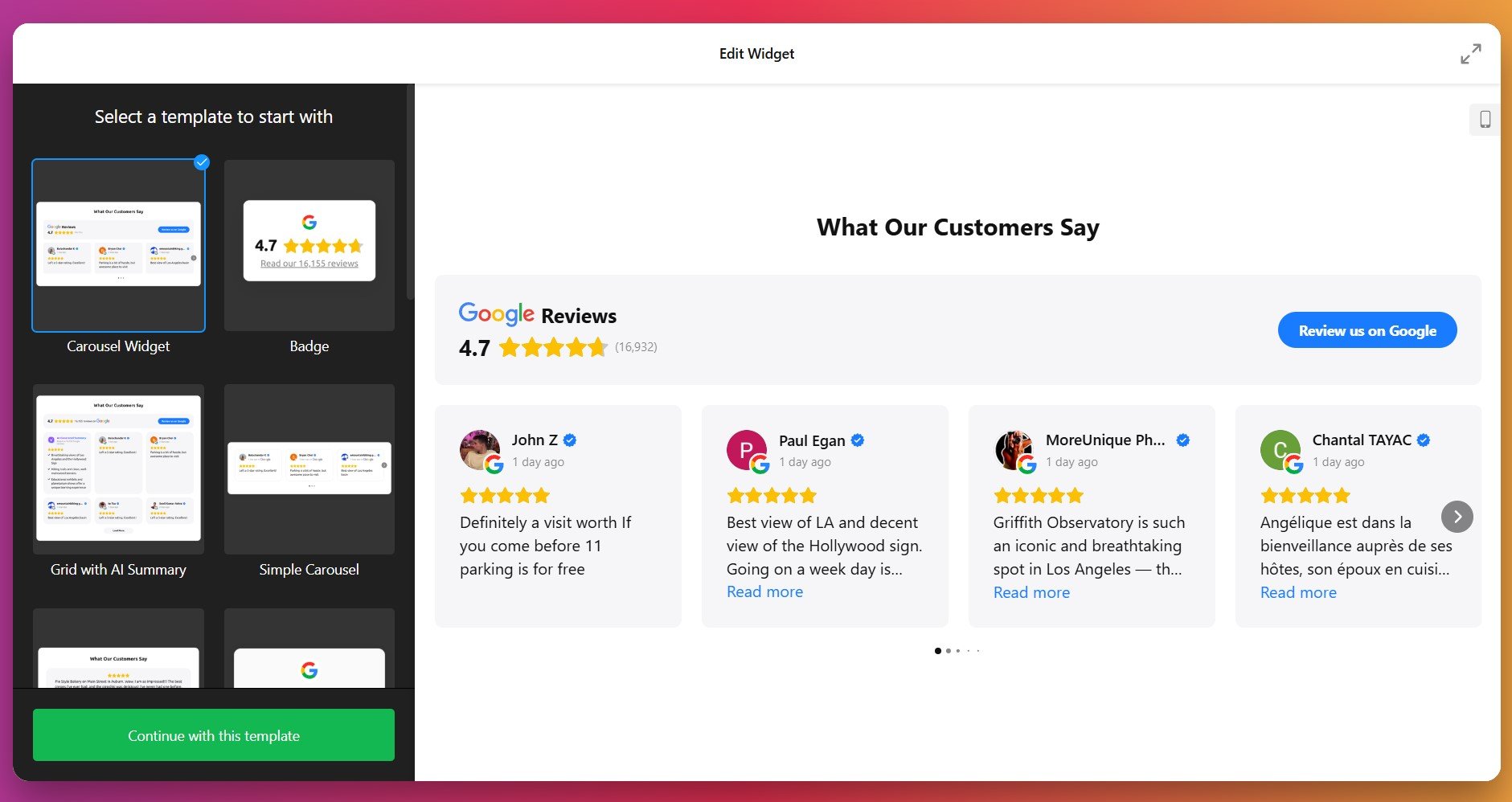
1. Escolha um modelo
Você começa no construtor de widgets ao selecionar um dos modelos prontos. Cada um oferece um estilo visual diferente: Classic (layout original do Google), Bubble (informações do autor abaixo do texto da avaliação), ou Spotlight (elementos centralizados com maior destaque ao conteúdo da avaliação).
Escolha uma que você goste e clique em “Continuar com este modelo” para seguir para a próxima etapa.
2. Conecte seu Perfil do Google e Selecione Avaliações
O próximo passo é vincular o widget ao seu Perfil Empresarial do Google. Após a autorização, o widget pode buscar avaliações da sua fonte automaticamente.
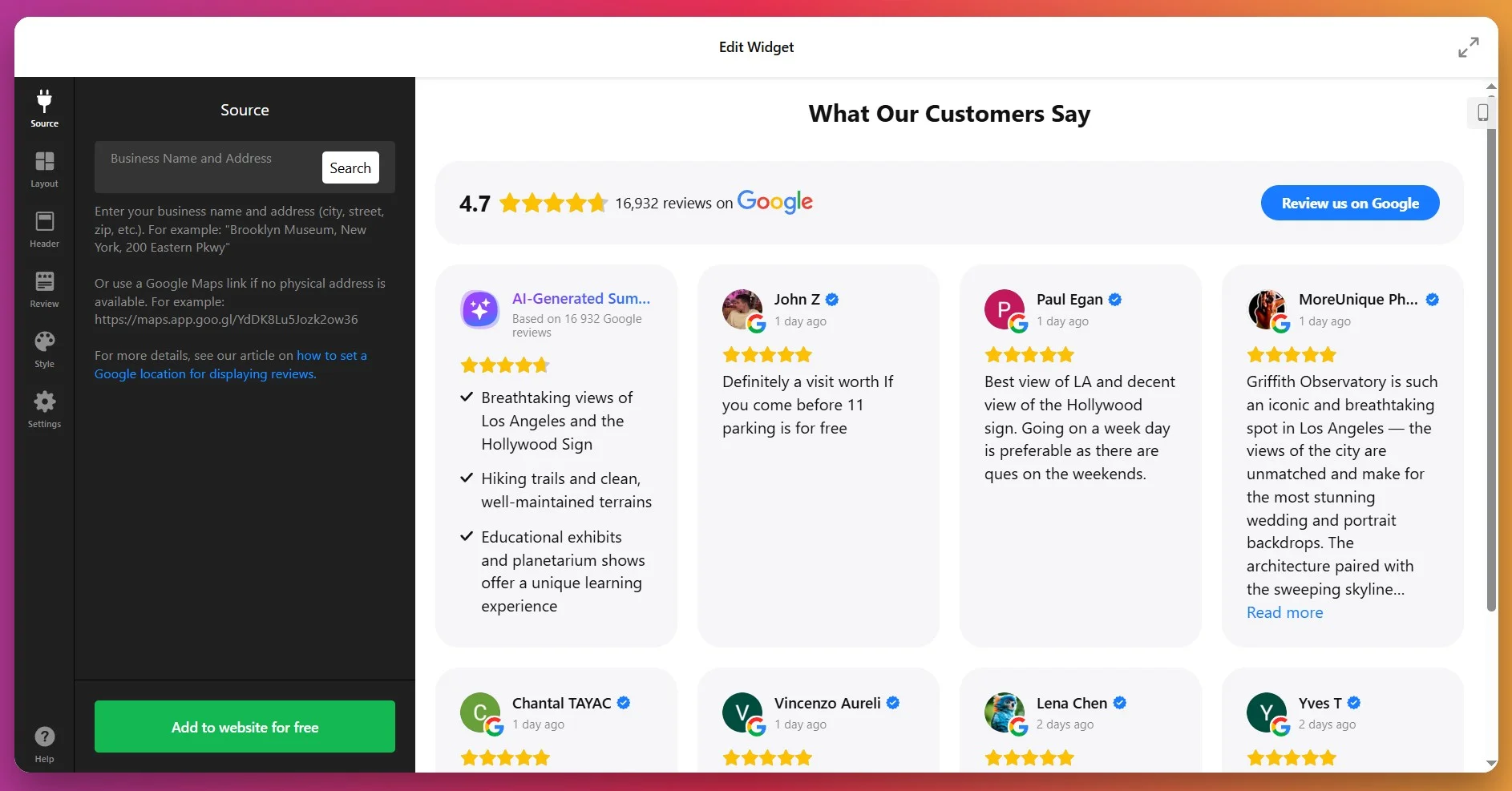
Depois, você decide quais feedbacks exibir usando filtros: exiba apenas os positivos, exclua feedbacks com palavras-chave específicas ou limite o número de avaliações.
3. Escolha um Layout
Nas Configurações de Layout, você pode escolher como suas avaliações aparecerão. Existem várias opções:
- Lista: Avaliações em lista vertical, uma após a outra.
- Grade: Várias avaliações exibidas em formato de grade.
- Slider/Carousel: Avaliações percorrem ou deslizam com setas ou arraste.
- Masonry: Um layout dinâmico que ajusta as avaliações com base no espaço vertical disponível.
- Selo flutuante: Um pequeno selo que fica flutuando na tela conforme o usuário rola.
- Selo incorporável: Uma versão compacta integrada de forma elegante ao seu conteúdo.
Nesta etapa, você também pode definir quantas avaliações aparecem por página, escolher paginação ou rolagem infinita e ajustar diferentes configurações de layout para móvel vs desktop.

4. Detalhes da Revisão de Estilo
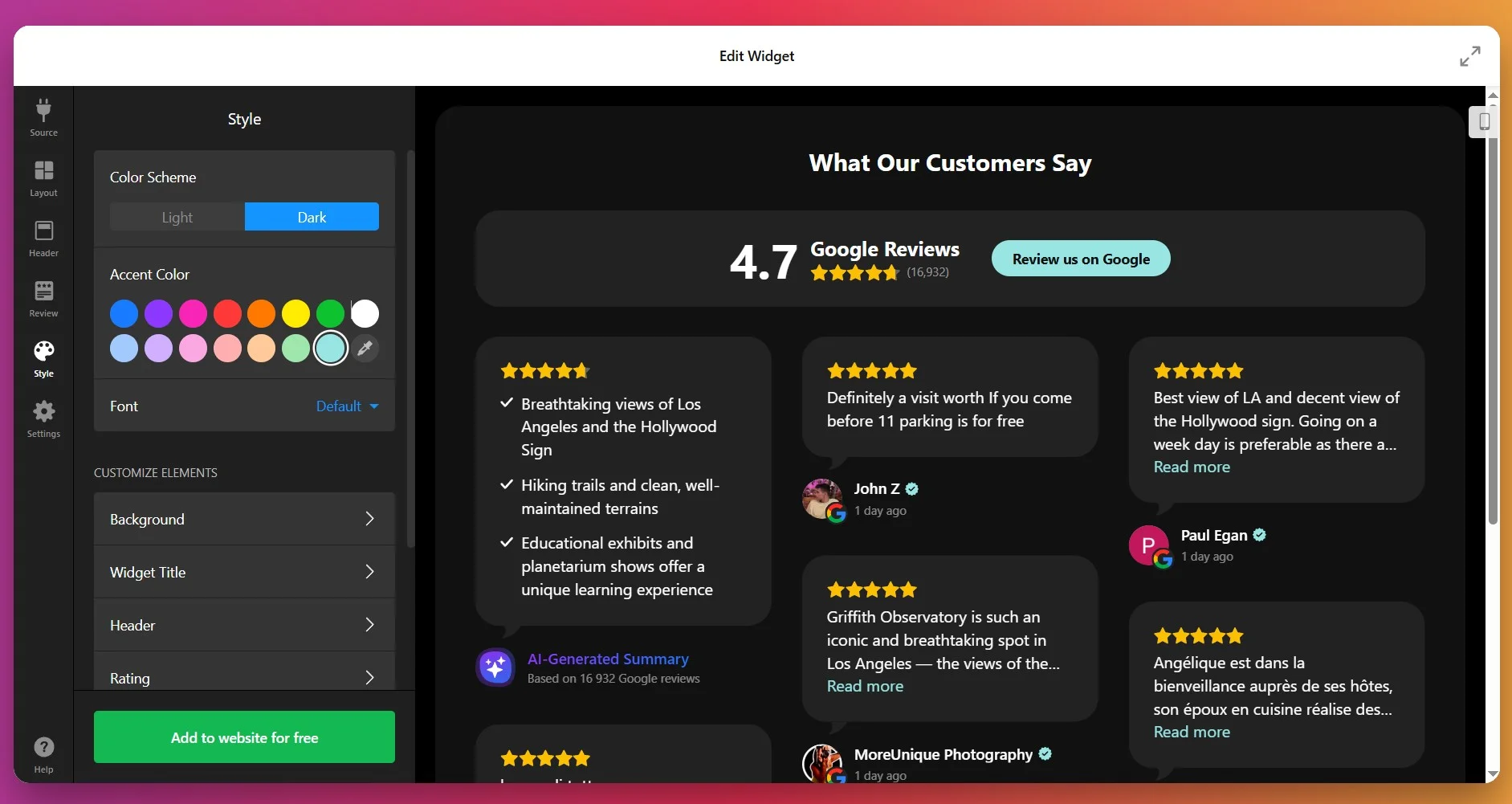
Na aba Estilo, você personaliza os elementos visuais para que o widget combine com o design do seu site. Você pode ajustar:
- Fonts: tamanhos, peso (regular ou bold), para título vs texto de avaliação.
- Cores: cinco elementos principais podem ter cor personalizada — texto de avaliação, fundo dos cartões de avaliação, links, classificações por estrelas e o botão “Escrever uma avaliação”.
- Cartão de Avaliação espaçamento e preenchimento.
- Opcionalmente ligar/desligar foto do autor, data, nota numérica, e ícones de avaliação.
5. Configurar Comportamento e Configurações
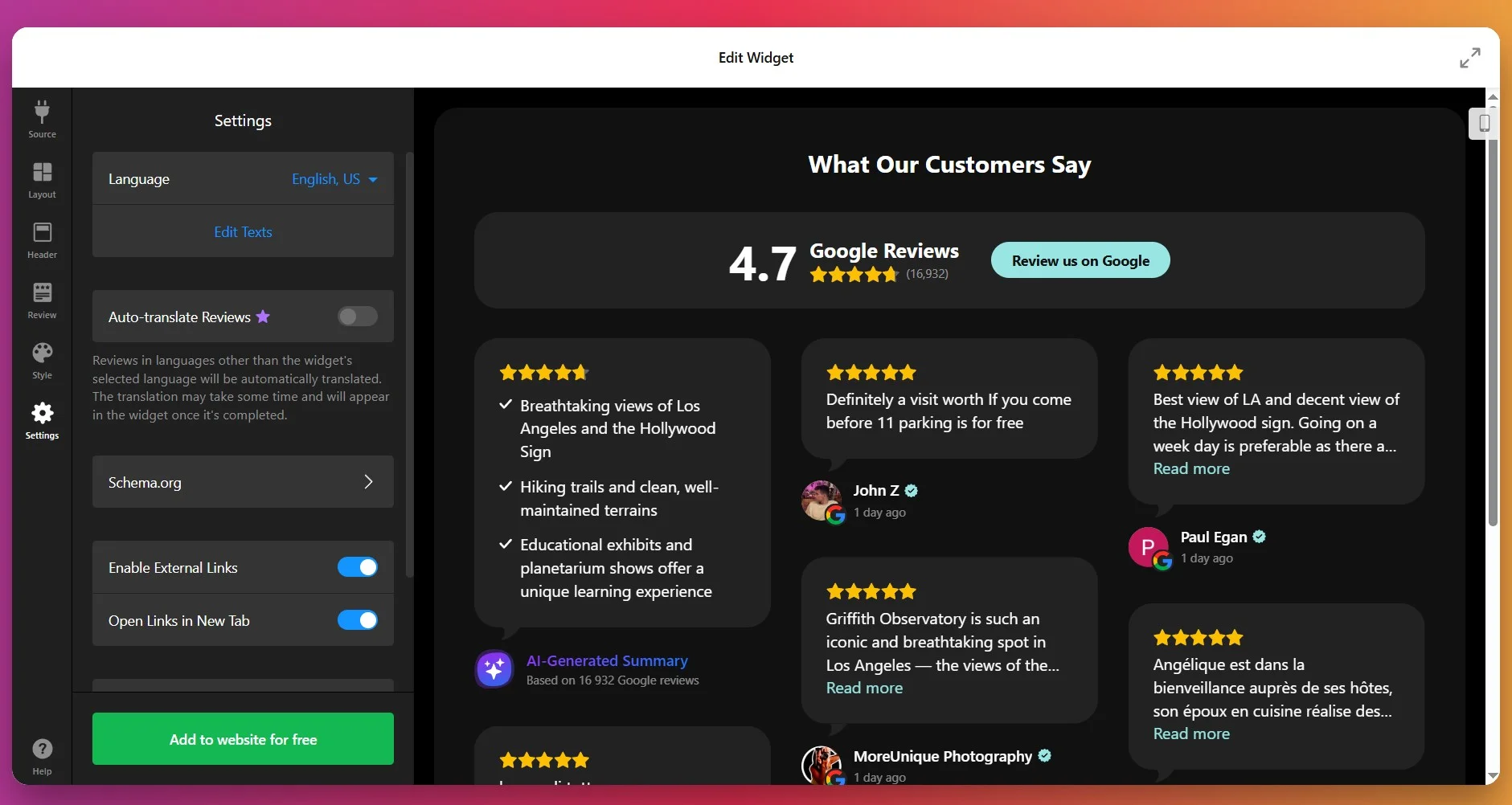
Em “Configurações”, você pode ajustar como o widget se comporta. Escolha as opções de cabeçalho: exibir/ocultar a avaliação geral por estrelas, o número de avaliadores e a foto do revisor mais recente. Personalize o botão “Escrever uma avaliação” – o rótulo, as ações Sim/Não, ou um redirecionamento para a sua página do Google.
Defina a largura e a altura (em pixels ou porcentagem) para que ele caiba bem no seu layout. Garanta que o widget seja responsivo para ficar bonito em dispositivos móveis, tablet e desktop.
6. Obter o código de instalação
Depois de ficar satisfeito com a aparência e o funcionamento, clique “Adicionar ao site gratuitamente.” O editor gerará seu snippet de incorporação exclusivo. Copie esse código — você o utilizará no seu site para exibir o widget.
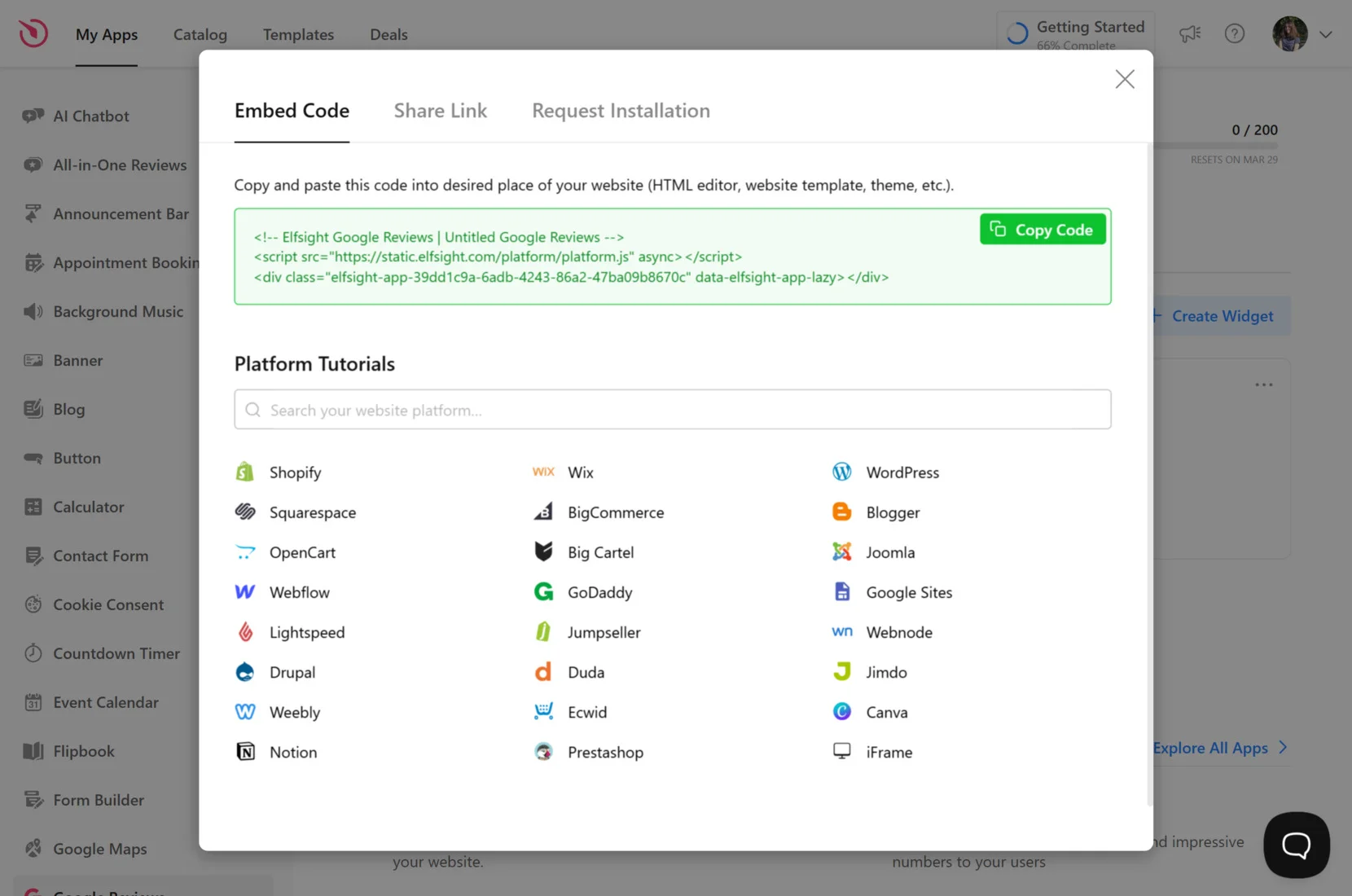
7. Adicione o Widget ao Squarespace
Neste estágio, identifique a versão do Squarespace que você está usando e, em seguida, selecione o método correspondente ao local onde você quer que o widget apareça:
Widget em linha em uma página específica (Squarespace 7.0)
- Entrar na sua conta Squarespace e abra seu painel.
- Vá para Site → Páginas e selecione a página que deseja editar.
- Clique em Editar logo acima da seção onde você quer inserir o widget.
- Clique no + ícone para adicionar um bloco e escolha Código.
- Cole seu código Elfsight no pop-up de conteúdo do Bloco de Código. Salve as alterações.
Widget inline em uma página específica (Squarespace 7.1)
- Faça login na sua conta Squarespace e abra o seu site.
- No painel, vá em Site → Páginas e selecione a página que deseja editar.
- Clique Adicionar Seção, e selecione uma seção em branco.
- Clique Adicionar Bloco → Código, em seguida clique no ícone de edição para esse bloco.
- Cole o <strong>embed code</strong> into the Code block, adjust block width if necessary, then save.
Widget flutuante em uma página específica
- Abra o painel do Squarespace e vá para Site → Páginas.
- Selecione a página e clique no ícone de engrenagem (configurações da página).
- Clique na guia Avançado.
- Cole o seu trecho do Elfsight no widget flutuante ou no campo de código personalizado. Salve as alterações.
Widget flutuante em todas as páginas do site
- No painel do Squarespace, acesse Configurações → Avançado → Injeção de Código (ou Código Personalizado → Injeção de Código dependendo da versão).
- Cole o código no Rodapé (ou no campo designado) e salve.
Isso é tudo — fácil e flexível. Se você preferir explorar abordagens alternativas de incorporação, a próxima seção explica outros métodos confiáveis para exibir avaliações do Google no Squarespace.
Outras formas de adicionar Avaliações do Google no Squarespace
Existem alguns métodos nativos e oficiais, mas cada um vem com limitações:
Incorporando com a API do Google Places
- Crie um projeto no Google Cloud. Acesse o Console do Google Cloud e configure ou selecione o seu projeto.
- Ative a Places API. Ative a Places API e obtenha sua chave de API.
- Recupere o Place ID do seu negócio. Use o Localizador de Place ID para obter seu identificador exclusivo.
- Escreva um script para buscar avaliações. Use JavaScript ou outra linguagem para chamar a API e formatar os resultados.
- Adicione código ao Squarespace. Cole seu script em um bloco de código do Squarespace e salve.
Este método é prático apenas para quem tem experiência em desenvolvimento web e requer manutenção contínua.
Mais detalhes estão disponíveis na documentação oficial da API Google Places.
Incorporação manual com selos de avaliações do Google
- Faça login no Google Business Profile. Acesse o painel do perfil da sua empresa.
- Encontre a seção Kit de Marketing. Localize a área para ativos promocionais.
- Baixe o selo de avaliação. Selecione e baixe a imagem do selo ou o trecho HTML.
- Carregue ou incorpore o selo. Adicione a imagem ou o HTML à sua página Squarespace usando um bloco de imagem ou código.
- Vincule à sua página de avaliações. Opcionalmente, transforme o selo em um link para as suas avaliações completas.
Os selos do Google não exibem avaliações ao vivo ou recentes e oferecem pouca personalização.
Seção de Ajuda do Google Business Profile.
Usando o Bloco de Código Integrado do Squarespace
- Prepare seu código de incorporação. Obtenha um snippet HTML ou JavaScript que exiba suas avaliações a partir da sua fonte.
- Faça login no Squarespace. Abra o editor de páginas para a página desejada.
- Insira um bloco de código. Arraste o bloco de código para onde você quer que as avaliações apareçam.
- Cole seu código. Cole o código de incorporação e salve as alterações.
Este método exige que você gerencie a origem das avaliações e a formatação fora do Squarespace.
Mais detalhes estão disponíveis no Guia de Suporte do Bloco de Código do Squarespace.
Como esses métodos se comparam?
| Método | Pro Principal | Con Principal |
|---|---|---|
| Elfsight Widget | Fácil de configurar e altamente personalizável. | Uso de uma ferramenta de terceiros. |
| Google Places API | Oferece atualizações de avaliações em tempo real e controle total. | Exige habilidades de codificação e manutenção contínua. |
| Selos de Avaliações do Google | Branding oficial e configuração simples. | Mostra apenas um badge estático, não dinâmico nem avaliações recentes. |
| Bloco de Código Integrado do Squarespace | Flexível para soluções personalizadas e integrações. | Não há maneira integrada de buscar ou estilizar avaliações automaticamente. |
Se você quiser dicas práticas para deixar as Avaliações do Google com ótima aparência e funcionando perfeitamente no seu site Squarespace, continue lendo para as próximas dicas úteis.
📝 Checklist essencial para o sucesso do Widget de Avaliações do Google
Com a experiência prática da equipe da Elfsight, sabemos que o widget de Avaliações do Google funciona melhor quando você aplica um pouco de estratégia desde o começo. Abaixo estão nossas principais recomendações para aproveitá-lo ao máximo:
- Escolha as avaliações certas para destacar. Use as opções de filtragem do widget para exibir apenas avaliações com alta classificação, ocultar feedback negativo, se necessário, ou exibir avaliações que mencionem palavras-chave importantes para o seu negócio.
- Posicione o widget onde os visitantes o veem primeiro. Páginas iniciais, páginas de serviço e áreas de checkout são locais ideais para conquistar a confiança de novos visitantes.
- Personalize o layout e as cores para combinar com o seu site. Ajuste o design do widget para que ele se integre naturalmente à sua marca, evitando conflitos visuais que pareçam um complemento de última hora.
- Ative o botão “Escreva uma avaliação”. Facilite que clientes satisfeitos deixem feedback, conectando diretamente ao seu perfil do Google, convertendo leitores passivos em avaliadores ativos.
- Teste o widget em dispositivos móveis. Verifique se depoimentos, imagens e botões aparecem corretamente em smartphones e tablets, onde muitos usuários conhecerão sua empresa pela primeira vez.
- Deixe o widget atualizar automaticamente. Conte com sincronização em tempo real para que seu site exiba sempre as opiniões mais recentes dos clientes, sem atualizações manuais.
- Use o recurso de resumo com IA para destacar tendências. Realce elogios ou temas recorrentes em suas avaliações para que os visitantes entendam rapidamente o que sua empresa faz de melhor.
Com o widget de avaliações do Google configurado para obter o máximo de impacto, você está pronto para ver como ele funciona na prática. Na próxima seção, vamos analisar um exemplo real para que você possa ver exatamente como a funcionalidade do widget se traduz em resultados.
Avaliações do Google no Trabalho: Contabilidade e Negócios
Um escritório de contabilidade independente recorreu ao Elfsight para fortalecer sua presença online e aumentar a credibilidade. Ao exibir avaliações autênticas do Google diretamente em seu site, a equipe conseguiu conquistar a confiança de novos visitantes e gerar mais consultas de clientes, sem depender fortemente de anúncios pagos.
Antes de usar o Elfsight
O site da empresa era profissional, porém estático. Clientes em potencial não tinham como verificar a qualidade do serviço além do boca a boca. Essa falta de prova social significava oportunidades perdidas de converter visitantes casuais em clientes pagantes.
- Sem depoimentos de clientes visíveis no site.
- Dificuldade em conquistar a confiança de visitantes de primeira viagem
- Taxa de conversão abaixo do esperado do tráfego do site
Com o Google Reviews
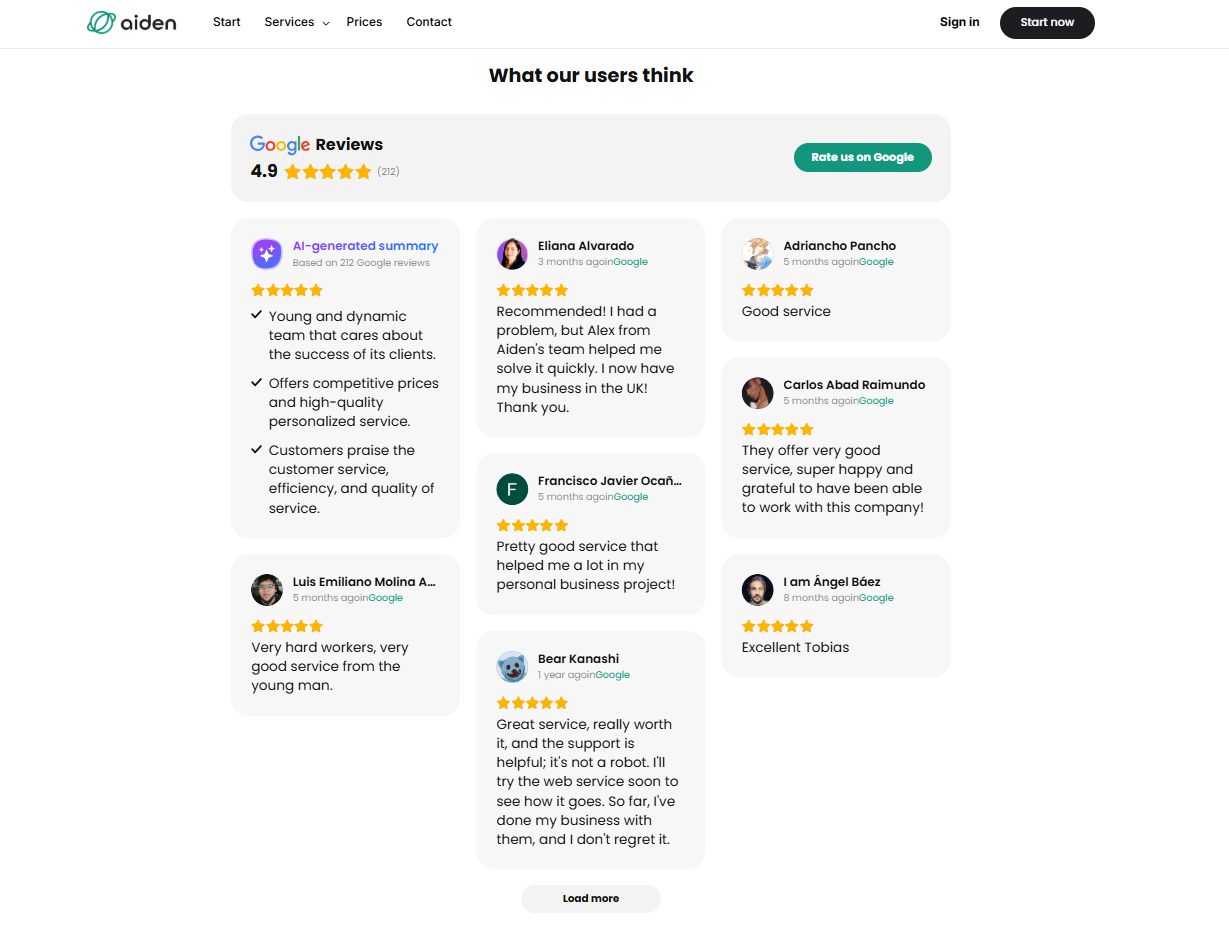
“Observamos maior engajamento em landing pages, experiência móvel mais suave e um aumento nas conversões de leads.”
Alejandro, Aiden Startup
Ao incorporar o widget de Avaliações do Google, a empresa poderá exibir automaticamente feedbacks atualizados dos clientes a partir do Perfil da Empresa no Google. Avaliações positivas aparecem agora diretamente nas páginas de serviço, ajudando potenciais clientes a ver experiências reais e verificadas sem sair do site. Essa prova social autêntica tornou o site mais persuasivo e centrado no cliente.
Resultados
Depois de implementar as Avaliações do Google, a empresa relatou um aumento claro nas conversões. Os visitantes passaram não apenas mais tempo no site, mas também ficaram mais propensos a agendar uma consulta após ler depoimentos positivos. O widget ajudou a reduzir a hesitação e forneceu o impulso de credibilidade necessário para se destacar em um nicho competitivo.
Outros widgets em uso
Além das avaliações do Google, a empresa também usa o Formulário de Contato para capturar leads, o Perguntas Frequentes para responder às perguntas comuns dos clientes, e o Consentimento de Cookies para garantir a conformidade. Juntas, essas integrações criam um site voltado para o cliente, transparente, profissional e fácil de navegar.
Além disso, a equipe personalizou a aparência dos seus widgets para combinar perfeitamente com a identidade da marca, mostrando o quanto as soluções da Elfsight são flexíveis e impactantes quando aplicadas de forma criativa em qualquer setor.
As avaliações do Google trazem autenticidade e confiança a um site, transformando o feedback positivo dos clientes em uma ferramenta poderosa para impulsionar as conversões, especialmente para negócios de serviços.
É comum ter dúvidas sobre como as Avaliações do Google funcionam na prática. Abaixo, você encontrará respostas para questões frequentes e soluções que ajudam as empresas a aproveitar ao máximo o widget de avaliações.
Problemas do Widget de Avaliações do Google e Soluções
Adicionar avaliações do Google ao seu site Squarespace pode aumentar a credibilidade, mas os usuários costumam enfrentar dificuldades na configuração. A maioria dos problemas decorre de posicionamento incorreto do widget, falhas do navegador ou configurações de exibição. Abaixo estão os problemas comuns e as soluções:
Por que as avaliações do Google aparecem em branco no desktop, mas aparecem no celular?
Como garanto que meu widget de Avaliações do Google permaneça responsivo em todos os dispositivos?
O que devo fazer se o código do widget desaparecer após salvar a página do Squarespace?
Avaliações do Google demais podem afetar o desempenho do seu site?
Como garantir que o widget de avaliações do Google combine com a identidade da sua marca no site?
Se você ainda enfrentar problemas após seguir estas etapas, a seção seguinte oferece links diretos para recursos oficiais de ajuda e suporte da comunidade.
Quer mais orientações?
Estamos comprometidos em tornar seu processo de configuração mais fácil e adoramos ouvir suas experiências e ideias criativas. Envie seu feedback ou qualquer dúvida. Mantenha-se conectado com a equipe da Elfsight no X, Facebook e LinkedIn para atualizações e dicas úteis.