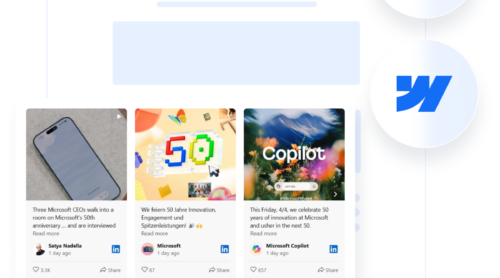
Incorporar Avaliações do Google ao seu site Webflow é uma das formas mais rápidas e eficazes de conquistar a confiança de potenciais clientes. Essas avaliações atuam como prova social em tempo real, mostrando aos novos visitantes o que outras pessoas pensam sobre o seu negócio.
Seja você uma marca local pequena ou um negócio online em crescimento, exibir o feedback dos clientes diretamente no seu site Webflow fortalece a autenticidade e a credibilidade. Não é apenas uma questão de design — é uma vantagem competitiva.
- Aumenta a credibilidade com feedback real de clientes. Visitantes confiam mais no seu negócio quando veem avaliações autênticas do Google exibidas diretamente nas suas páginas.
- Fortalece as taxas de conversão por meio de prova social. Avaliações positivas influenciam a tomada de decisão e aumentam a probabilidade de os usuários agirem, seja entrando em contato ou realizando uma compra.
- Aumenta o engajamento do usuário e o tempo de permanência. Exibir conteúdo fresco e dinâmico, como avaliações, incentiva os usuários a ficar mais tempo e explorar mais do seu conteúdo.
- Melhora o SEO com conteúdo relevante que inspira confiança. Avaliações incorporadas ajudam na relevância de palavras-chave e na atualização constante, aumentando a visibilidade nos mecanismos de busca ao longo do tempo.
Agora que você já sabe o valor de adicionar avaliações do Google, vamos ver como configurá-las rapidamente usando a solução sem código da Elfsight.
Forma rápida de incorporar avaliações do Google no Webflow
Vamos ver como adicionar avaliações do Google ao Webflow rapidamente com um widget da Elfsight. A plataforma oferece uma forma simples, sem código, de exibir depoimentos de clientes e destacar as experiências dos clientes diretamente no seu site.
- Abra o construtor da Elfsight e selecione o modelo Google Reviews.
- Conecte sua conta do Google Meu Negócio para carregar avaliações automaticamente.
- Personalize o layout, o estilo das avaliações e as configurações de design para combinar com a sua marca.
- Clique em Adicionar ao site gratuitamente, em seguida copie o código de instalação. Cole‑o no seu projeto Webflow.
Veja o widget em ação — crie Avaliações do Google com o editor fácil de usar!
Recursos do Widget Avaliações da Elfsight
Depois de ver como é fácil configurar, vale a pena entender por que o widget Elfsight se destaca. Esta solução vai além de uma simples incorporação — oferece recursos inteligentes e personalizáveis que ajudam você a integrar avaliações do Google com o Webflow e a aproveitar ao máximo o conteúdo gerado pelos usuários no site da sua empresa.
Veja o que faz do Elfsight uma ferramenta poderosa para exibir depoimentos:
- Sincronização automática de avaliações do Google. O widget conecta-se diretamente ao seu perfil do Google Business e mantém suas avaliações atualizadas automaticamente, para que você possa exibir o feedback mais recente sempre.
- Opções de layout e design personalizadas. Você pode personalizar totalmente a aparência: escolha entre lista, grade, carrossel e outros layouts para combinar melhor com o estilo do seu site.
- Ferramentas de filtragem e moderação. Mostre apenas as avaliações que você deseja filtrando por nota ou palavra-chave, ou oculte conteúdos indesejados para manter a exibição limpa.
- Várias fontes e suporte a idiomas. Se sua empresa tiver várias unidades, você pode exibir avaliações de vários perfis de uma vez e ainda exibi-las em idiomas diferentes.
- Design responsivo e amigável a dispositivos móveis. O widget funciona perfeitamente em todos os dispositivos e tamanhos de tela, garantindo uma aparência profissional em desktops e dispositivos móveis.
- Amigável para SEO e leve. É otimizado para carregar rapidamente e não afeta o desempenho, mantendo a exibição da reputação da marca e o SEO.
Com esses recursos, o widget oferece tudo o que você precisa para apresentar o feedback dos seus clientes com estilo e flexibilidade.
Vamos agora percorrer as instruções passo a passo para incorporar as Avaliações do Google no Webflow, para você aprender a aproveitar ao máximo os recursos.
Integração Webflow com Avaliações do Google: Guia passo a passo
O processo de configuração é simples e fácil de usar, mesmo que você não tenha conhecimento técnico. Abaixo está um guia detalhado para ajudar você a criar, personalizar e instalar o widget corretamente.
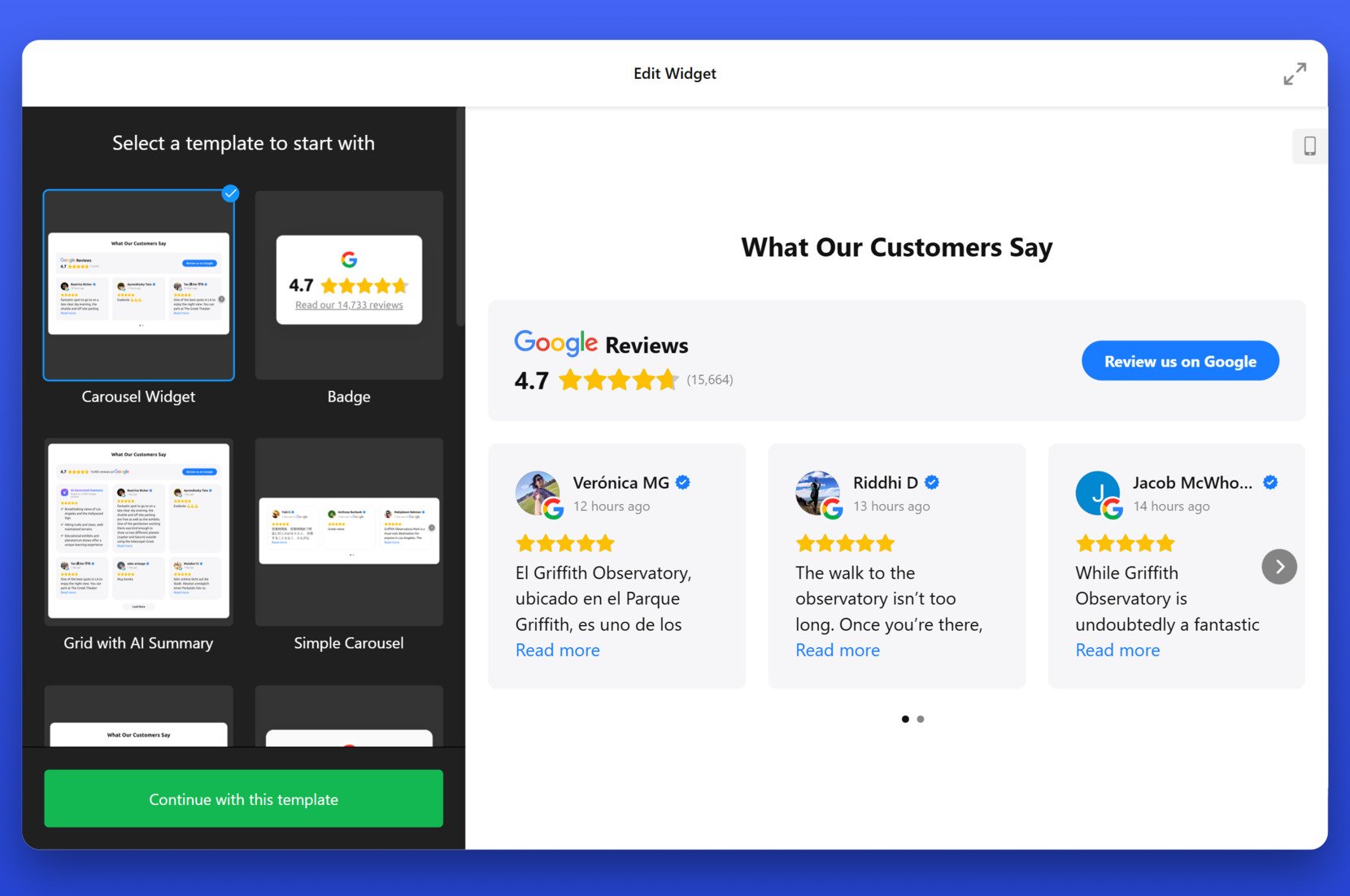
- Selecione um modelo. Abra o construtor e escolha o layout de sua preferência. Clique em “Continuar com este modelo” para prosseguir.

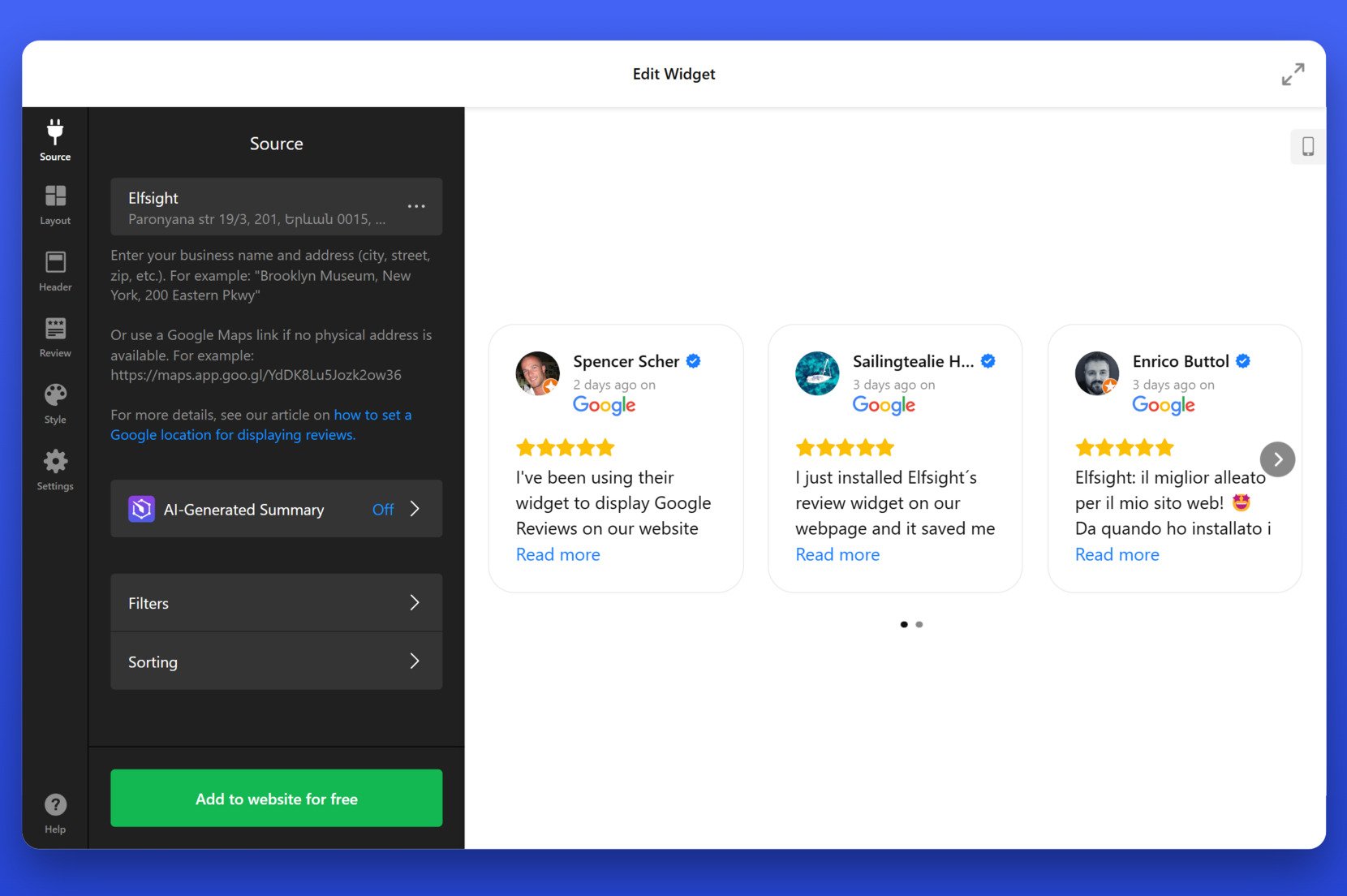
- Adicione sua Fonte de Negócio. Navegue até a aba “Fonte” à esquerda e insira o nome da sua empresa ou cole um link direto para o seu perfil do Google. Se a sua empresa não tiver endereço físico, você pode usar uma URL pública do Google Maps.

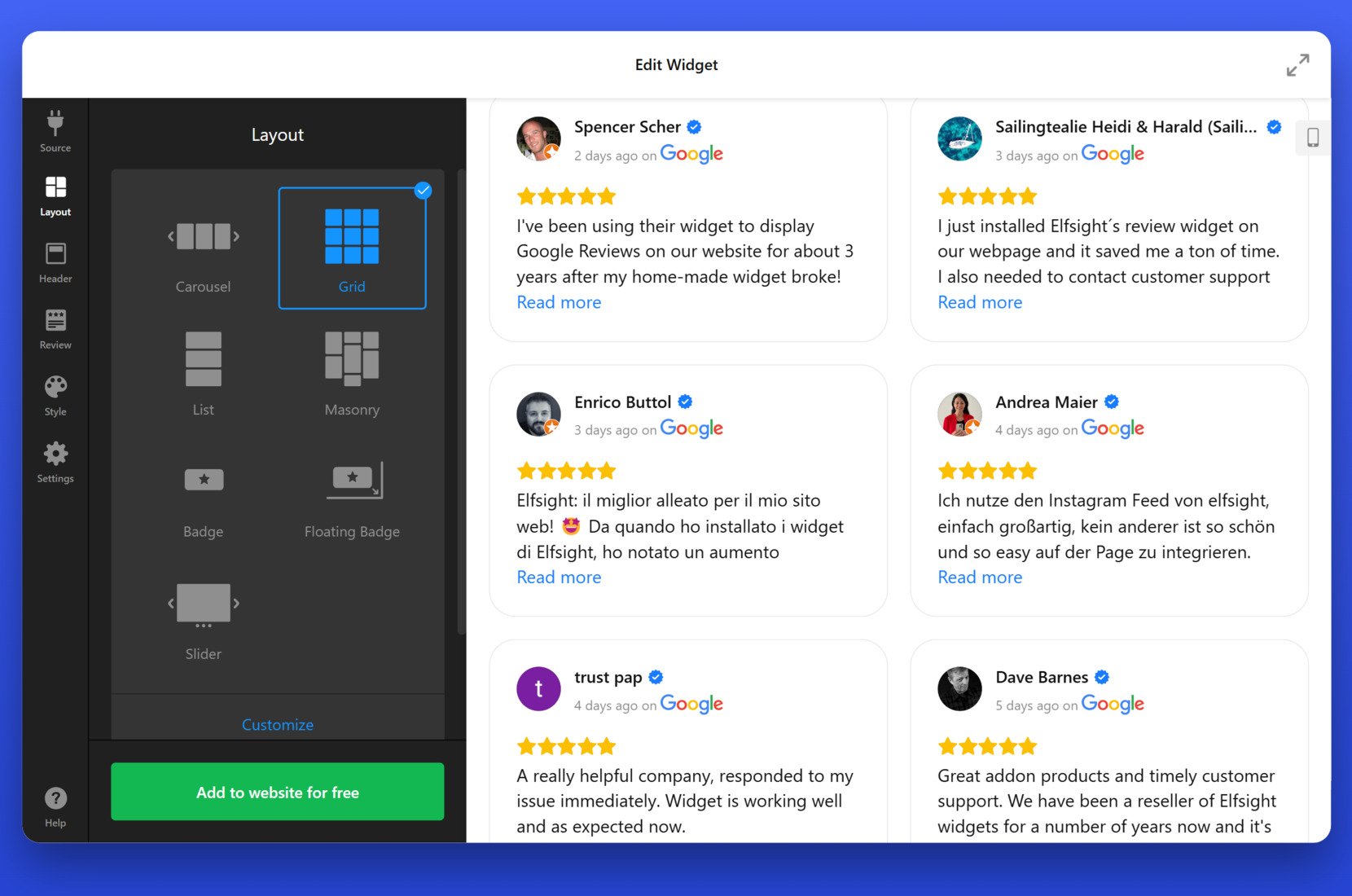
- Personalize o Layout. Vá para a seção “Layout” para escolher como seus depoimentos serão organizados — Grade, Lista, Masonry, Slider ou Badge Flutuante. Esta etapa determina como seus depoimentos ficarão em desktop e em dispositivos móveis.

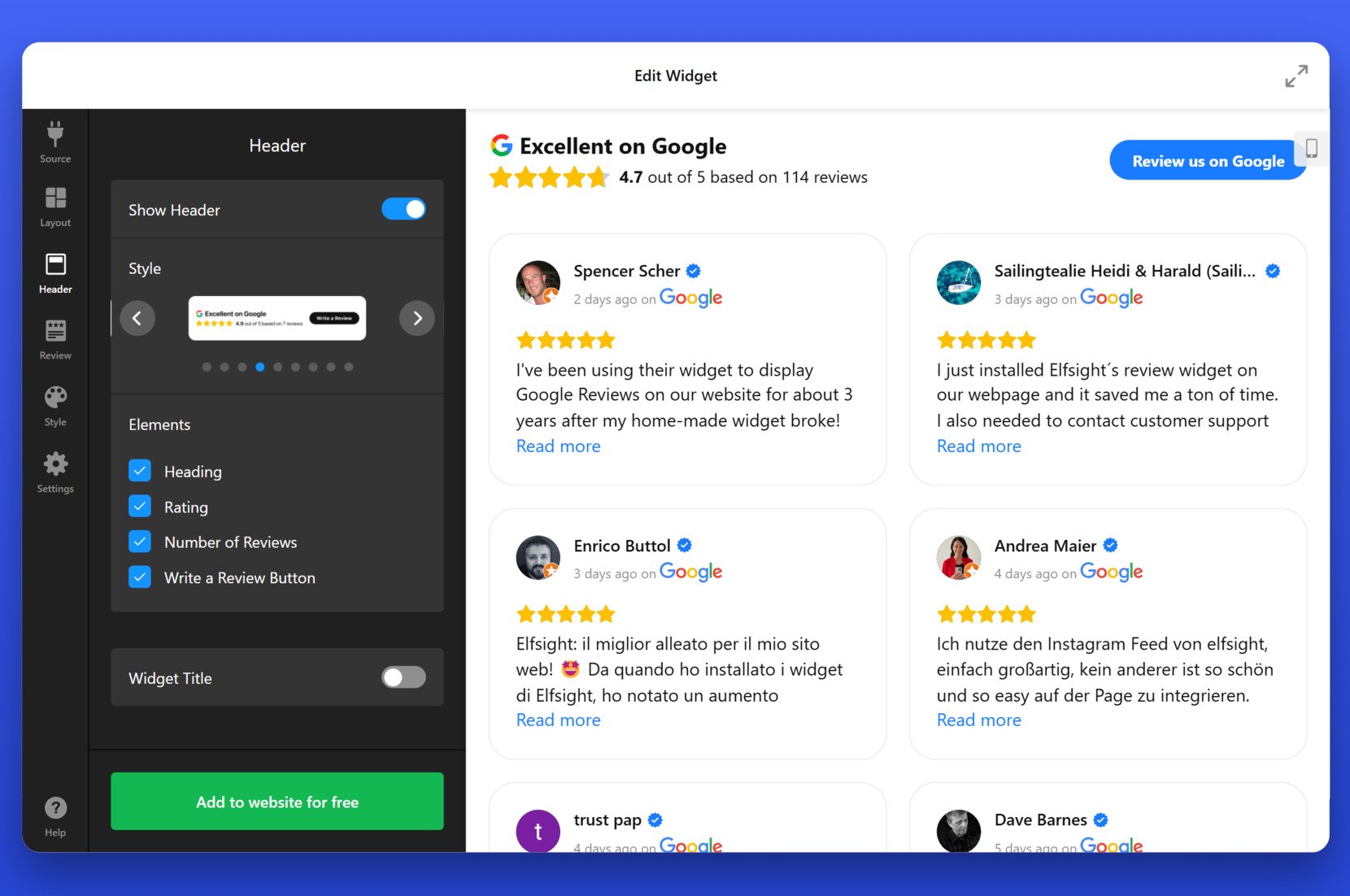
- Ajuste as Opções de Exibição do Cabeçalho. Na guia “Cabeçalho”, você pode ativar ou desativar elementos como o título, a avaliação por estrelas, o número de avaliações e um botão que leva à sua página de avaliações no Google.
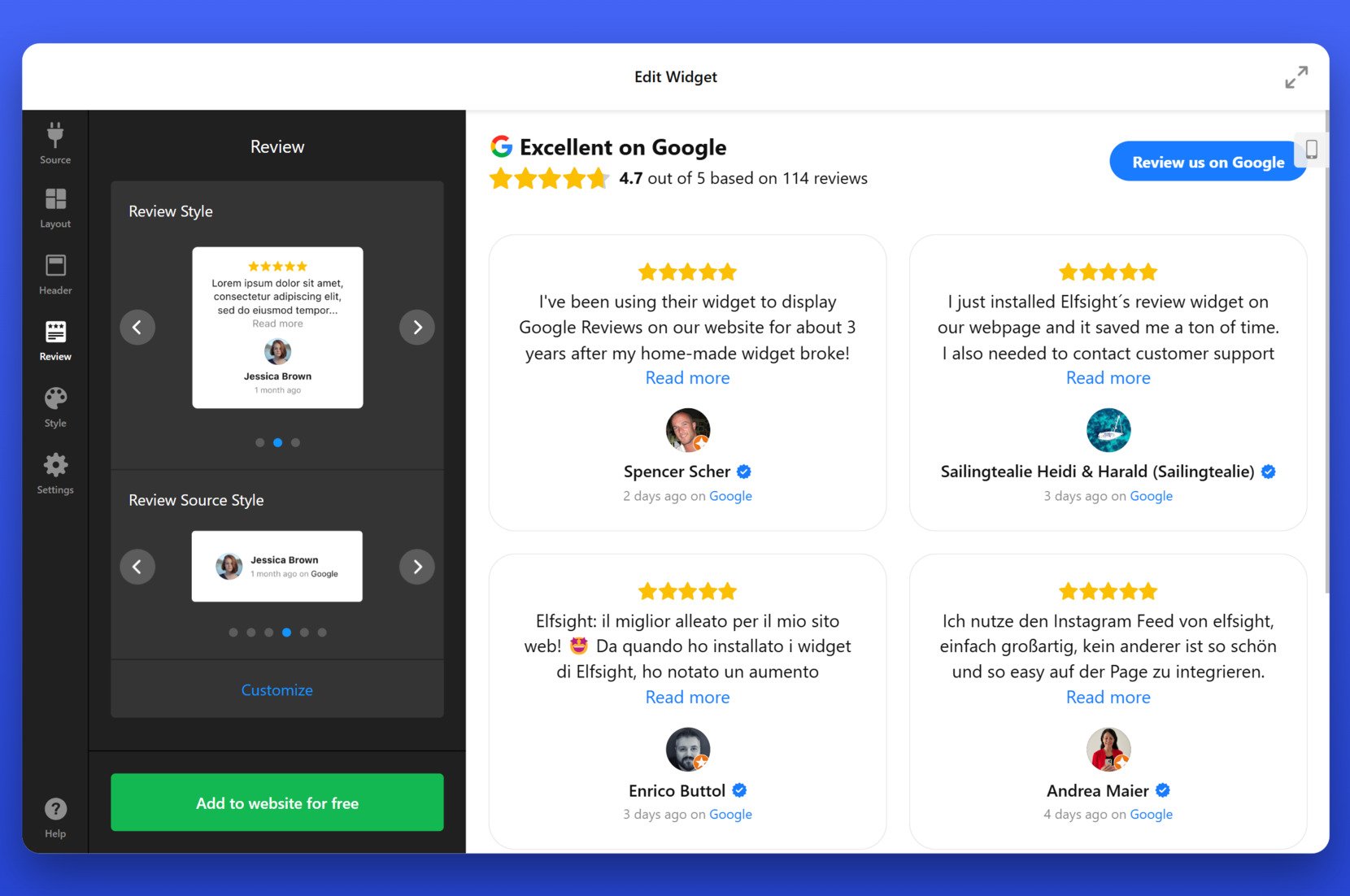 ‘> Defina os Estilos do Cartão de Avaliação. Vá para a aba “Avaliações” para escolher o estilo visual dos seus cartões de avaliação. Você pode configurar como o nome do avaliador, a imagem, o tamanho do texto e a origem da avaliação aparecem.
 ‘>
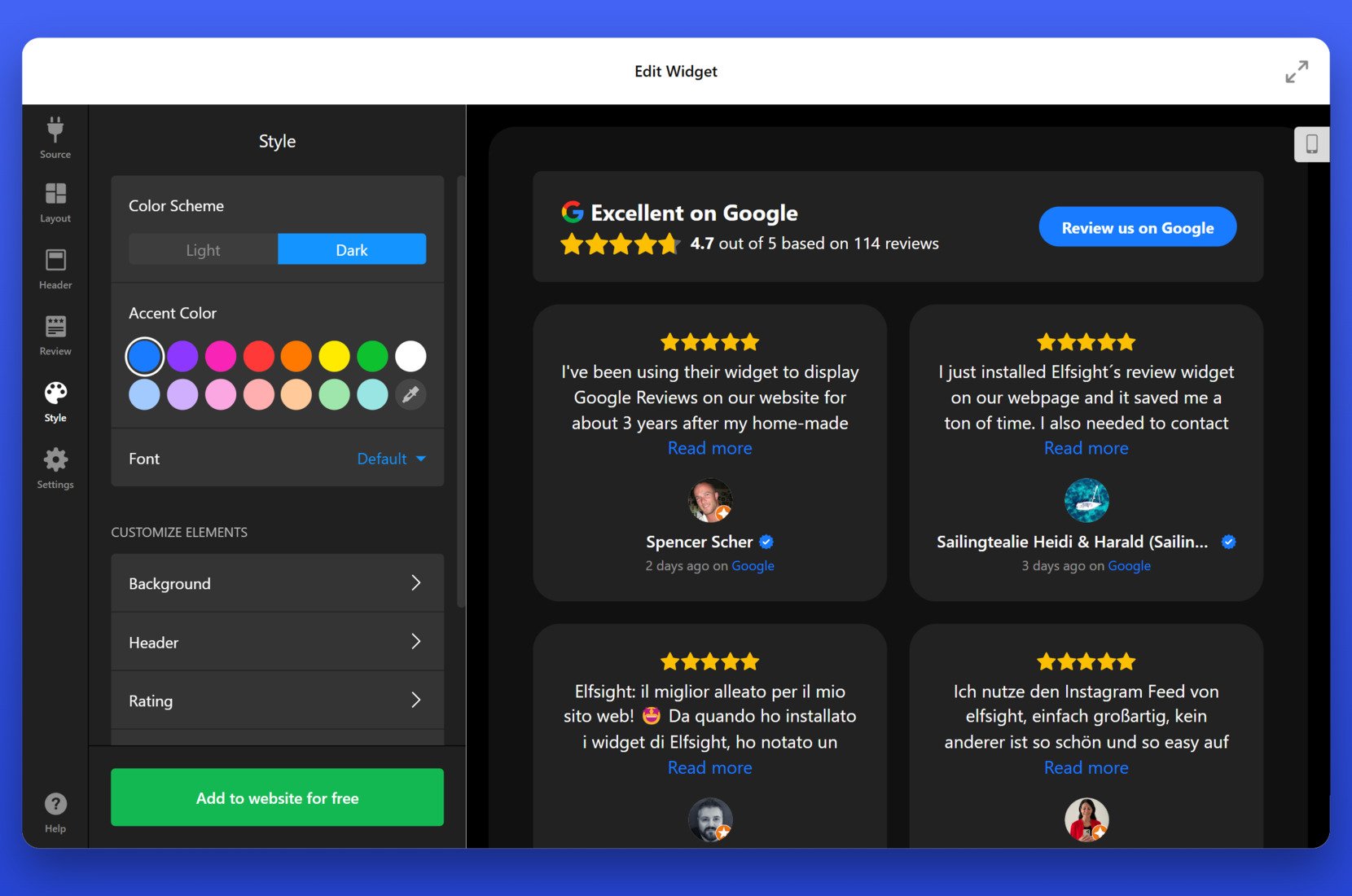
‘>- Estilize a Aparência do Widget. Sob a aba “Estilo”, escolha um tema claro ou escuro, defina uma cor de destaque e ajuste as fontes. Você também pode ajustar os estilos de fundo e borda para combinar com a sua marca.
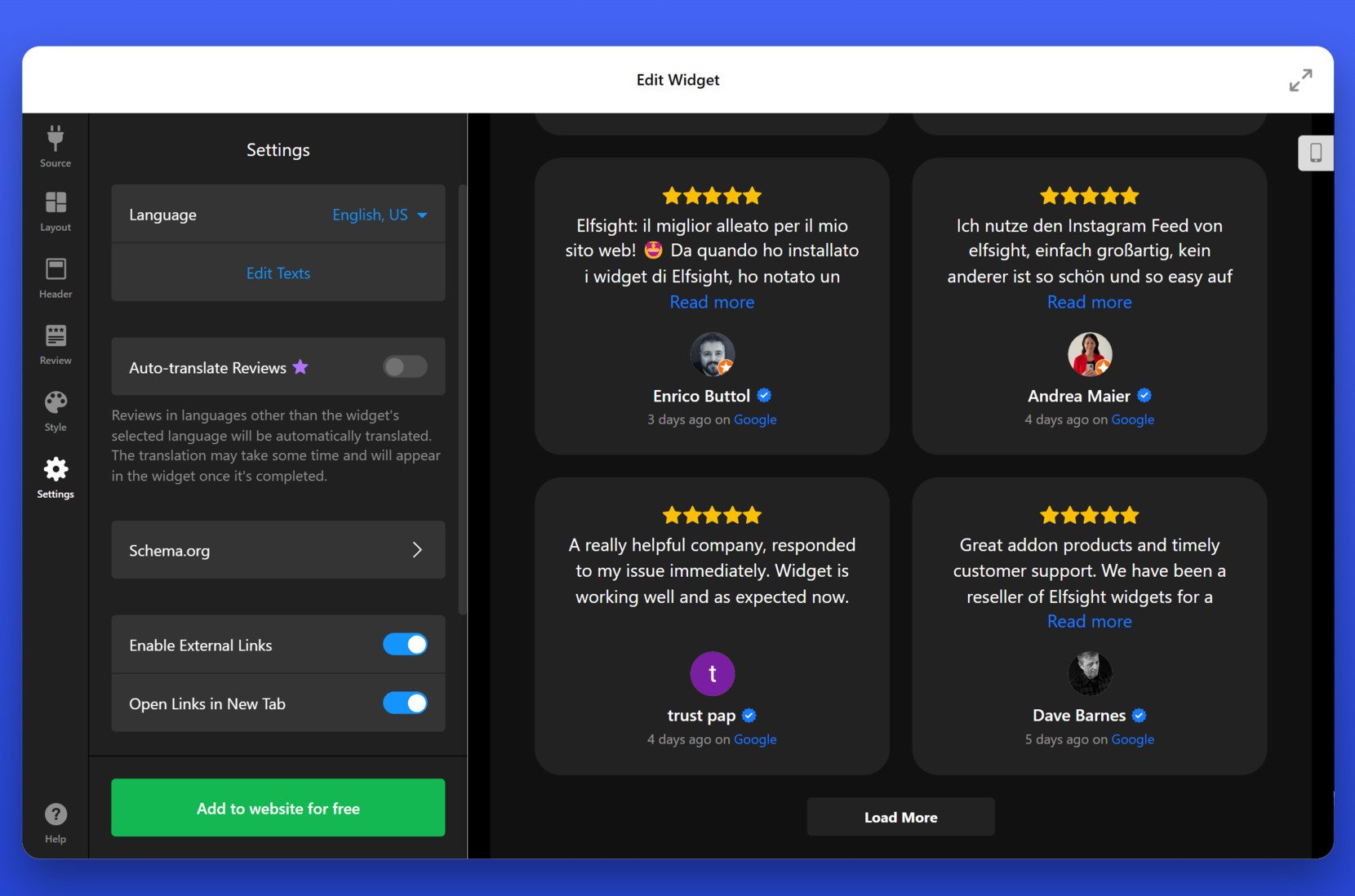
- Configurar Configurações e Extras. Acesse a aba “Configurações” para ajustar o idioma do widget, marcação de esquema, tradução de avaliações e se os links abrem em uma nova aba. Esta seção também controla o comportamento avançado de exibição.

- Copie o código de incorporação e adicione ao Webflow. Quando ficar satisfeito com o design, clique em “Adicionar ao site gratuitamente”. Copie o código gerado.
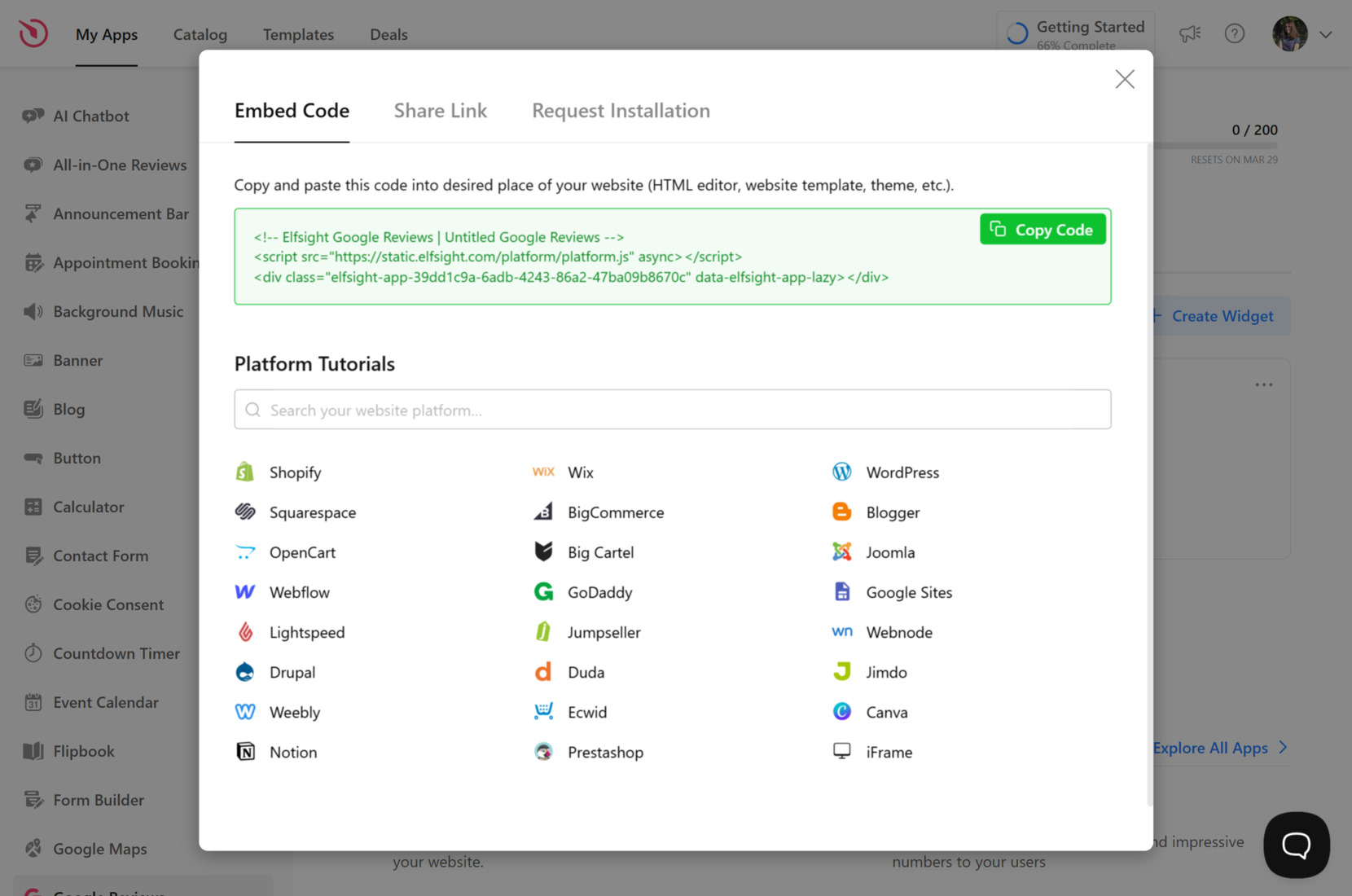
Para adicionar o widget ao seu site Webflow, acesse o “Designer” e abra a página onde você quer que as avaliações apareçam. Arraste um elemento “Embed” do painel de componentes para o seu layout. Em seguida, cole o código de incorporação do Elfsight diretamente no campo de código do bloco “Embed”. Clique em “Save & Close”, publique o seu site e as suas Google Reviews aparecerão instantaneamente.
Uma vez adicionado, o widget puxará automaticamente as avaliações do seu perfil do Google Meu Negócio conectado e as exibirá na seção de avaliações dos seus clientes. Você pode retornar ao editor a qualquer momento para ajustar as configurações ou atualizar o feed.
Outras formas de exibir avaliações no Webflow
Ao usar o widget Elfsight, você encontrará uma das formas mais simples e flexíveis de integrar o Webflow Google Reviews; porém, existem outros métodos que você pode explorar. A seguir, apresentamos duas soluções alternativas.
Incorporando Avaliações do Google Manualmente Usando o Google Maps
Este método permite exibir um snippet de avaliação do Google ou a localização do seu negócio usando o recurso nativo de incorporação do Google Maps. Embora não ofereça personalização total nem sincronização automática, é uma forma básica de exibir elementos de credibilidade sem ferramentas de terceiros.
- Escolha um Modelo. Abra o editor do Elfsight Google Reviews. No painel esquerdo, selecione um layout como “Carousel Widget”, “Grid with AI Summary”, ou “Badge”. Em seguida, clique em “Continuar com este modelo” para abrir o editor do widget.
- Adicione sua fonte de negócio. Vá para a aba “Fonte”. Insira o nome comercial completo e o endereço exatamente como aparecem no Google, ou cole seu link do Google Maps, se necessário. Isso conectará seu widget ao seu perfil no Google Meu Negócio e começará a exibir avaliações.
- Personalize o Layout. Abra a aba “Layout”. Escolha o estilo de exibição que preferir, como “Grid”, “List”, “Masonry”, “Carousel” ou “Floating Badge”. Clique em “Personalizar” para ajustar espaçamento, alinhamento e configurações de colunas para desktop e dispositivos móveis.
- Ajuste os Itens do Cabeçalho. Na aba “Cabeçalho”, ative ou desative componentes como “Título”, “Avaliação”, “Número de Avaliações” e o “Botão Escrever Avaliação”. Escolha entre diversos estilos de cabeçalho para combinar com o tom do seu site.
- Defina as Opções de Exibição de Avaliações. Vá até a aba Avaliações para escolher um “Estilo de Avaliação” e “Estilo da Origem da Avaliação”. Você pode exibir ou ocultar elementos como nomes dos avaliadores, fotos de perfil e datas das publicações. Use o botão “Personalizar” para ajustar o formato com precisão.
- Estilize o Widget. Abra a aba “Estilo” para definir a aparência geral. Selecione um “Esquema de Cores” (Claro ou Escuro), escolha uma “Cor de Destaque”, e ajuste a “Fonte”. Expanda as seções “Fundo”, “Cabeçalho”, ou “Avaliação” para uma personalização mais profunda.
- Configurar Configurações Adicionais. Na guia “Configurações”, defina o idioma de sua preferência, ative “Tradução automática de Avaliações”, adicione a marcação “Schema.org” e escolha se os links devem abrir em uma nova aba. Você também pode permitir que links externos apareçam nas avaliações.
- Incorpore o Widget no Webflow. Clique no botão verde “Adicionar ao site gratuitamente”. No pop-up, pressione “Copiar código”. Em seguida, acesse o Webflow Designer, arraste um elemento “Embed” para a seção onde você quer que o widget apareça, cole o código, clique em “Salvar & Fechar”, e publique as alterações.
Exibindo avaliações com a API Google Places
A API do Google Places oferece aos desenvolvedores acesso a dados de empresas, incluindo avaliações de clientes. Esse método permite buscar avaliações dinamicamente, mas requer codificação e uma conta do Google Cloud com faturamento habilitado.
- Configure um projeto no Google Cloud. Visite o Console do Google Cloud, faça login com sua conta Google e clique em “Criar Projeto”. Dê um nome ao seu projeto, depois vá para a seção “API Library”. Procure por “Places API” e clique em “Ativar” para ativá-lo para o seu projeto.
- Gere uma chave de API. Vá para “APIs e Serviços” no menu à esquerda, selecione “Credenciais”, e clique no botão “Criar Credenciais”. No menu suspenso, escolha “Chave de API”. Uma chave será gerada — copie-a e guarde-a em local seguro para uso posterior.
- Habilite o faturamento e proteja sua chave de API. O Google exige que o faturamento esteja ativado para usar a Places API. Crie uma conta de faturamento, se solicitado. Em seguida, em “Restrições de Chave de API”, aplique restrições por domínio ou IP para evitar acessos não autorizados e gerenciar com segurança o uso de cotas.
- Busque detalhes do local usando a API. Recupere o ID do Local usando a ferramenta oficial do Google Place ID finder. Em seguida, use o endpoint de Detalhes do Local para fazer uma solicitação que retorne avaliações em formato JSON. Você precisará incluir sua chave de API e o ID do Local na URL da requisição.
- Use JavaScript para renderizar as avaliações. Crie uma função JavaScript personalizada para analisar a resposta JSON e extrair o conteúdo da avaliação. Em seguida, no Webflow Designer, arraste um elemento “Incorporar”, cole seu JavaScript e HTML no bloco de código e publique as alterações para exibir as avaliações ao vivo.
Comparação: Elfsight vs. Outros Métodos
Aqui está uma rápida comparação entre o Elfsight e os métodos alternativos disponíveis para incorporar avaliações do Google em um site Webflow:
| Método | Prós | Contras |
|---|---|---|
| Elfsight | Oferece uma configuração fácil de usar, sem código, com personalização total e sincronização automática de avaliações do Google. | É necessário criar uma conta gratuita no Elfsight e copiar um trecho de código para o Webflow. |
| Incorporação Manual | Forma rápida e gratuita de exibir a presença da sua empresa usando recursos nativos do Google. | Exibe apenas um mapa estático — sem avaliações individuais ou opções de personalização disponíveis. |
| Google Places API | Permite controle total de dados e recuperação de avaliações em tempo real diretamente do Google. | Requer habilidades de desenvolvedor, uma conta ativa do Google Cloud e gerenciamento de limites de uso da API. |
Enquanto outros métodos têm suas utilidades, o Elfsight se destaca como a opção mais prática e eficiente para a maioria dos usuários do Webflow — especialmente aqueles que procuram um widget de avaliações com aspecto profissional, sem a complexidade de codificação ou gestão de APIs.
Em seguida, vamos apresentar dicas úteis para aproveitar ao máximo a integração com o Google Reviews.
Dicas para Aproveitar ao Máximo as Avaliações
Depois de escolher o método de incorporação das avaliações do Google no seu site Webflow, é hora de ajustar como você as utiliza. As dicas a seguir ajudam a otimizar a visibilidade, o layout e o impacto geral da sua seção de avaliações, aumentando a credibilidade e a confiança dos usuários.
- Coloque avaliações perto de elementos que impulsionam a decisão. Adicione o widget de avaliações próximo a formulários de contato, descrições de serviços ou seções de preços para influenciar a decisão do usuário nos momentos-chave.
- Use nomes reais de clientes e fotos quando disponíveis. Isso agrega autenticidade e ajuda os visitantes a confiarem no feedback com mais rapidez. Exibir avaliações com detalhes completos fortalece a credibilidade.
- Mantenha o design consistente com a sua marca. Combine fontes, cores e estilos de cartão com o tema do seu site para criar uma experiência de usuário fluida.
- Exiba apenas avaliações relevantes ou recentes. Priorize avaliações de 4 a 5 estrelas e feedbacks recentes para manter o conteúdo sempre atrativo. Isso pode ser feito manualmente ou via filtros.
- Certifique-se de que as avaliações estejam otimizadas para mobile. Verifique se a seção de avaliações é legível e interativa em todos os tamanhos de tela, incluindo tablets e smartphones.
- Atualize ocasionalmente o conteúdo do seu widget. Mesmo que o feed seja automatizado, revisar periodicamente o layout e os filtros garante que a seção permaneça eficaz e relevante.
Assim que você dominar as melhores formas de exibir avaliações, vale a pena ver como outros negócios as utilizam com eficácia. Vamos explorar alguns exemplos em diferentes setores.
Exibindo Avaliações do Google: Casos de Uso
A seguir, os setores-chave em que o feedback dos clientes é decisivo para impulsionar a confiança, as conversões e o engajamento no seu site Webflow.
Aplicação na Indústria da Hospitalidade 🍳
Hotéis, cafés, restaurantes e espaços para eventos podem se beneficiar significativamente ao exibir depoimentos do Google. Exibir avaliações próximas aos formulários de reserva, cardápios ou detalhes de eventos ajuda os visitantes a se sentirem confiantes antes de fazer uma reserva ou consulta. Elementos visuais que geram confiança, como classificações por estrelas e experiências detalhadas de clientes, trazem mais transparência ao processo de decisão.
Aplicação na Área de Saúde 💊
Clínicas médicas, consultórios odontológicos, centros de bem-estar e prestadores de terapia podem aumentar a confiança e a transparência ao integrar depoimentos autênticos de pacientes. Colocar um widget de avaliações próximo aos serviços, informações para novos pacientes ou formulários de agendamento transmite credibilidade profissional e qualidade de cuidado aos visitantes.
Aplicação na indústria de Comércio Eletrônico e Varejo 🛒
Lojas online, marcas de produtos e varejistas boutique podem aumentar a confiança do produto exibindo avaliações com estrelas e comentários de clientes diretamente nas páginas de produto, nas seções de categoria ou durante o checkout. Depoimentos do Google atuam como prova social que ajudam a aumentar a confiança do comprador e reduzir o abandono de carrinho.
Ao adaptar a integração de avaliações ao seu setor, você pode oferecer experiências mais relevantes e persuasivas ao seu público. Vamos agora explorar possíveis problemas que você pode enfrentar durante a configuração — e como resolvê-los rapidamente.
Resolução de Problemas
Embora adicionar avaliações do Google ao seu site no Webflow, na maioria das vezes, seja tranquilo, existem questões ocasionais e nuances técnicas que valem a pena conhecer. Abaixo estão os problemas comuns que os usuários encontram e como resolvê-los de forma eficaz.
Por que as minhas avaliações do Google não aparecem após incorporar o widget?
Como corrigir atrasos na sincronização de avaliações ou atualizações ausentes?
Por que o widget não carrega na minha página Webflow?
Posso filtrar avaliações negativas ou irrelevantes para que não apareçam?
Compreender esses problemas comuns ajuda você a evitar erros potenciais e gerenciar a exibição de suas avaliações com mais eficiência.
Considerações Finais
Adicionar Avaliações do Google ao seu site Webflow é uma jogada inteligente para empresas que buscam construir confiança, aumentar as conversões e apresentar experiências reais de clientes. Usar um widget de depoimentos exibindo feedback real diretamente nas suas páginas pode influenciar significativamente as decisões dos visitantes e elevar a credibilidade da sua marca.
Graças a soluções flexíveis como o Elfsight Google Reviews widget, integrar avaliações de clientes nunca foi tão acessível — mesmo sem conhecimentos de codificação. Com layouts personalizáveis, sincronização em tempo real e designs responsivos, você pode adaptar a seção de avaliações para combinar com a sua marca e objetivos de negócios.
Precisa de mais informações?
Esperamos que este guia tenha simplificado o seu processo de integração. Se precisar de suporte ou ideias para personalizar um widget de avaliações no seu site Webflow, entre em contato — nossa equipe da Elfsight está pronta para ajudar. Oferecemos soluções fáceis de usar, sem código, criadas para impulsionar o seu negócio online.
Participe da nossa Comunidade em crescimento para se conectar com outros usuários, compartilhar feedback e enviar suas ideias. Tem uma funcionalidade em mente? Adicione-a à nossa Lista de Desejos — adoraríamos ouvir você!