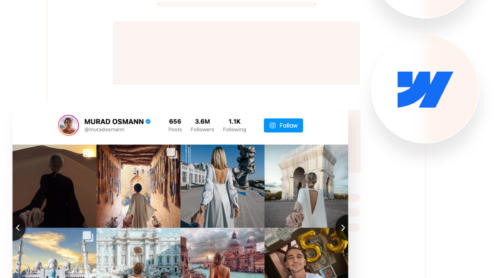
Se você está buscando melhorar seu site WordPress com Elementor com visuais envolventes e conteúdo fresco, incorporar um feed do Instagram é uma jogada inteligente. Um Widget de Feed do Instagram permite exibir posts em tempo real da sua conta diretamente em suas páginas.
Adicionar esse tipo de conteúdo pode ajudar a criar confiança, manter seu site visualmente dinâmico e refletir a atividade da sua marca em tempo real. É uma forma fluida de conectar sua presença nas redes sociais à sua plataforma online principal.
- Mostre conteúdo visual fresco automaticamente. Suas fotos mais recentes do Instagram são carregadas automaticamente, mantendo seu site sempre atualizado com o mínimo de esforço.
- Aumente o engajamento e o tempo de permanência na página. Conteúdo visual chamativo do seu feed pode atrair a atenção e incentivar os visitantes a rolar, explorar e clicar.
- Conquiste a confiança com prova social autêntica. Publicações autênticas, marcações de clientes ou bastidores ajudam a humanizar sua marca e aumentar a credibilidade.
- Melhore o design geral do site. Um widget do Instagram bem posicionado adiciona um toque estético e moderno, complementando seu layout existente e as cores da marca.
- Atraia mais seguidores para o seu Instagram. Ao exibir seu feed no site, você oferece aos visitantes um motivo para conhecer e seguir seu perfil.
Seja você uma pequena empresa, influenciador ou marca criativa, uma exibição do Instagram pode elevar significativamente sua experiência online. Vamos explorar como você pode configurar seu feed rapidamente usando uma solução sem código da Elfsight.
Forma rápida de adicionar o feed do Instagram no Elementor
Agora que você sabe por que o Feed do Instagram é uma adição valiosa ao seu site impulsionado pelo Elementor, vamos ver rapidamente como é fácil configurá-lo com a Elfsight. Não é necessário codificar — basta alguns cliques e suas fotos estarão prontas para exibição.
- Abra o editor e escolha um modelo de Feed do Instagram que atenda aos seus objetivos.
- Conecte sua conta do Instagram e escolha o layout, o estilo das publicações e as opções de exibição do feed.
- Personalize fontes, cores, espaçamento e outros elementos de design para combinar com a sua marca.
- Clique em “Adicionar ao site gratuitamente”, copie o código e cole na sua página do Elementor.
Veja o widget em ação – crie seu Instagram Feed com a Elfsight agora!
Recursos do Widget Instagram da Elfsight
Uma vez conectado, o Elfsight oferece uma poderosa gama de opções de personalização e exibição que o destacam entre as opções. Vai além de um widget básico do Instagram — é uma ferramenta visual totalmente adaptável, desenvolvida para integração com o Elementor.
- Múltiplas opções de layout e modelos. Escolha entre layouts clássicos em grade, carrossel, masonry e slider para atender melhor às suas necessidades de design.
- Moderação de conteúdo simples e filtragem. Oculte posts específicos, bloqueie conteúdo por hashtag ou nome de usuário, e mantenha total controle sobre o que aparece no seu feed.
- Ferramentas de personalização flexíveis. Ajuste cores, fontes, espaçamento e estilos de cards para se encaixar perfeitamente na sua marca e no design do site.
- Design responsivo e pronto para mobile. Seu feed do Instagram ficará perfeito em qualquer tamanho de tela, sem configuração adicional.
- Conexão de conta com um clique. Conecte rapidamente seu perfil do Instagram, sem lidar com tokens manuais ou configurações complexas.
Essas funcionalidades tornam o widget do Instagram não apenas um bloco de conteúdo, mas uma melhoria visual dinâmica para o seu site. Vamos detalhar todo o processo de configuração para que você aproveite ao máximo as funcionalidades da ferramenta.
Incorporar Feed do Instagram: Passo a Passo
Em apenas alguns passos, conecte seu perfil, personalize a exibição e integre o feed ao seu site baseado em Elementor. Abaixo encontra-se um guia completo usando o editor intuitivo da Elfsight.
- editor. Select a layout and click “Continue with this template” to proceed.
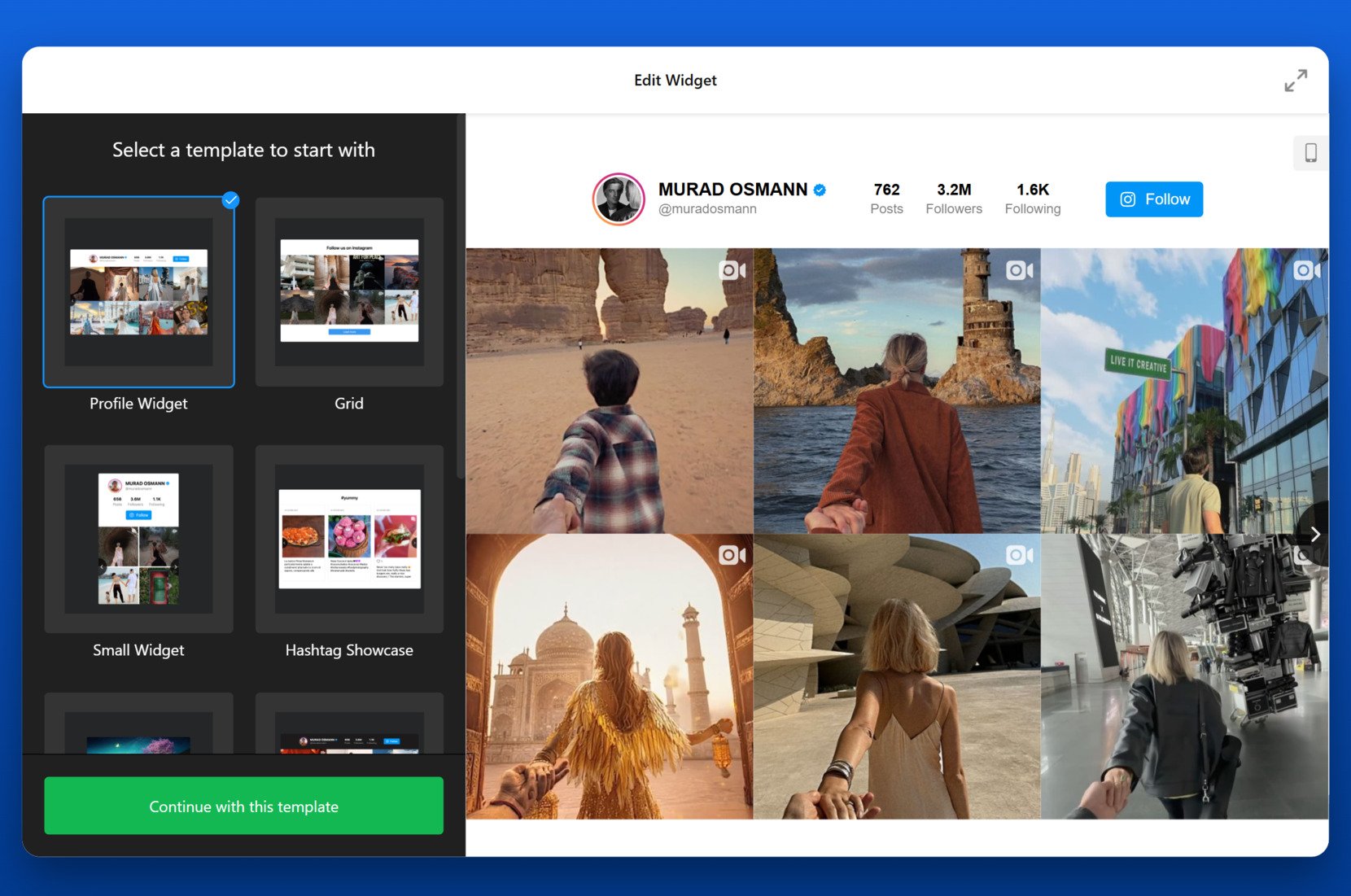 “>Escolha um modelo. Inicie o construtor. Selecione um layout e clique em “Continuar com este modelo” para prosseguir.
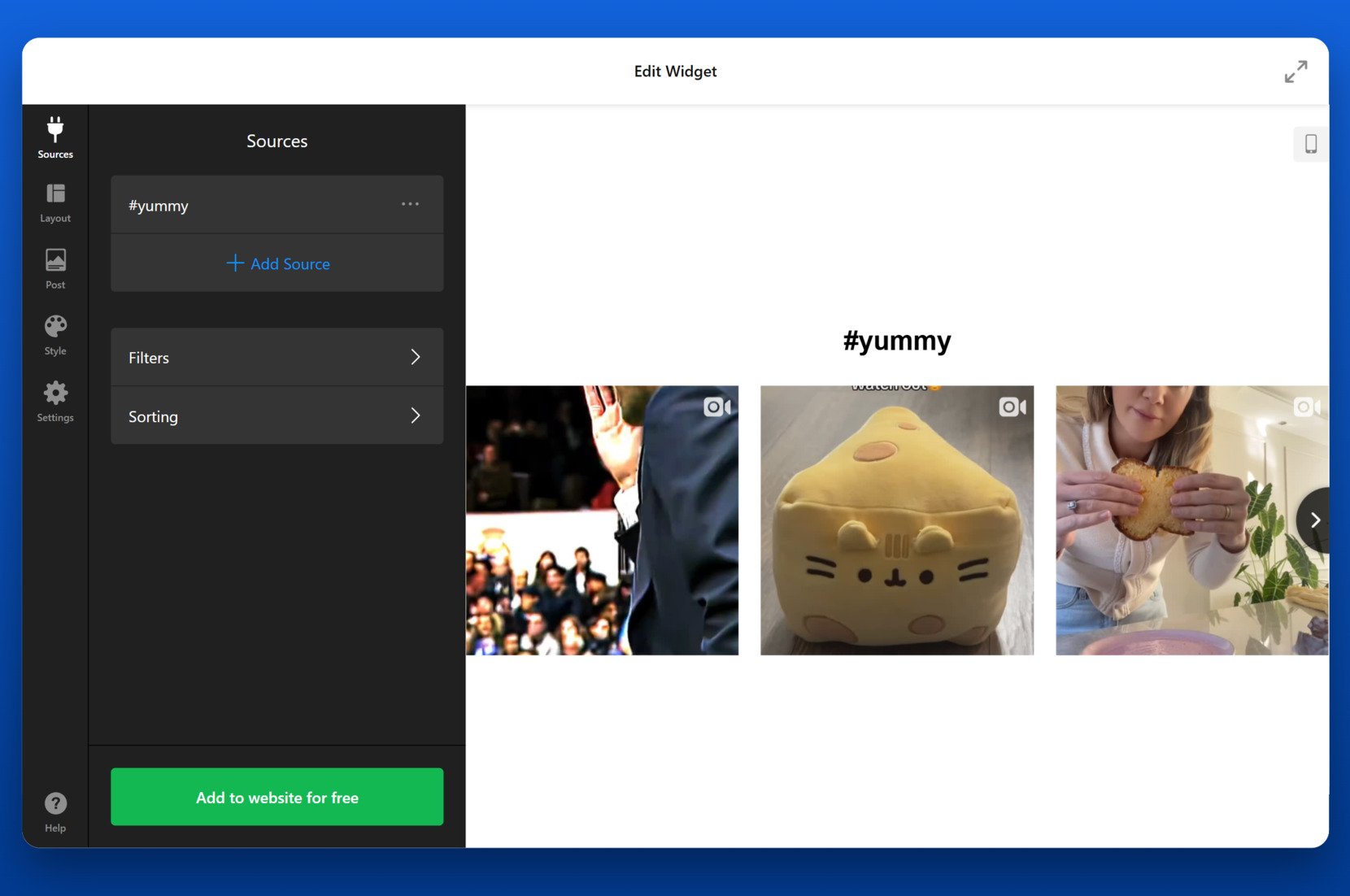
 - Adicione a Origem. Na seção “Fontes”, clique em “Adicionar Fonte”. Escolha se deseja exibir posts de um perfil ou de uma hashtag, depois conecte sua conta do Instagram.

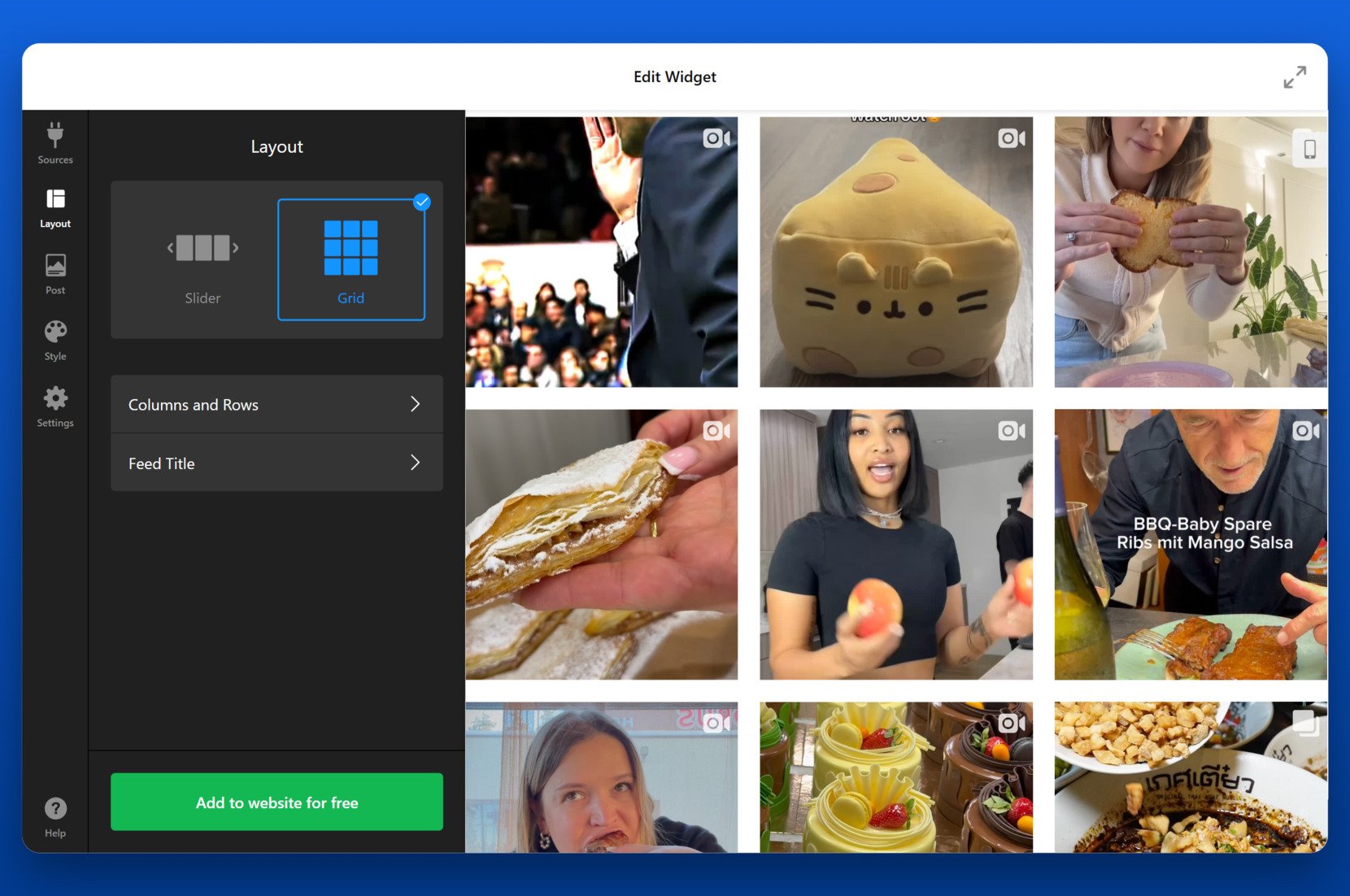 “>Personalize o Layout. Vá para a aba “Layout” e escolha o formato de exibição desejado — Grade ou Slider. Defina o número de colunas e linhas e escolha se exibir ou ocultar o título do feed.“>
Quais detalhes estão incluídos em cada avaliação?
“>Personalize o Layout. Vá para a aba “Layout” e escolha o formato de exibição desejado — Grade ou Slider. Defina o número de colunas e linhas e escolha se exibir ou ocultar o título do feed.“>
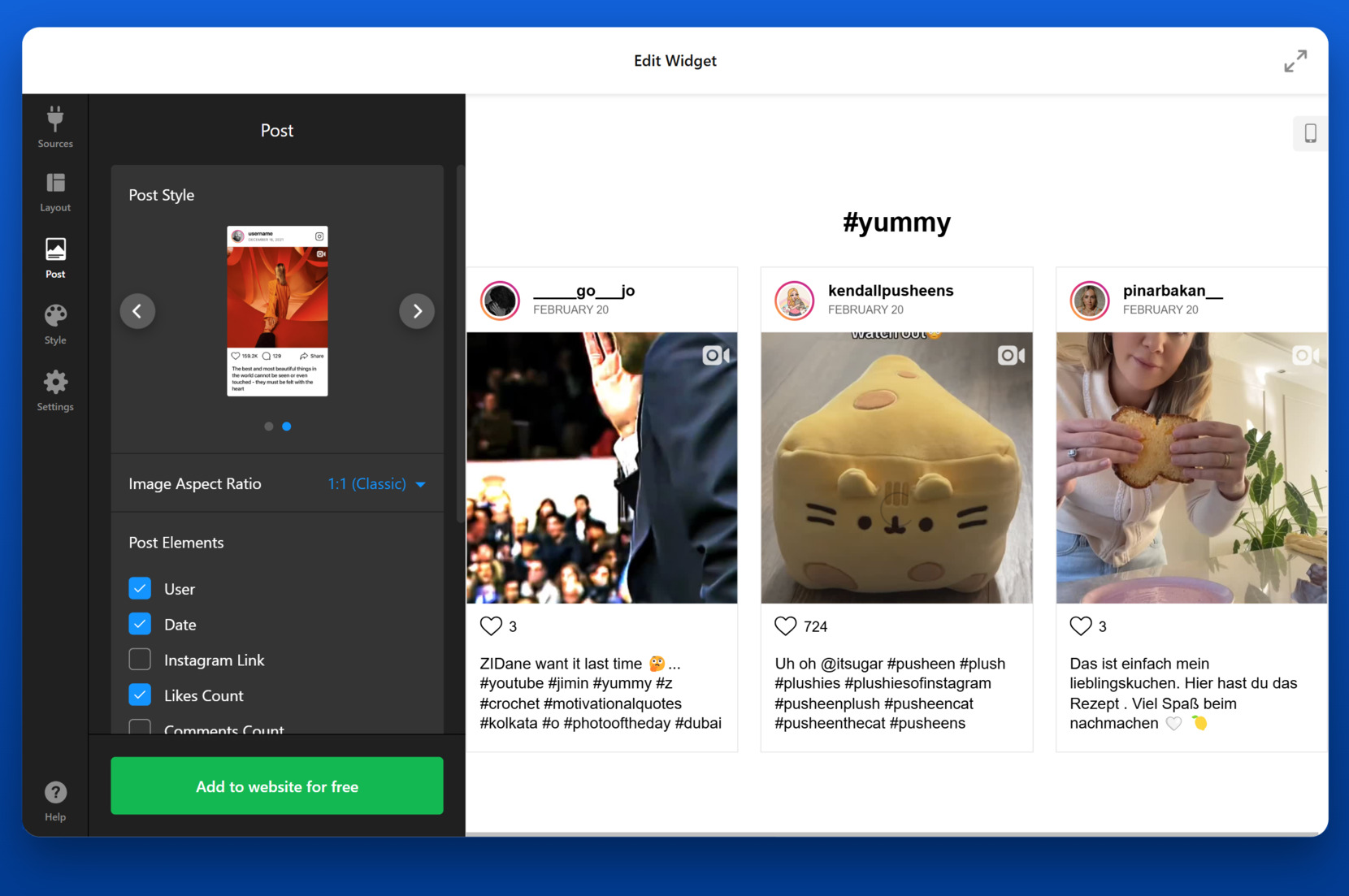
Quais detalhes estão incluídos em cada avaliação?- Configurar Estilo da Publicação. Abra a seção “Publicação” para selecionar o estilo visual do seu conteúdo. Defina a proporção de aspecto e ative ou desative elementos como nome de usuário, data da publicação, curtidas e comentários.

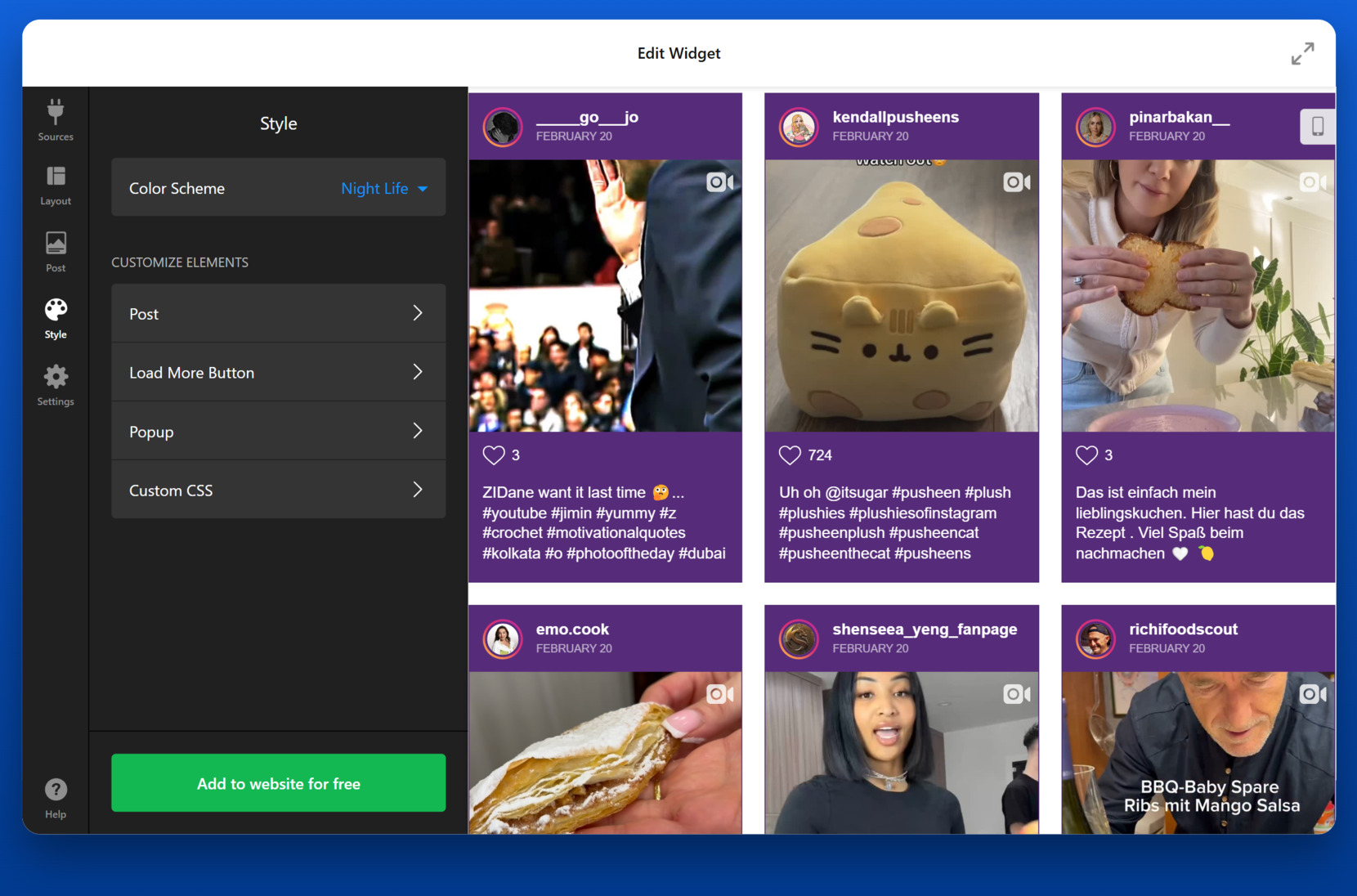
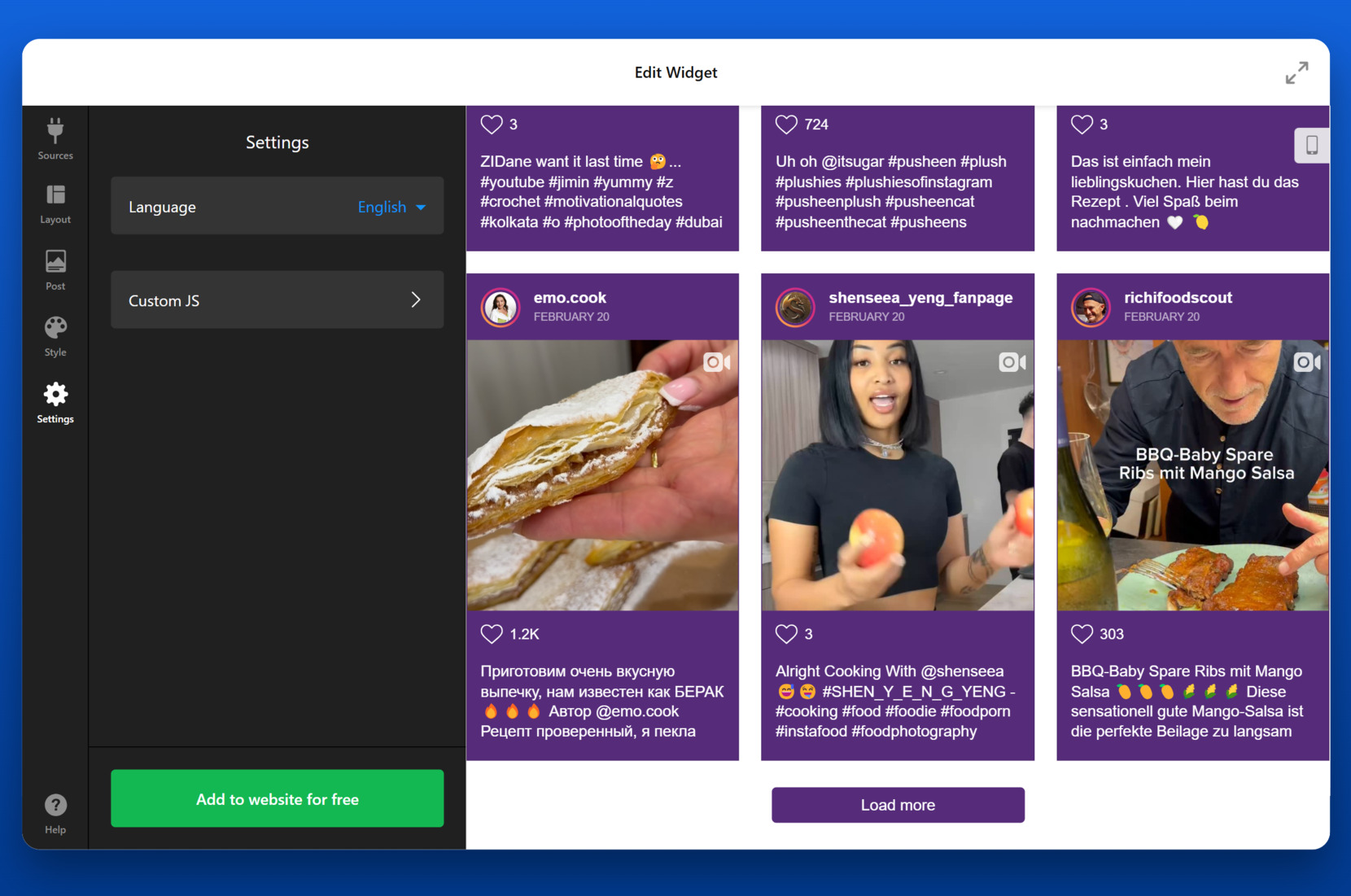
- Estilize seu Feed. Na aba “Estilo”, escolha um esquema de cores como “Night Life” ou personalize o fundo, a fonte e as configurações de popup. Use os controles visuais para alinhar o widget com a sua marca.

- Conclua as Configurações. Vá para a aba “Configurações”. Ajuste o idioma ou adicione JS personalizado, se necessário, para personalização avançada e compatibilidade com a sua plataforma.

- Incorpore o Widget. Clique em “Adicionar ao site gratuitamente” para gerar seu código de incorporação. Copie o código, volte para o editor do Elementor, arraste o widget HTML para a página e cole o código nele. Salve e publique.

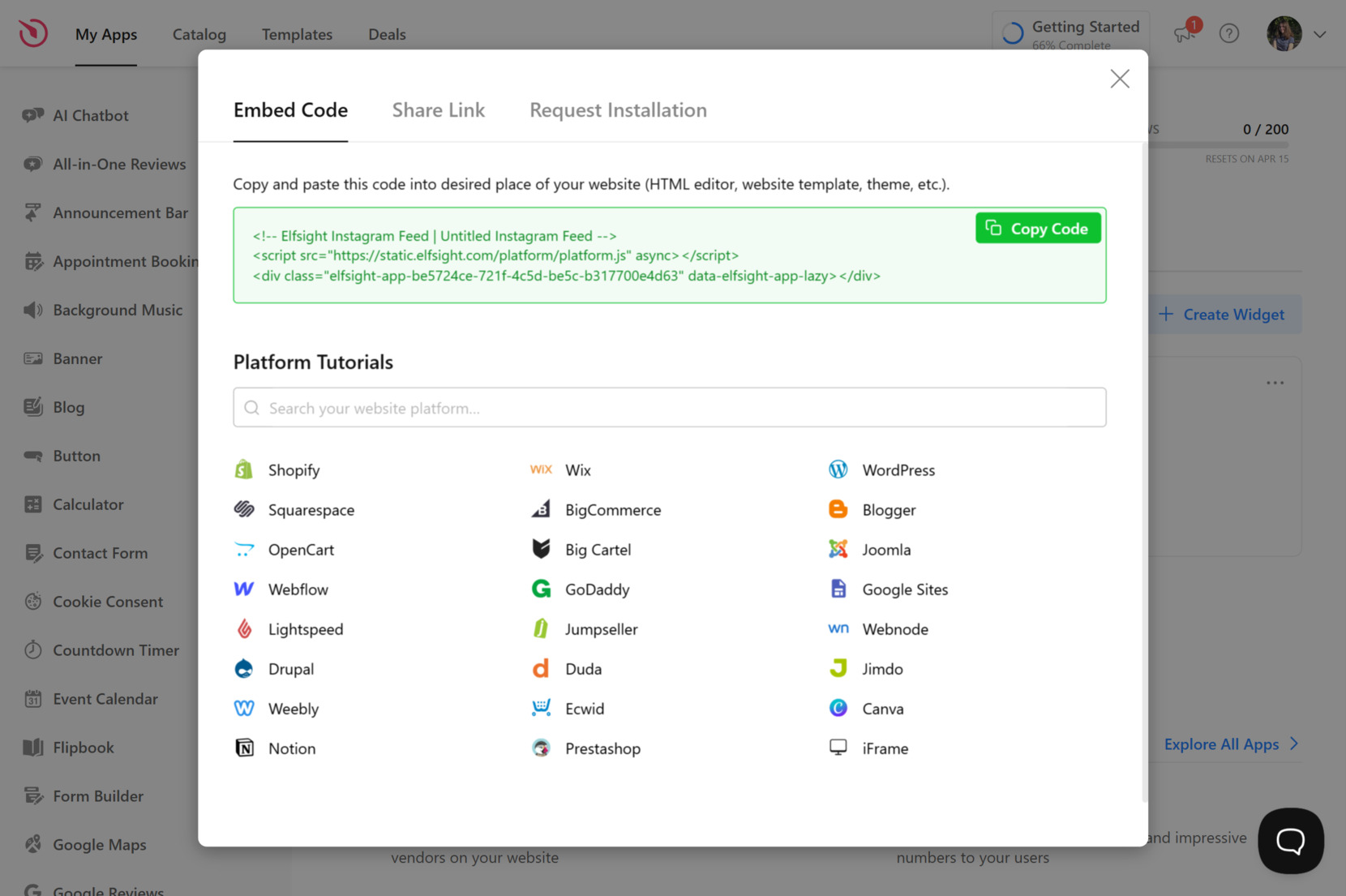
Para incorporar corretamente o Feed do Instagram no Elementor, você precisará usar o widget HTML do Elementor, que permite inserir código personalizado. Depois de copiar o código de incorporação do Elfsight, basta arrastar esse widget para qualquer seção ou coluna do layout e colar o código nele. O Elementor renderizará o widget em tempo real, permitindo ajustar o espaçamento, o alinhamento ou o tamanho do contêiner diretamente no editor.
Depois de publicado, seu Instagram Feed começará a sincronizar atualizações automaticamente e exibir o conteúdo mais recente do seu perfil ou de hashtags. Agora você tem um mural do Instagram totalmente funcional e personalizável, pronto para engajar seu público.
Outras soluções para a integração do Elementor com o Instagram
Embora a Elfsight ofereça a abordagem mais integrada e personalizável, existem dois métodos alternativos para incorporar um Feed do Instagram no Elementor. Vamos detalhar duas opções.
Incorporação nativa do Instagram via HTML
O Instagram oferece uma opção de incorporação integrada que permite adicionar publicações individuais diretamente ao seu site. Esse método é rápido e não requer ferramentas adicionais — perfeito se você quiser apenas destacar publicações específicas no Elementor.
- Acesse a publicação do Instagram que deseja incorporar. Abra o seu navegador e acesse o site do Instagram (não o app móvel). Faça login se necessário, encontre a publicação que deseja incorporar, clique no ícone de três pontos no canto superior direito da publicação e selecione “Incorporar” no menu suspenso.
- Copie o código de incorporação. Na janela pop-up, você verá o código HTML de incorporação da postagem. Você pode, opcionalmente, desmarcar “Incluir legenda” se não quiser que ele apareça. Clique no botão “Copiar Código de Incorporação” para copiar todo o código para a área de transferência.
- Abrir o editor do Elementor. No painel do WordPress, vá até a página em que deseja que o post apareça e clique em “Editar com Elementor” para abrir o editor visual.
- Adicione um widget HTML à seção. No painel do Elementor, procure o widget “HTML”. Arraste-o para o local da página onde você quer que o post do Instagram apareça.
- Cole o código de incorporação no widget HTML. Clique dentro da caixa HTML e cole o código de incorporação que você copiou do Instagram. O Elementor renderizará automaticamente uma pré-visualização ao vivo da publicação no editor.
- Salve e publique suas alterações. Assim que a publicação aparecer corretamente, clique em “Atualizar” para salvar a página. Visualize a versão publicada para confirmar que a incorporação está funcionando e sendo exibida como esperado.
Incorpore o feed do Instagram usando o EmbedPress
Outra opção é usar um plugin genérico como EmbedPress, que permite incorporar conteúdo externo — incluindo Instagram — ao Elementor sem colar código manual. Não é um widget dedicado ao Instagram, portanto não compete com o Elfsight.
- Instale o plugin EmbedPress. Do painel do WordPress, vá até a seção em “Plugins” no menu à esquerda, depois clique em “Adicionar Novo.” Na barra de busca, digite “EmbedPress,” convenientemente encontre o plugin correto nos resultados e clique em “Instalar Agora.” Após a instalação, clique em “Ativar.” para habilitá-lo no seu site.
- Copie o URL da postagem do Instagram. Abra o Instagram em um navegador de desktop (não no app), navegue até a postagem específica que deseja incorporar e copie o link completo diretamente da barra de endereços no topo da janela do seu navegador. Este deve ser o URL direto da postagem individual, não o seu perfil nem uma página de hashtag.
- Abrir o editor Elementor. No painel do WordPress, vá para “Páginas” ou “Publicações,” encontre a página onde deseja incorporar a postagem e clique em “Editar com Elementor.” Depois de estar no construtor visual, escolha a área onde você gostaria que o conteúdo do Instagram aparecesse.
- Adicione um widget para incorporar a publicação. No painel Elementor, procure o widget “Text Editor” ou o widget “Shortcode”. Arraste um deles para a seção ou coluna desejada do layout da sua página.
- Cole a URL da postagem do Instagram no widget. No campo de conteúdo do widget, cole a URL completa da postagem do Instagram que você copiou antes. O EmbedPress detectará automaticamente o link do Instagram e o converterá em uma postagem incorporada, exibindo uma visualização ao vivo dentro do editor do Elementor.
- Salve e atualize sua página. Depois que a postagem for exibida corretamente, clique no botão Atualizar no canto inferior esquerdo do Elementor para salvar as alterações. Confira a página ao vivo para confirmar que a publicação do Instagram aparece e funciona corretamente na versão publicada.
Comparação de Métodos de Integração do Feed do Instagram
Veja como o Elfsight se compara aos embeds nativos e aos métodos de integração genéricos para adicionar conteúdo do Instagram no Elementor.
| Método | Prós | Contras |
|---|---|---|
| Elfsight | Oferece um feed responsivo, com atualização automática e totalmente personalizável, com opções de filtragem de design e conteúdo. | É necessário criar uma conta no Elfsight, embora exista um plano gratuito disponível. |
| Incorporação nativa do Instagram | Uma forma simples e direta de exibir posts específicos do Instagram sem plugins ou ferramentas. | Não suporta a exibição automática de feed — cada post precisa ser incorporado manualmente. |
| EmbedPress | Permite incorporar facilmente posts do Instagram usando apenas um URL, sem código. | Funciona apenas para publicações individuais e não oferece suporte a layouts de feed ou filtragem de conteúdo. |
Embora todos os métodos tenham seu lugar, o Elfsight continua sendo a solução mais completa para adicionar um feed de posts personalizável e sincronizado ao seu site Elementor. A seguir, confira dicas de especialistas para extrair ao máximo a integração com o Instagram.
Dicas Inteligentes para Melhorar seu Feed do Instagram
Para deixar o Feed do Instagram visualmente atraente e com desempenho otimizado no seu site Elementor, siga várias melhores práticas. Estas dicas vão ajudá-lo a exibir o conteúdo com mais eficácia, alinhá-lo à identidade da sua marca e garantir que o feed carregue com tranquilidade em todos os dispositivos.
- Use um estilo de post consistente. Mantenha uma única proporção de imagem — como 1:1 ou 4:5 — para um visual limpo e uniforme na galeria do Instagram. Tamanhos inconsistentes podem distrair os usuários e quebrar o fluxo do seu design.
- <strong>Exiba um número limitado de publicações.</strong> Para manter a página leve, evite carregar muitas publicações de uma só vez. Comece com 6 ou 9 publicações e ofereça a opção “Carregar mais” se for suportado.
- Harmonize com a paleta de cores do seu site. Personalize o fundo, o botão e as cores do texto do feed de fotos para combinar com a sua marca. Isso ajuda a criar uma identidade visual coesa e evita conflitos com o tema.
- Escolha o layout certo para o seu tipo de conteúdo. Para narrativa visual, utilize um slider ou carrossel. Para vitrines de produtos ou feeds de influenciadores, um layout em grade oferece mais estrutura e equilíbrio.
- Modere seu conteúdo. Se o seu feed vier de hashtags ou menções públicas, lembre-se de filtrar as postagens para evitar conteúdo irrelevante ou inadequado em suas páginas de negócios.
- Ative o comportamento responsivo. Teste seu widget em desktop, tablet e dispositivos móveis. Certifique-se de que o feed redimensiona corretamente e não interfira nos blocos de conteúdo adjacentes.
- Mantenha preenchimento e espaçamento suficientes ao redor do widget para que não pareça comprimido entre outros elementos. Isso melhora a legibilidade e destaca o feed.
- Priorize o desempenho de carregamento. Adie o carregamento do Feed do Instagram para abaixo da dobra para não prejudicar a sua pontuação de velocidade da página. Coloque-o no rodapé ou após o conteúdo principal para obter o melhor desempenho.
Depois que o conteúdo do Instagram estiver bem estilizado e alinhado, ele pode cumprir várias funções — desde contar a história da marca até promover produtos. Agora, vamos explorar como diferentes setores estão usando esses feeds de forma criativa e eficaz.
Casos de Uso do Feed do Instagram
Assim que o seu Feed do Instagram estiver otimizado e integrado, ele se torna um ativo visual poderoso. Seja vendendo produtos, promovendo destinos ou fortalecendo o engajamento da comunidade, exibir conteúdo social em tempo real pode fortalecer a confiança e elevar a presença da sua marca no seu site Elementor.
Aplicação em eCommerce 🛒
Lojas online podem usar Feeds do Instagram para destacar produtos em destaque, compartilhar conteúdo gerado por usuários e fortalecer a confiança por meio de avaliações visuais. Incorporar um widget de fotos em páginas de produto ou no layout da homepage ajuda a aumentar a confiança do cliente e a incentivar as conversões ao mostrar pessoas reais usando os produtos.
Aplicativo em Viagens e Hospitalidade 🏝
Hotéis, resorts e agências de viagem podem incorporar feeds do Instagram para representar visualmente destinos, experiências de hóspedes ou comodidades. Uma seção curada do Instagram pode inspirar viajantes em potencial, promover ofertas sazonais e criar uma percepção vívida do que os hóspedes podem esperar — sem escrever uma palavra.
Aplicação em Alimentos e Bebidas 🥩
Restaurantes, cafés e marcas de comida podem usar feeds de redes sociais para exibir pratos de dar água na boca, destaques de chefs ou fotos de clientes. Essa abordagem visual adiciona autenticidade ao cardápio e desperta mais interesse em visitar ou fazer pedidos. É especialmente eficaz quando combinada com chamadas para ação, como reservas ou pedidos online.
Os Feeds do Instagram atuam como hubs de conteúdo dinâmicos que agregam credibilidade e criatividade a diversos setores. Em seguida, vamos explorar como solucionar problemas comuns e garantir que sua integração funcione perfeitamente desde o primeiro dia.
Correção de Problemas Comuns
Embora incorporar um Feed do Instagram ao seu site Elementor seja simples, há alguns problemas e limitações que os usuários costumam enfrentar. Abaixo estão os problemas mais frequentes, juntamente com soluções acionáveis para ajudar você a solucionar com eficácia.
Por que meu Feed do Instagram não está sendo exibido no Elementor?
Por que meu feed parou de atualizar com novas postagens?
Por que algumas postagens não aparecem no meu feed?
Como evitar que o Instagram Feed torne sua página mais lenta?
Posso controlar como o feed aparece no Elementor?
Estar atento a esses problemas e saber como resolvê-los garante uma integração suave e estável.
Conclusão
Incorporar um Feed do Instagram no seu site Elementor é mais do que apenas uma melhoria de design — é uma forma de trazer a sua marca à vida por meio de narrativa visual, interação com o cliente e conteúdo em tempo real. Quer você administre uma loja online, promova um destino ou gerencie uma marca de alimentos, integrar um widget de Feed do Instagram adiciona autenticidade e engajamento à sua presença online.
Este guia mostrou tudo o que você precisa saber. Com a configuração e o posicionamento certos, sua galeria do Instagram pode ser um bloco de conteúdo de alto impacto que aumenta a confiança, tempo de permanência na página e engajamento — sem precisar de código.
Precisa de mais ajuda?
entre em contato — nossa equipe está pronta para ajudar. Na Elfsight, estamos focados em oferecer soluções potentes, sem código, que facilitam o crescimento e o engajamento online para os negócios.
Também convidamos você a se juntar à nossa Comunidade, onde usuários compartilham dicas, oferecem feedback e contribuem com novas ideias de widgets. Tem um recurso em mente? Não hesite em enviá-lo para a nossa Lista de Desejos — adoraríamos ouvir você!