Construir relacionamentos com clientes começa tornando fácil para as pessoas entrarem em contato com você. Mas, se o seu formulário de contato ficar escondido em menus ou cheio de campos desnecessários, potenciais clientes abandonarão o processo antes mesmo de enviar uma mensagem. Quando os visitantes não conseguem entrar em contato com você com facilidade, você perde leads, feedback e a chance de transformar curiosos visitantes em clientes pagantes.
Com o Widget de Formulário de Contato, você pode criar um formulário de contato profissional e personalizável diretamente na sua loja Shopify — sem precisar codificar. Ele é responsivo para dispositivos móveis, protege contra spam e integra-se perfeitamente com seu e-mail, CRM ou ferramentas de automação. Pronto para testar no seu site?
- Integre um formulário de contato profissional ao Shopify sem codificação.
- Adicione um formulário de contato ao Shopify com métodos nativos e personalizados
- Otimize seu formulário para mais conversões.
- Resolva rapidamente os problemas comuns de configuração do formulário de contato.
Para ajudar você a começar, dividimos as instruções em duas partes: uma configuração rápida de 4 passos e um guia completo mais adiante — escolha aquela que melhor se encaixa no seu fluxo de trabalho.
Guia rápido: configure já o Formulário de Contato do Shopify
Este é um atalho de configuração para quem quer adicionar um formulário de contato ao Shopify em apenas alguns passos simples:
- Abrir o construtor da Elfsight e escolher um modelo de formulário de contato.
- Personalize os campos do formulário, o layout e a identidade visual.
- Clique em ‘Adicionar ao site gratuitamente’ e copie o trecho de código gerado.
- Cole o código no backend da sua loja Shopify e publique.
🔧 Crie seu formulário de contato do Shopify no editor ao vivo: sem código, grátis para testar.
Recursos-chave que ajudam o Widget de Formulário de Contato a se destacar
Agora que você viu o quão rápido e simples é o processo de integração, aqui está um breve panorama dos recursos que o tornam tão eficaz:
| Funcionalidade-chave | Por que isso importa |
|---|---|
| Mais de 15 tipos de campos personalizáveis | Crie o formulário exato de que precisa com campos como nome, e-mail, telefone, mensagem, data, hora, envio de arquivos, menus suspensos, caixas de seleção e muito mais — tudo sem código. |
| Proteção contra spam integrada | Mantenha a caixa de entrada limpa com filtragem automática de spam, para receber apenas consultas legítimas dos clientes. |
| Design responsivo para dispositivos móveis | Seu formulário está perfeito e funciona sem falhas em qualquer dispositivo — desktop, tablet ou celular — para que cada visitante possa enviar com facilidade. |
| Layouts flutuantes e incorporados | Escolha entre um formulário flutuante persistente, formulário incorporado inline ou layout em painel para combinar com o design da sua loja e o fluxo do usuário. |
| Integrações inteligentes | Conecte-se ao Google Sheets, Zapier, Mailchimp e serviços de e-mail para automatizar a gestão de leads e não perder nenhuma submissão. |
| Lógica condicional | Mostre ou oculte os campos do formulário com base nas respostas dos visitantes para criar experiências personalizadas e mais fluídas. |
| Mensagens de agradecimento personalizadas | Defina mensagens personalizadas após o envio ou redirecione para uma página de agradecimento para reforçar sua marca e indicar os próximos passos. |
Estes são apenas alguns destaques do que o widget de Formulário de Contato pode fazer pelo seu negócio. Para a lista completa de recursos, confira a página do produto do widget.
Guia de Instalação Completo para o Seu Widget (Com Dicas)
Considerando as funções principais do widget, vamos passar por cada etapa para criar e personalizar um formulário de contato do zero.
1. Escolha um modelo
Ao abrir o editor de widget de Formulário de Contato, o primeiro passo é escolher um modelo. Os modelos definem o layout inicial e o objetivo do seu formulário de contato — seja um formulário de contato padrão, um formulário de coleta de e-mails, um formulário de solicitação de suporte ou um formulário de retorno de chamada.
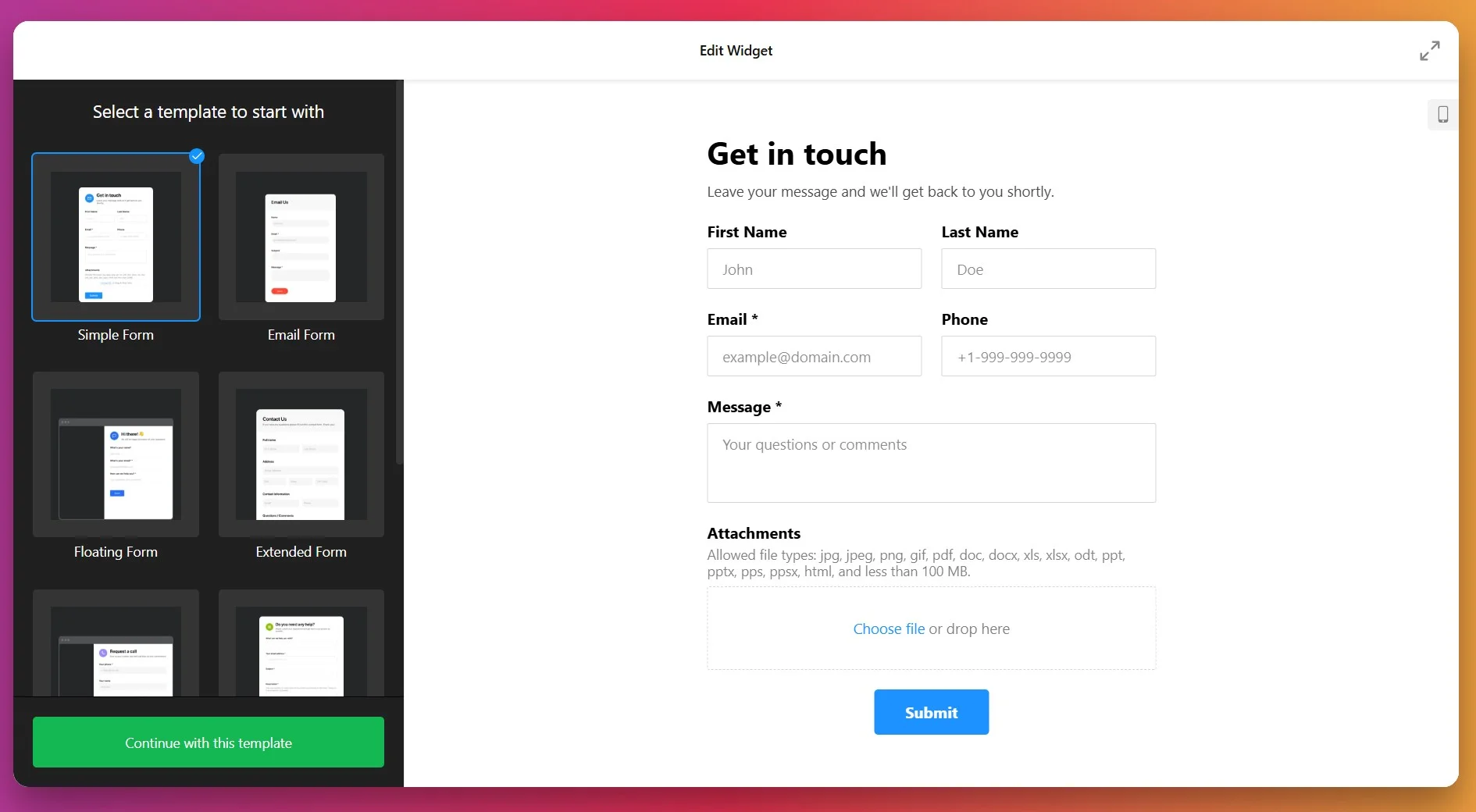
Selecione o layout que melhor atenda aos seus objetivos de comunicação e clique em “Continuar com este modelo” para prosseguir para a próxima etapa.
2. Construa os Campos do Formulário
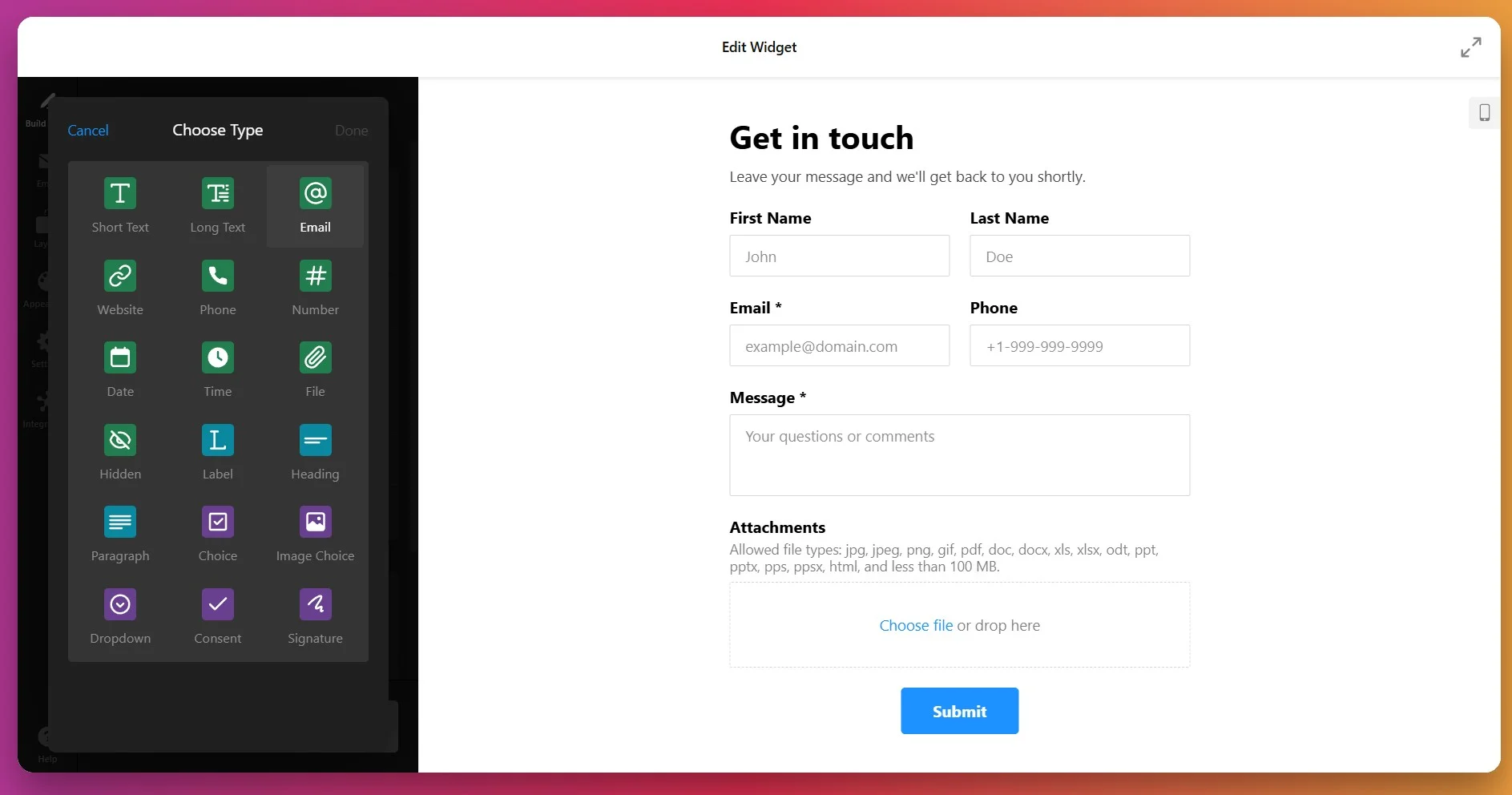
Na aba Criar Formulário, você pode personalizar os campos que aparecerão no seu formulário de contato. O Formulário de Contato da Elfsight suporta mais de 15 tipos de campos, permitindo coletar exatamente as informações de que você precisa sem sobrecarregar os visitantes:
- Campos de Texto – entradas de texto de linha única e multilinha
- Email e Telefone – Campos pré-formatados para informações de contato
- Listas suspensas & Seletores – Escolha múltipla, botões de rádio, caixas de seleção e opções com imagens
- Seletores de data e hora – Calendários para agendamento ou informações de eventos
- Carregamento de Arquivos – Permitir que os visitantes anexem arquivos de até 100 MB
- Divisórias & cabeçalhos – Organize as seções do formulário para maior clareza
Para cada campo que você adicionar, você pode personalizar o rótulo, adicionar um texto de espaço reservado útil (como um exemplo do que inserir), marcar campos como obrigatórios ao alternar a opção “Required Field” — o que exibirá um asterisco (*) ao lado do nome do campo, e habilitar a Lógica Condicional para controlar a visibilidade do campo.
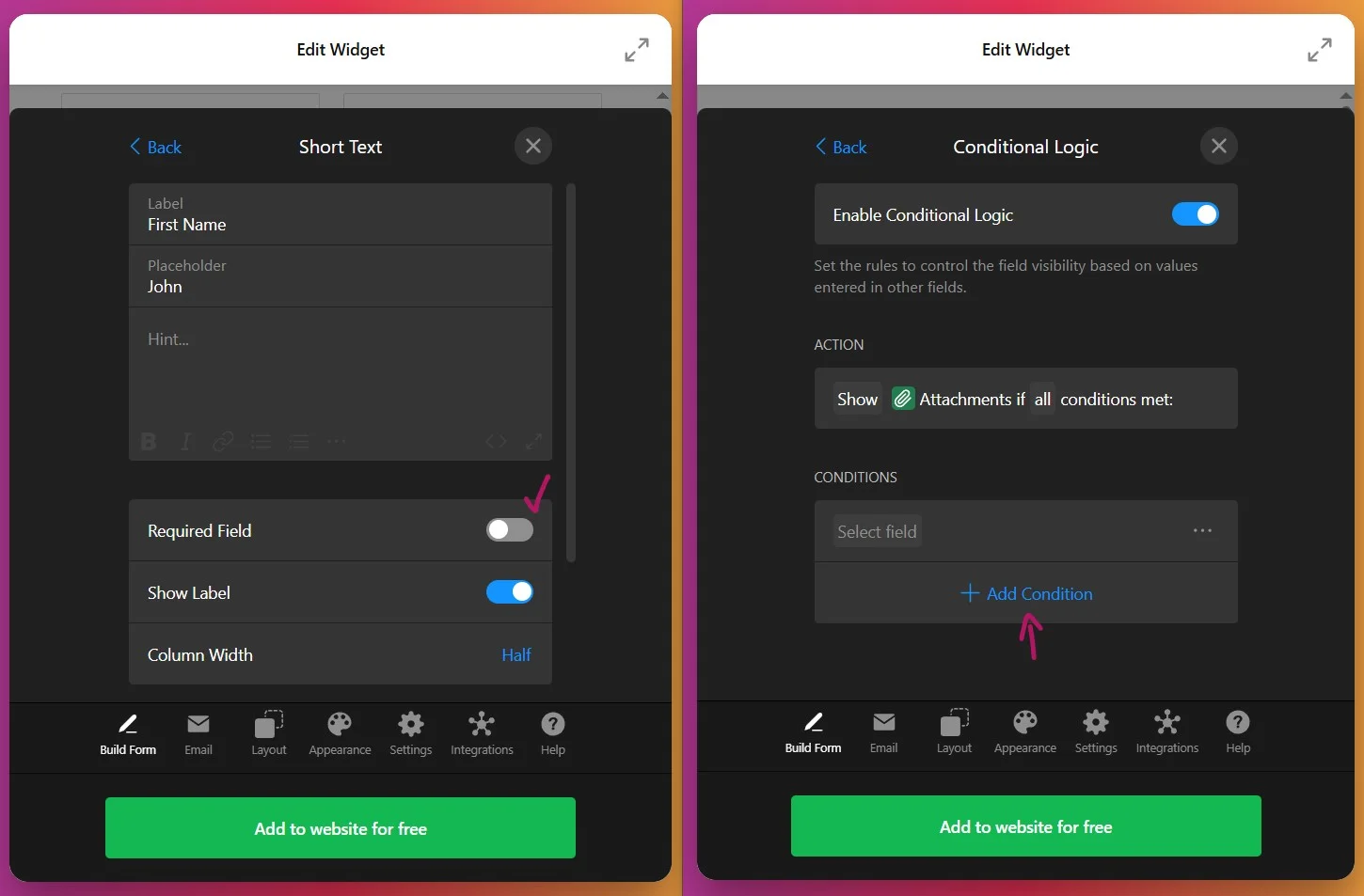
Organize os campos na ordem que melhor se encaixa no seu fluxo de trabalho, arrastando-os para a posição desejada. Você também pode adicionar divisórias para agrupar visualmente campos relacionados, tornando o formulário mais legível e fácil de usar.
3. Configurar Notificações por Email
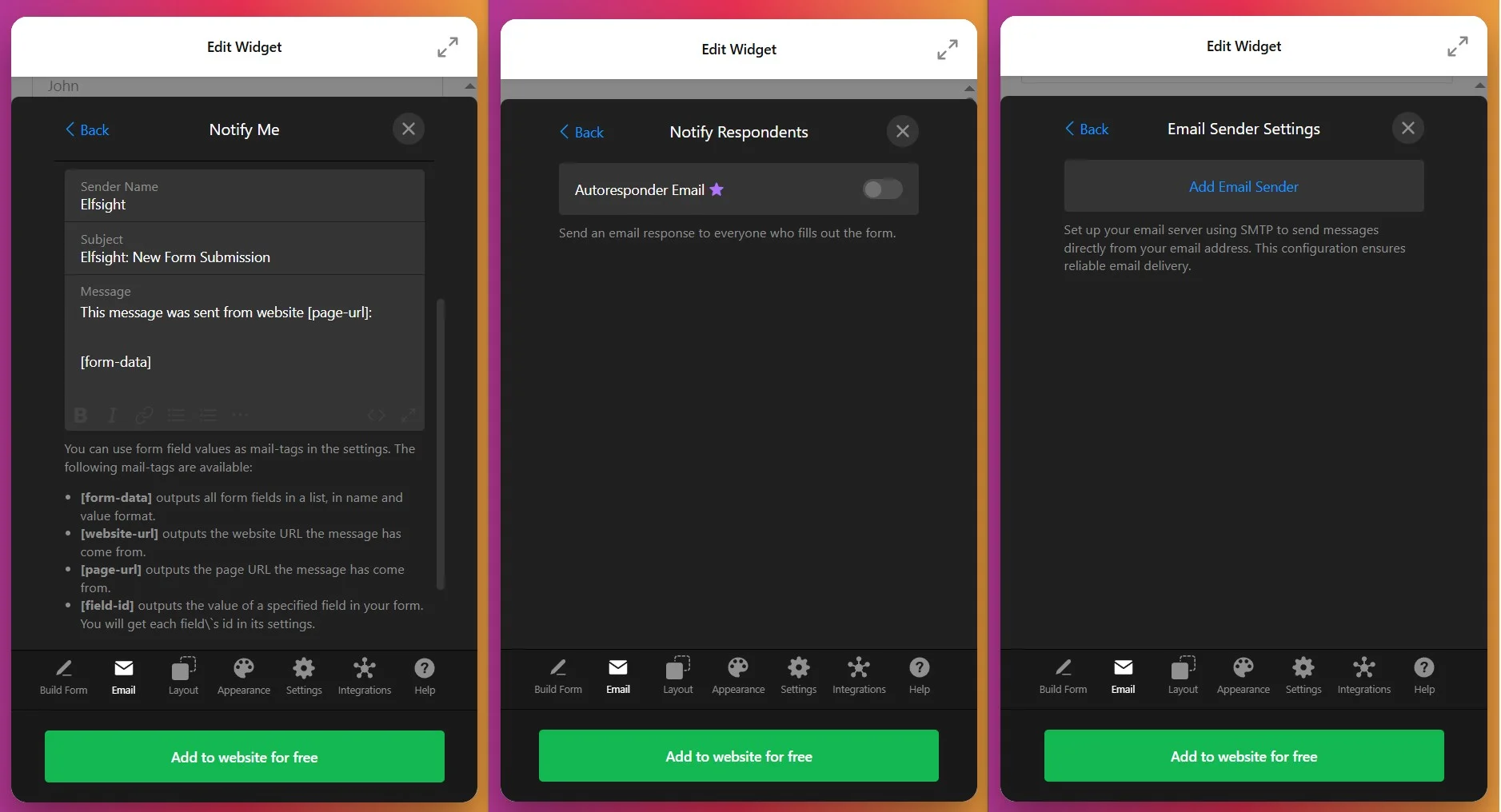
Abra a aba Email para configurar para onde as envios de formulário devem ser enviados e como seus visitantes serão notificados:
- Notifique-me – Insira o(s) endereço(s) de e-mail onde deseja receber as submissões do formulário. Você pode adicionar vários endereços de e-mail para notificar toda a sua equipe.
- Notificar Respondentes – Habilite e-mails de confirmação automáticos enviados aos visitantes após enviarem o formulário.
- Configurações do Remetente de Email – Ajuste fino dos detalhes do remetente e do comportamento de entrega para comunicação profissional.
4. Configurar o Layout
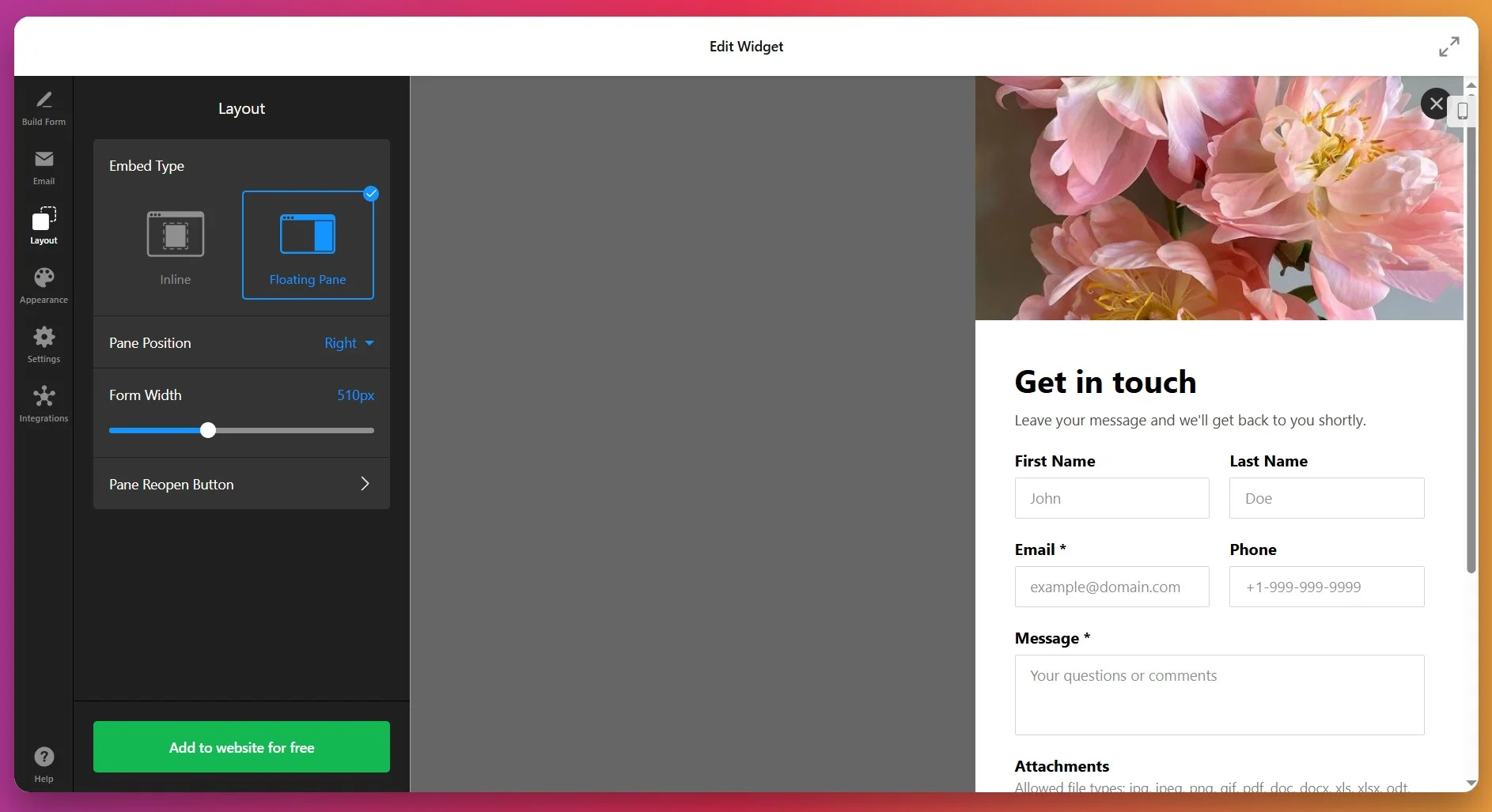
Vá para a aba Layout para decidir como o seu formulário será exibido no seu site:
- Layout em linha – O formulário aparece diretamente no conteúdo da sua página. Perfeito para páginas de contato dedicadas ou páginas de destino.
- Layout de Painel Flutuante – O formulário desliza pela lateral da tela, permanecendo visível conforme o usuário rola. Ideal para capturar a atenção sem atrapalhar o fluxo da página.
- Largura do Formulário – Personalize a largura (de 100px a 1200px) ou ative Largura Total para cobrir todo o contêiner.
- Disposição de Campos – Escolha entre layouts verticais ou horizontais, de acordo com suas preferências de design.
5. Personalizar a Aparência
Na aba Aparência, alinhe o formulário à marca e ao sistema de design do seu site. Você pode personalizar:
- Paleta de Cores – Escolha entre claro, escuro ou uma paleta de cores personalizada
- Cor de Destaque – Defina a cor principal para botões, links e elementos ativos
- Tipografia – Selecione a família de fontes e os tamanhos para títulos e para o corpo do texto
- Plano de Fundo e Bordas – Ajuste o fundo do formulário e dos campos individuais
- Estilo do Botão – Personalize a aparência do botão de envio e os estados de hover
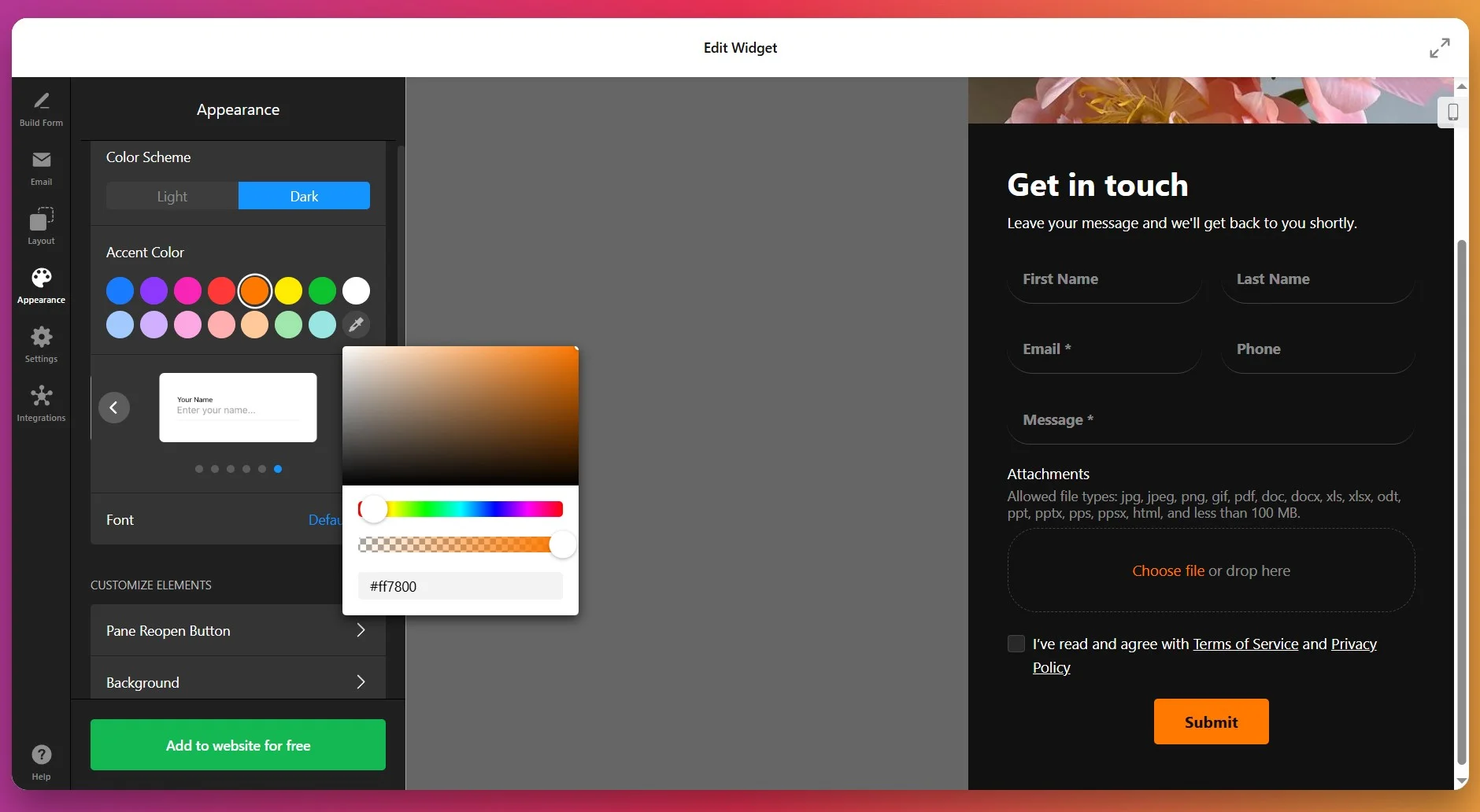
Se você tiver diretrizes de marca específicas ou precisar de um estilo pixel-perfeito, a Elfsight também oferece CSS personalizado para personalização avançada.
6. Defina Ações e Configurações de Pós-Submissão
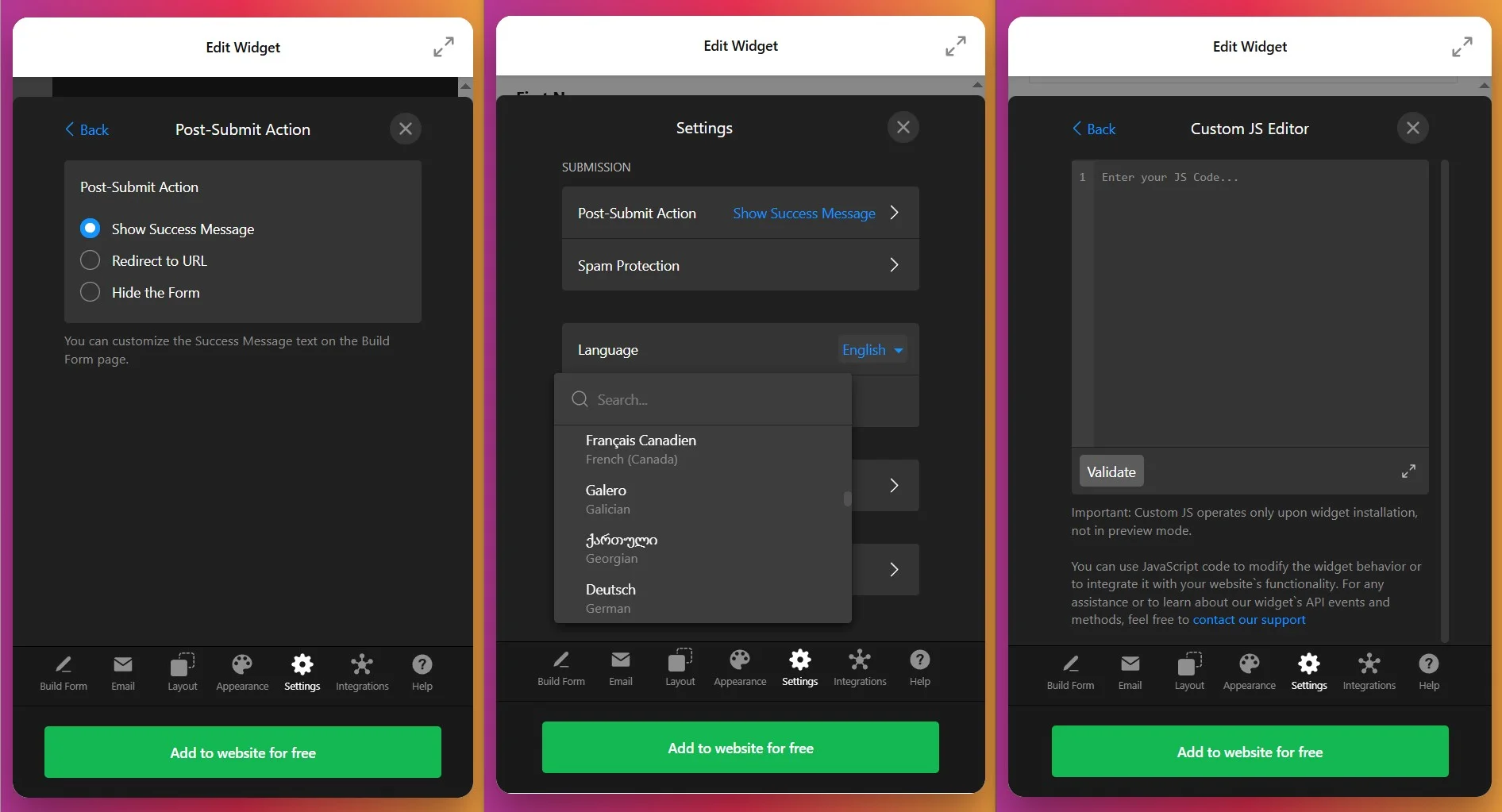
Abra a aba Configurações para definir o que acontece depois que os visitantes enviarem seu formulário e configurar as preferências de idioma:
- Ação após envio – Escolha exibir uma mensagem de agradecimento, redirecionar para uma página específica ou ocultar o formulário após o envio.
- Proteção contra Spam – Ative o reCAPTCHA para impedir envios automatizados e proteger sua caixa de entrada contra spam de bots.
- Idioma – Selecione o idioma para os rótulos do formulário e os elementos da interface no menu suspenso.
- Opções Avançadas – Ative parâmetros de pré-preenchimento ou adicione JavaScript personalizado para funcionalidade adicional.
7. Conectar Integrações
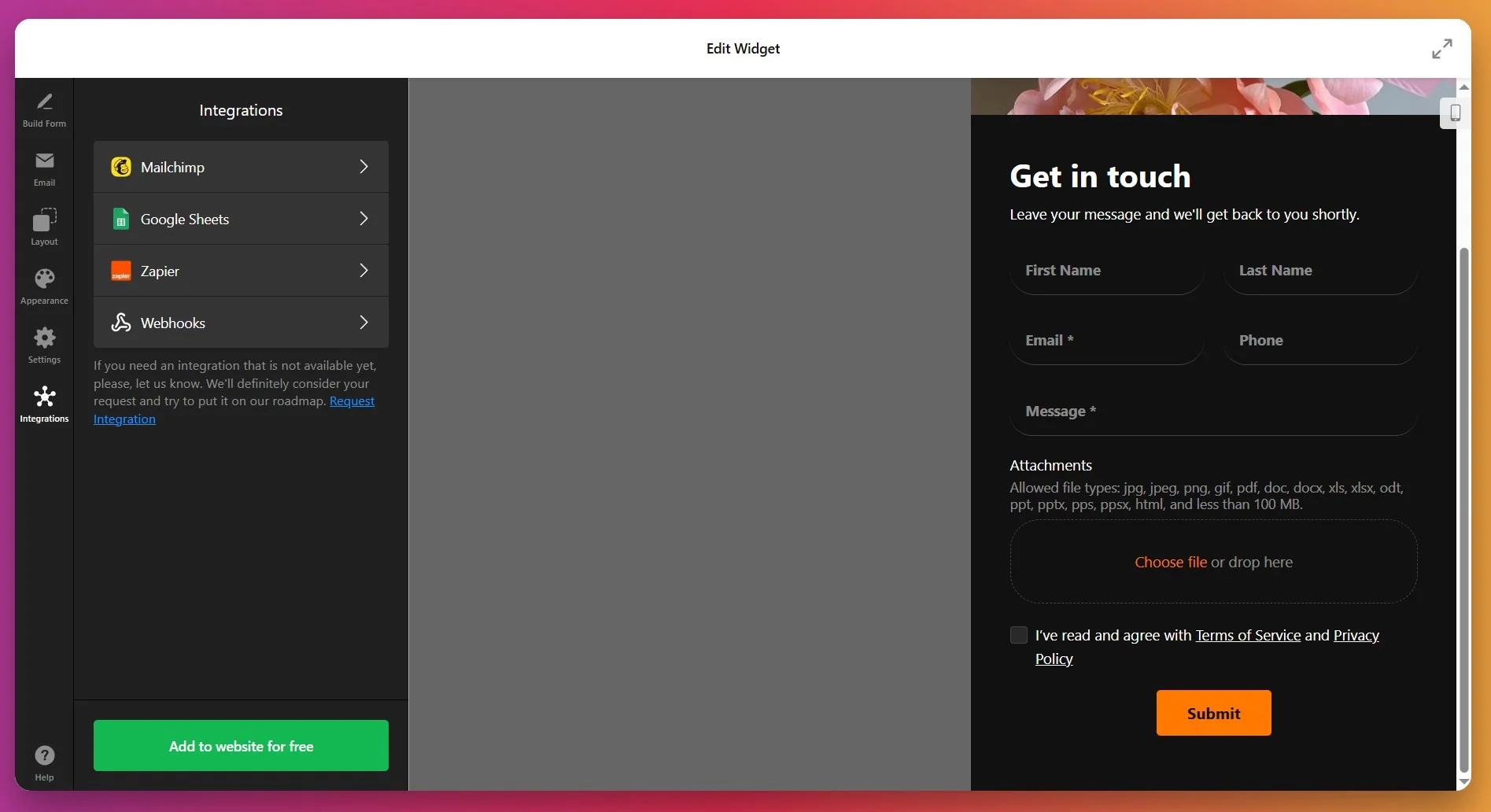
Na aba Integrações, você pode conectar seu formulário de contato a serviços externos para automatizar seu fluxo de trabalho e centralizar dados de leads. As integrações suportadas incluem:
- Google Sheets – Salve automaticamente todos os envios de formulário em uma planilha para facilitar o acompanhamento e a análise
- Mailchimp – Adicione respondentes do formulário diretamente às suas listas de e-mails
- Zapier – Conecte-se a 3.000+ apps para automatizar ações como criar registros no CRM, enviar notificações no Slack ou agendar tarefas de acompanhamento
8. Obter o Código de Instalação
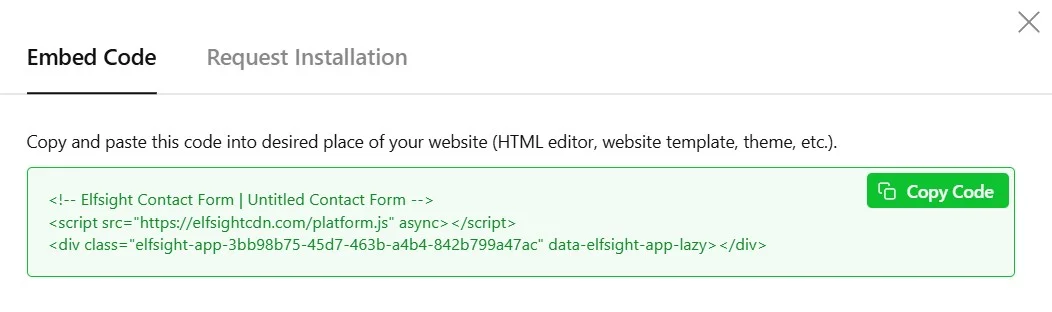
Depois que seu formulário estiver totalmente configurado, clique em “Adicionar ao site” (ou “Salvar” se você já tiver uma conta Elfsight) — aparecerá uma pop-up com seu script de instalação exclusivo. Copie todo esse trecho de código; você usará para colocar o widget no seu site.
9. Adicionar Formulário de Contato ao Shopify
Com o widget totalmente configurado e o trecho de código de instalação copiado, a etapa final é incorporá-lo à sua loja Shopify. Abaixo estão os três métodos de instalação mais comuns:
Página específica — Loja Online 2.0
- No admin do Shopify vá para Canais de Vendas → Loja Online → Temas e clique em Personalizar.
- Selecione a página de destino no menu suspenso no topo do editor visual.
- Clique em Adicionar seção e escolha Liquid Personalizado.
- Cole o seu trecho no campo Custom Liquid e clique em Salvar.
Página específica — Temas Vintage
- Na administração do Shopify, vá em Online Store → Themes → Customize.
- Selecione a página para editar no menu suspenso do topo.
- Clique em Adicionar seção → Conteúdo Personalizado. Dentro do bloco Conteúdo Personalizado use Adicionar bloco → HTML Personalizado, se necessário.
- Cole o código de incorporação do Elfsight no campo HTML, defina a largura do contêiner para 100% se necessário e clique em Salvar.
Todas as páginas (em todo o site)
- Na administração do Shopify, clique no menu … e escolha Editar código.
- Abrir
Layout → theme.liquid - Cole o snippet do Elfsight antes da tag de fechamento e clique Salvar.
Páginas de Produtos
Adicionar à descrição do produto
- Vá para Produtos e abra o produto para editar.
- Clique no ícone
</>para abrir o editor HTML, cole seu código e clique em Salvar.
Adicionar a todas as páginas de produto
- Na administração do Shopify vá para Online Store → Themes → Actions → Edit code.
- Abra
Sections → main-product.liquid - Cole o código Elfsight onde quiser que ele apareça e clique em Salvar.
Ao explorar diferentes formas de adicionar um formulário de contato ao Shopify, a seção a seguir apresenta métodos nativos e alternativas.
Como adicionar Formulário de Contato ao Shopify: Alternativas disponíveis
Embora o Elfsight seja uma solução abrangente, existem algumas opções nativas e específicas da plataforma para criar formulários de contato no Shopify que você pode considerar. Cada uma traz diferentes vantagens e desvantagens.
Formulário de Contato Nativo do Shopify
Shopify inclui um formulário de contato integrado que você pode adicionar a qualquer página, sem ferramentas de terceiros.
- Acesse o editor da página. No Shopify Admin, vá para Pages e edite sua página de contato.
- Adicione uma seção de Formulário de Contato. Use os blocos ou seções nativas do Shopify — procure por “Formulário de Contato” no menu de blocos.
- Personalize os campos básicos. O formulário nativo do Shopify inclui os campos de nome, e-mail e mensagem.
- Submissões vão para o e-mail da sua loja. Todas as submissões são enviadas para o endereço de e-mail principal da sua loja.
Para mais informações sobre a implementação do formulário de contato nativo, consulte o Centro de Ajuda do Shopify
Apps de Formulário para Shopify (App Store)
A App Store da Shopify oferece vários construtores de formulários de contato com mais personalização e recursos do que a opção nativa.
- Pesquise na Shopify App Store. Navegue por apps rotulados como “Form Builder” ou “Contact Form” para encontrar opções que atendam às suas necessidades.
- Confira os recursos e preços. Compare opções de personalização, integrações e suporte entre os apps disponíveis.
- Instale e siga as instruções de configuração. A maioria dos apps oferece guias de instalação passo a passo na área administrativa do Shopify.
Confira a Loja de Apps do Shopify para saber mais.
Solução HTML/Liquid Personalizada (Para Desenvolvedores)
Se você tem recursos de desenvolvimento, pode criar um formulário de contato personalizado usando a linguagem de templates Liquid do Shopify e HTML. Isso lhe dá controle total sobre a lógica e a aparência do formulário.
- Escreva código personalizado. Estruture seu formulário usando templates Liquid do Shopify, mesclando HTML e CSS.
- Gerencie envios. Configure o processamento no backend usando os endpoints de formulário do Shopify ou um serviço de backend (Netlify, AWS Lambda, etc.).
- Configurar envio de e-mails. Conecte-se a um serviço de e-mail para receber notificações.
- Manter tudo em dia. Você é responsável por atualizações, segurança e conformidade.
Para mais detalhes, consulte a Documentação Shopify Liquid | Referência da API Shopify
Como esses métodos de adicionar um Formulário de Contato se comparam?
| Método | Pro Principal 👍 | Principais Contras 👎 |
|---|---|---|
| Formulário de Contato Elfsight | Altamente personalizável, com mais de 20 tipos de campos, integrações (Zapier, Google Sheets, Mailchimp) e sem mensalidades — basta usar o código de incorporação. | É preciso criar uma conta, mas é grátis. |
| Formulário nativo do Shopify | Integrado, sem configuração necessária, sem dependências externas. | Muito limitado – apenas 3 campos, sem personalização e sem integrações avançadas. |
| Formulários da Shopify App Store | Integração nativa no admin do Shopify, com mais recursos que a versão nativa. | Frequentemente exige taxas de assinatura mensais; aplicativo inchado. |
| HTML/Liquid Personalizado | Controle total sobre cada aspecto do formulário. | Fluxos de trabalho avançados ou requisitos altamente específicos. É necessário saber programar. |
Nossos usuários descobrem que a Elfsight oferece o equilíbrio ideal entre flexibilidade, simplicidade e integrações potentes, sem o peso da manutenção de uma solução personalizada. Mas antes de finalizar e publicar seu widget — aqui vão algumas dicas de otimização para considerar.
📝 8 passos para tornar seu Formulário de Contato mais eficaz
Ao testar centenas de formulários de contato do Shopify, sabemos que a configuração certa transforma visitantes casuais em leads engajados. Aqui está nosso checklist testado na prática para tornar seu formulário de contato eficaz, fácil de usar e pronto para conversões.
- Mantenha o formulário curto e objetivo. Cada campo adicionado reduz as taxas de conclusão. O objetivo é 5–7 campos essenciais no máximo — colete apenas as informações indispensáveis desde o começo.
- Torne sua proposta de valor clara. Adicione um título acima do formulário explicando por que eles devem enviar – “Solicite um orçamento gratuito,” “Vamos resolver o seu problema,” ou “Junte-se à nossa lista VIP.”
- Use uma boa ordem dos campos. Coloque os campos mais simples (nome, e-mail) no topo, os mais difíceis (mensagens detalhadas) no meio e as confirmações obrigatórias na parte inferior para manter o ritmo.
- Implemente lógica condicional. Exiba apenas os campos relevantes com base na entrada do visitante — reduz o cansaço do formulário e aumenta a taxa de conclusão.
- Alinhe seu formulário à sua marca. Garanta que cores, fontes e estilos combinem com o tema da sua loja Shopify. Uma experiência visual consistente inspira confiança e reduz o abandono.
- Configure várias integrações. Conecte-se ao e-mail, Google Sheets e Zapier simultaneamente para que as submissões cheguem à sua equipe instantaneamente e não se percam.
- Personalize a mensagem de agradecimento. Após o envio, exiba uma mensagem calorosa e relevante. Por exemplo, “Obrigado por entrar em contato! Responderemos dentro de 2 horas durante o horário comercial.” Isso reforça seu compromisso.
- Teste em dispositivos móveis e desktop. Visualize seu formulário em todos os dispositivos e corrija quaisquer problemas de layout. Formulários móveis costumam ter taxas de conclusão mais baixas se não forem otimizados adequadamente.
Alguns ajustes simples podem fazer toda a diferença. Vamos ver um exemplo real de como adicionar um formulário de contato bem projetado transformou o engajamento com clientes de um de nossos usuários.
Formulário de Contato que Gera Resultados Reais
Let’s Go Peak District, um site de turismo que exibe os melhores destinos, experiências e acomodações na Peak District da Inglaterra, enfrentou um problema comum: o formulário de contato genérico não captava as solicitações de forma eficaz, e eles tinham controle limitado sobre a aparência e o funcionamento.
Antes do Elfsight
A equipe enfrentou vários desafios:
- O formulário de contato padrão não combinava com a estética do site.
- O diretório de autoatendimento não oferecia opções adequadas de SEO e controle de conteúdo.
- Painéis de controle do usuário pareciam pesados e pouco convidativos para potenciais clientes.
- Ajustes personalizados no formulário padrão costumam falhar após as atualizações da plataforma.
Solução: Implementando o Formulário de Contato do Elfsight
Phil integrou o widget de Formulário de Contato Elfsight em seu site de turismo e o combinou com outras ferramentas da Elfsight para criar uma experiência do usuário completa. Veja como ele o implementou:
“Nós usamos bastante Formulários de Contato e vendemos widgets de avaliações ou Feeds do Instagram como upsell ou com nossos pacotes de listagem de maior valor. Isso funciona muito, muito bem.”
Phil Sproson, fundador da Let’s Go Peak District
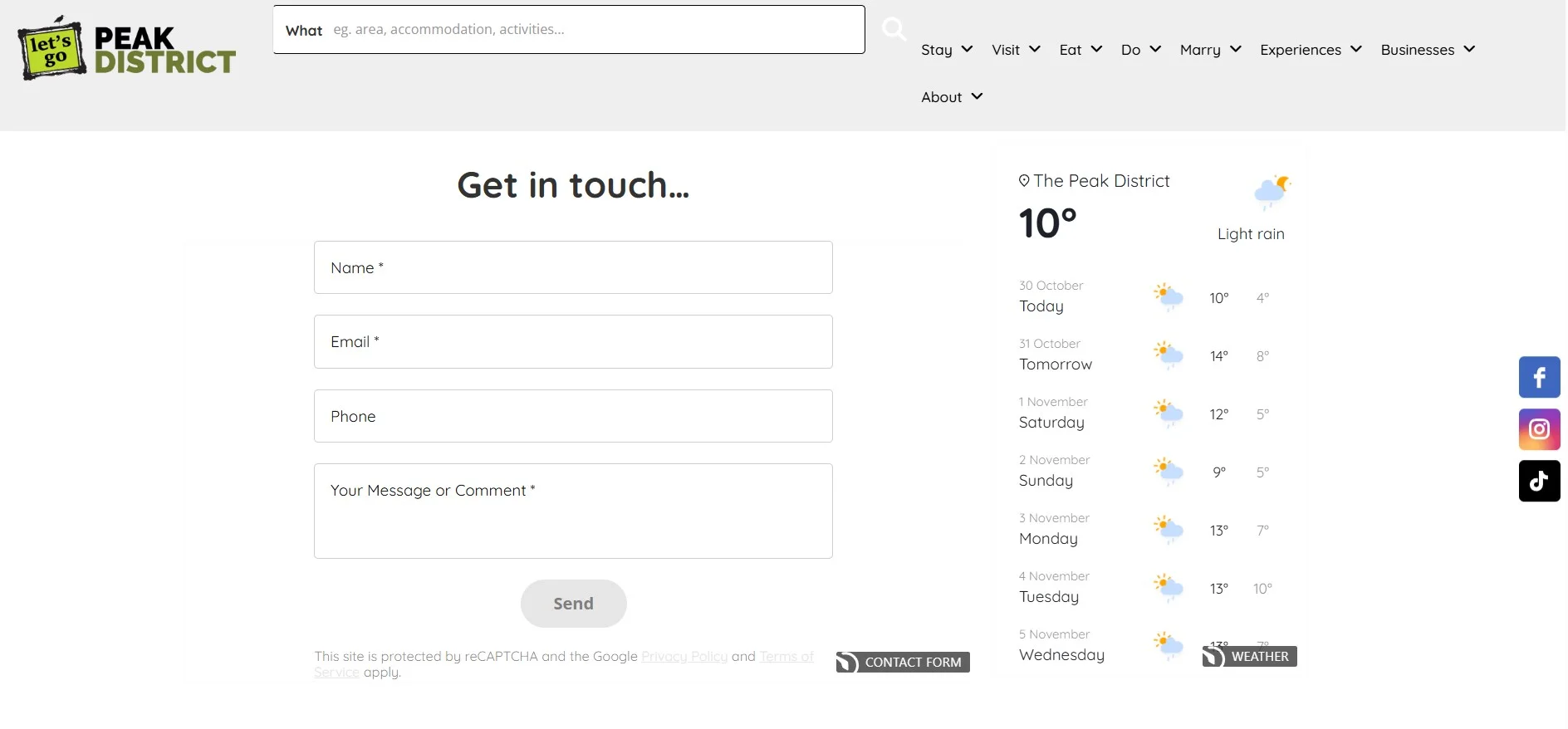
Phil posicionou estrategicamente o Elfsight Contact Form em sua página de contato e ao lado de ofertas turísticas-chave, como:
- Listagens de acomodações (para solicitações de reserva)
- Páginas de Experiência e Atividades (para perguntas sobre eventos)
- Páginas de preços (informações dos pacotes)
A aparência profissional do formulário e o funcionamento suave transmitiram aos visitantes a confiança de que suas mensagens seriam levadas a sério e respondidas prontamente.
Resultados Reais
Após implementar o Formulário de Contato Elfsight:
- Volume maior de consultas: Visitantes que antes hesitavam em entrar em contato agora enviam consultas com confiança
- Qualidade de leads superior: O formulário captura informações específicas sobre o que os visitantes procuram (hospedagem, refeições, experiências, etc.).
- Redução da carga de suporte: Não há mais formulários quebrados após atualizações da plataforma — o widget continua confiável
- Sucesso no upsell: Negócios de turismo que utilizam a plataforma agora atualizam para pacotes premium que incluem widgets Elfsight, como exibição de avaliações e feeds do Instagram
- Experiência do usuário aprimorada: O design moderno e responsivo do formulário incentiva o preenchimento em dispositivos móveis
A visão geral: Estratégia com múltiplos widgets
O sucesso de Phil vai além do simples formulário de contato. Ele aproveitou vários widgets da Elfsight em conjunto: o Instagram Feed para exibir fotografias impressionantes do Peak District e inspirar viajantes, o All-in-One Reviews – para exibir depoimentos de visitantes satisfeitos, bem como Event Calendar, Store Locator e Pricing Table widgets.
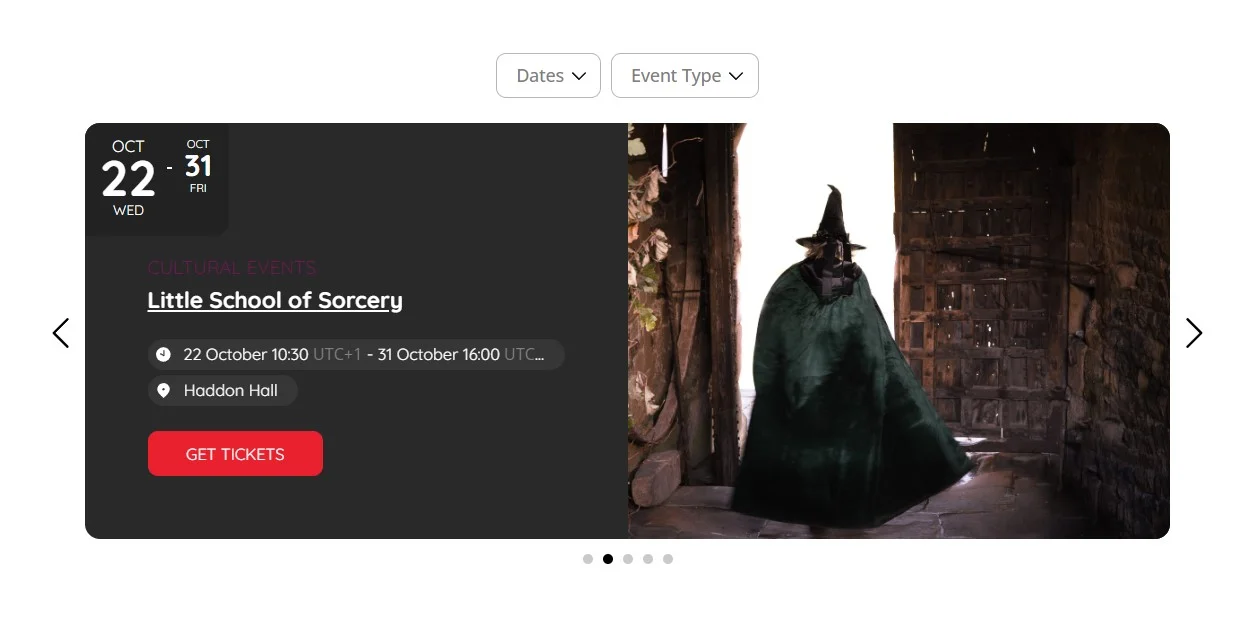
Ao combinar essas ferramentas, o Let’s Go Peak District deixou de ser um diretório estático e se tornou uma plataforma interativa que os visitantes gostam de usar e que os negócios de turismo querem anunciar.
Um formulário de contato bem projetado não é apenas uma ferramenta de suporte — é um motor de receita. Para Let’s Go Peak District, o Formulário de Contato tornou-se a pedra angular de uma estratégia que capturou mais consultas qualificadas, reduziu a fricção operacional e aumentou a confiança dos visitantes.
Se você administra um site de turismo, uma loja de e-commerce ou um negócio de serviços, a lição é clara: um formulário de contato bem elaborado, que capture as informações certas, tenha aparência profissional e funcione de forma confiável, é um investimento no crescimento do seu negócio.
Problemas do Formulário de Contato e Correções
Adicionar um formulário de contato no Shopify normalmente leva apenas alguns minutos, mas às vezes os usuários encontram problemas de configuração ou de exibição. Abaixo estão soluções simples para os problemas mais comuns:
Por que meu formulário de contato não aparece na minha página do Shopify?
Como adicionar um formulário de contato a uma página específica do Shopify?
Posso exibir o formulário de contato em várias páginas?
Como tornar certos campos do formulário obrigatórios?
Para onde vão as minhas submissões de formulário?
Posso personalizar a mensagem de agradecimento após o envio?
O formulário de contato é responsivo para dispositivos móveis?
Como evitar envios de spam?
Dúvidas ou ideias?
Agora é a sua vez de adicionar um formulário de contato profissional à sua loja Shopify e começar a capturar mais leads. Fique conectado com a equipe da Elfsight: nossos especialistas de suporte estão sempre prontos para ajudar, a comunidade está aberta para discussões, e a lista de desejos pronta para as suas ideias criativas!