Responder perguntas rapidamente gera confiança, mas quando você está alternando entre WhatsApp, Messenger, Telegram e e-mail, é fácil que as mensagens escapem. Mensagens não respondidas, respostas atrasadas e notificações dispersas podem fazer seu negócio parecer pouco responsivo e fazer com que leads quentes percam o interesse antes mesmo de você ter a chance de ajudar.
All-in-One Chat widget, you can put a single chat launcher on your WordPress site to let visitors reach you on whichever app they already use. It’s quick to install, adapts to your site’s design, and shows every channel in one window — no new inbox to babysit. Below, we’ll walk you through the setup process, troubleshooting tips, and alternative ways to add a live chat to your website.”>Com o widget Chat Tudo-em-Um, você pode colocar um único lançador de chat no seu site WordPress para que os visitantes entrem em contato pelo app que já usam. É rápido de instalar, adapta-se ao design do seu site e exibe todos os canais em uma janela única — sem a necessidade de uma nova caixa de entrada para gerenciar. Abaixo, vamos guiá-lo pelo processo de configuração, dicas de solução de problemas e maneiras alternativas de adicionar um chat ao vivo ao seu site.
- Adicione um chat ao vivo ao seu site WordPress, sem precisar de codificação.
- Escolha entre opções nativas e integrações de chat de terceiros
- Aplique dicas práticas para turbinar o desempenho do seu widget no WordPress
- Solucione problemas comuns com a incorporação de widgets e a exibição do chat
Ative o chat ao vivo no WordPress em instantes
Este é um fluxo de trabalho rápido para quem quer adicionar chat ao vivo no WordPress em poucos passos simples:
- Abra o Construtor da Elfsight e escolha um modelo.
- Personalize seu widget de chat ao vivo.
- Clique em Adicionar ao site gratuitamente e copie o código.
- Cole no back-end do seu site WordPress.
Crie seu widget de chat ao vivo no editor interativo ↓
Tudo o que o widget Chat Tudo-em-Um pode fazer
Agora que você viu como é fácil construir e personalizar seu widget, veja os recursos que ajudam o chat ao vivo a criar conexões reais com os clientes:
| Funcionalidade-chave | Por que isso importa |
|---|---|
| Agregação do Messenger em um único chat | Os visitantes escolhem o aplicativo de mensagens favorito, para que cada conversa comece em uma interface familiar com a qual se sentem à vontade. |
| Gatilhos inteligentes para janelas de chat | As janelas de chat aparecem no momento certo, ajudando você a envolver os visitantes e aumentar as conversões sem interrupção. |
| Opções de personalização ricas | Integre o launcher à sua marca para que pareça parte do site, não uma ferramenta externa — útil quando as diretrizes de marca são rígidas. |
| Posicionamento responsivo e flexível | Defina a posição e o deslocamento por dispositivo para que o balão nunca cubra o botão do carrinho ou a navegação móvel. |
| Regras de exibição direcionadas | Exiba o chat para o público certo ou em páginas específicas, para que sua equipe foque nos contatos que mais importam. |
Estas são apenas algumas das funcionalidades do widget de chat ao vivo para o seu negócio. Para a lista completa, confira a página de Funcionalidades do widget.
Adicione chat ao vivo ao WordPress passo a passo
Esta seção detalha cada etapa para criar, personalizar e incorporar o chat ao vivo no seu site WordPress, com dicas práticas para adaptar os canais de chat e a aparência ao seu público.
1. Escolha um modelo de widget
Comece abrindo o editor do Elfsight e escolhendo um modelo pré-pronto que atenda ao propósito do seu site. Você pode escolher entre presets como Booking, Support, Onboarding, Feedback Chat, etc. Existem três layouts disponíveis que você poderá ajustar depois:
- Bolha Flutuante
- Incorporar Bubble
- Incorporar Janela de Chat
Cada um é otimizado para diferentes estilos de engajamento. Por ora, escolha um modelo inicial ideal.
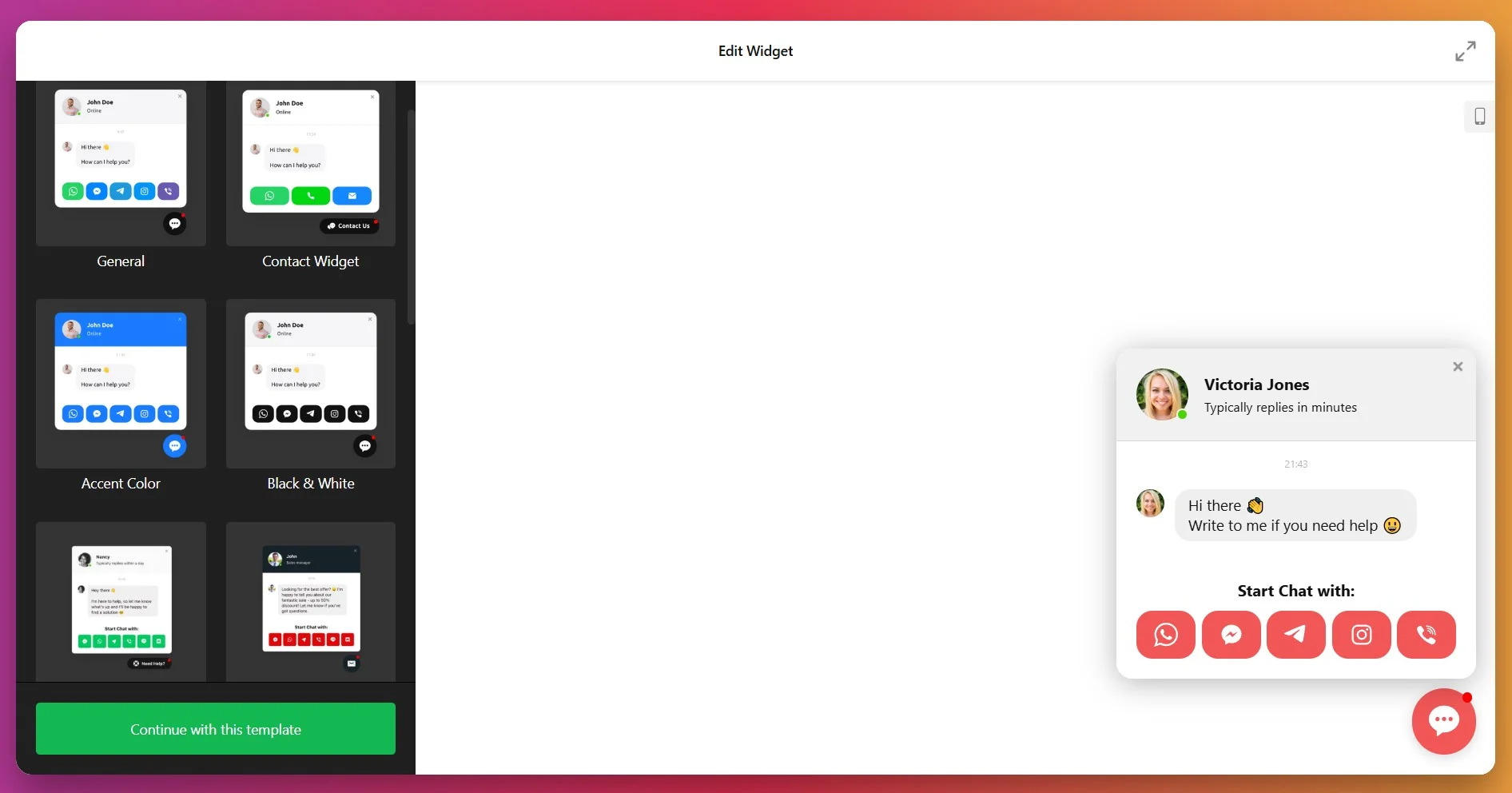
Depois de fazer sua escolha, clique em “Continuar com este modelo” para prosseguir com a configuração e a estilização.
2. Adicione seus canais de chat
Na aba “Contatos”, conecte seus apps de mensagens preferidos — como WhatsApp, Messenger, Telegram, Instagram, Viber ou até Email. Você pode conectar várias plataformas de uma vez, permitindo que os visitantes entrem em contato através do canal que mais utilizam. Basta clicar “Adicionar Contato” para incluir mais mensageiros.
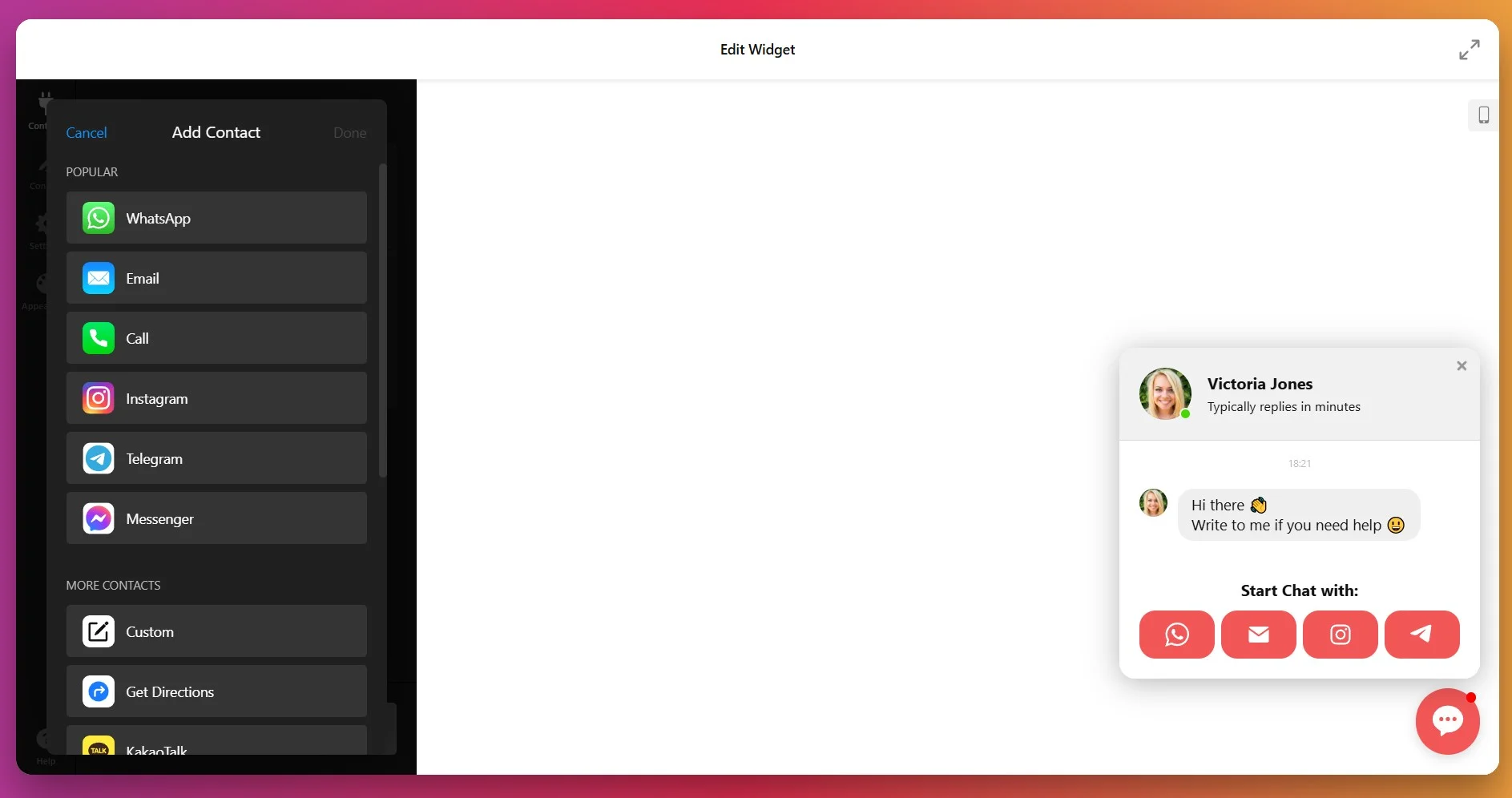
3. Personalize as informações do agente e as mensagens
Em seguida, abra a aba “Conteúdo” para definir o nome do agente de chat, foto e status (online, tempo de resposta ou personalizado). Adicione uma saudação amigável ou mensagem promocional que apareça quando os usuários abrirem a janela de chat — por exemplo, “Oi! Precisa de ajuda para encontrar o plano ideal?” Mensagens personalizadas, alinhadas com a sua marca, aumentam o engajamento e ajudam os usuários a se sentirem mais conectados.
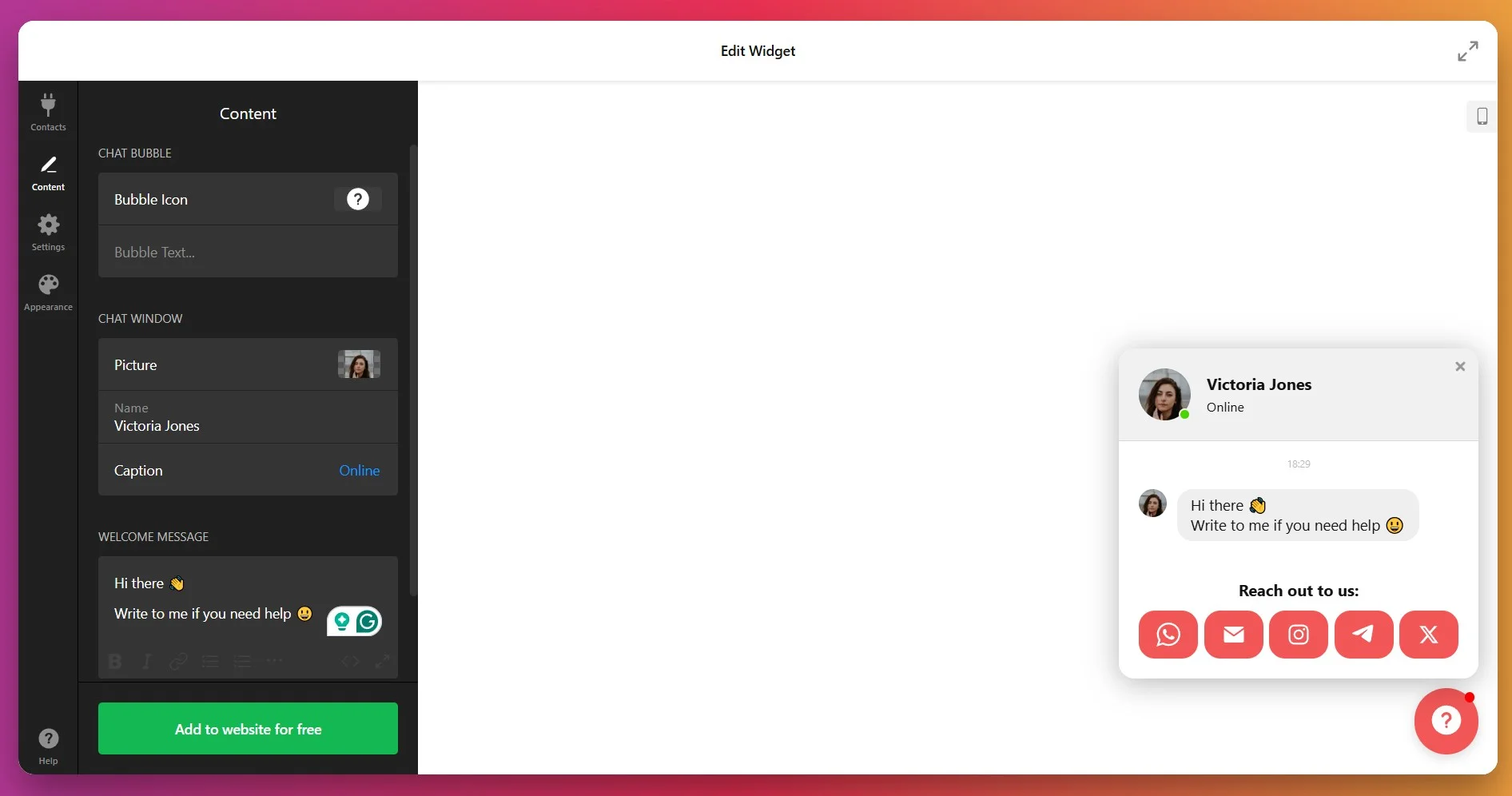
Você também pode atualizar a bolha de chat escolhendo um ícone adequado na biblioteca ou enviando o seu próprio.
4. Ajustar o comportamento do chat e os gatilhos de exibição
Na aba “Configurações”, escolha quando e como o seu widget de chat aparece. Você pode acionar o balão de chat ao carregar a página, após alguns segundos, ao rolar ou com base no comportamento do usuário. Também é possível escolher em quais páginas o chat é exibido — ideal para direcionar o suporte ou as páginas de checkout.
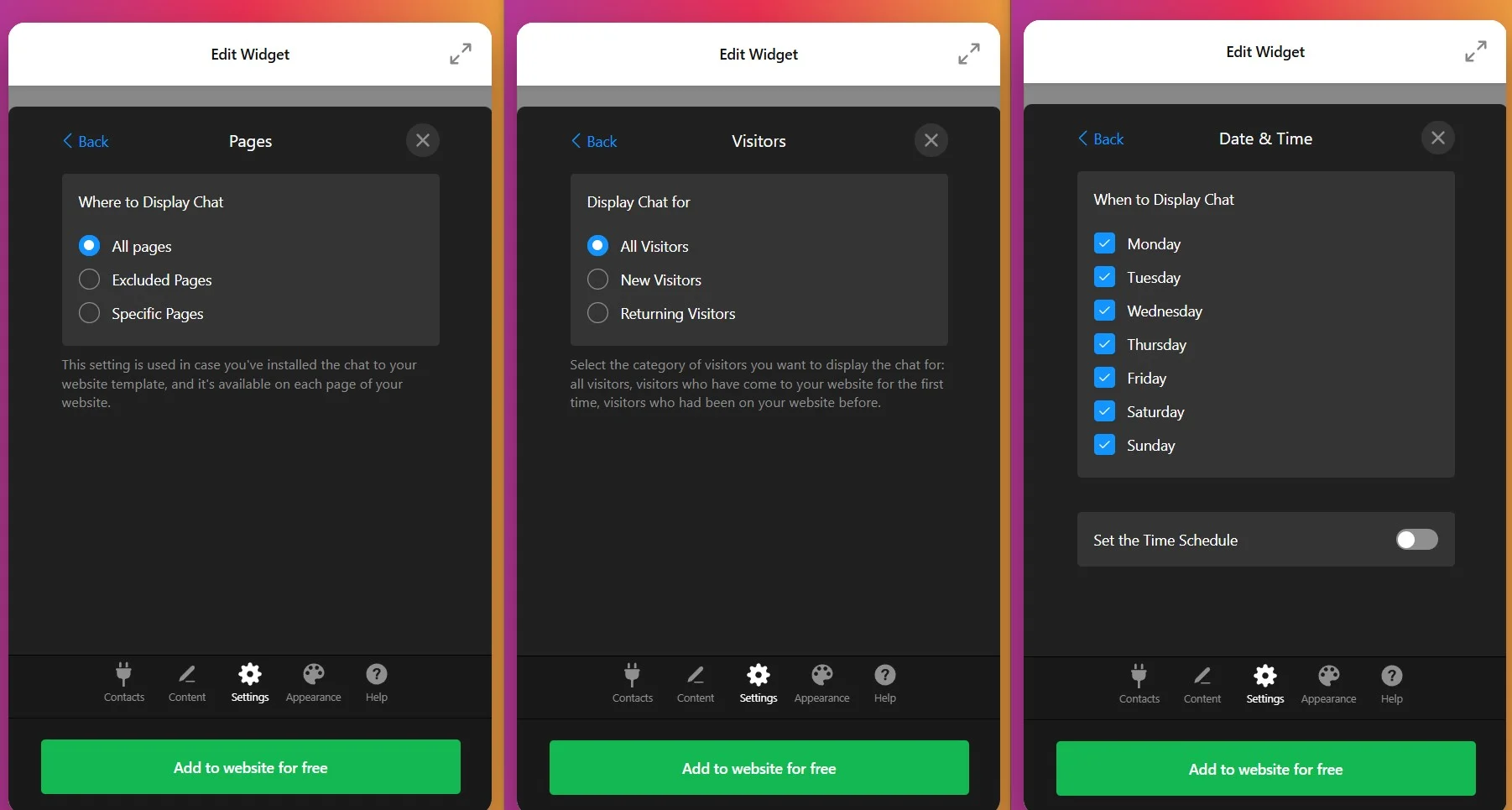
5. Personalize o estilo do seu widget de chat
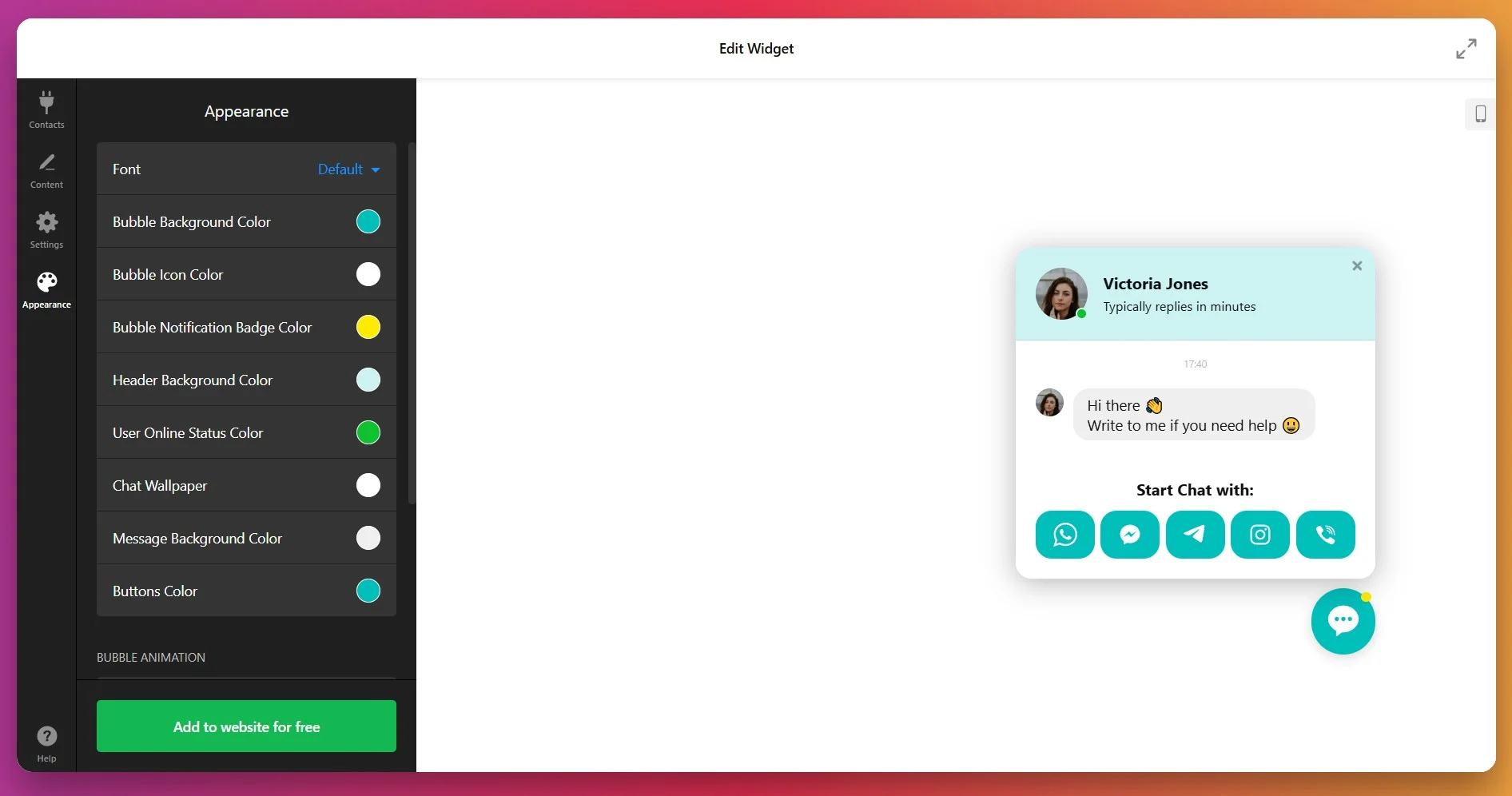
Vá para a aba “Aparência” para alinhar o widget ao design do seu site. Você pode editar os seguintes elementos:
- Estilo da bolha de chat: Ajuste as cores de fundo, ícone e badge de notificação da bolha.
- Cabeçalho e Fundo: Altere o fundo do widget para criar uma aparência consistente e convidativa.
- Tipografia e movimento: Escolha fontes de mensagem e estilos de animação.
- Botões Messenger: Ajuste a cor de cada botão para que fiquem visualmente distintos.
Para controle mais granular, utilize os campos CSS e JS — explore nossa Community para dicas e trechos de código prontos para uso.
6. Adicione chat ao vivo ao WordPress
Adicionar ao site gratuitamente
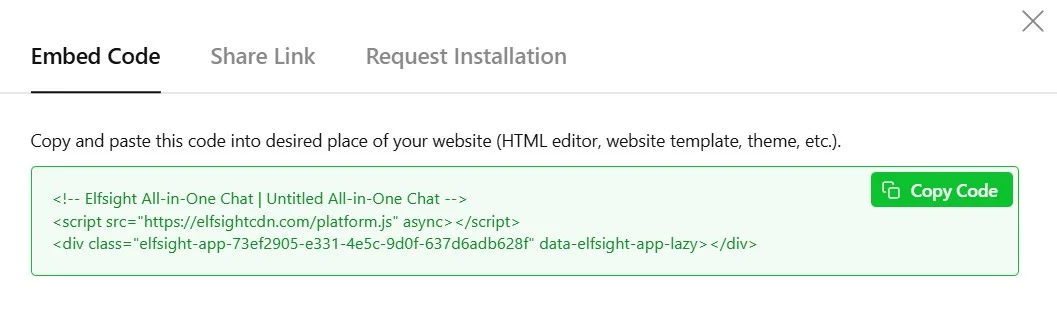
Abaixo estão três maneiras simples de realmente incorporar seu Chat Tudo-em-Um no WordPress:
Opção 1: Adicione o chat diretamente em uma página específica
Fluxo de trabalho rápido: Editor de Página → Adicionar bloco HTML personalizado → Colar código → Atualizar página
- Abra o painel do WordPress e vá em Páginas → Editar a página desejada.
- Clique no ícone “+” e selecione Custom HTML na lista de blocos.
- Cole o código de incorporação do Chat Tudo-em-Um no bloco.
- Clique em Atualizar ou Publicar para salvar as alterações e visualizar a posição do seu chat.
Este método é ideal para páginas de contato, preços ou suporte, onde o acesso ao chat deve soar contextual — não persistente.
Opção 2: Exibir chat em todas as páginas (em todo o site)
Fluxo rápido: Aparência → Widgets → escolha a área → HTML personalizado → cole → Salvar
- Do seu painel, vá para Aparência → Widgets
- Escolha uma área de widget que carregue em todas as páginas (por exemplo, Rodapé).
- Adicione um widget HTML Personalizado nessa área.
- Cole o código de incorporação do All-in-One Chat e clique em Salvar.
Prefere o Customizer? Vá em Aparência → Personalizar, cole o código no campo de conteúdo apropriado e Publicar. Ambos mantêm o widget visível em todo o site, sem mexer nos arquivos de tema.
Opção 3: Botão de chat flutuante (sempre visível)
Fluxo de trabalho rápido: Editor de Widget → Layout → Flutuante → Escolha a Posição → Salvar
- Abra seu widget no editor do Elfsight.
- Vá para Layout → Posicionamento e selecione o posicionamento Flutuante.
- Escolha a posição do widget no canto — canto inferior direito ou canto inferior esquerdo.
- Clique em Salvar e copie novamente seu código atualizado, se necessário.
- Cole e incorpore no seu site usando um dos métodos acima.
Essa configuração mantém o balão de chat visível conforme o visitante percorre a página, incentivando conversas espontâneas sem interromper o fluxo de navegação.
- Certifique-se de colar todo o código de incorporação (sem tags ausentes)
- Desative o cache ou limpe o cache do seu navegador
- Reveja a posição (deve ficar antes da tag de fechamento para exibição global)
- Confirme se o tema WordPress suporta blocos HTML personalizados ou scripts injetados
Caso esteja explorando diferentes formas de integrar a funcionalidade de chat ao seu site, a seção a seguir descreve métodos oficiais e nativos.
Como adicionar chat ao vivo no WordPress de forma nativa
Existem algumas formas nativas e compatíveis com a plataforma para habilitar mensagens em tempo real no seu site. Embora cada uma tenha seus benefícios, a complexidade de configuração e as necessidades de manutenção podem variar.
Facebook Messenger (m.me link)
Meta descontinuou o Facebook Chat Plugin em maio de 2024, portanto o antigo widget Messenger incorporável não funciona mais. O que continua funcionando é um link direto do Messenger:
- Construa seu link usando o formato:
https://m.me/<seu-nome-de-usuario-da-página> - Adicione-o como botão ou link em qualquer lugar do seu site usando HTML padrão.
- Estilize-o com CSS para combinar com a sua marca.
- Cole no seu site. Adicione o código ao HTML do seu site logo antes da tag de fechamento:
</body>
API do WhatsApp Business Click-to-Chat
O WhatsApp oferece uma API Click-to-Chat que cria links diretos para mensagens ou botões para iniciar uma conversa com o seu negócio.
- Crie um link. Use este formato para gerar uma URL de chat direta:
https://wa.me/<your-number> - Incorpore em um botão ou link. Use HTML padrão para adicionar o link como botão no seu site.
- Estilize com CSS. Personalize o botão para combinar com a identidade da sua marca.
Vá até a Central de Ajuda do WhatsApp para saber mais.
Widget Web do Telegram
O Telegram oferece um widget web nativo que permite aos visitantes enviar mensagens diretamente para sua conta ou bot no Telegram.
- Crie um bot no Telegram. Use o BotFather para gerar um token de API.
- Implemente usando a API do Telegram. Utilize a API oficial para receber e responder mensagens.
- Incorpore um link ou botão. Adicione um link como
https://t.me/your_botou use widgets personalizados baseados em JavaScript.
Confira os Widgets do Telegram para ver suas opções.
Como esses métodos de adicionar chat ao vivo se comparam?
| Método | Pro Principal | Con Principal |
|---|---|---|
| Elfsight Chat Tudo-em-Um | Integra WhatsApp, Messenger, Telegram e muito mais em um único widget flutuante — Sem Código | É necessária uma conta para acessar o painel de controle. |
| Messenger do Facebook | links m.me ainda abrem o Messenger diretamente. | Apenas link, sem janela de chat no site. |
| WhatsApp: Clique para conversar | Método rápido, sem código, para iniciar chats via link ou botão. | Sem UI integrada nem estilo de widget; funciona apenas para o WhatsApp. |
| API/Widget do Telegram | Ideal para integrações voltadas a desenvolvedores e bots. | Exige configuração de API e não oferece personalização visual. |
Se quiser dicas práticas para fazer o chat ao vivo funcionar sem problemas no seu site WordPress, continue lendo para o próximo conjunto de sugestões.
Dicas para aproveitar ao máximo o Chat Tudo-em-Um
Com base na experiência da equipe da Elfsight ao testar widgets de chat ao vivo em diversos sites, sabemos que a configuração certa transforma visitantes casuais em clientes engajados. Abaixo está nosso checklist testado e comprovado para deixar seu widget de chat ao vivo simples, personalizado e pronto para converter.
- Ordene os canais pelo atendimento real. Os botões aparecem na ordem em que você os adiciona, e o primeiro é o caminho com menor resistência — posicione o canal que responde mais rápido no topo.
- Inclua sempre uma alternativa sem app. Canais do Messenger funcionam apenas se o visitante possuir o aplicativo; se não, o widget exibe apenas um aviso de “instale-o primeiro”. Adicione Email ou Ligar para que visitantes de desktop sem WhatsApp/Telegram não fiquem sem opção.
- Ajuste “Remember Visitor” em vez de deixar o padrão. Quando alguém fecha o chat, ele não reabrirá por um período definido (padrão 1 dia). Encorte-o para páginas com alta intenção; aumente-o se o balão parecer insistente.
- Preencha automaticamente o texto padrão do SMS. A ação de SMS permite definir o texto padrão — insira contexto (nome do produto, página) para que as respostas cheguem já contextualizadas. O widget não envia nada aos canais de messenger, então esta é a sua oportunidade de contextualizar.
- Orçamento para um pouco de CSS se as regras da marca forem rígidas. O tamanho da bolha, o arredondamento dos cantos e o tamanho da fonte não são controles deslizantes — são ajustes em CSS personalizado. Planeje um snippet pequeno em vez de esperar por controles com um clique único.
- Programe o iniciador para os seus horários reais e defina um tempo de resposta honesto. Use Configurações → Data e Hora para ocultar o chat fora do horário de funcionamento, e alinhe o tempo de resposta da legenda — não sugira respostas instantâneas às 2h da manhã.
A seguir, vamos ver um exemplo real de como adicionar um widget de chat ao vivo transformou o engajamento do cliente para um de nossos usuários.
Chat Tudo-em-Um no trabalho
Wales Outdoors is a hiking and adventure tour business run by Andrew Lamb. With 10+ Elfsight widgets in use, the All-in-One Chat widget became a key communication tool for Andrew, helping convert website visitors into real tour bookings through instant messaging.
Antes de usar o Elfsight
Clientes em potencial costumavam ter dúvidas sobre rotas, requisitos de aptidão física, equipamentos ou disponibilidade. Perguntar significava preencher um formulário de contato ou enviar um e-mail, e aguardar uma resposta. Esse atraso criava atrito, então as pessoas hesitavam com as reservas.
- Sem opção de contato rápido no site
- Leads perdidos devido a respostas atrasadas
- É difícil conquistar confiança sem conversa em tempo real.
Com All-in-One Chat
“Elfsight has been a game changer with widgets that work, work well, and are visually attractive.” – Andrew Lamb, Wales Outdoors
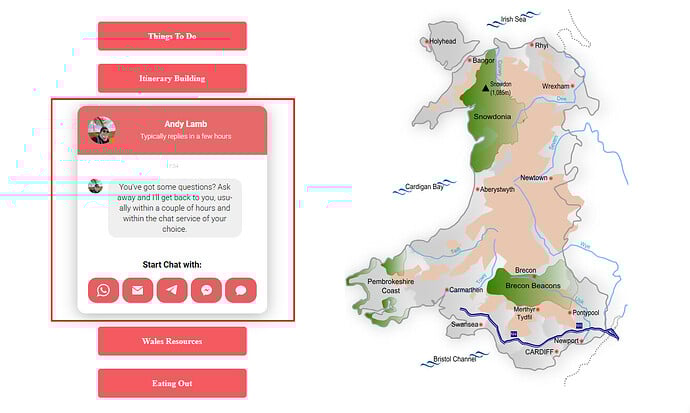
Ao adicionar o All-in-One Chat widget, Andrew tornou possível a comunicação instantânea via WhatsApp, Messenger ou Telegram diretamente do site. Os visitantes podem fazer perguntas rápidas e receber respostas exatamente onde estão navegando. Isso ajudou a reduzir a hesitação e acelerar o caminho para o agendamento.
Resultados reais
Essa mudança simples provocou uma grande mudança no comportamento dos clientes. Pessoas que poderiam ter ido embora sem reservar agora entram em contato com dúvidas — e acabam garantindo um lugar no passeio.
- Mais leads diretamente do seu site
- Tempo de resposta mais rápido = maior taxa de conversão
- Conversa que inspira confiança, com tom pessoal e tranquilizador.
Outros widgets em uso
A Wales Outdoors também utiliza Avaliações Tudo-em-Um, Chatbot de IA, Galeria de Fotos, Localizador de Lojas e muito mais. Juntas, essas ferramentas mantêm o site interativo, confiável e com foco na conversão de visitantes em clientes pagantes.
Tem dúvidas sobre a configuração ou problemas comuns de chat? A próxima seção aborda Perguntas Frequentes para você começar com o pé direito e evitar contratempos.
Perguntas frequentes
Por que meu widget de chat não está aparecendo?
</body> usando um plugin como Insert Headers and Footers. Limpe o cache do navegador e teste no modo de navegação anônima para eliminar problemas locais.O botão de chat está escondido ou sobrepõe elementos do site — como corrigir?
z-index: 9999;) para que ele permaneça no topo. Verifique as visualizações móvel e desktop para problemas de layout.Como adiciono um botão de chat ao vivo no WordPress?
Posso exibir o chat apenas na minha página inicial?
Como configurar horários de chat ou disponibilidade de agenda?
Onde encontro meu ID do WeChat para o widget?
Considerações finais
Esse é o conjunto completo. O ponto principal a lembrar: Chat Tudo-em-Um é um lançador, não uma central de suporte — ele oferece aos visitantes um único local para escolher um canal, e em seguida encaminha a conversa para o app que eles escolheram, onde sua equipe já trabalha.
Configure seus canais em Contatos, controle quando e onde o balão de mensagens aparece em Configurações, estilize-o em Aparência e cole o código de incorporação em um bloco HTML personalizado. Faça isso e você transformará “entraremos em contato” em uma conversa que começa na hora.