O que é um Calendário de Eventos? Por que incorporá-lo no seu site Webflow?
Um calendário de eventos é uma poderosa adição de plugin ao seu site, permitindo exibir e gerenciar suas ocasiões de forma visual e organizada. Esteja promovendo conferências, workshops, webinars ou encontros sociais, um calendário no seu site ajuda os visitantes a acessarem facilmente detalhes importantes como datas, horários, locais e descrições.
Ele melhora a experiência do usuário, aumenta o engajamento e impulsiona a participação em eventos.
Integre o Plugin de Calendário de Eventos ao Webflow gratuitamente
Widget de Calendário de Eventos no seu site eleva os benefícios de uma agenda online para o próximo nível. O Elfsight oferece um widget repleto de recursos e personalizável que se integra perfeitamente ao seu site Webflow.
Você pode criar um calendário de eventos visualmente atraente e fácil de usar, que combine com o design e a marca do seu site, sem precisar saber programar — e é totalmente gratuito.
Experimente e aproveite ao máximo a demonstração de configuração em tempo real abaixo para criar o plugin que você tem procurado!
Como criar e adicionar o plugin de Calendário de Eventos ao site Webflow: Tutoriais passo a passo
A Elfsight oferece um poderoso e personalizável plugin de agendamento que se integra perfeitamente ao Webflow. Nestes tutoriais, vamos guiá-lo pelo processo de criação e incorporação do plugin Calendário de Eventos ao seu site Webflow, passo a passo. Vamos começar!
Etapa 1: Abra o configurador online do plugin Event Schedule
O primeiro passo para adicionar o plugin de Calendário de Eventos sem código ao seu site Webflow é encontrar o construtor gratuito. Você pode começar a trabalhar com a demonstração ao vivo acima ou cadastre-se para uma conta. Depois de fazer login, vá até a seção do menu “Catálogo de Apps” e localize o widget Calendário pela barra de pesquisa.
Etapa 2: Escolha o modelo do widget de Eventos
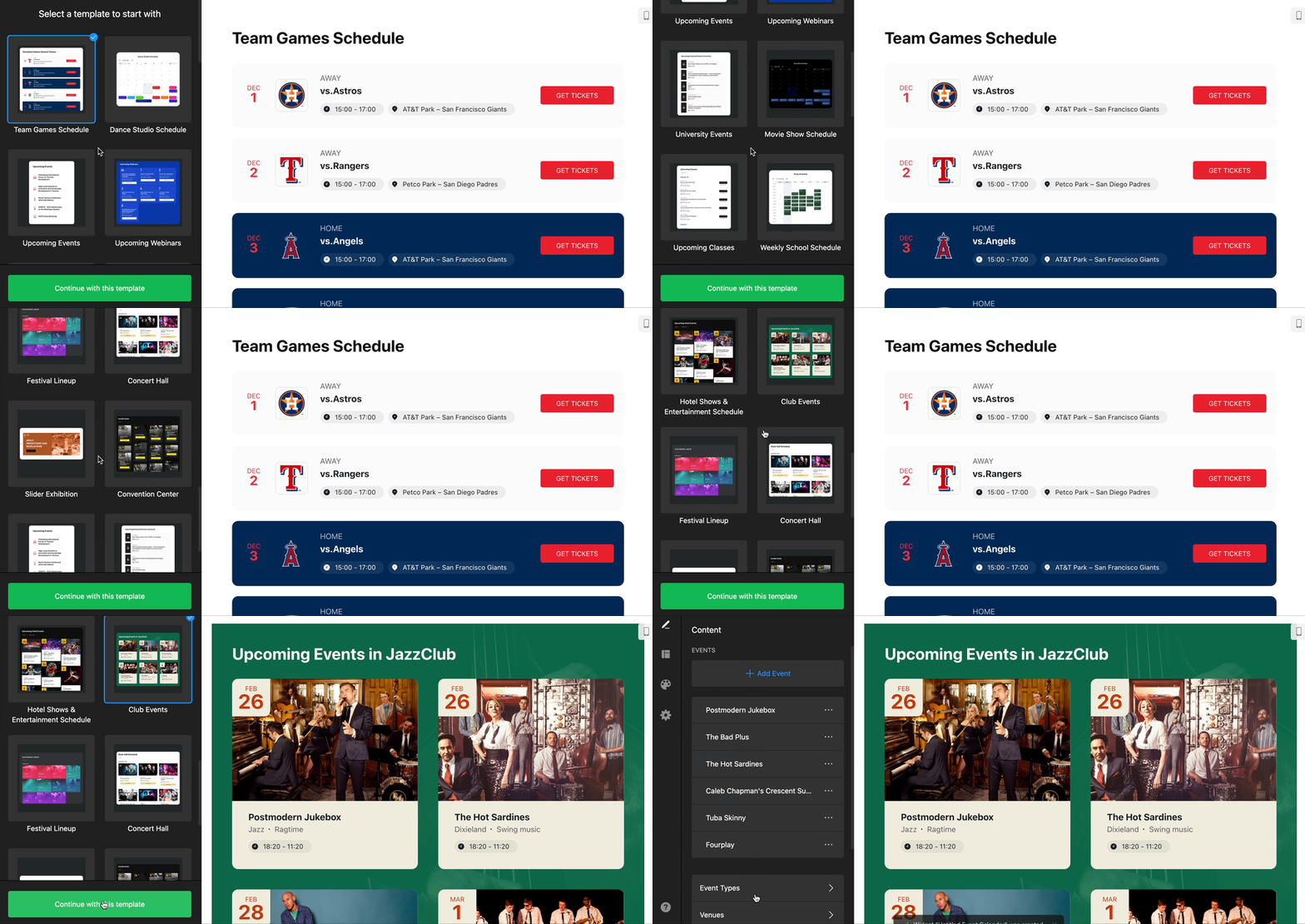
Depois de entrar ou ter acesso à demonstração ao vivo, navegue pela lista de modelos prontos para uso. O Elfsight oferece uma ampla variedade de designs pré-fabricados para o Calendário de Eventos, portanto, certifique-se de selecionar especificamente a opção que melhor combine com o seu site Webflow e reflita as necessidades do negócio.
Etapa 3: Especifique os detalhes do evento
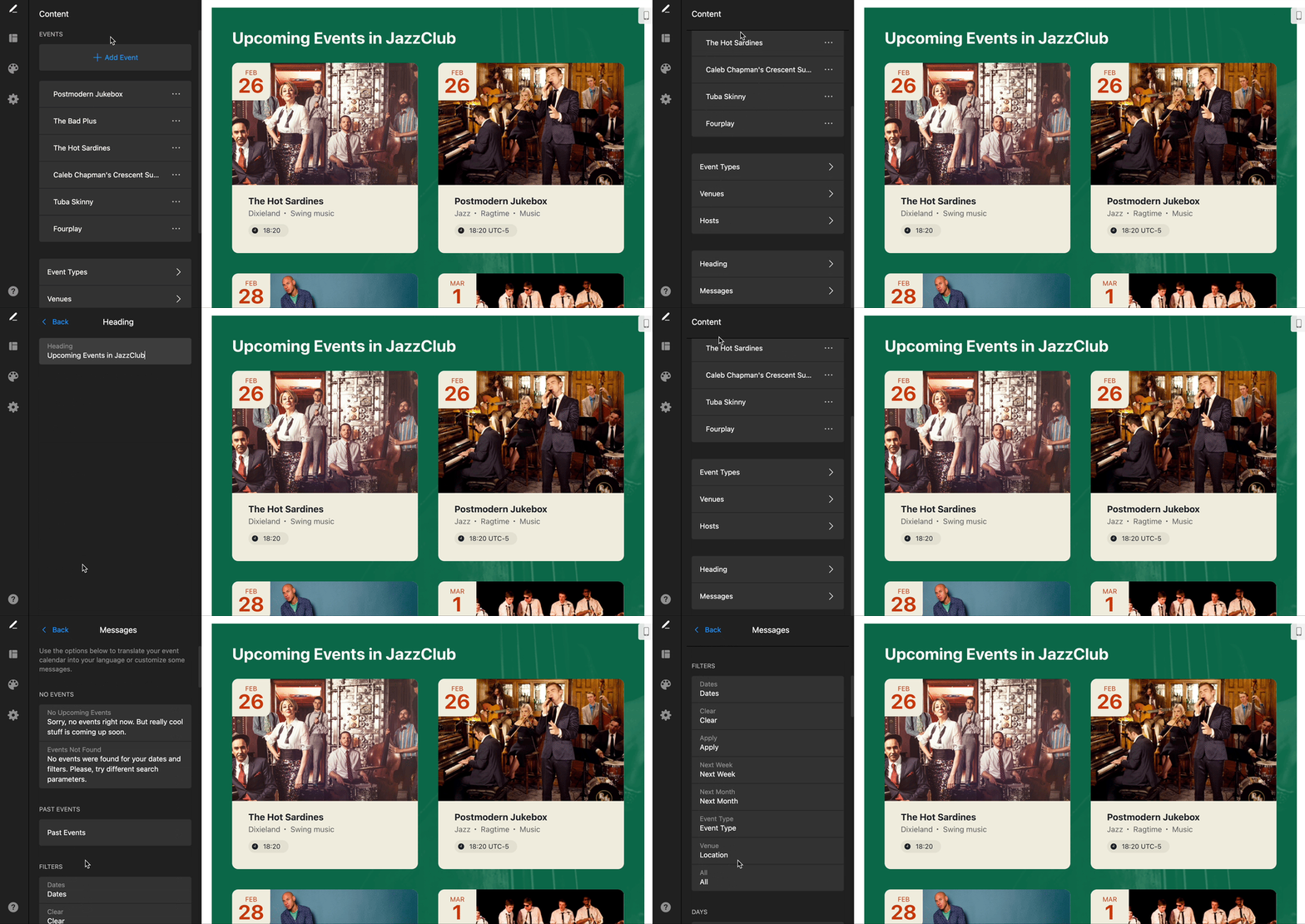
Depois de selecionar o modelo do plug‑in Event Calendar, chegou a hora de definir os detalhes do evento: título, duração, fuso horário, descrição, imagem, local, tipo de evento, tags, cor do evento, botão de CTA, título, mensagens e materiais de vídeo.
Essa flexibilidade permite adicionar e publicar um número ilimitado de eventos de forma fluida e gerenciá-los diretamente na Elfsight.
Etapa 4: Configurar o layout da programação, filtros de eventos e elementos
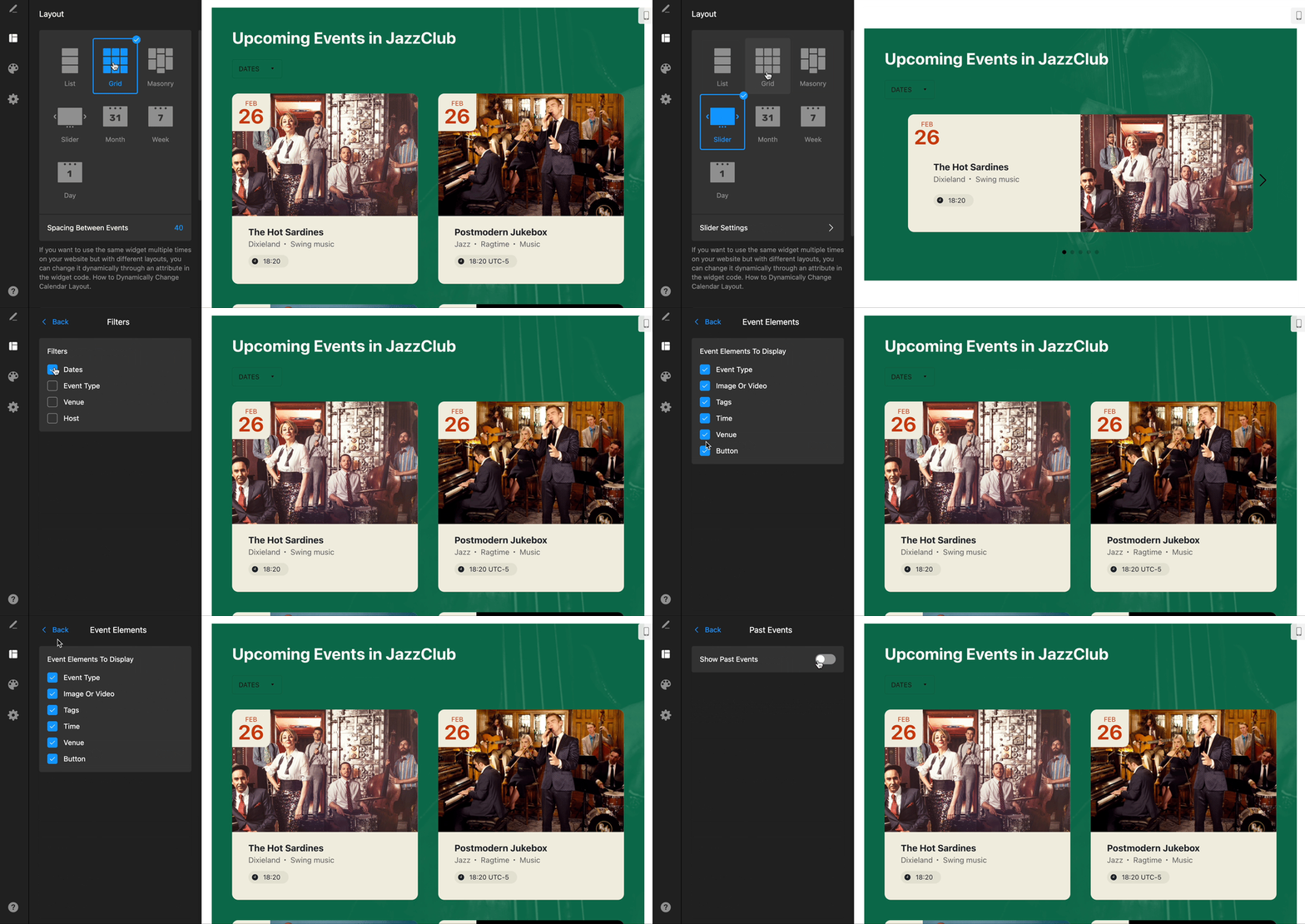
Nesta etapa, você pode configurar várias opções para personalizar ainda mais o funcionamento do seu Calendário de Eventos. Antes de tudo, é uma escolha de layout — experimente estilos diferentes para encontrar o ideal. Você também pode ajustar a largura e o número de eventos exibidos aos usuários.
Além disso, a Elfsight oferece opções para habilitar filtragem de eventos, controles de navegação, pré-visualização de eventos, elementos de eventos, eventos passados, eventos em grupo, selecionar um fuso horário e muito mais. Reserve um tempo para explorar as várias configurações e escolher aquelas que aprimoram a experiência do usuário e atendem aos seus requisitos.
Passo 5: Personalize o calendário de eventos
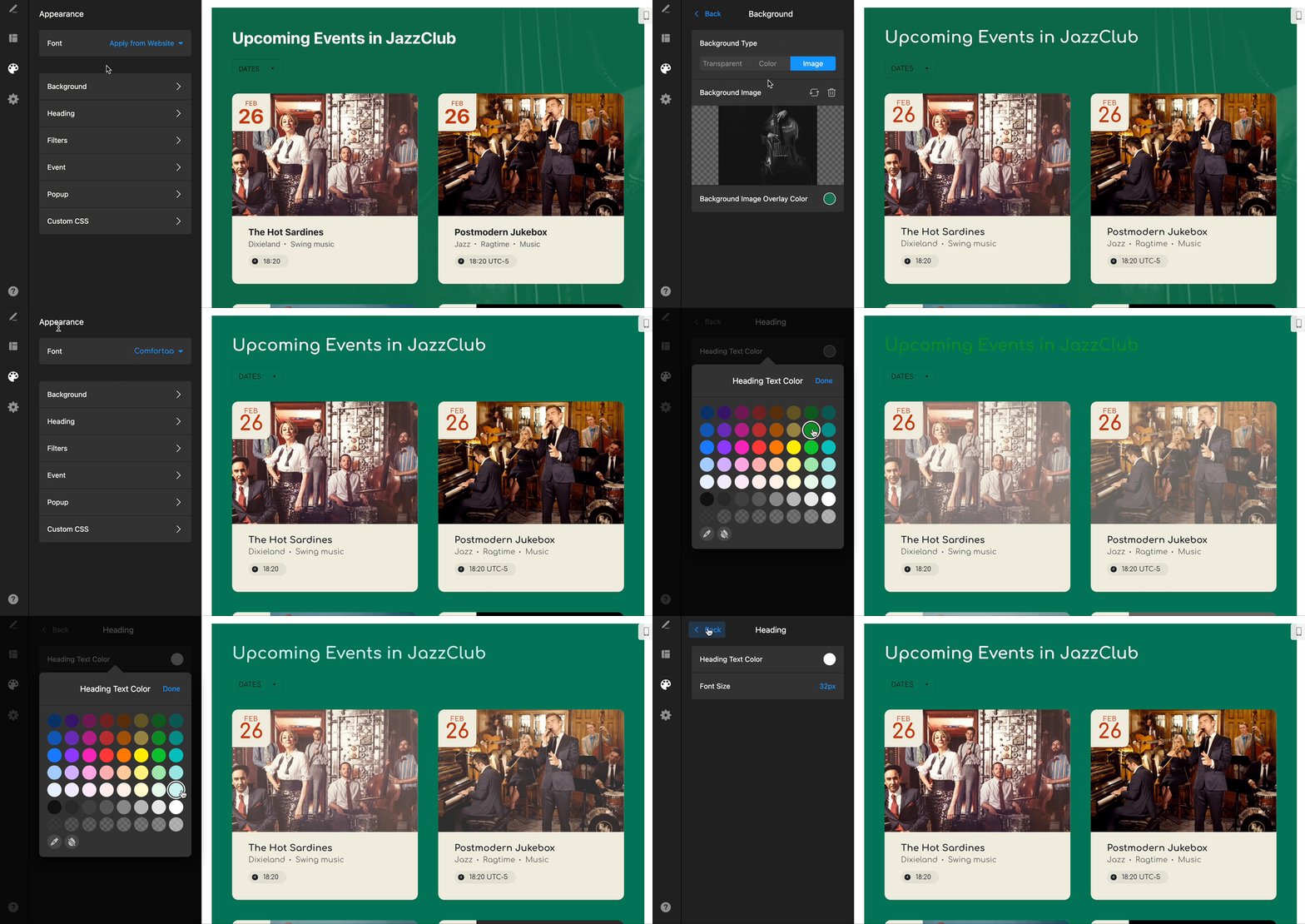
Depois de selecionar a funcionalidade do seu calendário, vá para a aba Aparência. Aqui, você pode personalizar vários aspectos do calendário, como cores e fontes, para combinar com o design e a marca do seu site Webflow.
Com uma interface intuitiva e fácil de usar, é muito fácil criar um calendário que combine perfeitamente com a estética do seu site.
Etapa 6: Gere seu código de incorporação exclusivo para o plugin de Calendário de Eventos
Depois de personalizar e configurar o seu Calendário de Eventos, basta clicar em “Publicar” no topo, no lado direito da tela. Você será levado para a página com o código de incorporação gerado, específico para o seu plugin de Calendário. Copie o código para prosseguir para a próxima etapa.
Etapa 7: Faça login no Webflow
Agora, abra uma nova aba e faça login na sua conta do Webflow. Selecione o site Webflow onde você deseja adicionar o plugin de Agendamento.
Passo 8: Adicione o widget Calendário de Eventos à sua página no Webflow
No Webflow Editor, vá até a página onde deseja adicionar o plugin Schedule. Para adicionar o plugin, você precisará inserir um elemento “Embed” (Incorporar). Abra o painel de elementos, localize a opção “Embed” e arraste-o para o local desejado na página do site. Cole o código de instalação gerado no campo de código.
Pré-visualize seu site Webflow para ver como o plugin de Calendário de Eventos fica e interage com o seu design. Faça os ajustes necessários para que ele seja incorporado perfeitamente ao seu site. Por fim, clique em “Publicar” para tornar as alterações ativas e compartilhar seu calendário com o mundo!
Exemplos de uso do Plugin Calendário de Eventos para sites Webflow
Com todas as informações sobre o processo de incorporação do widget de Calendário de Eventos sem código, chegamos à seção em que a escolha certa significa ainda mais. Como você determina qual tipo de calendário atende às necessidades do seu negócio? E quais opções existem?
Ele deve complementar o estilo do site Webflow e refletir os elementos visuais de branding—fontes, paleta de cores, layout, etc.—e também ser acessível e fácil de usar para que os visitantes recebam a devida atenção aos próximos eventos. Pode parecer complicado no começo. Por isso, para aliviar esse peso, oferecemos modelos de calendário de eventos prontos para uso, gratuitos e sem necessidade de codificação.
Você não precisa mais começar do zero nem vasculhar a internet à procura de ideias inspiradoras — tudo está aqui, em um único lugar.
Agora é hora de explorar alguns exemplos de uso populares que demonstram a versatilidade deste poderoso plugin de calendário:
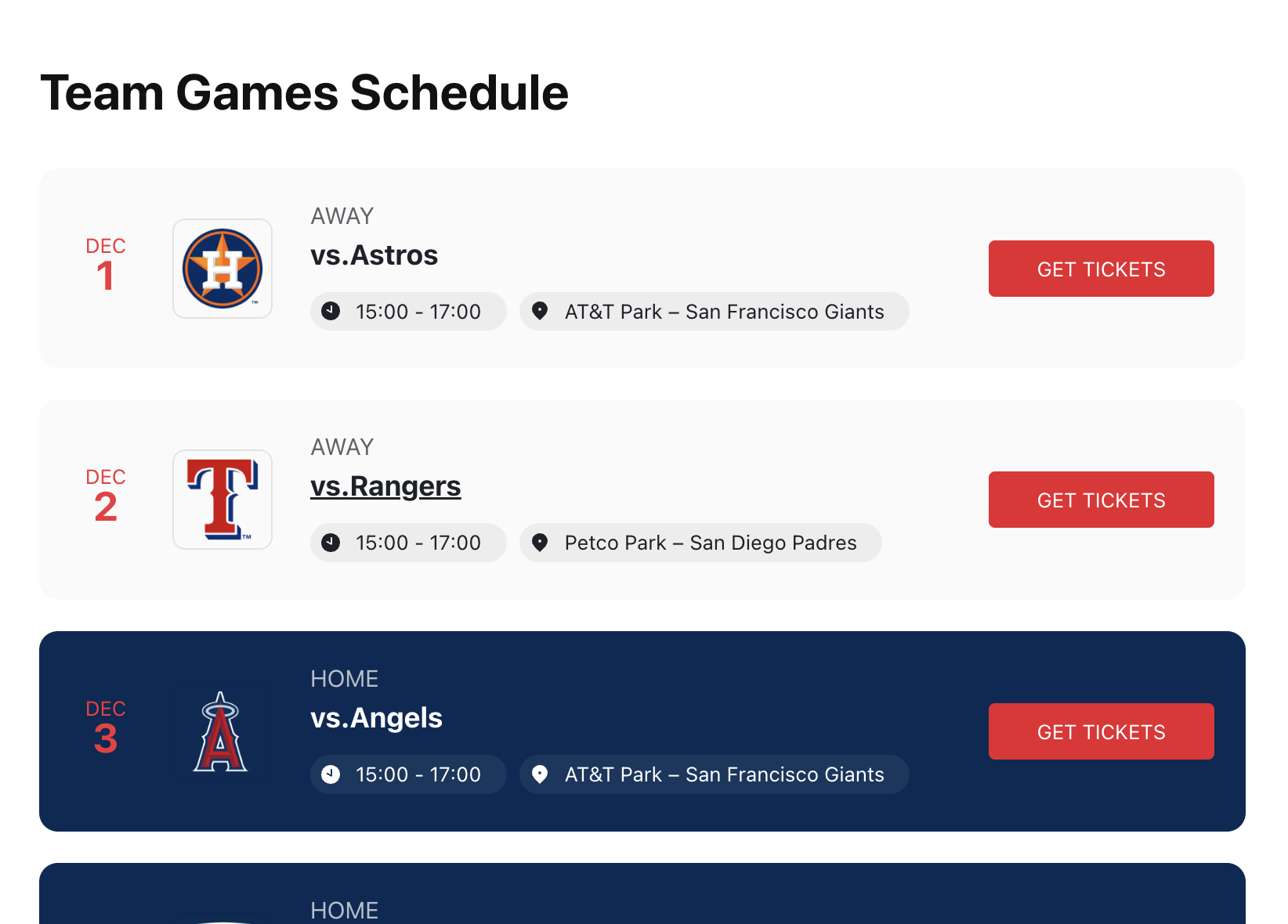
Exemplo 1: Calendário de Eventos da Equipe de Jogos
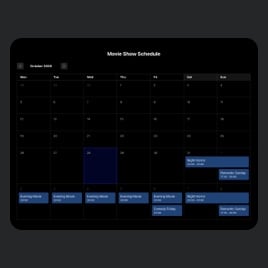
Crie uma listagem de calendário que exiba todos os seus próximos eventos, horários e locais diretamente no site Webflow com o modelo Team Games Schedule. E codifique as cores deles! Isso mesmo. Altere a cor de cada evento com base nos critérios escolhidos ou no senso comum.
Com apenas alguns cliques, você também pode adicionar botões de chamada para ação atraentes para direcionar os usuários do site a agir, como “Comprar Ingressos” ou “Obter Mais Informações.” Eles vão apreciar a conveniência de ter todas as informações de que precisam em um formato organizado e visualmente atraente. O objetivo é fazer com que eles queiram adicionar as datas à agenda e ficar por dentro dos próximos eventos!
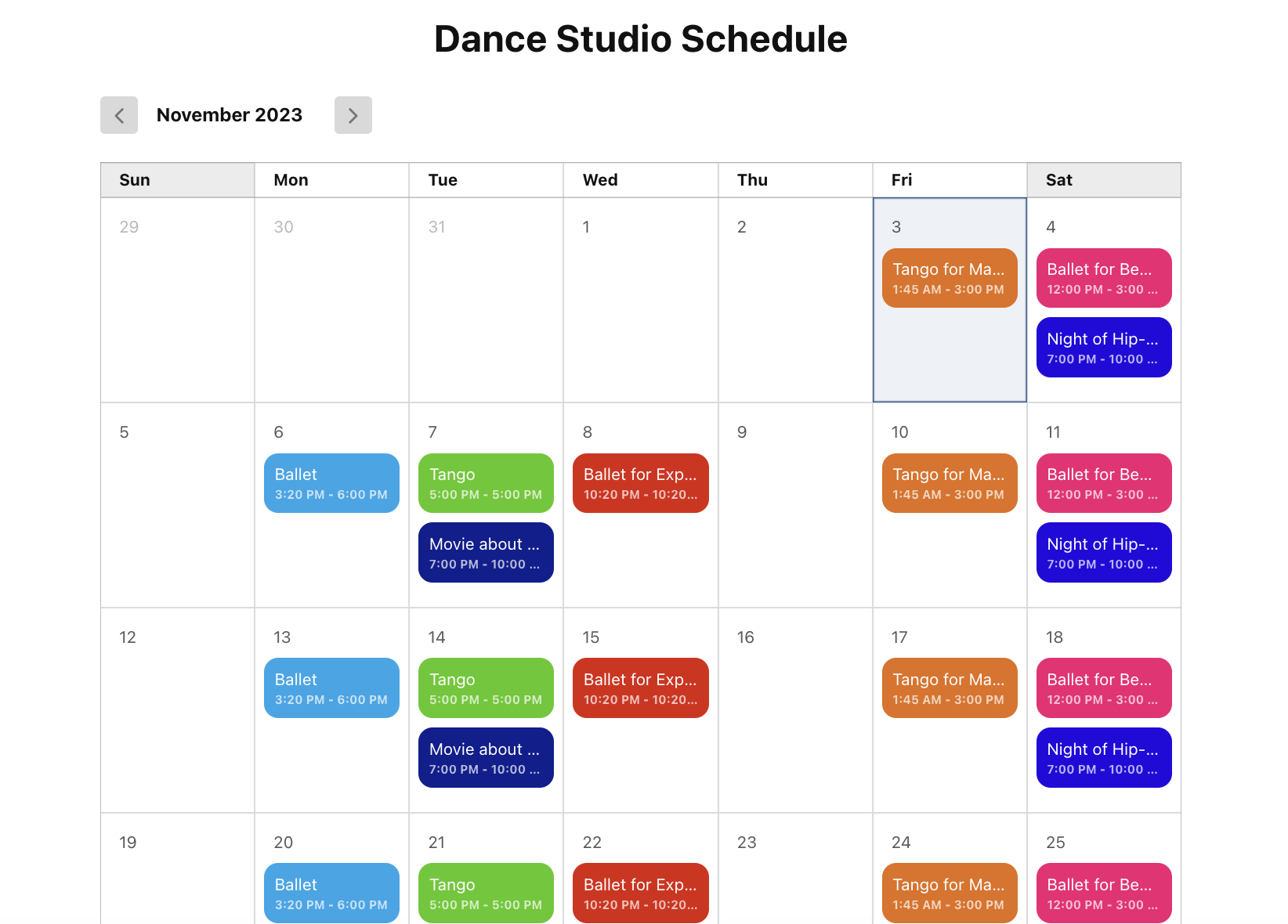
Exemplo 2: Calendário de Eventos do Estúdio de Dança
Gerenciar um negócio requer comunicação eficaz com seus leads. Exiba diferentes classes, workshops e eventos na página do seu site Webflow — incluindo detalhes como datas, horários, níveis, locais e instrutores — em um formato de calendário padrão com cards de eventos coloridos, usando o modelo Dance Studio Schedule. E adicione links para se inscrever nas aulas diretamente no calendário, proporcionando uma experiência fluida para seus alunos.
Isso permite que potenciais clientes descubram eventos fascinantes que combinam com suas preferências e agenda, melhorando a experiência e aumentando a chance de eles se inscreverem. Mantenha todos informados sobre o essencial com esta opção de template de widget indispensável!
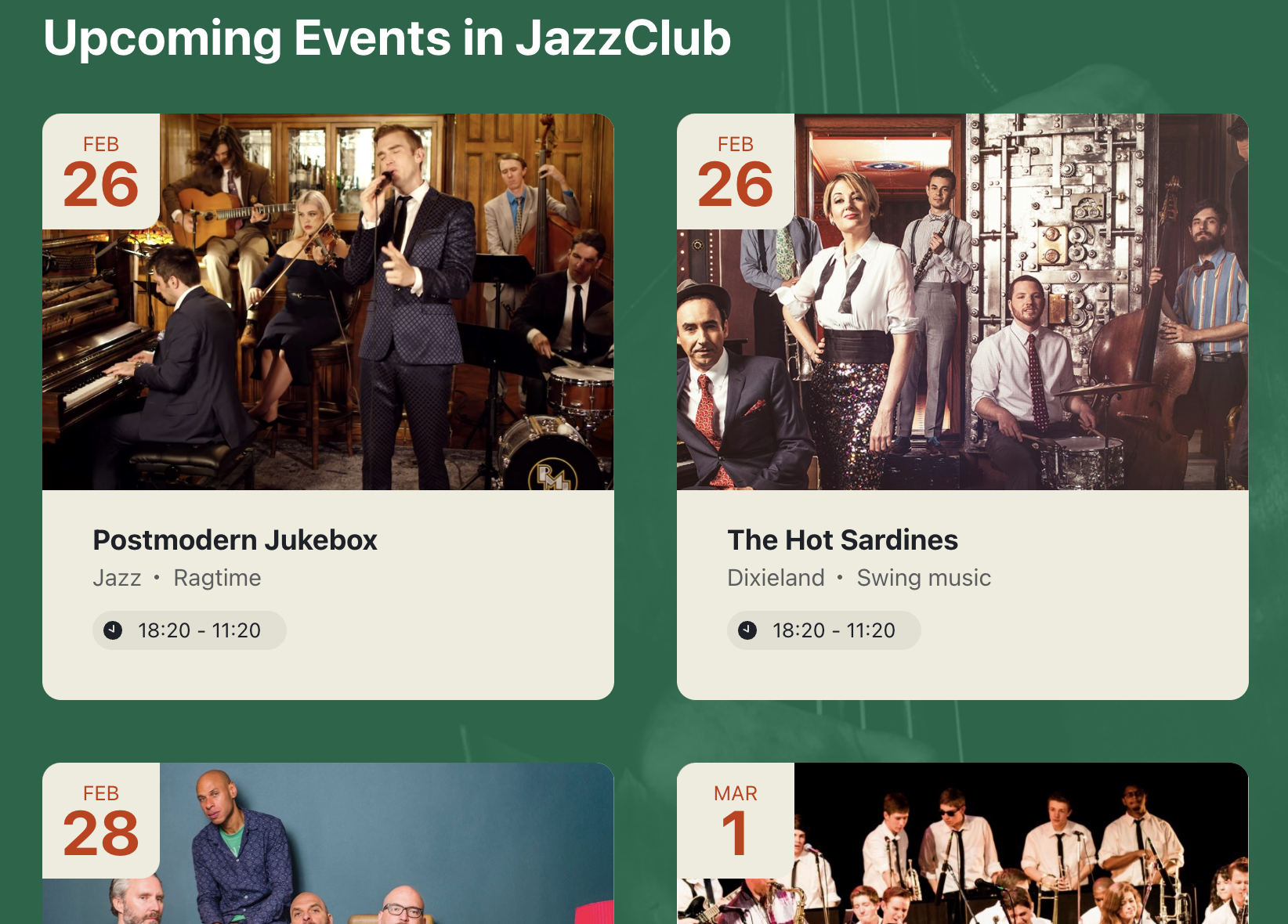
Exemplo 3: Calendário de Eventos do Clube
Outro ponto: organizar eventos pode ser desafiador sem uma forma clara de apresentar a programação aos potenciais participantes. Se o seu negócio realiza eventos como workshops, seminários ou encontros sociais, o template de Eventos do Clube sem código é uma excelente escolha.
Inclua descrições de eventos, adicione imagens de fundo, defina horários com antecedência e anexe tags para que os usuários do seu site Webflow possam marcar seus calendários com lembretes. Apresente os anfitriões e destaque os momentos marcantes do que esperar.
Seus convidados não vão querer perder a diversão! Não é tão difícil chamar a atenção do seu público-alvo e incentivar a participação.
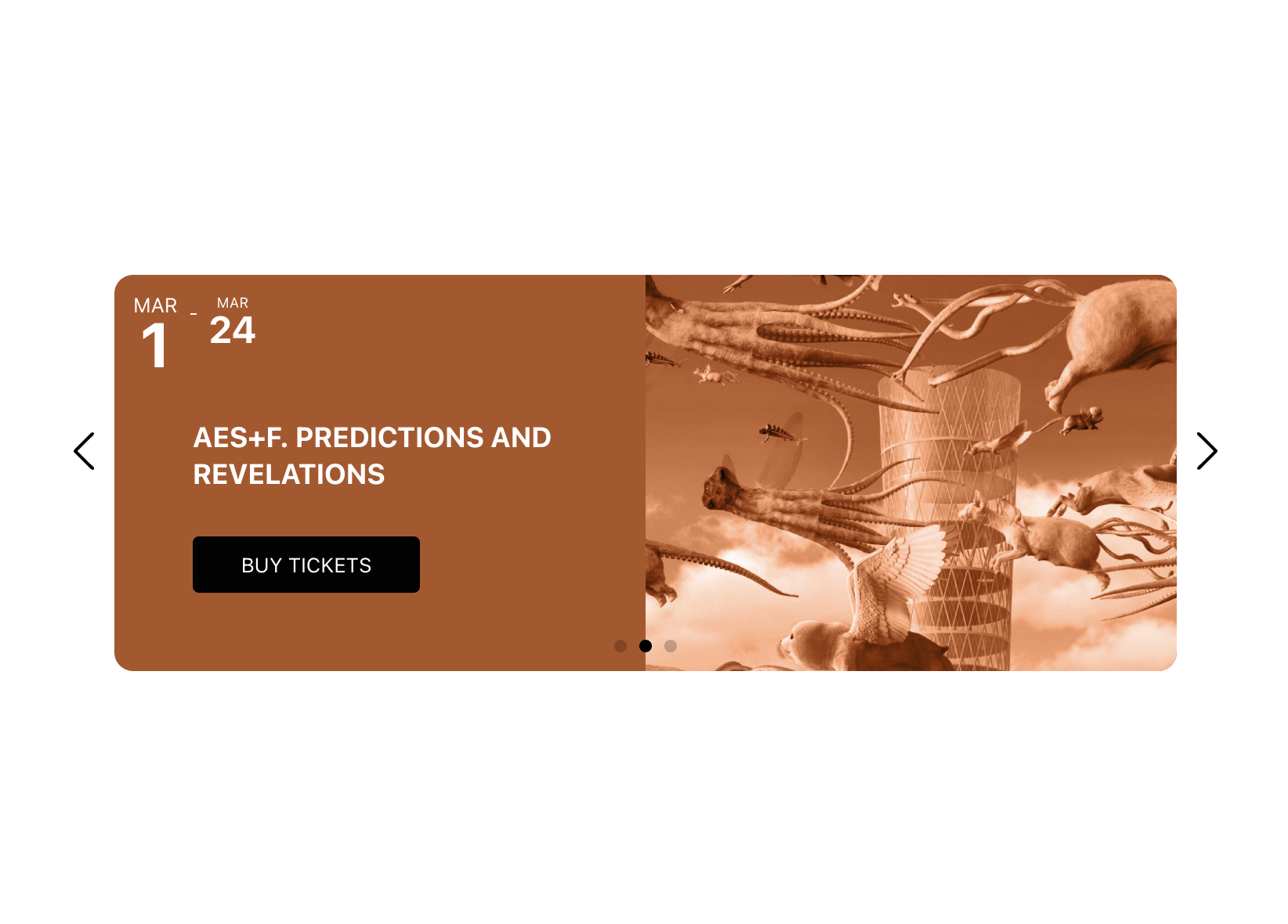
Exemplo 4: Calendário de Eventos do Slider
Encontre a barra “Integrações” no editor de demonstração ao vivo.
Crie uma experiência dinâmica para entusiastas e, sem dúvida, deixe uma impressão duradoura.
Exemplo 5: Calendário de Eventos Próximos
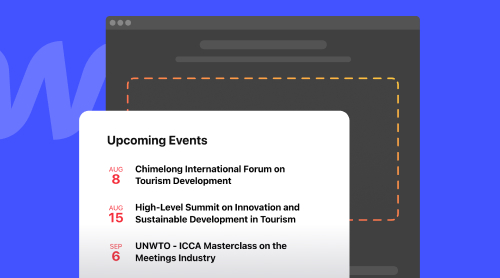
Se você está promovendo uma série de eventos, o modelo de plugin de Eventos Próximos é essencial para todo empreendedor. Este modelo é perfeito para sites Webflow que hospedam uma ampla gama de eventos, como conferências, workshops, seminários ou até encontros comunitários.
Cada listagem de evento pode incluir uma imagem em miniatura, detalhes do evento — títulos, datas, descrições e locais — e um botão de chamada para ação para inscrição ou compra de ingressos. Garanta que cada usuário tenha uma visão clara do que está acontecendo e possa planejar facilmente a participação: faça seus eventos realmente se destacarem.
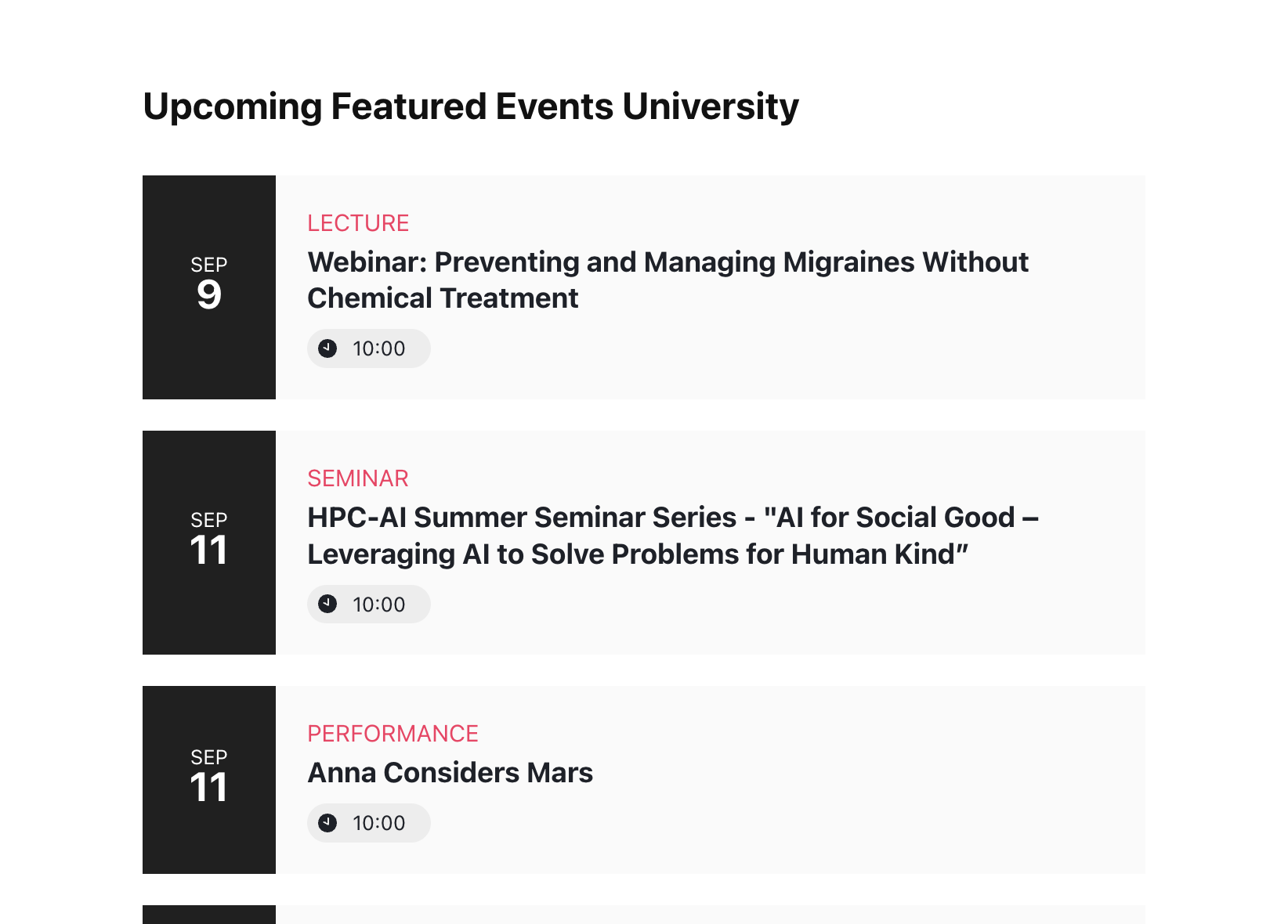
Ao incorporar o plugin de Calendário de Eventos sem código no seu site Webflow, você cria um espaço interativo onde os visitantes podem explorar eventos futuros, ver detalhes dos eventos e agir, seja confirmando presença (RSVP), cadastrando-se ou adquirindo ingressos. As opções de personalização disponíveis alinham a aparência do calendário ao design e à identidade visual do seu site Webflow, proporcionando uma experiência de usuário coesa.
Explore nossa seleção de modelos de Calendário de Eventos para sites Webflow.


Onde incorporar o Widget Calendário de Eventos no site Webflow?
Escolher o posicionamento ideal para adicionar o widget Calendário de Eventos ao seu site Webflow é essencial para maximizar seu impacto e usabilidade. Vamos explorar opções de posicionamento e analisar prós e contras de cada uma. Isso ajudará você a tomar uma decisão informada com base nos objetivos e no design do seu site.
Abaixo, veja quatro posições ideais para publicar seu widget e considerar:
Eventos Posição #1. Página inicial
A homepage do seu site costuma ser o primeiro ponto de contato para visitantes do Webflow, tornando-o um local ideal para exibir seu calendário de eventos. Integre de forma destacada o widget de Calendário de Eventos sem código na sua página inicial para prender a atenção do seu público de imediato e oferecer a eles uma visão rápida dos próximos eventos. Esta é uma solução rápida e sem complicações que eleva a experiência do usuário.
| Prós | Contras |
|---|---|
| Atenção Central. Ao exibir o widget do Calendário de Eventos na sua página inicial, você destaca a importância dos seus próximos eventos, capturando a atenção dos visitantes imediatamente. | Espaço limitado. Dependendo do tamanho e da complexidade da sua página inicial no Webflow, pode ser difícil encontrar o espaço ideal para o widget de Calendário de Eventos. Garanta que ele não sobrecarregue a página do Webflow e mantenha um design equilibrado. |
| Engajamento imediato. Usuários do Webflow podem interagir facilmente com o calendário sem sair da página inicial, o que aumenta o engajamento e a exploração da agenda. | Relevância. Considere o objetivo geral e o conteúdo da sua página inicial. Se os eventos não forem o foco central ou se você tiver poucos eventos, colocar o widget Calendário de Eventos aqui pode não ser a forma mais eficaz de usar o espaço. |
| Integração perfeita. Colocar o widget de Calendário na sua página inicial do Webflow facilita uma integração de design mais suave, garantindo um site coeso e visualmente atraente. | Desvio de Atenção. Embora o widget de Calendário de Eventos sem código possa atrair atenção, ele não deve ofuscar outros elementos de marketing na página inicial, como botões de call-to-action (CTAs) ou mensagens-chave. |
Posicionamento de Eventos #2. Página do Produto
Se você tem um site de eCommerce ou vende produtos ou serviços, pode aproveitar todos os benefícios e aumentar suas vendas com o widget Event Calendar, com certeza. Crie senso de urgência e destaque ofertas exclusivas ou datas de lançamento ligadas a eventos específicos.
Faça o visual do seu widget ressoar com a experiência do usuário, escolhendo o layout em Lista. Monte seu feed com inúmeras postagens organizadas verticalmente e o botão “Carregar mais” para um engajamento mais profundo.
| Prós | Contras |
|---|---|
| Contexto relevante. Ao apresentar o widget de Calendário de Eventos sem código em páginas de produto no Webflow, você oferece aos usuários informações específicas relacionadas aos produtos/serviços de interesse, aumentando o engajamento e impulsionando as conversões. | Conteúdo avassalador. Garanta que colocar o widget Calendário em cada página de produto individual não torne a página do site Webflow excessivamente carregada. Isso deve aprimorar a experiência do usuário sem distrair os detalhes do produto. |
| Urgência e FOMO. O plugin de Calendário de Eventos nas páginas de produto pode criar um senso de urgência e medo de perder (FOMO), levando a maiores conversões e vendas. | Relevância e quantidade. Se você tiver um número limitado de eventos ou se eles não estiverem diretamente ligados aos produtos, esta posição pode não ser tão eficaz. |
| Experiência do usuário aprimorada. Os clientes podem ver facilmente a programação de eventos e as datas relacionadas ao produto ou serviço de interesse, facilitando suas decisões de compra. | Consistência de Design. O widget Calendário fica mais elegante quando se alinha perfeitamente com o design das suas páginas de produto, tanto estética quanto funcionalmente, para manter uma experiência do usuário coesa. |
Eventos – Colocação #3. Página dedicada de Eventos
Mantenha todos os seus próximos eventos centralizados em uma página dedicada do Webflow no seu site. Este é o espaço ideal para o widget de Calendário sem código, pois oferece aos usuários uma visão completa de todos os seus eventos publicados e permite filtrá-los conforme suas preferências.
Crie uma experiência de usuário fluida, permitindo que os usuários visualizem detalhes, cadastrem-se ou comprem ingressos, e compartilhem eventos futuros com amigos ou colegas.
| Prós | Contras |
|---|---|
| Organização e Clareza. A página dedicada do site, com o widget Calendário de Eventos, oferece aos usuários uma visão clara e estruturada da programação, facilitando a exploração e a participação. | Acessibilidade de Navegação. Certifique-se de que a página de eventos dedicada seja facilmente acessível e bem integrada ao menu de navegação do seu site Webflow ou à arquitetura do site, tornando simples para o público encontrar e explorar. |
| Detalhes de evento aprimorados. Com a página dedicada do site para o calendário, você tem mais espaço para fornecer descrições detalhadas, fotos, informações de ingressos e links de inscrição, garantindo que os visitantes tenham todos os detalhes necessários à mão. | Alcance reduzido. Embora a página de calendário dedicada seja útil para visitantes do site Webflow em busca de informações adicionais, ela pode não ter a visibilidade imediata da página inicial ou de outras páginas com tráfego elevado. Considere estratégias adicionais de promoção para direcionar leads a essa página. |
| <strong>Oportunidades promocionais</strong>. A página dedicada no Webflow pode adicionar elementos promocionais, como depoimentos, destaques de eventos e opções de compartilhamento social, aumentando a visibilidade e incentivando os participantes a divulgarem. |
Posicionamento de Eventos #4. Barra lateral ou Rodapé
Além das páginas específicas mencionadas acima, você pode adicionar o widget Calendário de Eventos à barra lateral ou ao rodapé do seu site para oferecer aos usuários uma experiência consistente e acessível em todas as páginas. Essa posição garante que o calendário seja facilmente acessível, independentemente da página que estiver sendo visualizada.
Ao posicionar o widget na barra lateral, os usuários do Webflow poderão ver os próximos eventos independentemente de onde naveguem no seu site. Alternativamente, posicionar o widget na seção de rodapé mantém a visibilidade sem distrair o conteúdo principal das suas páginas.
| Prós | Contras |
|---|---|
| Visibilidade persistente. O widget de Calendário permanece visível conforme os visitantes navegam entre as páginas do seu site Webflow, garantindo acesso contínuo à agenda e aos detalhes. | Espaço limitado. A barra lateral ou o rodapé podem ter largura restrita, exigindo que o widget de Calendário de Eventos sem código seja condensado ou ajustado no design para caber. Garanta que o calendário permaneça funcional e fácil de usar, mesmo com o espaço reduzido. |
| Eficiência de espaço. Posicionar o widget Calendário na barra lateral ou no rodapé libera espaço mais proeminente para conteúdo essencial, mantendo aos visitantes acesso fácil às informações de eventos. | Potencial distração. Se você decidir adicionar o widget de Calendário de Eventos à barra lateral ou ao rodapé, isso pode reduzir a visibilidade em comparação com posições mais proeminentes. Tenha cuidado para projetá-lo de forma que não distraia outros elementos ou ofusque conteúdo crítico. |
| Navegação de site aprimorada. Integre o widget Calendário no seu site Webflow na barra lateral ou no rodapé, tornando-o um recurso de navegação útil e permitindo que os visitantes acompanhem os próximos eventos sem atrapalhar a navegação. | Impacto na Visibilidade. Considere a proeminência da sua barra lateral ou rodapé. Se não forem facilmente perceptíveis ou visualizados com frequência pelos visitantes, essa posição pode não oferecer a exposição desejada para seus eventos. |
Ao adicionar o widget de Calendário de Eventos sem código ao seu site Webflow, escolher a colocação correta é fundamental. Considere os objetivos do seu site, o design e a experiência do usuário para determinar qual opção funciona melhor para você.
Se você optar por exibir o calendário na página inicial, em páginas de produto, em uma página dedicada a eventos ou na barra lateral ou no rodapé, ele deve se integrar de forma natural à estética do seu site, melhorar a experiência do usuário, incentivar o engajamento e aumentar a participação.
10 Razões para Adicionar o Calendário de Eventos à Página do Webflow
Adicionar o widget Calendário de Eventos ao seu site Webflow pode ser um divisor de águas na organização e promoção de seus eventos. Quer você esteja promovendo conferências, workshops, webinars ou encontros sociais, o widget Calendário oferece inúmeros benefícios. Vamos explorar as dez principais razões para considerar incorporar a agenda na sua página Webflow:
- Melhore a experiência do usuário. Adicione o widget Calendário de Eventos sem código à sua página Webflow para oferecer aos visitantes do site uma extensão fácil de usar e visualmente atraente para explorar seus eventos. Com uma interface bem organizada e fácil de usar, seu público pode navegar facilmente pelos detalhes dos eventos, como datas, horários, locais e descrições.
- Aumentar a participação em eventos. O plugin de Calendário desempenha um papel essencial para impulsionar a participação. Ao exibir o cronograma de forma destacada no seu site Webflow, você captura a atenção do seu público e cria entusiasmo e engajamento para os próximos eventos. Isso, por sua vez, aumenta a probabilidade de as pessoas comparecerem.
- Estimule o engajamento do usuário. O plugin de Calendário de Eventos oferece um elemento interativo ao seu site Webflow, permitindo que os visitantes explorem detalhes do evento e os compartilhem nas redes sociais por meio dos links. Esse nível de engajamento fortalece conexões mais profundas com seu público e os incentiva a agir.
- Promova ofertas exclusivas. O widget de Calendário de Eventos sem código oferece uma excelente forma de publicar ofertas exclusivas vinculadas aos seus eventos. Quer se trate de descontos para reservas antecipadas, promoções por tempo limitado ou pacotes especiais, você pode aproveitar o widget Agenda para gerar entusiasmo e aumentar as vendas. Ao destacar essas ofertas no calendário, você cria um senso de urgência para que os visitantes aproveitem as ofertas.
- Otimize a gestão de eventos. Com o plugin Calendário de Eventos, simplifique os processos de programação. Desde organizar cronogramas de eventos e venda de ingressos até gerenciar inscrições e envio de lembretes, o calendário funciona como um hub central para todas as atividades relacionadas. Assim, você pode se concentrar em realizar eventos de sucesso, sem o incômodo de navegar por várias plataformas.
- Estabeleça credibilidade. Integre o Calendário de Eventos na sua página do Webflow para exibir seu profissionalismo e confiabilidade. Os visitantes veem empresas que exibem seus cronogramas de eventos de forma transparente como ativas, confiáveis e engajadas. Um calendário bem mantido demonstra seu compromisso em manter seu público informado sobre seus últimos acontecimentos e reforça sua reputação no setor.
- Crie um senso de urgência. A incorporação do Calendário de Eventos adiciona um senso de urgência aos seus eventos. Ao exibir o período limitado dos próximos eventos, você cria uma chamada para ação para o público agir imediatamente: inscreva-se, compre ingressos ou guarde a data do evento. Essa urgência ajuda a gerar empolgação e garante maior participação.
- Impulsione as conversões. Se seus eventos estiverem vinculados a produtos ou serviços específicos, o agendamento pode ser uma poderosa ferramenta de conversão. Ao exibir eventos relacionados às suas ofertas, você cria oportunidades de promoção cruzada e venda adicional. Os usuários do Webflow que interagem com seus acontecimentos têm maior propensão a se tornar clientes, pois percebem o valor agregado de participar de seus eventos junto aos seus produtos ou serviços.
- Fomentar a construção de comunidade. A programação fomenta a construção de comunidade e networking reunindo pessoas com interesses semelhantes. Visitantes que participam dos seus eventos têm a oportunidade de se conectar, compartilhar experiências e interagir com a sua marca em um nível mais profundo. Construir uma comunidade em torno de seus eventos pode fortalecer a lealdade à marca e gerar marketing boca a boca orgânico.
- Mantenha-se à frente da concorrência. Adicione o Agenda de Eventos sem código à página do seu site Webflow para diferenciar seu negócio de concorrentes que podem não oferecer o mesmo nível de descoberta de eventos e engajamento. Com um calendário robusto e interativo, você posiciona sua marca como visionária, tecnologicamente avançada e dedicada a oferecer experiências excepcionais. Isso, com certeza, lhe dá uma vantagem competitiva no mercado.
Agora que você está ciente dos principais motivos para adicionar o Calendário de Eventos à sua página Webflow, é hora de agir. Comece selecionando o widget Calendário da Elfsight, personalize-o para combinar com sua marca e integre-o perfeitamente ao seu site Webflow. Potencialize sua organização e suas promoções hoje mesmo!
Conclusão: Adicione o Calendário de Eventos ao Webflow sem codificação!
Adicionar a programação de eventos à página do seu site Webflow é uma ótima maneira de manter seus visitantes informados e engajados. Com o plugin de Calendário gratuito da Elfsight, o processo fica simples: você pode adicionar facilmente uma agenda personalizável e fácil de usar, sem precisar escrever código.
Usando os tutoriais prontos fornecidos acima, você pode personalizar o design, gerenciar eventos e ajustar as configurações de exibição com facilidade, garantindo um processo de incorporação suave no seu site.
Event Calendar plugin, receive the comprehensive versions of tutorials, or contact the people in our inner circle community and Support Team, check the sources below:”>Para obter mais detalhes sobre o processo de incorporação do Plugin Calendário de Eventos sem código, acesse as versões completas dos tutoriais ou entre em contato com os membros da nossa comunidade do círculo interno e com a Equipe de Suporte. Confira as fontes abaixo:
Comece a aprimorar seu site Webflow hoje e adicione o plugin Calendário de Eventos gratuitamente para proporcionar aos seus usuários uma experiência de navegação excepcional.