Integre o Calendário de Eventos no WordPress via Plugin
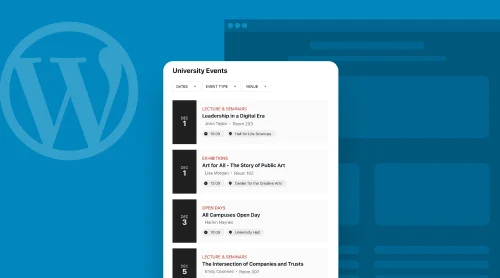
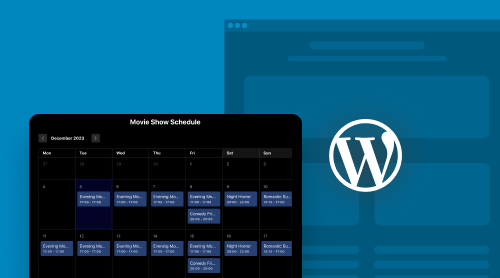
Aproveite o plugin Elfsight Event Calendar, uma ferramenta fácil de usar, criada para apresentar com facilidade seus eventos, agenda e compromissos no seu site WordPress. Personalize o calendário de reservas de eventos com facilidade para combinar com a estética do seu site. Com campos para título do evento, descrição, data, hora, local e imagem, você pode oferecer aos seus visitantes uma visão completa de seus planos futuros. Além disso, tenha a liberdade de personalizar o esquema de cores, tipografia e layout para combinar perfeitamente com a aparência do seu site.
Para integrar perfeitamente o plugin Elfsight Event Calendar ao seu site WordPress, basta seguir estes passos simples:
- Experimente nossa pré-visualização interativa e configure seu plugin de calendário para WordPress.
- Salve o calendário personalizado e recupere o código na caixa de prompt.
- Incorpore o código no editor HTML do seu site WordPress.
Crie hoje seu Calendário de Eventos e exiba seus eventos de forma bem estruturada!
Não se esqueça de conferir nossos tutoriais e recursos gratuitos para aprimorar suas habilidades de gestão de eventos e personalização de código com nosso incrível Calendário de Eventos.
Aprenda a potencializar seu site WordPress com o plugin de Calendário de Eventos
Para empresas que precisam de gestão eficiente de reservas de eventos, ter um calendário de fácil utilização no seu site WordPress é essencial para garantir a satisfação do cliente. O Elfsight Event Calendar destaca-se como o plugin definitivo para atender a essas necessidades relacionadas a eventos. Com uma interface intuitiva e opções de personalização extensas, você pode criar um calendário que atenda perfeitamente a todas as suas exigências de reserva de eventos.
No universo do WordPress, uma plataforma versátil com diversas aplicações, integrar um calendário de eventos é um processo simples. A Elfsight oferece um plugin de calendário de eventos projetado para se integrar perfeitamente ao seu site WordPress.
Para incorporar o plugin de calendário ao seu site, siga os passos diretos demonstrados no nosso tutorial em vídeo abaixo. Veja como é fácil adicionar o plugin de calendário ao seu site WordPress no código HTML. Se estiver usando outra plataforma, não se preocupe; nossos guias abrangentes oferecem instruções passo a passo para incorporar o plugin de calendário em outras plataformas também. Explore nossos tutoriais e recursos gratuitos para aprimorar ainda mais suas habilidades de personalização de código e aproveitar ao máximo essa ferramenta versátil na sua página WordPress.
Para incorporar o Elfsight Event Calendar ao seu site WordPress e facilitar a vida dos visitantes, siga os passos abaixo:
- Faça login na sua conta do Elfsight em Apps Elfsight ou crie uma nova conta, se ainda não tiver feito.
- No painel de Aplicações da sua conta, localize e selecione o plugin Calendário de Eventos que você deseja adicionar ao seu site.
- Personalize o calendário de reservas de eventos para alinhar com o estilo do seu site. Você pode incluir eventos com títulos, descrições, datas, horários, locais e imagens no plugin de calendário. Além disso, ajuste o esquema de cores, o estilo da fonte e o layout para combinar com a estética do seu site.
- Depois de concluir a personalização, clique em “Obter o código” para copiar o código do seu agendamento e do calendário de marcação.
- Acesse o editor de HTML do seu site WordPress e cole o código onde deseja que o calendário apareça.
- Salve as alterações e atualize seu site para ver o calendário de reservas de eventos em ação.
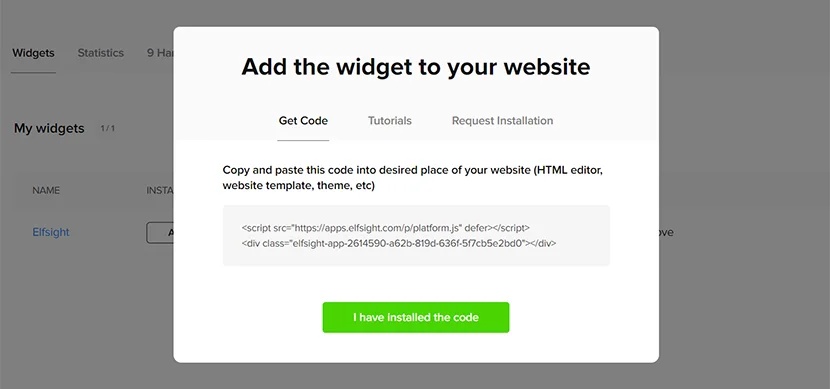
Depois de incorporar com sucesso o plugin de calendário de eventos da Elfsight ao seu site WordPress, você pode querer que ele apareça em todas as páginas. Isso se torna especialmente importante quando você quer que seus visitantes tenham acesso constante aos próximos eventos através do seu calendário. Além disso, dada a diversidade de temas do WordPress, você pode encontrar várias maneiras de adicionar este simples plugin de calendário de reservas de eventos a todas as páginas do seu site, o que pode resultar em variações de aparência. Vamos explorar abordagens populares para alcançar esse objetivo.
Uma técnica simples para adicionar o plugin de calendário de eventos ao seu site WordPress envolve usar o Editor de Temas do WordPress. Siga estas etapas:
- Entrar no seu site WordPress e acessar a guia Aparência no menu à esquerda. Em seguida, selecione o Construtor de Temas.
- Na página do Editor de Temas, localize o arquivo footer.php na seção Arquivos do Tema à direita. Insira o código bem antes da tag de fechamento e clique no botão Atualizar arquivo.
- É simples assim! Você integrou com sucesso o plugin de calendário de reservas de eventos em todas as páginas do seu site WordPress, oferecendo aos usuários uma plataforma mais proeminente para enviar mensagens.
Existem métodos adicionais disponíveis para incorporar o calendário de reservas de eventos, então vamos explorar algumas dessas alternativas.
Para adicionar o plugin de calendário de reservas de eventos ao seu site WordPress usando o recurso Widgets, siga estes passos:
- Acesse o backend do seu site WordPress ao fazer login.
- Vá até a guia Aparência no menu à esquerda e selecione a opção Widgets.
- Na lista de Widgets Disponíveis, encontre o widget HTML Personalizado.
- Escolha um dos rodapés no menu suspenso e clique no botão “Adicionar Widget”.
- Cole o código de instalação do seu add-on do WhatsApp no campo de conteúdo e clique em Salvar.
- Parabéns! Você integrou com sucesso o plugin de calendário de reservas de eventos ao seu site WordPress usando o recurso Widgets.
No entanto, existe mais um método para incorporar o plugin de calendário de reservas de eventos ao seu site WordPress. Vamos explorar como você pode fazer isso.
Para incorporar perfeitamente o plugin de calendário de reservas de eventos usando o recurso Personalizar do WordPress, basta seguir estes passos:
- Faça login no painel de administração do seu site WordPress. Vá até a aba “Aparência” no menu à esquerda e selecione “Personalizar.”
- No menu à esquerda, dentro do Customizer, localize a opção “Widgets” e clique nela.
- Na parte inferior do menu, selecione a opção “Adicionar Widget” e, no menu que aparecer, escolha “HTML Personalizado.”
- Insira o código de instalação do seu plugin no campo de conteúdo. Em seguida, clique em “Publicar” para aplicar todas as alterações.
Você está pronto! Agora você tem o know-how para melhorar o desempenho do site WordPress, ao incorporar o melhor plugin de calendário de reservas de eventos e integrá-lo em todas as páginas do seu site.
Many users across different Content Management Systems (CMS) prefer utilizing a visual editor over the default one, as it eliminates the need to handle HTML coding. WooCommerce, a prominent website plugin, empowers business owners to easily customize their websites. If you’re looking to integrate a calendar plugin into your WordPress site through WooCommerce, follow these steps:
- Crie um plugin de calendário Elfsight em um único painel administrativo, salve-o e copie o código de instalação.
- Na interface de gerenciamento do WordPress, selecione o site desejado.
- Opte por “Editar com WooCommerce”, seja a partir do índice do site ou da página de gerenciamento do site.
- Arraste o componente “HTML” para o local desejado na página e insira o código de instalação do chat ao vivo.
- Para salvar as alterações no WooCommerce, clique em “Atualizar”.
Você pode usar este guia para anexar código HTML personalizado a qualquer site criado com o WooCommerce. Basta repetir o processo conforme necessário para diferentes páginas, e o widget de avaliações aparecerá rapidamente no seu site WooCommerce.
Neste guia, aprenderemos a adicionar o Elfsight Event Calendar ao editor Gutenberg do WordPress.
- Para começar, acesse o editor Gutenberg e clique no botão “Adicionar” no canto superior direito.
- Digite “Elfsight” na barra de busca e selecione o plugin Elfsight Event Calendar entre as opções sugeridas.
- No bloco Calendário de Eventos, clique com o botão direito e escolha Colar para inserir o código de instalação do Elfsight.
- Clique em Publicar no canto superior direito e, em seguida, clique em Publicar novamente.
- Escolha Ver Página para ver como o plugin Calendário de Eventos fica na página do seu site WordPress.
Parabéns! Você integrou com sucesso o Elfsight Event Calendar ao seu site WordPress. Os visitantes do seu site já podem ver os próximos eventos e se planejar.
Elementor amplia significativamente as capacidades da sua plataforma WordPress, tornando o processo de modificações de página específicas muito mais simples. No vídeo abaixo, você verá o passo a passo completo para adicionar um calendário de agendamento de eventos ao seu site WordPress usando o Elementor.
Veja como fazer:
- Acesse a página necessária no painel de controle do WordPress.
- Opte pela função “Editar com Elementor”, que pode ser encontrada na lista de páginas ou no editor de páginas do WordPress.
- Use a função de arrastar e soltar para posicionar o componente HTML onde quiser na página.
- Insira o código de instalação do seu calendário na seção HTML, localizada no menu à esquerda.
- Clique no botão “Atualizar” para salvar suas alterações tanto no Elementor quanto no WordPress.
Ao seguir estas instruções, você pode integrar perfeitamente o plugin de calendário de reservas de eventos ao código HTML de qualquer site WordPress criado com a ferramenta Elementor.
Explorando as impressionantes capacidades do Calendário de Eventos do WordPress
Além de sua integração perfeita com WordPress e outras plataformas, o Widget de Eventos da Elfsight oferece versatilidade incrível sem a necessidade de plugins adicionais. Nosso widget intuitivo permite adicionar facilmente um calendário de eventos completo diretamente às suas páginas. Vamos explorar os recursos de destaque:
| Flexibilidade total de design |
|
| Todos os tipos de eventos suportados |
|
| Informações Detalhadas |
|
| Interface do Usuário Aprimorada com o Modo Pop-up |
|
| Organização e Classificação Eficientes |
|
| Elementos versáteis |
|
| Comunicação Eficaz |
|
| Botões de Ação Instantâneos |
|
| Sincronizar com Calendários Pessoais |
|
| Personalização de Design |
|
Modelos de Calendário de Eventos
Nesta seção, vamos explorar opções de design para o seu calendário de agendamento de eventos ao usar o plugin WordPress da Elfsight. Os modelos fornecidos abaixo representam apenas um vislumbre das amplas opções de personalização disponíveis para o seu calendário de agendamento de eventos. Esses exemplos atendem a uma variedade de finalidades, desde sites pessoais até grandes empresas e lojas online.
Modelo 1: Agenda de Eventos da Equipe
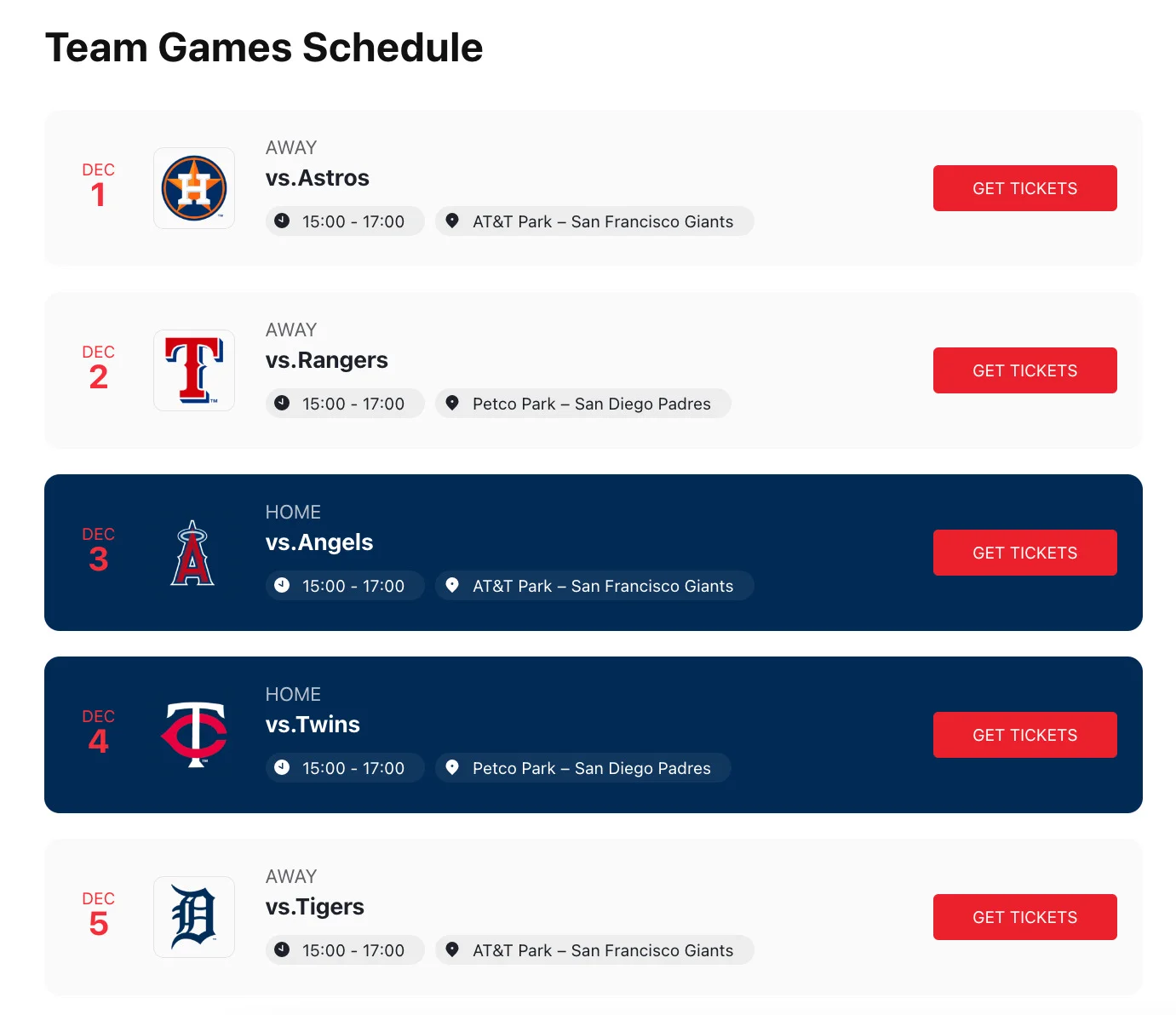
Exiba seus próximos eventos de maneira distinta, porém simples. O plugin de calendário para WordPress apresenta detalhes essenciais dos eventos sem parecer excessivamente tradicional. Cores de fundo diferentes distinguem jogos em casa e fora, facilitando que os usuários encontrem seus eventos preferidos. Além disso, um plugin de calendário do WordPress para compromissos agiliza a compra de ingressos com um conveniente botão de CTA, evitando que os usuários precisem sair do site.
Modelo 2: Eventos Futuros

Este calendário apresenta um design simples, exibindo apenas datas e títulos de eventos. Informações adicionais ficam disponíveis por meio de um popup, ativado ao clicar em um evento no calendário. É uma excelente opção para quem tem espaço limitado na página. Além disso, um plugin de calendário para WordPress para agendamento de consultas pode ser usado para gerenciar e otimizar processos relacionados a eventos.
Modelo 3: Próximos Webinars e Eventos
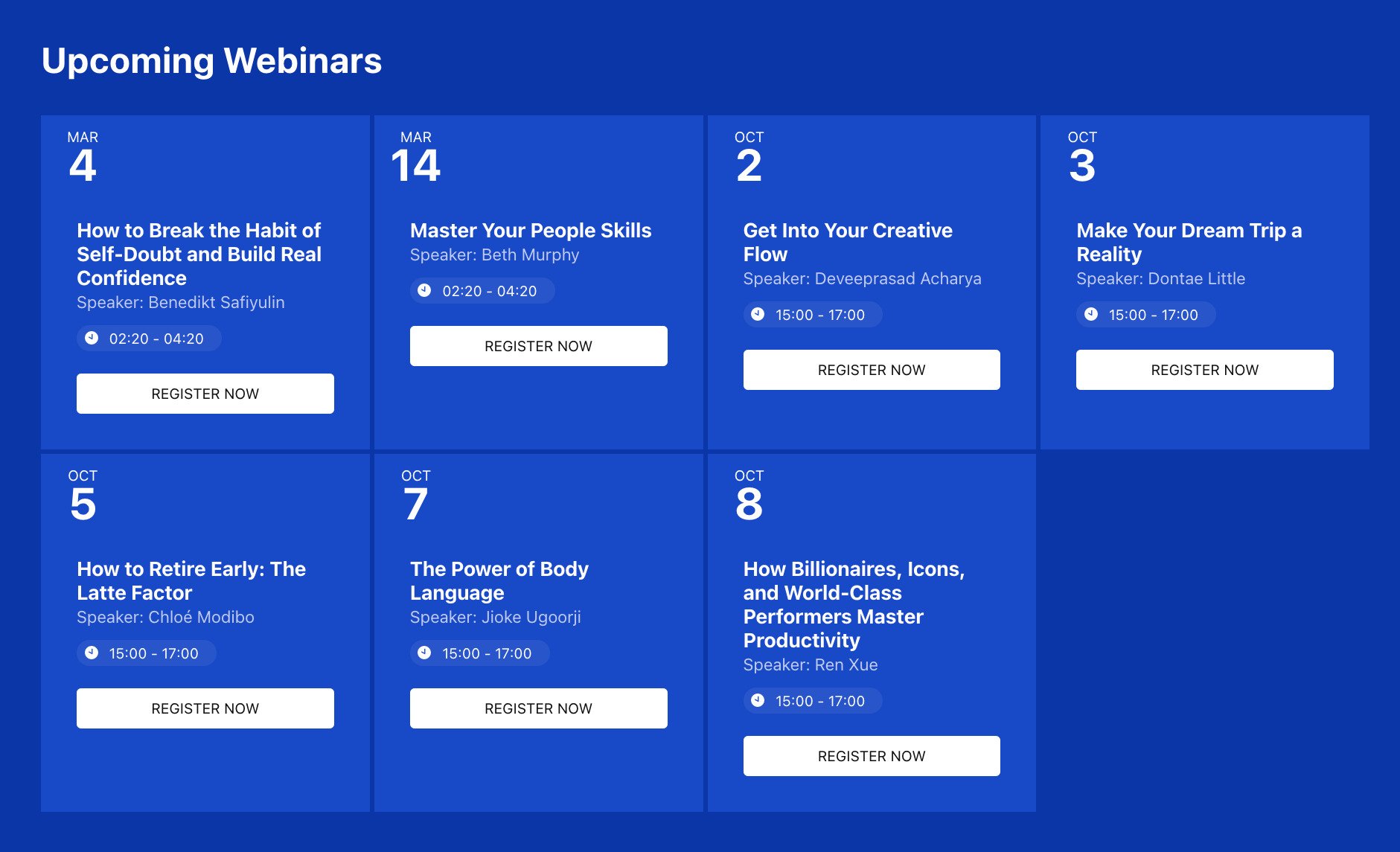
Os eventos são apresentados em uma grade elegante, integrando-se perfeitamente às áreas de conteúdo. Cada evento inclui um botão de inscrição interativo, data, nome do palestrante e duração. Os cartões do calendário de eventos fornecem todos os detalhes necessários para que os usuários decidam rapidamente qual evento participar. Além disso, um plugin de calendário para WordPress para agendamentos pode aprimorar o processo de registro, elevando a experiência do usuário como um todo.
Modelo 4: Eventos da Cidade
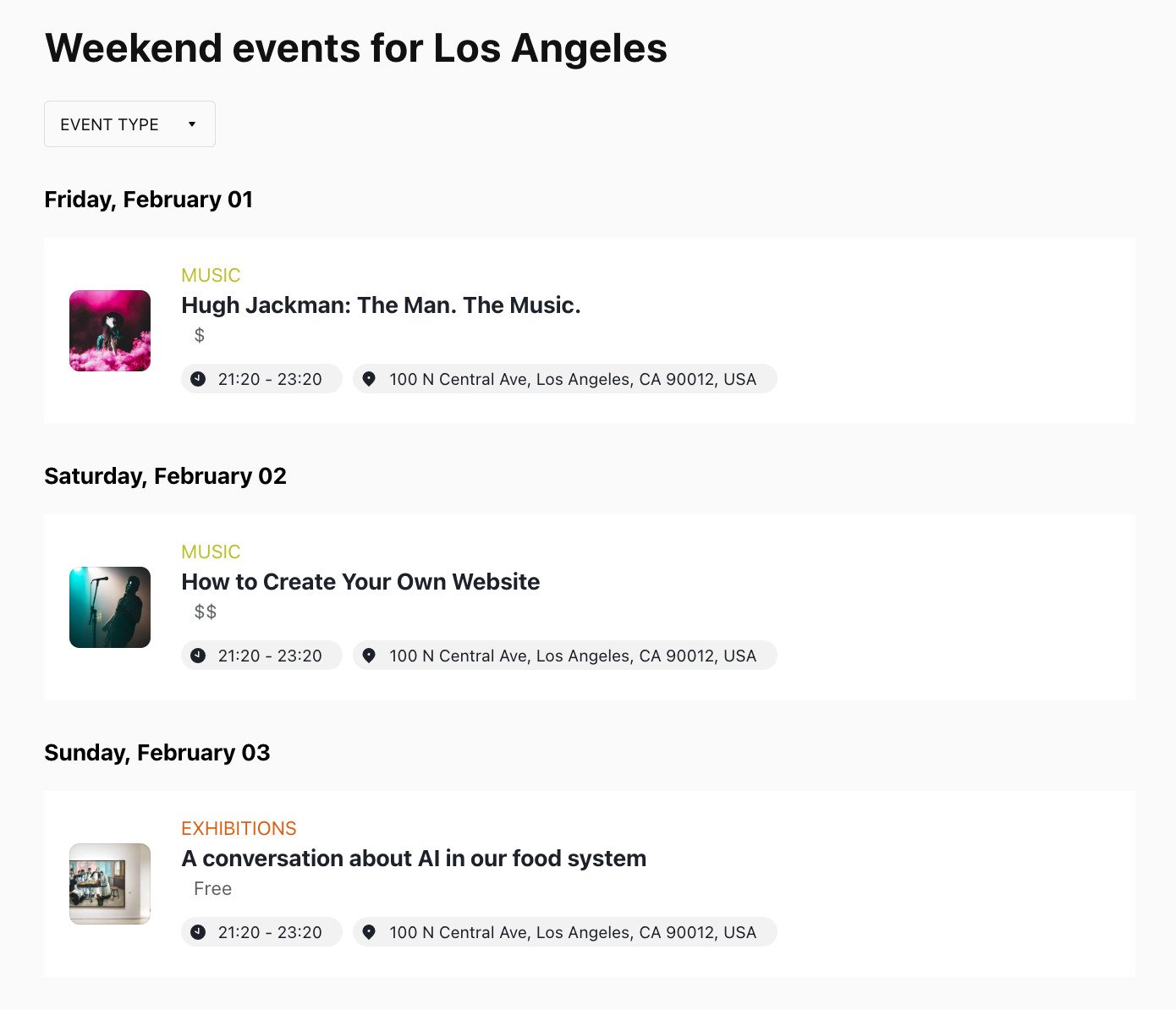
Quer alcançar um design de calendário simples, porém cativante? Esta opção é perfeita para você. Cada evento é rotulado por categoria e acompanhado por uma imagem em miniatura para chamar a atenção do público. Os eventos são organizados em grupos distintos e recebem cores únicas, facilitando para os usuários identificarem quais eventos desejam participar. Além disso, um plugin de calendário para WordPress para eventos e compromissos pode gerenciar esses eventos, otimizando ainda mais a experiência do usuário.
Por que é importante ter um plugin de calendário de eventos no seu site WordPress
Manter os visitantes do seu site engajados e bem informados sobre seus próximos eventos é essencial. É exatamente aí que um Plugin de Calendário de Eventos para o seu site WordPress se torna uma ferramenta inestimável. Com o WordPress sendo a plataforma escolhida por milhões de proprietários e criadores de sites, incorporar um Plugin de Calendário de Eventos traz uma série de benefícios. Vamos entender por que ter esse plugin no seu site WordPress não é apenas uma boa ideia, mas uma necessidade estratégica:
-
Experiência do usuário aprimorada:
Um plugin de Calendário de Eventos enriquece a experiência geral do usuário no seu site. Os visitantes podem acessar facilmente informações sobre eventos futuros, aumentando o engajamento e a interação com o seu site. -
Programação de Eventos Organizada:
Ela oferece uma plataforma bem organizada para agendar e gerenciar eventos, garantindo que nenhum detalhe importante ou data seja esquecido. -
Funcionalidade do site aprimorada:
Adicionar um plugin de Calendário de Eventos é uma forma simples de ampliar a funcionalidade do seu site WordPress, tornando-o mais versátil e fácil de usar. -
Gestão de Eventos Simplificada:
Gerenciar eventos, desde adicionar novos até editar os existentes, torna-se um processo descomplicado com o plugin certo de Calendário de Eventos. Você pode incorporar e personalizar seu calendário facilmente para atender às suas necessidades específicas. -
Integração fácil:
A maioria dos plugins de Calendário de Eventos foi projetada para se integrar perfeitamente ao seu site WordPress, tornando a experiência simples tanto para administradores quanto para visitantes. -
Aumento de Tráfego no Site: Informações de eventos atualizadas com regularidade podem atrair mais visitantes ao seu site, especialmente se você oferecer conteúdo valioso ou atividades empolgantes. Um calendário de eventos ativo pode ser uma ferramenta poderosa para aumentar o tráfego.
-
Benefícios de SEO: Listagens de eventos costumam conter conteúdo rico, e manter eventos atualizados com frequência pode melhorar o ranking do seu site nos mecanismos de busca. Isso pode resultar em maior visibilidade e tráfego orgânico.
-
Opções de Exibição Múltiplas: Muitos plugins de Calendário de Eventos oferecem opções de exibição variadas, como listas, grades ou widgets interativos, permitindo escolher o formato que melhor atende ao seu site.
-
Engajamento e Interatividade com o Usuário: Os calendários de eventos podem ser criados para incentivar a participação, com recursos como registro em eventos, opções de RSVP ou compartilhamento em redes sociais.
-
Eficiência de Tempo e Custo: Criar e gerenciar um calendário de eventos do zero pode tomar muito tempo e custar caro. Um Plugin de Calendário de Eventos economiza tempo e recursos, oferecendo soluções prontas e exigindo pouca experiência técnica.
-
Possibilidades de Personalização: Esses plugins geralmente oferecem opções de personalização, permitindo alinhar o design e a funcionalidade do seu calendário com o estilo geral do seu site.
-
Lembretes de Eventos confiáveis: Os visitantes podem configurar lembretes de eventos ou se inscrever em notificações de eventos, garantindo que nunca percam uma data ou acontecimento importante.
-
Tutoriais de Integração Fáceis de Usar: Muitos Plugins de Calendário de Eventos vêm com tutoriais e documentação úteis para orientar você pelo processo de integração. Isso garante que até iniciantes consigam adicionar esse recurso essencial aos seus sites.
-
Soluções Sem Código: A maioria dos plugins oferece soluções sem código, para que você não precise de conhecimento extenso em programação para adicionar esse recurso valioso ao seu site.
-
Opções com bom custo-benefício: Embora existam plugins premium de Calendário de Eventos disponíveis, também há opções gratuitas e acessíveis para atender ao seu orçamento.
Em resumo, ter um plugin de Calendário de Eventos no seu site WordPress é uma escolha estratégica que não apenas mantém seu público bem informado, mas também contribui significativamente para o sucesso geral e a experiência de usuário do seu site. Desde a organização de eventos até o engajamento do seu público, melhoria do SEO e aumento do tráfego, os benefícios ficam claros. Então, seja você uma pequena empresa, uma instituição educacional ou uma organização comunitária, considere adicionar este plugin indispensável ao seu site WordPress e leve sua presença online para o próximo nível.
Conclusão
Integrar um plugin do WordPress para agendamento no seu site de negócios online pode trazer inúmeros benefícios. Essa jogada estratégica automatiza o processo de reserva, economiza tempo, reduz erros e aumenta a satisfação do cliente por meio de um calendário de eventos claro, incorporado ao seu site. A conveniência adicional de um plugin de calendário de eventos aumenta significativamente a fidelização de clientes e atrai novos clientes, resultando em maior receita. Além disso, a integração de um plugin de calendário no seu site WordPress eleva a sua presença online, simplificando o processo para potenciais clientes descobrirem e marcarem consultas. Ao escolher um plugin de calendário para WordPress confiável para agendamento e personalizá-lo para se alinhar aos seus requisitos específicos, as empresas podem otimizar suas operações e aumentar a lucratividade. Portanto, quer gerenciar uma loja de e-commerce ou qualquer outro tipo de site comercial, chegou a hora de explorar as possibilidades de integrar um plugin de calendário de eventos no código HTML do seu site WordPress.
Para obter mais assistência com seu calendário, você tem várias opções:
- Suporte: Se você tiver dúvidas, nossa equipe de suporte está à disposição para ajudar ou consultar os artigos em nosso Centro de Ajuda.
- Fórum: Conecte-se com outros usuários do Elfsight, onde você pode trocar ideias e buscar orientação adicional.