Para muitos negócios, o Instagram é onde acontecem os conteúdos mais dinâmicos e as interações da comunidade. Trazer essa atividade para o seu site mantém tudo com aparência fresca e autêntica, oferece aos visitantes uma visão mais clara da sua marca e reduz a necessidade de atualizações manuais constantes. É uma forma inteligente de manter as pessoas engajadas e mostrar novidades sem esforço adicional.
O Widget de Feed do Instagram torna esse processo simples. Ele conecta sua conta do Instagram e traz novas postagens automaticamente, para que você não precise atualizar nada manualmente. Você pode ajustar o design do widget ao estilo do seu site, e os usuários costumam agradecer pela economia de tempo, ajudando seu público a permanecer conectado.
- Passos de configuração simples. Siga um guia claro para adicionar e conectar seu feed do Instagram.
- Opções de exibição flexíveis. Compare layouts e escolha a melhor aparência para o seu conteúdo.
- Listas de Verificação Especializadas. Receba lembretes rápidos para evitar erros comuns de configuração.
- Solucione rapidamente. Dicas práticas para resolver problemas comuns de exibição do feed do Instagram.
Para facilitar, as instruções estão organizadas em seções claras, para você começar rapidamente ou mergulhar na personalização completa, conforme o que você precisa.
Adicionar Feed do Instagram ao Wix: Passos Rápidos
Guia rápido e simples para colocar o feed do Instagram no Wix em minutos:
- Abra o Construtor da Elfsight e escolha um modelo.
- Personalize o widget do feed do Instagram.
- Clique em ‘Adicionar ao site gratuitamente’ e copie o código.
- Cole-a no back-end do seu site Wix.
Comece a criar seu próprio widget de Feed do Instagram diretamente no editor!
Recursos que fazem o Instagram Feed funcionar para você
Você já viu como é fácil moldar o visual do seu feed do Instagram. Agora vamos detalhar os recursos que ajudam você a conectar seu conteúdo do Instagram aos visitantes do seu site:
| Funcionalidade-chave | Por que isso importa |
|---|---|
| Combine conteúdos de contas, hashtags ou locais. | Mostre exatamente as postagens do Instagram que interessam ao seu público, tudo em um só lugar. |
| Mais de 50 opções de personalização: grade, carrossel e layouts de galeria | Harmonize o feed ao estilo do seu site e faça seu conteúdo se destacar. |
| Feeds compráveis com botões de chamada para ação ilimitados | Converta posts do Instagram em links diretos para produtos ou serviços, para que os visitantes possam agir já. |
| Atualizações automáticas de conteúdo em tempo real | Mantenha seu site sempre atualizado com as últimas publicações do Instagram, sem precisar de atualizações manuais. |
| Pop-ups, ícones de seguir e compartilhar, elementos interativos | Facilite para que os visitantes se envolvam, sigam ou compartilhem seu conteúdo do Instagram sem sair do seu site. |
Estes são apenas alguns destaques do que este widget pode fazer para exibir seu conteúdo. Para a lista completa, visite a página de Funcionalidades do widget. Vamos vê-los em ação com o processo de instalação passo a passo.
Incorporar o Feed do Instagram ao Wix
Esta seção detalha cada etapa para criar, personalizar e incorporar seu feed do Instagram em um site Wix, incluindo dicas práticas para diferentes casos de uso.
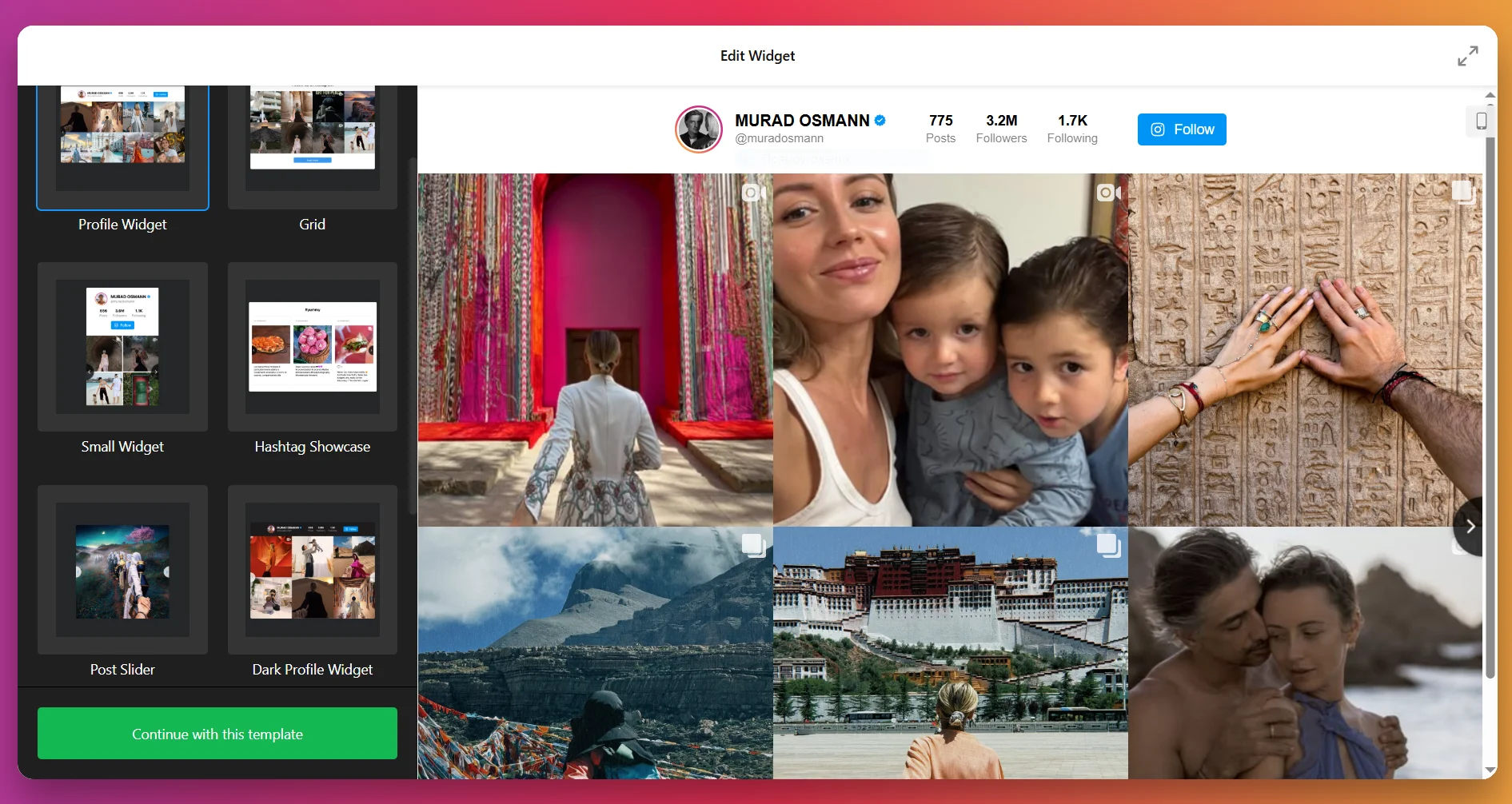
1. Escolha um modelo
Quando você abrir o editor de widget, a primeira coisa que você fará é escolher um modelo. Cada modelo define a aparência inicial do seu Feed do Instagram — seja uma grade de galeria limpa, um slider elegante ou um estilo de destaque arrojado.
Clique em “Continuar com este modelo” assim que encontrar um que combine.
2. Adicione a Fonte de Conteúdo
Em seguida, indique ao widget de onde puxar o conteúdo. Clique em “Adicionar Fonte” e conecte sua conta do Instagram (pessoal ou comercial) ou configure um feed de hashtags. Você pode adicionar várias contas e hashtags de uma vez para combinar diferentes tipos de conteúdo em um único feed.
Os filtros permitem controlar o que aparece, para que você possa ocultar posts com certas palavras-chave ou limitar por tipo de mídia.
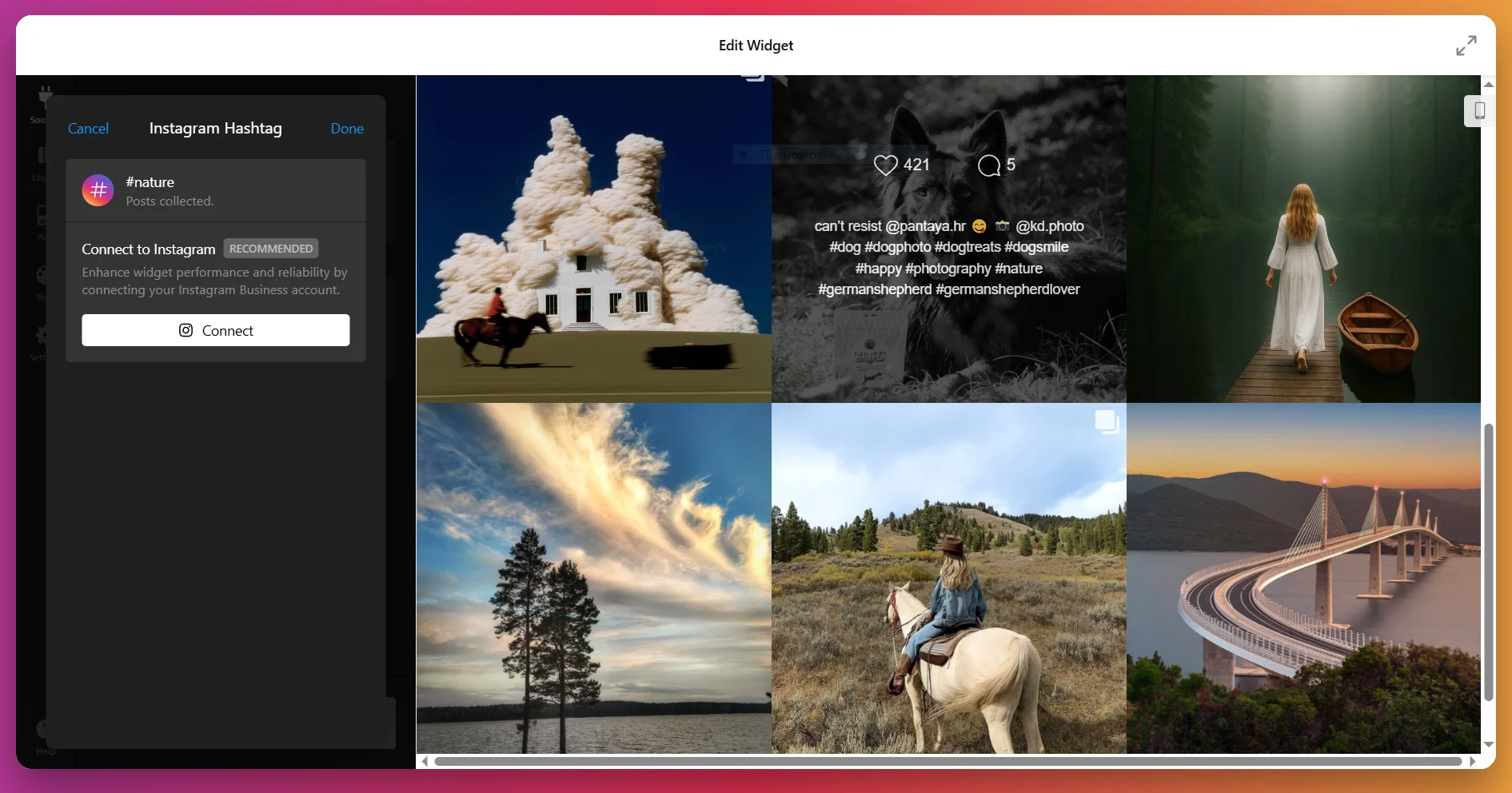
Você pode até adicionar várias contas e hashtags de uma só vez para combinar diferentes tipos de conteúdo em um feed único. Os filtros ajudam a controlar o que aparece, permitindo ocultar posts com palavras-chave específicas ou limitar por tipo de mídia.
3. Configurar o Layout
Agora decida como suas postagens serão organizadas no feed. A aba Layout oferece várias opções:
- Grade: Postagens aparecem em linhas e colunas bem organizadas.
- Carrossel: Um carrossel com navegação (setas, deslize ou pontos) e reprodução automática opcional.
- Masonry: Grade no estilo Pinterest onde as postagens se adaptam ao tamanho da imagem.
- Destaque: Um post fica no centro do palco, com os outros ao redor.
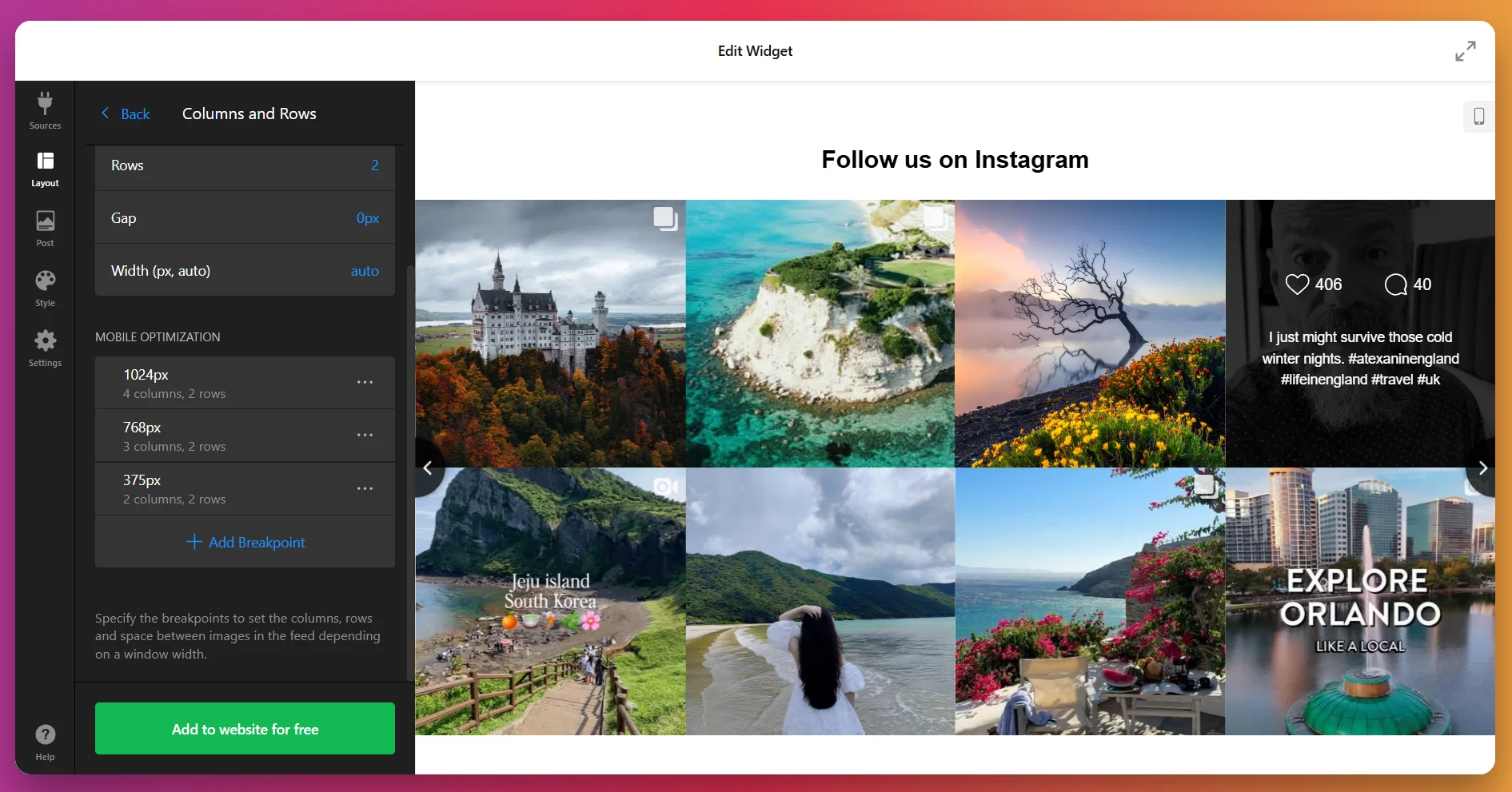
Você também pode ajustar o número de linhas e colunas, definir layouts para celular vs. desktop e adicionar um título personalizado ao feed, se desejar.
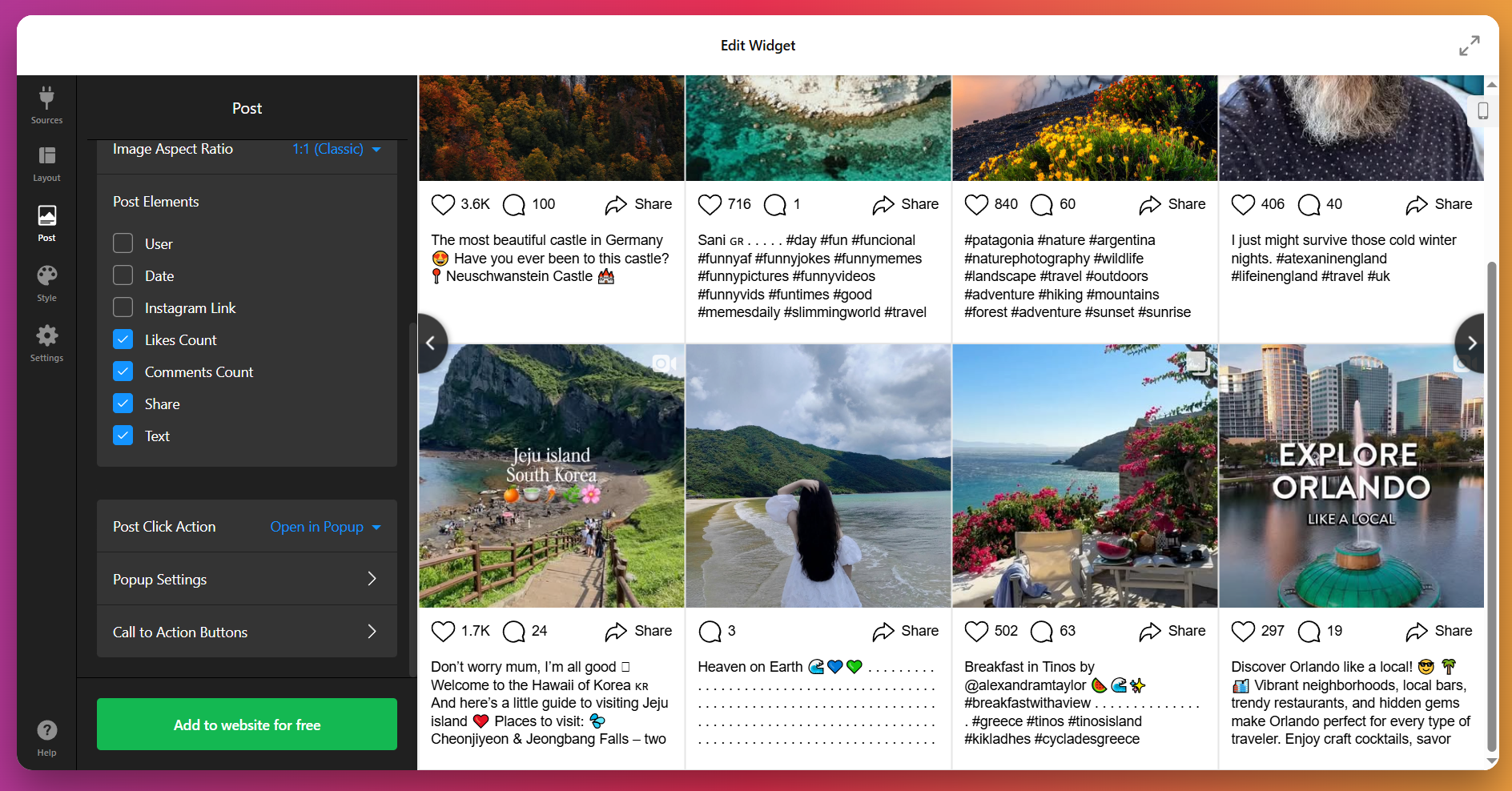
4. Personalizar a exibição de publicações
Na aba Post, você controla a aparência de cada postagem. Defina a proporção (quadrada, original ou personalizada), decida se exibir nomes de usuário, legendas, curtidas, comentários ou datas, e escolha o que acontece ao clicar em uma postagem — abrir em uma janela pop-up, vincular ao Instagram ou manter fixa.
Você também pode decidir se mais posts devem carregar automaticamente à medida que os usuários rolam, ou apenas quando clicarem em “Carregar mais.”
5. Ajustar o Estilo
É aqui que você faz o feed parecer parte do seu site. Na aba Estilo, você pode selecionar um esquema de cores predefinido (claro, escuro ou personalizado), ajustar as formas dos botões e os efeitos de hover, ajustar o preenchimento e o espaçamento, e estilizar o visualizador pop-up.
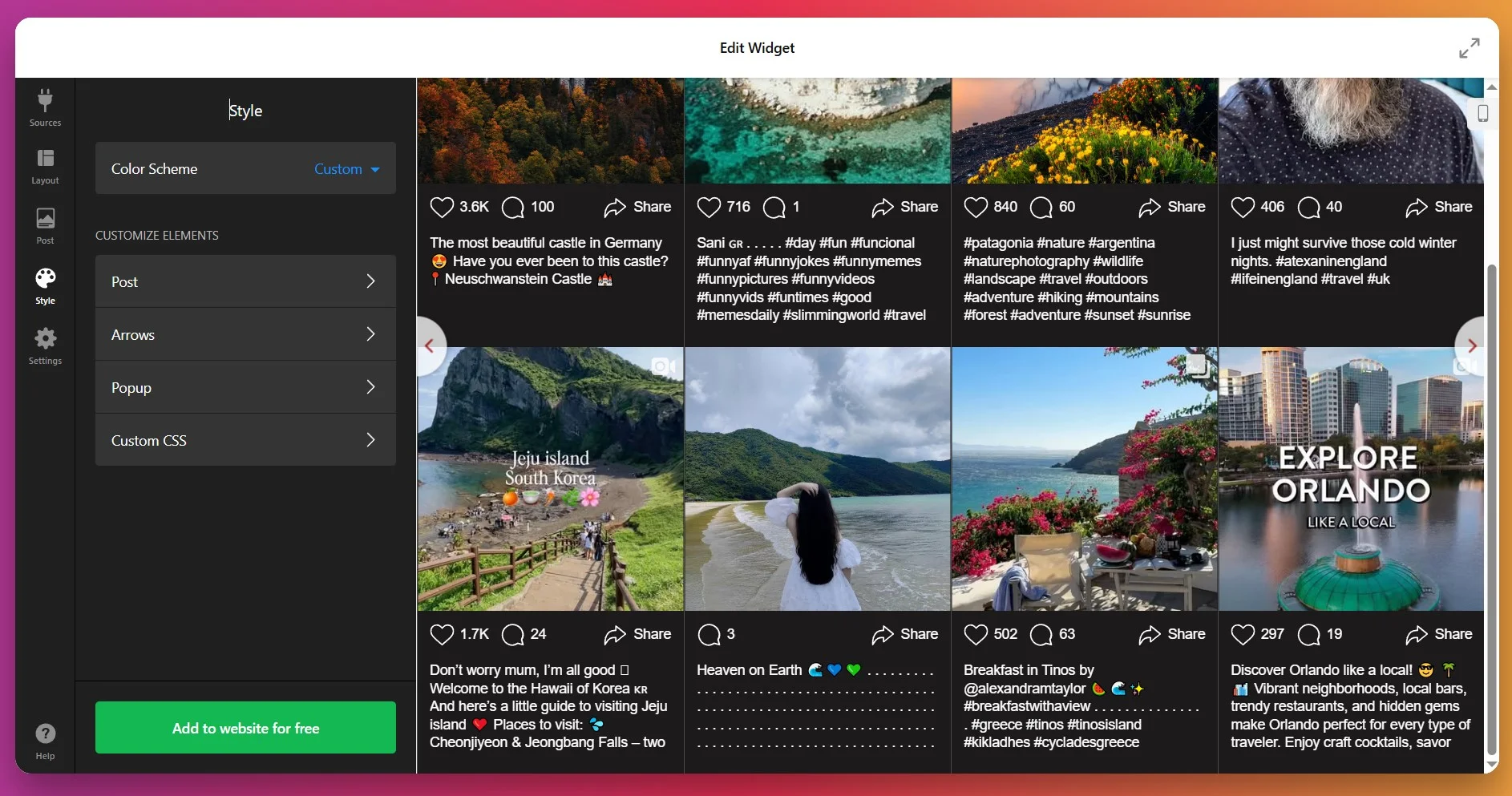
Para controle total, use a opção CSS Personalizado – é perfeito se você precisa seguir diretrizes estritas da marca ou quer fazer ajustes avançados de design.
6. Configurar as Configurações
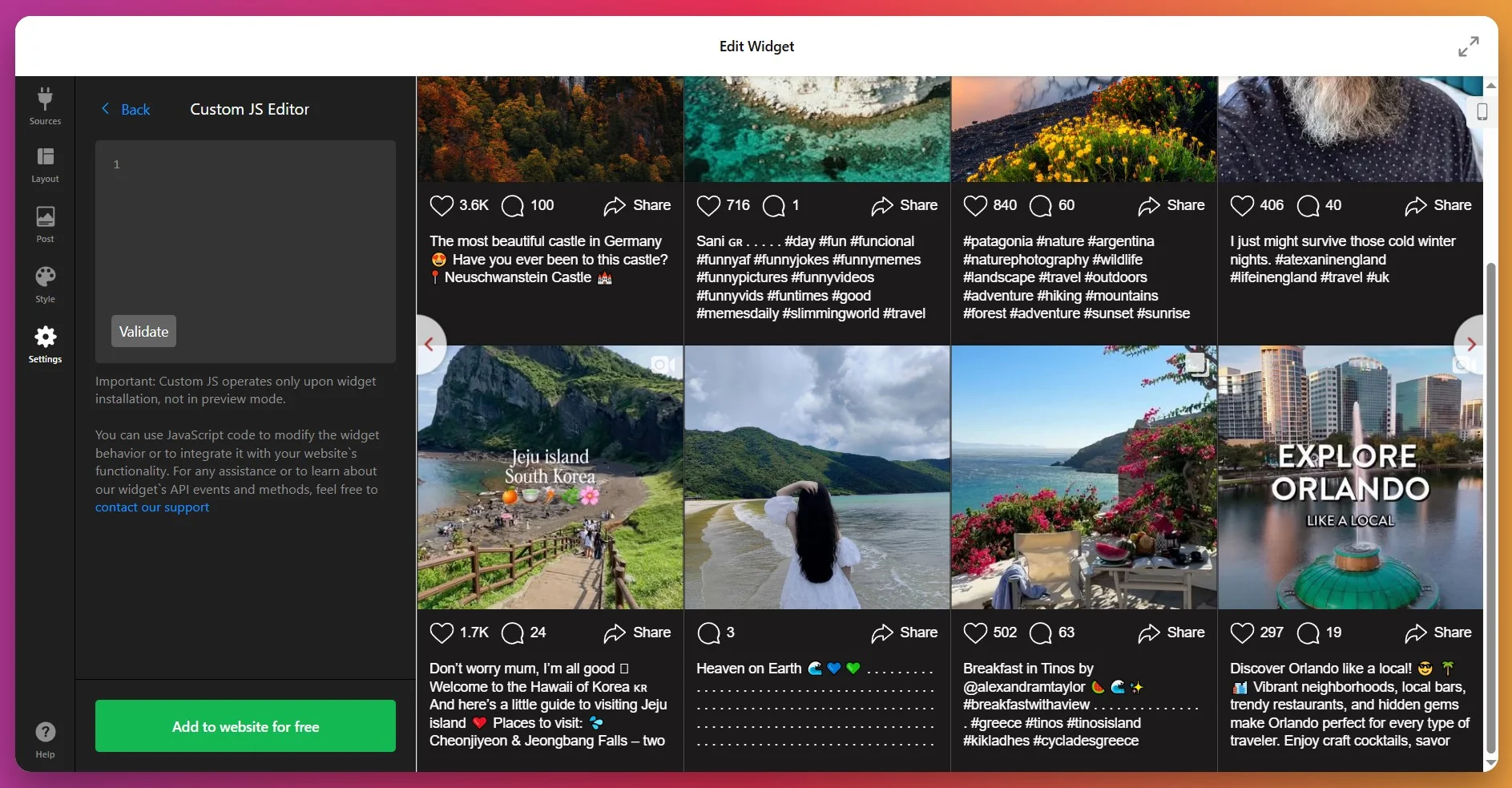
A aba Configurações é onde você finaliza os detalhes. Escolha o idioma do seu widget (a detecção automática funciona bem para sites multilíngues) e ative o carregamento sob demanda para um desempenho mais rápido.
Adicione JavaScript (JS) ou CSS personalizados se precisar de comportamento avançado.
7. Obtenha o Código de Instalação
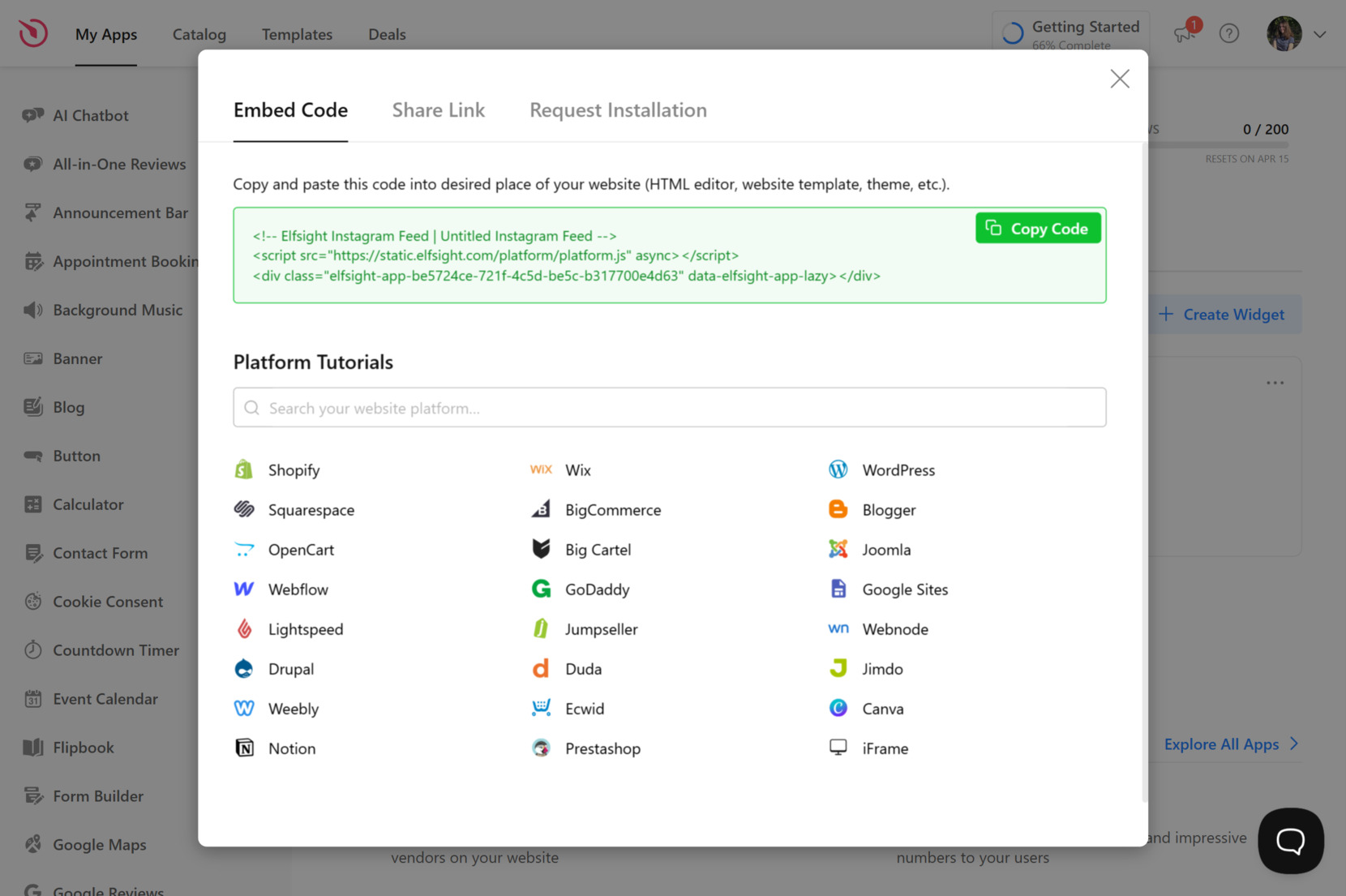
Quando tudo estiver pronto, clique em “Adicionar ao site gratuitamente.” Isso gera o seu código de instalação pessoal. Copie o código — você o usará na próxima etapa ao colocar o widget no seu site.
8. Adicione o widget ao Wix
Agora é o momento de incorporar o Feed do Instagram no Wix. Escolha abaixo o método que melhor indique onde o widget deverá aparecer no seu site.
Opção 1: Página específica
- Faça login na sua conta Wix e abra o editor do site.
- Clique no ícone +Adicionar → vá para a seção Incorporar.
- Selecione Incorporar HTML ou Incorporar um Widget, em seguida clique em Inserir código.
- Cole o snippet do Elfsight e clique em Atualizar.
- Ajuste o tamanho e a posição do widget, mude para a visualização móvel se necessário; então Publique o seu site.
Opção 2: Widget inline em todas as páginas
- Abra o Wix Editor.
- Adicione um Bloco HTML ou Incorporar.
- Cole seu código, depois Atualize.
- Fixe o bloco na tela → ative a alternância “Mostrar em Todas as Páginas” (ou equivalente) → Publicar.
Opção 3: Widget Flutuante (página específica ou todas as páginas)
- Vá para o Painel do Wix → Configurações → Avançado → Código Personalizado.
- Clique em Adicionar código personalizado.
- Cole o snippet do Elfsight no campo de código.
- Escolha opções de posicionamento, como Corpo – Início. Selecione se deseja que apareça em páginas específicas ou em todas as páginas.
- Salve, depois Publicar suas alterações.
Se você quer explorar estilos de exibição diferentes ou gerenciar suas postagens do Instagram de outra forma, continue lendo para outras opções de integração de feed no Wix.
Conecte o Feed do Instagram ao Wix: Alternativas
Existem algumas formas oficiais de exibir conteúdo do Instagram no Wix, mas cada uma traz compromissos em comparação com o widget da Elfsight.
Integração nativa do Instagram do Wix
O Wix oferece um recurso nativo de Feed do Instagram que conecta sua conta do Instagram e exibe as postagens recentes.
- Abrir o Wix Editor. Vá até a página onde você quer exibir seu conteúdo do Instagram.
- Adicionar Widget de Feed do Instagram. Clique em “Adicionar Elementos”, selecione “Social” e escolha “Instagram Feed.”
- <strong>Conecte sua Conta</strong>. Clique no widget, escolha “Conectar Conta” e faça login no Instagram.
- Ajustar Configurações. Redimensione e posicione o feed usando as opções disponíveis.
- Publicar Alterações. Salve e publique para tornar o feed visível.
A integração embutida oferece apenas controles básicos de layout e estilo.
Mais detalhes estão disponíveis no Centro de Ajuda Wix.
Integração oficial da API do Instagram
A API Graph do Instagram permite incorporar um feed com controle total, mas exige habilidades de codificação.
- Cadastre-se como Desenvolvedor. Cadastre-se no Meta for Developers e crie um app.
- Obter Token de Acesso. Use a Graph API do Instagram para gerar um token.
- Buscar dados do Instagram. Use endpoints de API para coletar imagens e legendas.
- Escrever Script JavaScript. Construa um script para exibir o feed usando HTML e CSS.
- Hospedar Script Externamente. Faça o upload do seu script para um serviço de hospedagem externo e incorpore-o com um iframe no Wix.
Mais detalhes podem ser encontrados na documentação Meta for Developers. Meta for Developers documentation.
Código de incorporação do Instagram (Publicações manuais)
O Instagram oferece uma opção de “incorporar” para posts individuais, que você pode adicionar manualmente ao seu site Wix.
- Vá para a Postagem do Instagram. Abra a postagem do Instagram que você deseja incorporar.
- Copiar Código de Incorporação. Clique nos três pontos e selecione “Incorporar”, depois copie o código.
- Adicionar Widget HTML de Incorporação no Wix. No Editor do Wix, selecione “Adicionar Elementos”, depois “Código de Incorporação.”
- Copie o Código de Incorporação. Insira o código no bloco de HTML.
- Publicar alterações. Salvar e publicar seu site.
Esta abordagem não atualiza automaticamente nem exibe várias publicações.
Mais detalhes estão disponíveis na página de Ajuda do Instagram.
Como esses métodos se comparam?
| Método | Pro Principal 👍 | Principais Contras 👎 |
|---|---|---|
| Widget Instagram da Elfsight | Oferece personalização avançada e sincronização automática com o Instagram. | Requer serviço de terceiros para funcionamento completo. |
| Feed do Instagram integrado do Wix | Fácil de configurar, sem necessidade de código. | Opções de layout e design muito limitadas. |
| API Oficial do Instagram | Controle total sobre a aparência e os dados do feed. | Requer configuração complexa e hospedagem externa. |
| Código de Incorporação do Instagram | Fácil de usar para uma única postagem. | Sem atualizações automáticas ou integração entre várias postagens. |
Com as opções alternativas já cobertas, vamos às dicas práticas para deixar seu Instagram Feed com ótima aparência e rodando sem problemas no Wix.
📝 Checklist de Configuração do Widget de Feed do Instagram
Da experiência da equipe Elfsight ao testar o widget de Instagram Feed, vimos o que ajuda os usuários a aproveitar ao máximo seus recursos. Use estas dicas para revisar sua configuração:
- Escolha as fontes de conteúdo certas. Decida se quer exibir publicações da sua conta, hashtags específicas ou locais. Mesclar fontes pode ampliar seu conteúdo e aumentar a interação.
- Defina filtros de conteúdo inteligentes. Use as opções de filtragem para ocultar posts fora da marca ou irrelevantes, para que seu feed reflita sempre a mensagem e os padrões de qualidade do seu site.
- <strong>Adapte o layout à sua página.</strong> Experimente layouts em grade, carrossel ou galeria e visualize-os no contexto. Uma grade funciona bem para páginas de produto, enquanto carrosséis cabem em espaços compactos, como rodapés.
- Limite a contagem inicial de postagens. Comece com um pequeno número de postagens visíveis (por exemplo 6 ou 9) para manter os tempos de carregamento rápidos e, em seguida, ative o botão “carregar mais” para uma navegação mais profunda.
- Ative links de compra quando relevante. Para e-commerce, adicione botões de chamada para ação (CTA) que conectem publicações diretamente às páginas de produto ou serviço. Isso transforma seu feed em um gerador de conversões.
- Ative recursos de pop-up e compartilhamento. Habilite visualizações de pop-up e ícones de compartilhar/seguir para incentivar os visitantes a interagir com seu conteúdo no Instagram sem sair do seu site.
- Teste a responsividade em todos os dispositivos. Verifique o widget em desktop, tablet e celular para garantir que imagens, legendas e botões apareçam corretamente e que nada se sobreponha ou fique recortado.
- Conecte uma conta pública do Instagram. Certifique-se de que sua conta do Instagram esteja pública para que o widget possa exibir suas postagens. Contas privadas ou conteúdo restrito não aparecerão no feed.
Em seguida, o melhor — veja como um usuário da Elfsight e um membro da comunidade adicionaram o Instagram Feed à página de destino do seu produto e impulsionaram o engajamento com fotos reais de clientes.
Instagram Feed em ação: loja personalizada de peças de bicicleta com Elfsight
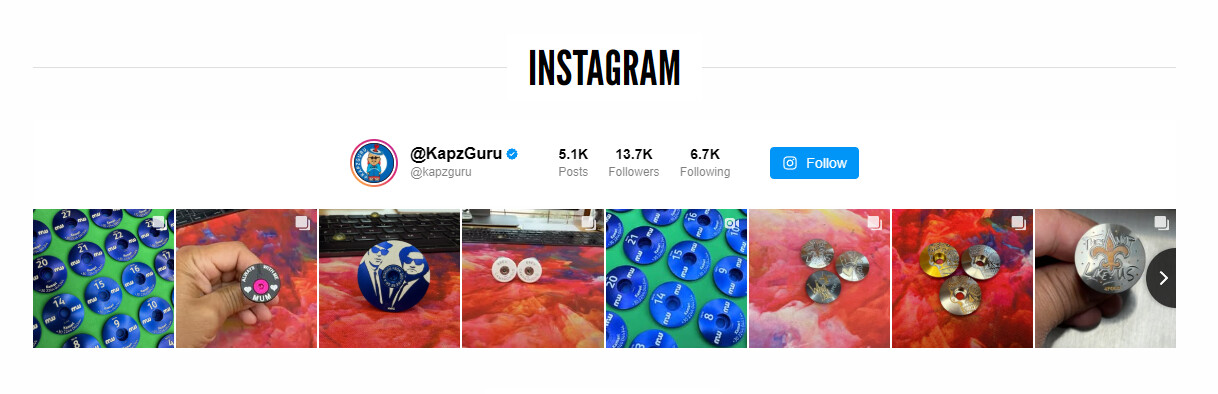
Kapz, loja online de peças de bicicleta sob medida aproveitou as soluções sem código da Elfsight para dar vida ao catálogo visual no site da Kapz. O widget de Feed do Instagram desempenha um papel central na exibição de fotos reais dos produtos e cria uma conexão mais forte com os visitantes.
Antes de usar o Elfsight
Antes, o site era funcional, mas visualmente sem graça — adicionar conteúdo visual novo exigia codificação ou esforço manual. A equipe não tinha uma forma simples de importar imagens de produtos dinamicamente.
- Atualizações manuais ou desenvolvimento necessários para conteúdo visual.
- Baixa atratividade visual e exibição de produtos limitada
- Dificuldade para manter o site atualizado sem trabalhos técnicos pesados
Com o Feed do Instagram
“Estávamos buscando uma solução de widget sem código para o nosso site — a primeira foi a Barra de Anúncios, e a partir daí tudo mudou.”
Khush, Kapz
Khush comentou que a abordagem sem código da Elfsight o levou a experimentar muitos de nossos widgets. Com o Instagram Feed, a Kapz criou um carrossel suave de fotos de produtos diretamente na página inicial. Cada nova postagem no Instagram aparece automaticamente, transformando o conteúdo social em uma vitrine visual. Isso elimina uploads manuais e garante que o site permaneça sempre ativo e rico em imagens.
Resultados
Depois de incorporar o Feed do Instagram, a Kapz relatou maior engajamento no site: os visitantes ficaram mais propensos a navegar pelas páginas de produtos, permanecer por mais tempo e interagir com a marca. A continuidade visual entre a presença social deles e o conteúdo do site aumentou o interesse dos visitantes e impulsionou mais conversões.
Outros widgets em uso
Além do Feed do Instagram, Kapz também usa Chat Tudo-em-Um, Avaliações Tudo-em-Um, Barra de Anúncios, Vitrine de Logos, Galeria de Fotos, e mais – confira a configuração por si mesmo! Juntos, esses widgets transformam uma vitrine estática em uma experiência de usuário interativa e rica em mídia.
Personalizar cada widget para combinar com a identidade da marca, a equipe Kapz mostra como até uma solução tecnologicamente simples pode sustentar um site bonito e coeso quando usada estrategicamente.
Um Feed do Instagram conecta os visuais das redes sociais e do site, transformando cada publicação em uma oportunidade de exibir produtos — ideal para marcas de estilo de vida, varejo e com foco visual.
Dito isso, imprevistos podem ocorrer ao adicionar o Feed do Instagram. A próxima seção aborda perguntas comuns e dicas de solução de problemas, para que seu widget continue funcionando com o melhor desempenho.
Desafios de Configuração do Feed do Instagram
Abaixo estão as perguntas frequentes e soluções práticas, com base na experiência prática.
Por que meu feed do Instagram aparece com ‘sessão inválida’ ou erro de conexão após a configuração?
Meu feed é atualizado apenas uma vez ao dia. Como obter conteúdo em tempo real no meu site?
Algumas imagens não aparecem ou carregam lentamente no meu feed. O que devo checar?
Por que o layout do meu feed parece estar quebrado ou não combina com o estilo do meu site?
Por que não posso mais conectar minha Conta Pessoal do Instagram ao widget?
Se você encontrar problemas não cobertos pela FAQ, consulte o centro de ajuda oficial da Elfsight e os fóruns da comunidade para suporte mais aprofundado e atualizações.
Perguntas ou Sugestões?
Esperamos que este guia ofereça um excelente ponto de partida para incorporar o Instagram Feed no Wix com facilidade. Se tiver ideias, dicas ou quiser compartilhar sua experiência, entre em contato ou conecte-se conosco no X, Facebook e LinkedIn.