Se você quer que os visitantes confiem na sua empresa e se sintam seguros em entrar em contato, mostrar experiências reais de clientes é essencial. Você provavelmente vê avaliações do Google em toda parte — e com razão: as pessoas confiam nelas para decidir onde comprar, comer ou contratar serviços. Exibir essas avaliações no seu site atrai novos visitantes e os incentiva a retornar ao ver feedback recente e positivo de pessoas reais.
Google Reviews Widget. It automatically pulls in new reviews from your Google profile, fits seamlessly with your website’s look, and saves you the hassle of manual updates. Users often appreciate how simple it is to set up, and how it helps boost engagement by showing authentic testimonials without extra work.”>Uma das maneiras mais fáceis de incorporar Avaliações do Google no WordPress é com o Widget de Avaliações do Google. Ele coleta automaticamente novas avaliações do seu perfil no Google, combina perfeitamente com o visual do seu site e poupa o trabalho de atualizações manuais. Os usuários costumam apreciar como é simples configurá-lo, e como ele ajuda a aumentar o engajamento ao mostrar depoimentos autênticos sem trabalho extra.
- Configuração simples, passo a passo. Siga um guia claro para deixar as Avaliações do Google ativas.
- Métodos alternativos explicados. Compare as opções do plugin e as abordagens de incorporação manual.
- Checklist de especialista. Revise as melhores práticas para manter o widget funcionando sem problemas.
- Dicas de solução de problemas. Identifique e resolva problemas comuns na exibição de avaliações.
Para ajudar você a começar, as instruções estão organizadas em seções fáceis de seguir. Quer você prefira uma configuração rápida ou uma personalização mais avançada, cada etapa é apresentada para que você possa exibir as Avaliações do Google no WordPress sem qualquer confusão.
Adicionar Avaliações do Google ao WordPress: Tutorial Rápido
Este é um guia rápido para quem quer exibir avaliações do Google no WordPress em apenas alguns passos:
- Abra o Construtor da Elfsight e escolha um modelo.
- Personalize o widget de Avaliações do Google.
- Clique em ‘Adicionar ao site gratuitamente’ e copie o código.
- Cole no back-end do seu site WordPress.
Crie seu widget de Avaliações do Google no editor gratuito!
Recursos que fazem as Avaliações do Google trabalharem para você.
Você já viu como é fácil instalar o widget. Abaixo estão os recursos que ajudam o Google Reviews a gerar impacto real:
| Funcionalidade-chave | Por que isso importa |
|---|---|
| Avaliações em tempo real com detalhes do autor e links | Os visitantes verão o feedback mais recente, juntamente com os nomes dos avaliadores, fotos e acesso direto aos perfis completos do Google. |
| Botão “Escrever uma Avaliação” | Facilita aos clientes deixarem novas avaliações, mantendo sua reputação ativa e em crescimento. |
| Atualizações automáticas de avaliações | Seu site exibe as opiniões mais recentes dos clientes sem precisar atualizar manualmente. |
| Filtrar por palavras-chave ou avaliações | Destaque os melhores comentários ou oculte avaliações menos relevantes para que você controle o que os visitantes veem. |
| Layouts e aparência personalizáveis | Combine facilmente o widget com o design do seu site para um visual coeso. |
Estas são apenas algumas maneiras pelas quais o widget ajuda você a exibir sua reputação e incentivar novas avaliações. Para uma visão completa, confira a página de recursos de Avaliações do Google.
Guia passo a passo para adicionar avaliações do Google
Aqui vamos detalhar cada etapa para criar, personalizar e incorporar Avaliações do Google no seu site WordPress, incluindo dicas práticas para diferentes casos de uso.
1. Escolha um modelo
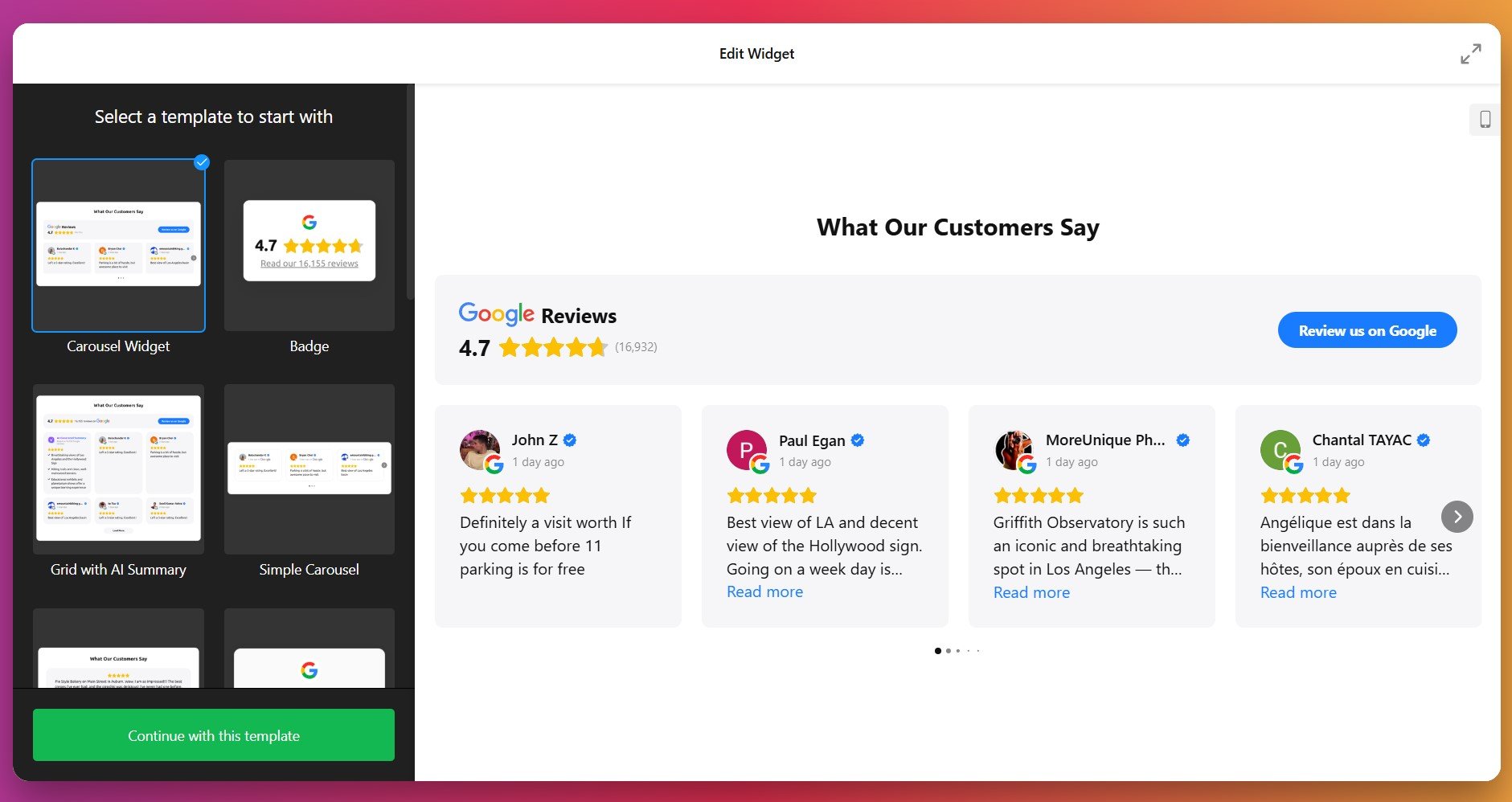
widget editor by selecting one of the ready templates. Each offers a different visual style: Classic (Google’s original layout), Bubble (author info below the review text), or Spotlight (centered elements with more emphasis on the review content). Pick one you like and click “Continue with this template” to move on.”>Você começa no editor de widgets escolhendo um dos templates prontos. Cada um oferece um estilo visual diferente: Classic (layout original do Google), Bubble (informações do autor abaixo do texto da avaliação) ou Spotlight (elementos centralizados com maior destaque ao conteúdo da avaliação). Escolha o que gostar e clique “Continuar com este template” para prosseguir.
2. Conecte seu Perfil do Google e Selecione Avaliações
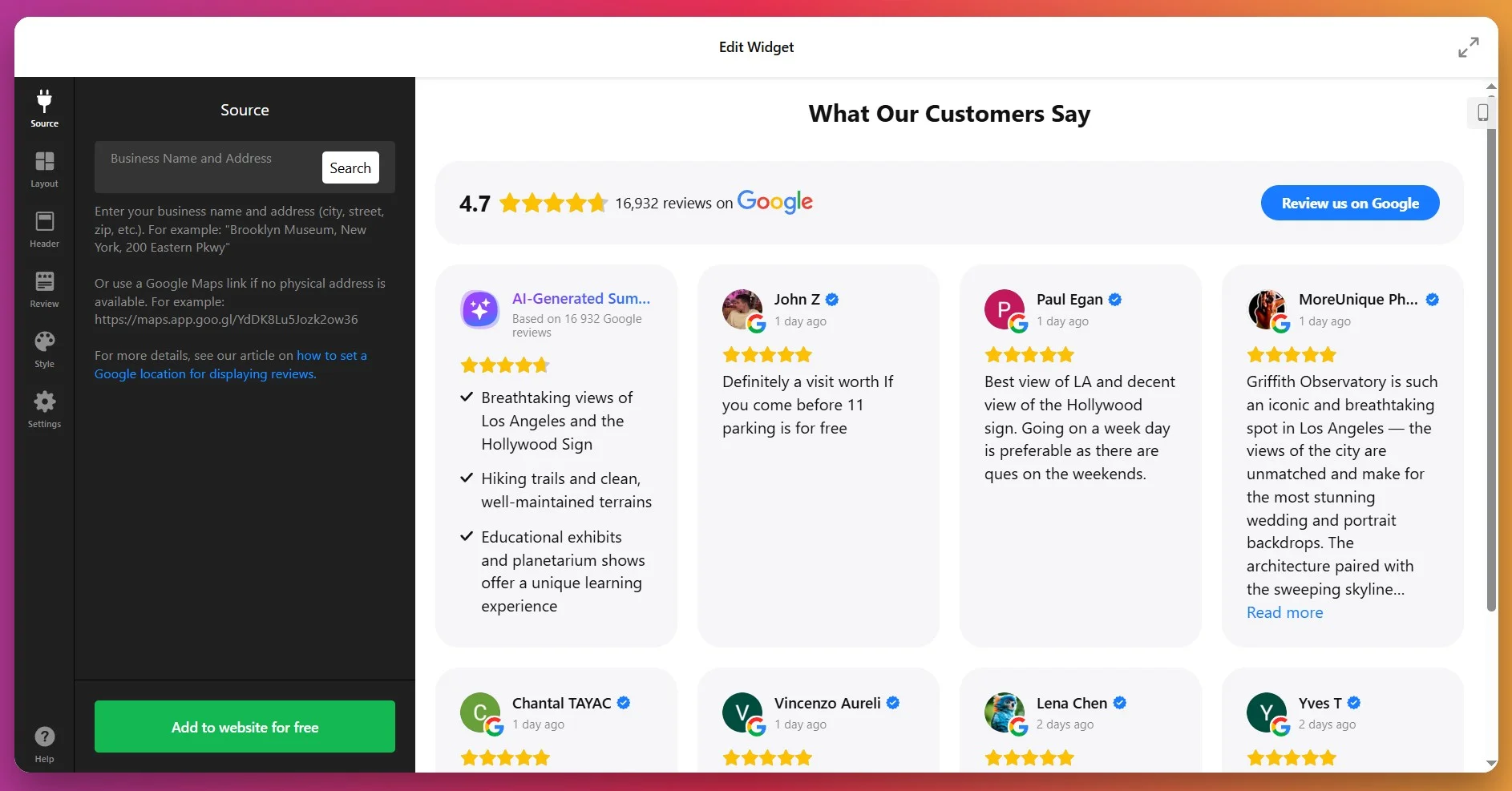
Próximo passo: conecte o widget ao seu Google Business Profile. Uma vez autorizado, o widget pode buscar avaliações automaticamente. Em seguida, decida quais avaliações exibir usando filtros: exiba apenas as positivas, exclua avaliações com certas palavras-chave ou limite o número de avaliações.
3. Escolha um Layout
Nas configurações de layout, escolha como as avaliações aparecem. Você terá várias opções:
- Lista: Avaliações em lista vertical, uma após a outra.
- Grade: Várias avaliações exibidas em formato de grade.
- Slider (Carrossel): Avaliações percorrem ou deslizam com setas ou swipe.
- Masonry: Um layout dinâmico que ajusta as avaliações com base no espaço vertical disponível.
- Selo flutuante: Um pequeno selo que fica flutuando na tela conforme o usuário rola.
- Selo incorporável: Uma versão compacta integrada de forma elegante ao seu conteúdo.
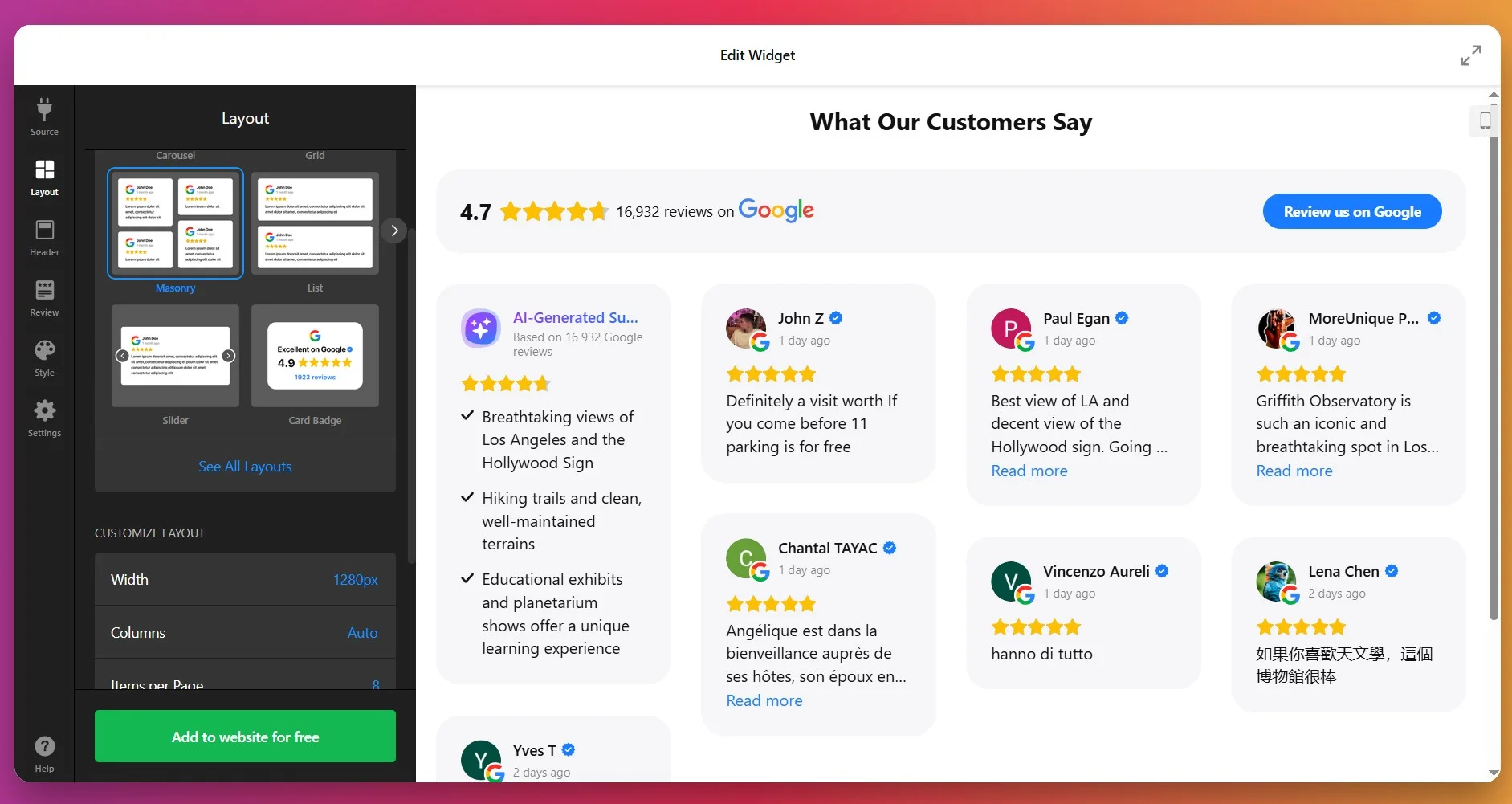
Você também pode definir quantas avaliações aparecem por página, escolher paginação ou rolagem infinita e ajustar diferentes configurações de layout para mobile vs desktop.
4. Detalhes da Revisão de Estilo
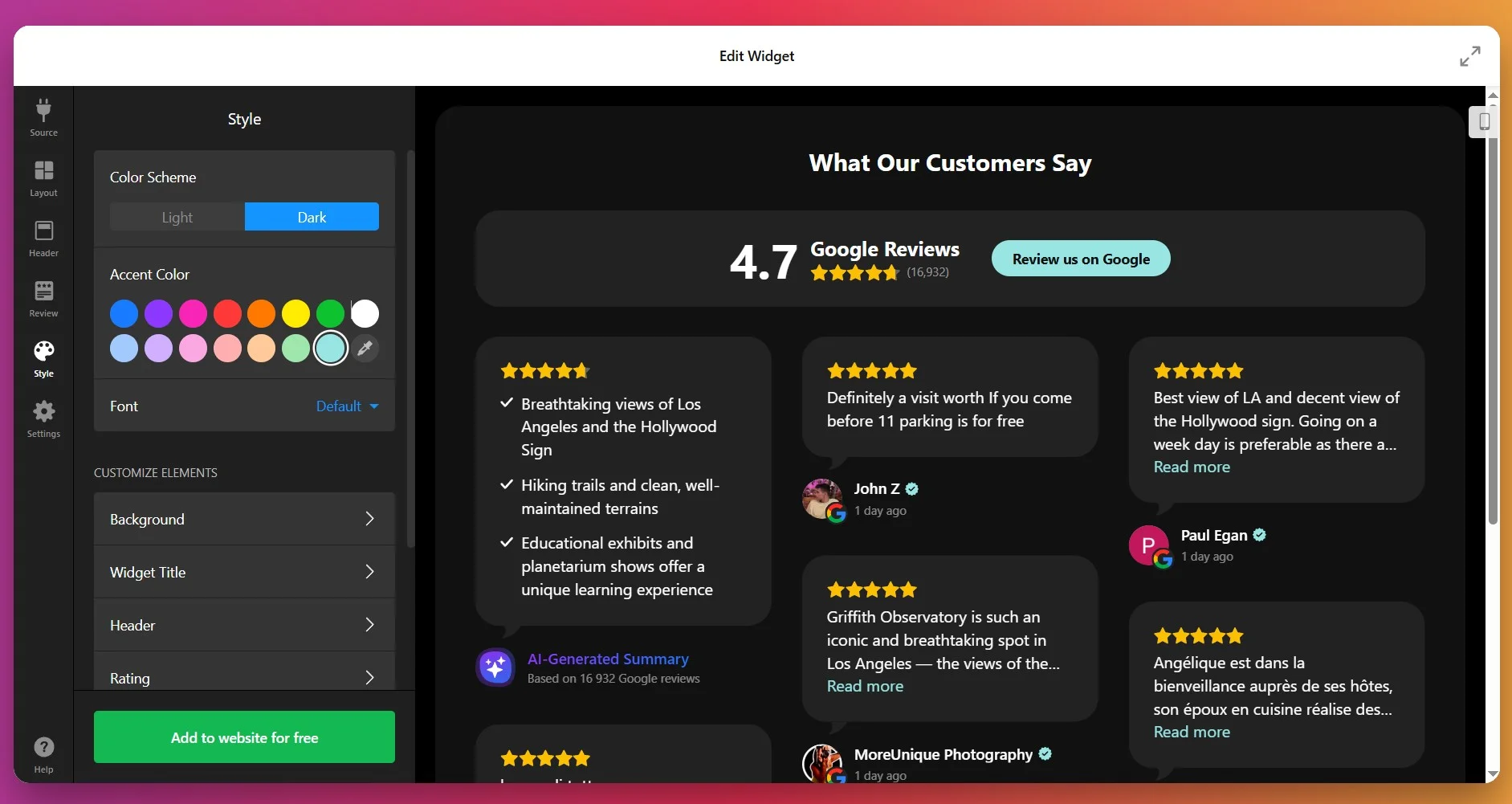
Na aba Estilo, você personaliza elementos visuais para que o widget combine com o design do seu site. Você pode ajustar:
- Fonts: tamanhos, peso (regular ou bold), para título vs texto de avaliação.
- Cores: cinco elementos principais podem ter cor personalizada – texto da avaliação, fundo dos cartões de avaliação, links, avaliações com estrelas e o botão “Escrever uma avaliação”.
- Espaçamento e preenchimento do cartão de avaliações.
- Opcionalmente, ative/desative a foto do autor, a data, a classificação por número e os ícones de avaliação.
5. Configurar Comportamento e Configurações
Agora ajuste o funcionamento do widget. Escolha as opções do cabeçalho: mostrar/ocultar a avaliação por estrelas, o número de avaliadores e a foto do último avaliador. Personalize o botão “Escrever uma avaliação” – o rótulo, se houver ações “Sim/Não” ou redirecionamento para a página do Google. Defina a largura/altura para que ele fique bem no seu layout.
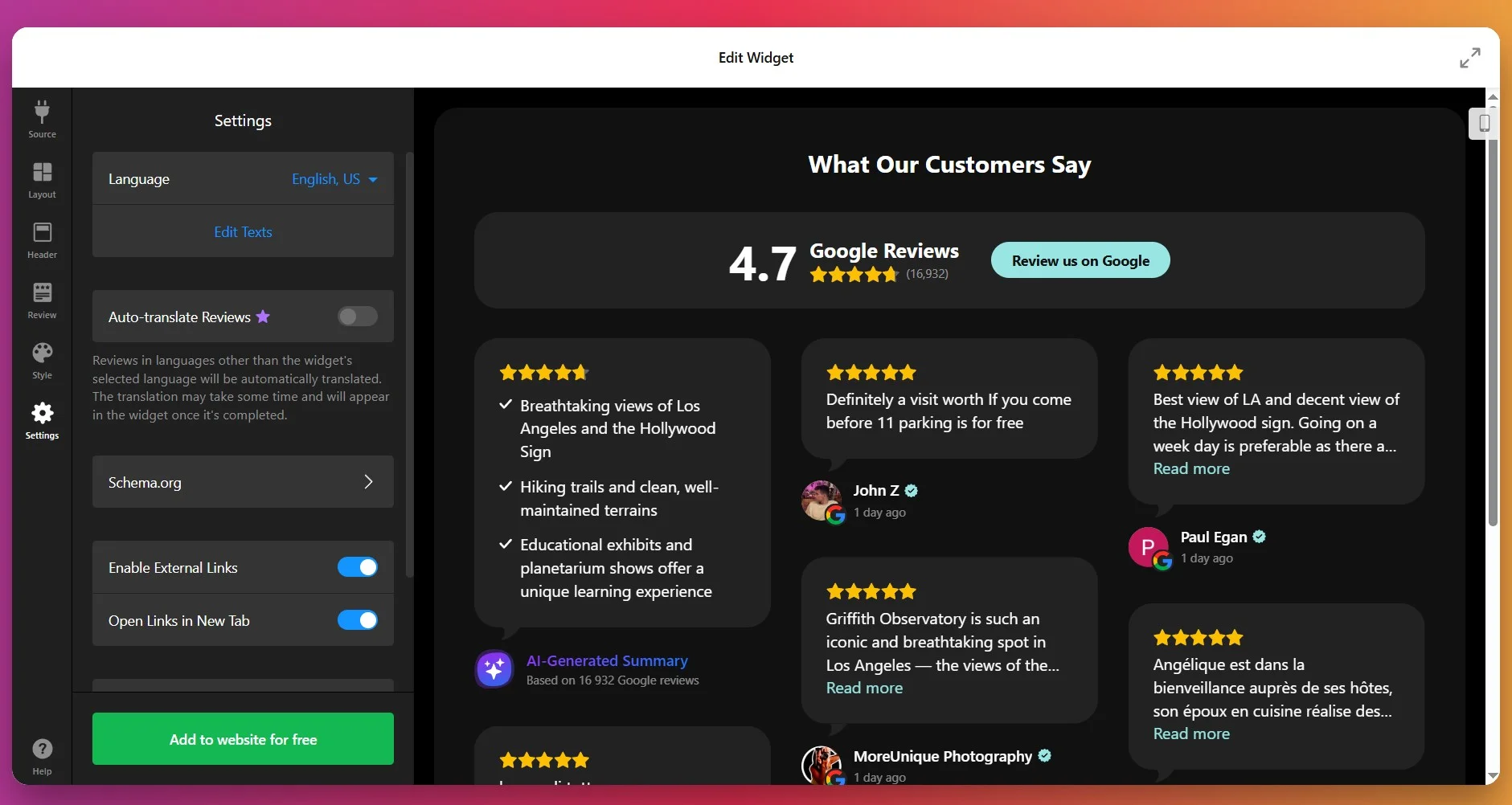
6. Obter o código de instalação
Quando estiver satisfeito com a aparência e o funcionamento, clique em <em>“Adicionar ao site gratuitamente.”</em> O editor gerará seu código de incorporação único. <strong>Copie esse código</strong> – você o usará no seu site para exibir o widget ao vivo.
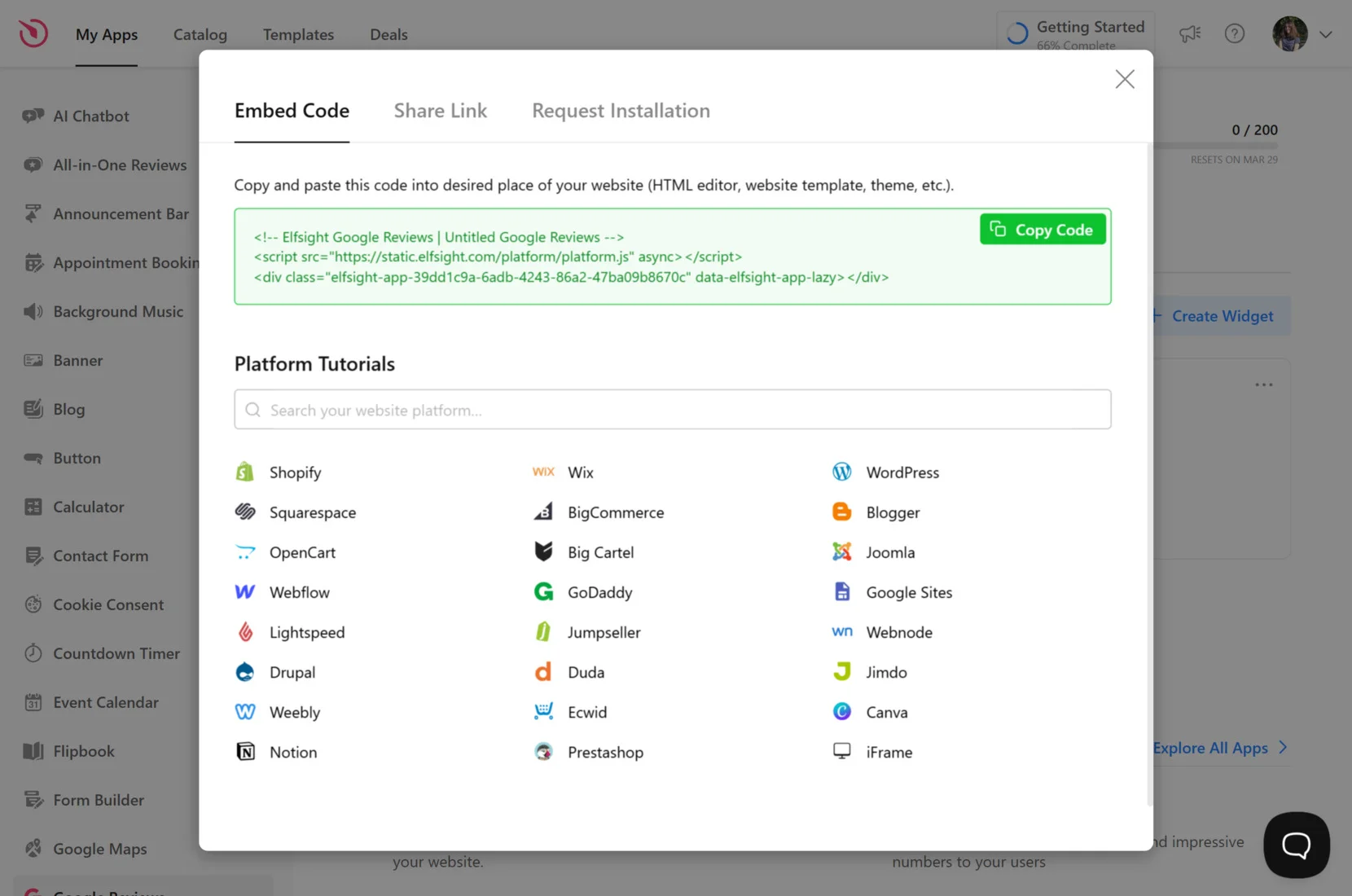
7. Adicione o widget ao WordPress
Escolha abaixo o método que corresponde a usar o widget em uma única página ou em todo o site.
Instale em uma página específica
Método 1: Instalar via Temas
- Na administração do WordPress, vá para Aparência → Temas, encontre o tema para editar e clique no botão de ação (…)
- Abra a página/modelo onde deseja exibir o widget e clique em Adicionar Bloco.
- Selecione HTML Personalizado, cole o snippet na janela pop-up e clique em Salvar/Atualizar.
Método 2: Instalar via Páginas
- No painel do WordPress, vá para Páginas e abra a página que você quer editar.
- Clique em Adicionar Bloco no editor e escolha HTML Personalizado.
- Cole o código de incorporação, em seguida, Salve.
Instalar em todas as páginas (site inteiro)
Método 3: Instalar via Editor de Tema
- No painel do WordPress, vá para Aparência → Editor de Tema.
- Abra o
footer.php(ou o arquivo de modelo equivalente) e cole o código antes da tag de fechamento. Clique em Atualizar Arquivo.
Método 4: Instale via Widgets
- No painel do WordPress, vá para Aparência → Widgets.
- Abra HTML Personalizado a partir de Widgets Disponíveis, escolha uma área de widget de rodapé e clique em Adicionar Widget.
- Cole o trecho no campo Conteúdo e clique em Salvar.
Método 5: Instale via Personalizar
- No admin do WordPress vá para Aparência → Personalizar.
- Escolha Widgets, clique em Adicionar um Widget e selecione HTML Personalizado.
- Cole o código de incorporação do Elfsight, clique em Concluído, depois Publicar para aplicar as alterações.
Se quiser opções além deste método de incorporação, a próxima seção aborda formas alternativas de adicionar Avaliações do Google, dependendo do seu fluxo de trabalho preferido.
Alternativas às Avaliações do Google da Elfsight
Existem algumas formas oficiais e nativas de adicionar Avaliações do Google a um site WordPress, mas cada uma traz limitações claras em comparação com o widget da Elfsight.
Plugin WordPress: Widgets para Avaliações do Google
Este é um plugin gratuito popular que permite exibir suas avaliações do Google no seu site WordPress.
- Instale o plugin. Procure por “Widgets for Google Reviews” no painel de plugins do WordPress e instale-o.
- Ative o plugin. Clique em “Ativar” assim que a instalação estiver concluída.
- Conecte-se ao Google. Use o Perfil de Negócios do Google para autenticar e buscar as suas avaliações.
- Personalize as configurações de exibição. Escolha o layout, o estilo e as opções de filtro que mais lhe agradam.
- Adicione o widget ou shortcode. Coloque o widget de avaliações nas páginas desejadas usando um bloco ou shortcode.
Apenas layouts e estilos básicos estão disponíveis, com menos recursos avançados.
Mais detalhes estão disponíveis na página oficial do Diretório de Plugins do WordPress.
Método oficial de incorporação do Google
O Google permite importar manualmente avaliações do Google para o WordPress usando a funcionalidade de incorporação do Google Maps.
- Encontre seu negócio no Google Maps. Pesquise o perfil da sua empresa no Google Maps.
- Abrir o painel de avaliações. Clique nas avaliações para abrir a página completa de avaliações.
- Copiar link de compartilhamento. Selecione o botão “Compartilhar” e escolha a opção “Incorporar um mapa”.
- Copie o HTML de incorporação. Copie o código iframe fornecido pelo Google Maps.
- Cole no seu site. Adicione o código de incorporação à página do WordPress usando um bloco HTML personalizado.
Este método apenas incorpora um mapa do Google, não avaliações individuais.
Mais detalhes estão disponíveis na Documentação de Ajuda do Google Maps.
API do Google: Integração de Avaliações Personalizadas
Você pode usar a API do Google Places para buscar e exibir avaliações, mas esse método requer codificação.
- Obtenha uma chave de API do Google. Crie uma conta no Google Cloud e ative a Places API.
- Configurar credenciais de API. Ative o acesso à API e restrinja o uso para segurança.
- Escreva o código de exibição. Use JavaScript ou PHP para solicitar avaliações e exibi-las no seu site.
- Estilize a saída. Personalize a aparência com CSS.
- Mantenha e atualize o código. Monitore alterações da API e limites de cota.
Este método é prático apenas para desenvolvedores e demanda manutenção demorada.
Mais detalhes estão disponíveis na documentação oficial da API Google Places.
Como esses métodos se comparam?
| Método | Major Pro | Maior Desvantagem |
|---|---|---|
| Elfsight Widget | Altamente personalizável, fácil de configurar e atualizar. | Não é feito apenas para WordPress, mas se integra perfeitamente. |
| Widgets para Avaliações do Google | Configuração simples com personalização básica. | Flexibilidade de design limitada e recursos avançados. |
| Método de incorporação do Google | Totalmente oficial, sem plugins necessários. | Mostra apenas o mapa, não as avaliações reais. |
| Integração da API do Google | Totalmente personalizável para necessidades únicas. | Exige habilidades de codificação, manutenção contínua e cobrança de API. |
Se você quer dicas práticas para tornar as Avaliações do Google visualmente atraentes e funcionarem de forma confiável no seu site WordPress, continue lendo para o próximo conjunto de dicas práticas.
📝 Checklist para a Configuração Perfeita do Widget
Da prática da equipe da Elfsight com as Avaliações do Google, sabemos que a configuração certa desperta confiança e engajamento. Aqui está nosso checklist definitivo para exibir avaliações que elevam a credibilidade do seu site e ficam ótimas em qualquer contexto.
- Conecte a localização correta do Google. Verifique se vinculou o seu Perfil de Negócio do Google real para que as avaliações apareçam com precisão e se atualizem em tempo real.
- Apresente as avaliações certas. Use filtros por palavras-chave ou por avaliações para destacar feedback que esteja alinhado aos valores da sua marca ou ocultar comentários desatualizados ou menos relevantes.
- Ajuste fino do layout. Escolha um estilo de exibição, como grade, carrossel ou lista, que combine com o fluxo de conteúdo do seu site e mantenha as avaliações legíveis.
- Combine com seu design. Ajuste cores, fontes e formas de botão para que o widget se integre perfeitamente à sua marca existente e não distraia os visitantes.
- Ative o botão “Escrever uma avaliação”. Garanta que o link direto para a página de avaliações do Google esteja ativo para que clientes satisfeitos possam deixar feedback facilmente.
- Resuma com insights com IA. Ative resumos de avaliações para destacar os temas positivos mais comuns ou pontos-chave para visitantes com pouco tempo.
- Priorize a responsividade móvel. Teste como o widget fica em diferentes dispositivos e ajuste o espaçamento ou o tamanho da fonte para garantir que cada avaliação seja legível em smartphones e tablets.
- Limite o número de avaliações visíveis, se necessário. Comece com 5–10 avaliações recentes e permita que os usuários cliquem para ver mais, mantendo a página limpa e rápida.
- Posicione avaliações para o máximo impacto.
Vamos acompanhar um exemplo real de como adicionar avaliações do Google ao site da sua empresa e o impacto na confiança e no engajamento dos clientes.
Avaliações do Google no Trabalho: Contabilidade e Negócios
Uma empresa de contabilidade independente recorreu à Elfsight para fortalecer sua presença online e aumentar a credibilidade. Ao exibir avaliações autênticas do Google diretamente em seu site, a empresa conseguiu estabelecer confiança com novos visitantes e gerar mais consultas de clientes, sem depender fortemente de anúncios pagos. Abaixo está a história deles.
Antes de usar o Elfsight
O site da empresa era profissional, porém estático. Clientes em potencial não tinham como verificar a qualidade do serviço além do boca a boca. Essa falta de prova social significava oportunidades perdidas de converter visitantes casuais em clientes pagantes.
- Sem depoimentos de clientes visíveis no site.
- Dificuldade em conquistar a confiança de visitantes de primeira viagem
- Taxa de conversão abaixo do esperado do tráfego do site
Com o Google Reviews
“Observamos maior engajamento em landing pages, experiência móvel mais suave e um aumento nas conversões de leads.”
Alejandro, Aiden Startup
Ao incorporar o widget de Avaliações do Google, a empresa poderá exibir automaticamente feedbacks atualizados dos clientes a partir do Perfil da Empresa no Google. Avaliações positivas aparecem agora diretamente nas páginas de serviço, ajudando potenciais clientes a ver experiências reais e verificadas sem sair do site. Essa prova social autêntica tornou o site mais persuasivo e centrado no cliente.
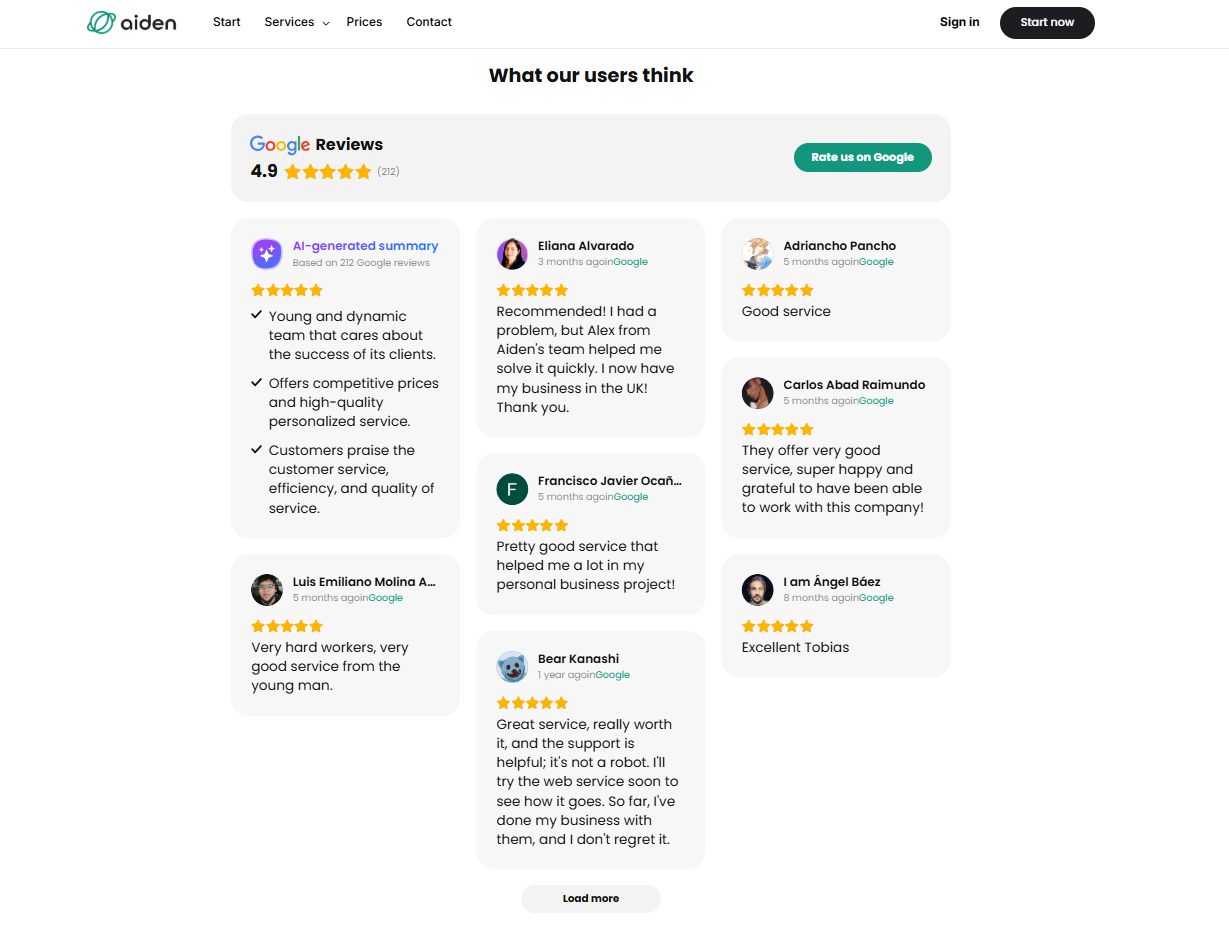
Resultados
Depois de implementar as Avaliações do Google, a empresa de contabilidade registrou um claro aumento nas conversões. Os visitantes passaram mais tempo no site e, ao ler depoimentos positivos, estavam mais propensos a agendar uma consulta. O widget ajudou a reduzir a hesitação e ofereceu o impulso de credibilidade necessário para se destacar em um nicho competitivo.
Outros widgets em uso
Além das avaliações do Google, a empresa também usa o Formulário de Contato para capturar leads, o Perguntas Frequentes para responder às perguntas comuns dos clientes, e o Consentimento de Cookies para garantir a conformidade. Juntas, essas integrações criam um site voltado para o cliente, transparente, profissional e fácil de navegar.
Além disso, a equipe personalizou a aparência de seus widgets para combinar com a identidade da marca, mostrando quão flexível e impactante o widget pode ser quando aplicado de forma criativa em qualquer setor.
Google Reviews trazem autenticidade e confiança a um site, transformando o feedback positivo dos clientes em uma ferramenta poderosa para aumentar as conversões — especialmente para negócios de serviços.
Embora o processo de configuração seja simples, muitas equipes têm dúvidas sobre como extrair o máximo das avaliações. Aqui está uma visão geral das perguntas mais comuns e respostas práticas para ajudar você a começar facilmente.
Problemas e soluções do Widget de Avaliações do Google
Adicionar o widget Google Reviews ao WordPress costuma ser simples, mas a prática mostra alguns problemas recorrentes que podem bloquear ou atrasar a configuração. Ao priorizar esses básicos, a maioria dos usuários consegue exibir avaliações de forma estável e com aparência profissional:
Por que as minhas avaliações do Google não aparecem após instalar o widget?
Como posso resolver lentidão ou quedas de desempenho após adicionar o widget de avaliações?
O que fazer se o código do widget não funcionar ou quebrar a formatação?
Por que minhas avaliações somem ou voltam ao idioma padrão depois de atualizar meu site?
Como corrigir erros de API ou problemas de conexão com o Google Meu Negócio?
Se o widget de Avaliações do Google ainda não funcionar como esperado, veja abaixo a ajuda oficial do Elfsight e os recursos de solução de problemas.
Precisa de mais detalhes?
Esperamos que este guia ajude você a se sentir confiante em adicionar Avaliações do Google ao seu site WordPress. Nós realmente nos importamos em tornar sua configuração simples e seu feedback visível. Se você tiver ideias, perguntas ou histórias sobre usar o widget, adoraríamos ouvir de você. Conecte-se com a equipe da Elfsight no X, Facebook ou LinkedIn para compartilhar sua experiência e ficar por dentro das novidades.