Você sabia?
De acordo com a pesquisa de 2025 da Smallpdf, 98% das organizações usam PDFs como formato padrão para compartilhar documentos importantes externamente.
Manter potenciais clientes na sua página do Wix enquanto compartilha documentos importantes é a chave para um engajamento maior. Quer você esteja exibindo especificações de produtos, portfólios de clientes, diretrizes de eventos ou recursos para download, incorporar PDFs diretamente no seu site Wix mantém os visitantes imersos no seu conteúdo, em vez de enviá-los para outro lugar.
A forma mais simples de incorporar um PDF no Wix é usando o PDF Embed Widget, que exibe documentos profissionais com controle total do design e sem necessidade de codificação. Seus visitantes podem visualizar, baixar e interagir com seus PDFs diretamente na página, enquanto o design do Wix permanece perfeitamente intacto.
- Adicione PDFs ao Wix em apenas alguns minutos, usando várias formas.
- Selecione o layout certo e as opções de personalização para seus documentos.
- Otimize a exibição de PDFs para visitantes móveis e o desempenho da página.
- Compare as opções nativas do Wix com soluções de terceiros avançadas.
- Solucione os desafios comuns de incorporação de PDFs no Wix.
Abaixo, você encontrará duas formas de começar: uma configuração rápida em quatro passos para quem deseja resultados imediatos e um guia completo com instruções detalhadas para quem quer explorar todas as opções de personalização. Vamos começar pela abordagem mais rápida.
Adicione um PDF ao Wix em 4 passos rápidos
Aqui está a forma mais rápida de incorporar PDFs no Wix agora:
- Abra o editor de Incorporar PDF e selecione um modelo de layout.
- Envie seus PDFs ou adicione-os usando URLs diretas.
- Personalize a aparência para combinar com a sua marca.
- Copie o código de incorporação e cole-o em um elemento HTML na sua página Wix.
Crie sua incorporação de PDF agora no editor ao vivo!
Por que a incorporação de PDFs transforma o seu Wix site
Ao adicionar suporte a PDFs à sua página Wix, você obtém benefícios mensuráveis que vão além do simples compartilhamento de documentos. Veja o que diferencia uma solução de PDF dedicada das opções nativas do Wix:
| Funcionalidade-chave | Por que isso importa |
|---|---|
| Três opções de layout distintas | O Visualizador de Arquivos exibe PDFs inline com zoom e rolagem, para que os visitantes leiam sem sair da sua página. Os layouts em Grade e Lista mostram ícones de arquivos clicáveis, proporcionando designs mais limpos e organizados. |
| Exibir documentos diretamente na sua página | Mantenha os visitantes engajados com o Visualizador de Arquivos — sem redirecionamentos para novas abas, com maior engajamento e menor taxa de rejeição. Isso é o oposto do Visualizador de PDF nativo do Wix, que abre os documentos em uma janela separada. |
| Opções de personalização ilimitadas | Controle as cores, fontes, estilos de ícones, espaçamento e a largura do widget para que o visualizador de PDF se integre perfeitamente à identidade da sua marca. |
| Diversas formas de adicionar arquivos | Envie diretamente do seu computador, cole a URL de um arquivo ou escolha entre PDFs carregados recentemente. Essa flexibilidade funciona com qualquer método de hospedagem. |
| Suporte para design de ícones personalizados | Substitua o ícone PDF padrão pela sua própria imagem ou escolha entre seis estilos pré-projetados na cor que preferir. |
| Funcionalidade de download integrada | Os visitantes podem baixar PDFs com um clique. Você controla se o rótulo de Download aparece e quando os downloads ficam disponíveis. |
Para uma visão completa das funcionalidades disponíveis, visite a Página de Funcionalidades.
Passo a passo: Incorporando e Personalizando seu PDF no Wix
Pronto para ir mais a fundo no processo? Esta seção orienta você na configuração, estilização e implantação do widget de Incorporar PDF no Wix, desde a configuração inicial até a publicação final.
1. Escolha o modelo de layout do seu PDF
Comece abrindo o <a href=”#demo”>editor de Incorporar PDF</a> e selecionando o modelo que melhor atende ao seu caso de uso. Existem três opções de layout disponíveis:
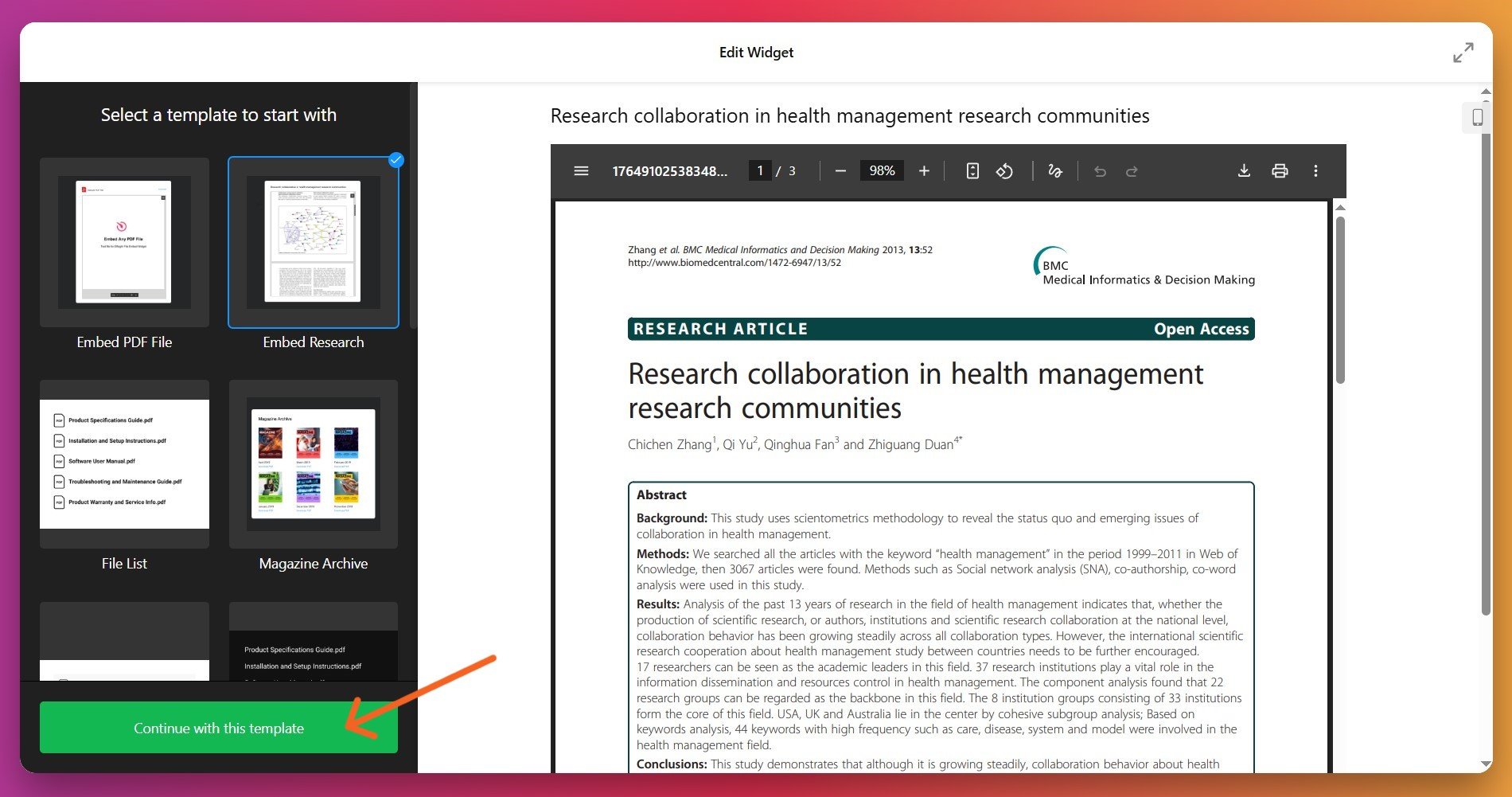
- Visualizador de Arquivos exibe seu PDF diretamente na página com rolagem, paginação e controles de zoom. Escolha-o para manuais de produtos, folhetos, guias ou documentos detalhados que os visitantes desejam ler sem sair do seu site.
- Layout em grade organiza ícones de arquivos PDF em uma grade. Perfeito para exibir vários documentos, como estudos de caso, certificados, coleções de recursos ou portfólios de documentos, em uma grade organizada.
- Layout em Lista empilha ícones de arquivo verticalmente em uma única coluna. Ideal para bibliotecas de recursos, guias para download ou coleções de documentos em sequência, onde os visitantes preferem uma lista navegável simples.
Depois de selecionar o seu modelo, clique em “Continuar com este modelo” para prosseguir.
2. Faça o upload de seus PDFs
Vá para a aba Conteúdo e adicione seus documentos. Você tem três opções convenientes:
- Carregue do seu computador – Clique no botão de upload e selecione um arquivo PDF do seu dispositivo.
- Adicionar por URL – Cole um link direto para um PDF hospedado em outro lugar (Google Drive, Dropbox, seu servidor ou qualquer URL acessível).
- Selecione entre uploads recentes – Se você já adicionou PDFs antes, escolha entre seus arquivos enviados recentemente para economizar tempo.
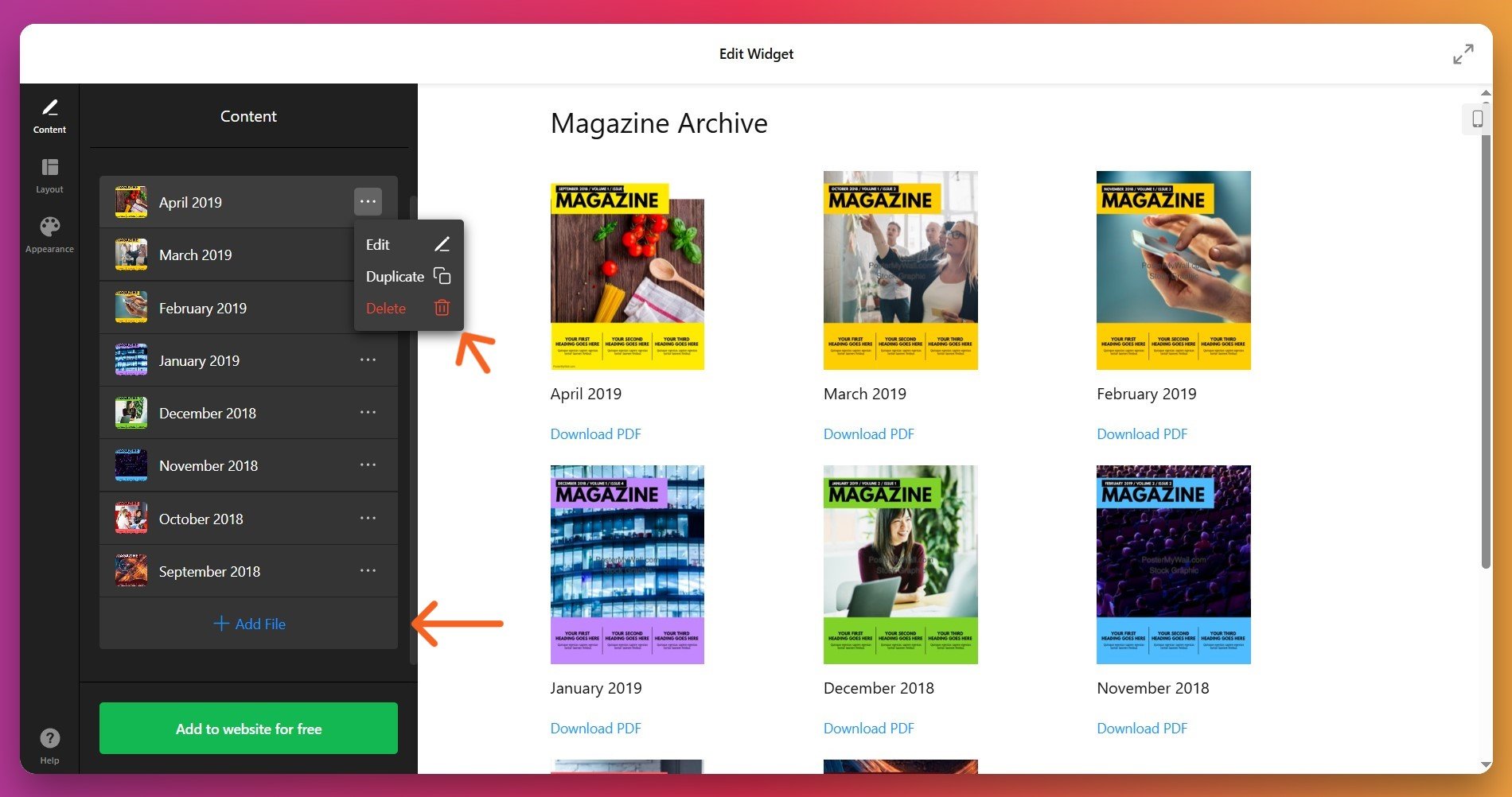
Você pode adicionar PDFs ilimitados ao mesmo widget. Para remover arquivos que não precisa mais, clique no menu de três pontos ao lado do arquivo e selecione o ícone de lixeira.
3. Ajustar Layout e Configurações de Exibição
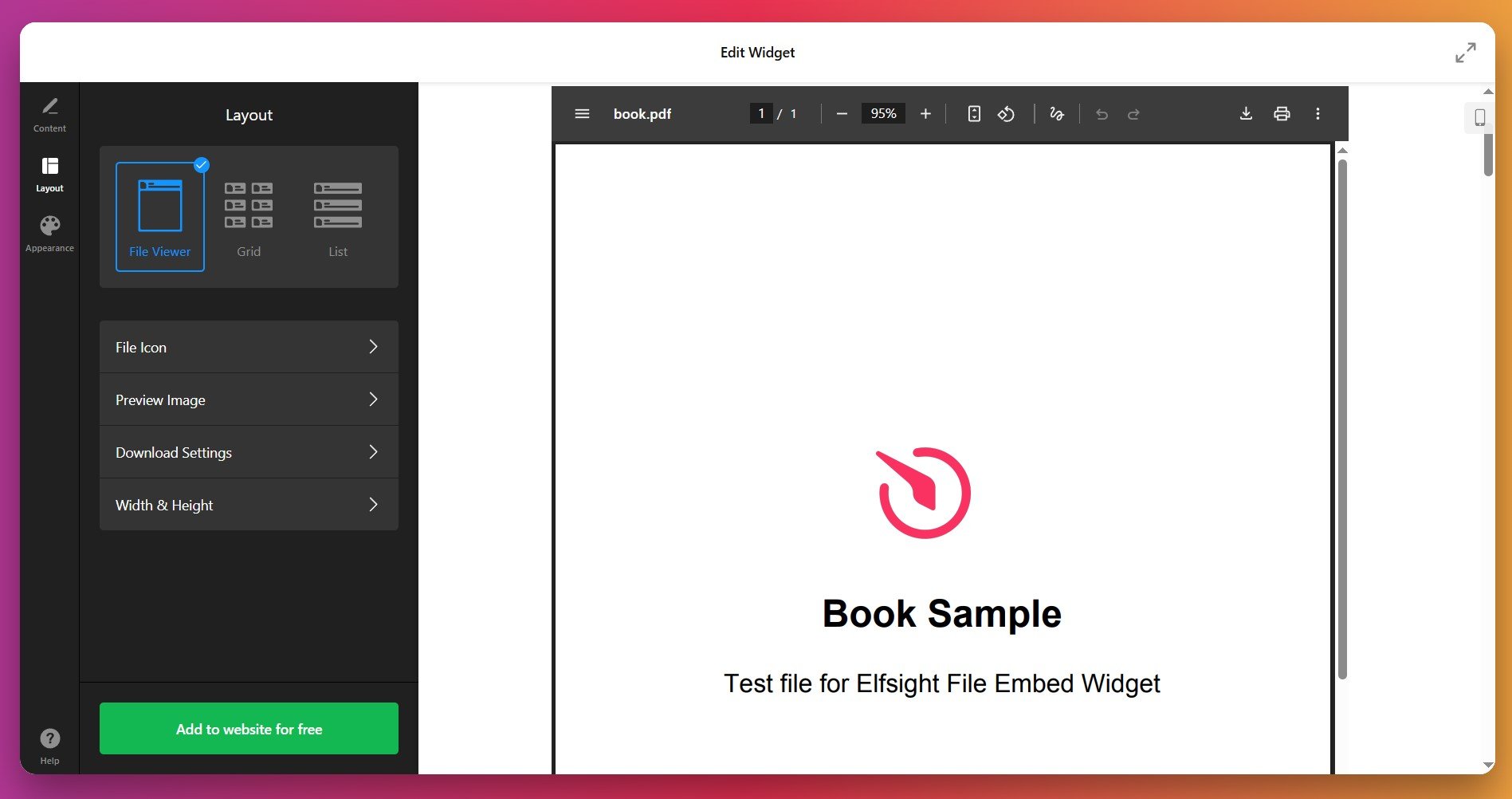
Vá para a aba ‘Layout’ para controlar como seus PDFs aparecerão em desktop e dispositivos móveis. Você pode personalizar:
- Widget largura e relação de aspecto
- Número de colunas e linhas (para layouts de Grade e Lista)
- Espaçamento entre itens
- Visibilidade e estilo do ícone
- Baixar – exibição do rótulo (visibilidade, texto do link e aparência)
4. Personalize Cores e Design de Ícones
Na ‘Appearance’, personalize o estilo do widget para combinar com a marca do seu site Wix. Você pode:
- Escolha entre tema claro ou escuro
- Selecione a cor do ícone ou faça upload de sua própria imagem como ícone personalizado
- Ajuste as cores do texto (título do widget, nome do arquivo, rótulo de Download)
- Defina as cores de fundo e o fundo do widget
- Ajuste os tamanhos de fonte para melhor legibilidade
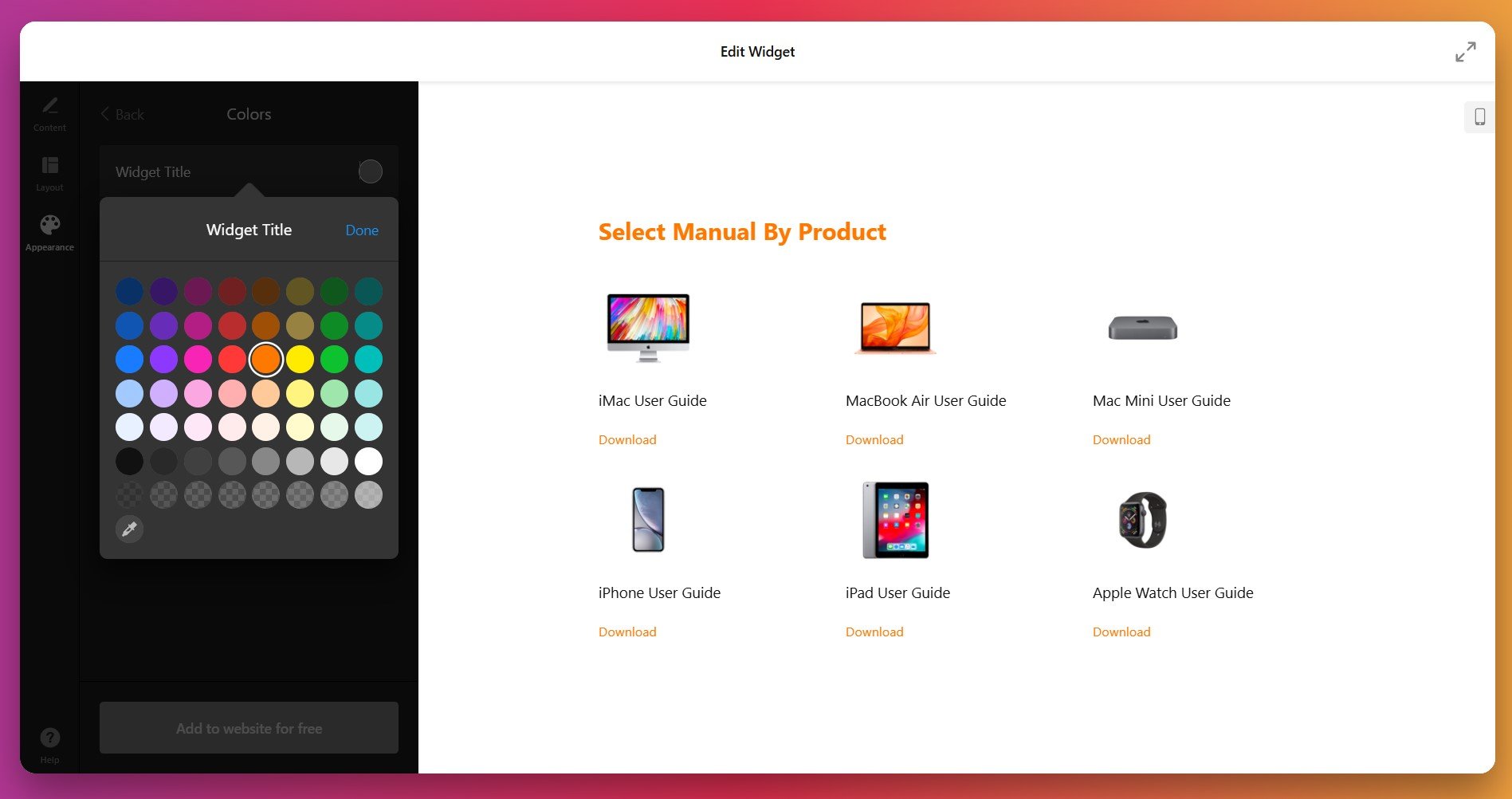
Usuários avançados podem acessar os campos CSS Personalizado e JS Personalizado na aba Aparência para maior controle. Se código personalizado não for a sua área, exemplos prontos de CSS estão disponíveis em nosso Fórum da Comunidade.
5. Gere e copie seu código de incorporação
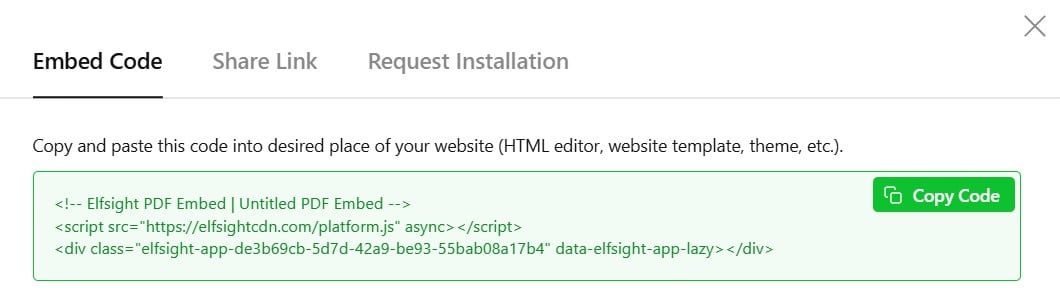
Depois de ficar satisfeito com a configuração, clique no botão verde “Adicionar ao site gratuitamente”. Isso gerará o seu código de incorporação único. Copie o trecho de código completo que aparecer — você precisará dele para a próxima etapa no seu site Wix.
6. Incorpore seu Widget PDF na Página Wix
Agora chegou a hora de adicionar seu PDF ao backend do seu site Wix. Aqui está o processo completo:
- Abra o editor do seu site Wix e vá até a página onde você quer adicionar o PDF.
- Clique no botão ‘+ Adicionar’ na barra lateral esquerda.
- Role para baixo e selecione ‘Mais’ para ver opções adicionais.
- Espanhol
- Selecione ‘HTML iframe’ nas opções de incorporação.
- Na janela HTML do iframe que aparece, clique em Inserir Código.
- Cole o código de incorporação completo do Elfsight no campo de texto.
- Clique em ‘Aplicar’ para fechar a janela e adicionar o widget à sua página.
- Reposicione e redimensione o widget conforme necessário para encaixar no layout da sua página.
- Clique em ‘Publicar’ para salvar suas alterações e tornar seu PDF ativo.
- Verifique se você colou o código de incorporação completo. Ele deve começar com div ou script.
- Confirme que você usou a opção de incorporação HTML iframe, não um elemento de Texto.
- Verifique novamente que você clicou em ‘Aplicar’ após colar o código.
- Certifique-se de não ter editado acidentalmente ou truncado qualquer parte do código.
- Tente atualizar o seu navegador e limpar o cache se o widget ainda não aparecer.
Soluções em PDF: Comparando Suas Opções no Wix
Existem vários métodos para adicionar PDFs às páginas do Wix — cada abordagem tem vantagens e limitações distintas. Abaixo está uma comparação detalhada das opções disponíveis para usuários do Wix:
App Wix Nativo de Visualização de PDF
O Wix oferece um aplicativo embutido de Visualizador de PDF que você pode instalar gratuitamente diretamente no Wix App Market. Essa solução nativa oferece funcionalidades básicas de PDF sem dependências de terceiros.
- Adicione o app PDF Viewer. Clique no botão Adicionar Apps no editor do Wix, procure por “PDF Viewer” e selecione o desenvolvido pela Wix. Clique em “Adicionar ao Site.”
- Faça o upload do seu arquivo PDF. Assim que for adicionado à sua página, passe o mouse sobre o Visualizador de PDF e clique em Upload PDF. Selecione seu arquivo no Gerenciador de Mídia do Wix.
- Personalize as configurações básicas. Escolha um preset de layout e ajuste cores e fontes por meio das opções de aparência limitadas do app.
- Publique sua página. Salve suas alterações e publique. Seu PDF já está incorporado na sua página Wix.
O Visualizador de PDF nativo do Wix abre documentos em uma nova guia ou janela por padrão, o que afasta os visitantes da sua página. Ele também possui opções básicas de personalização em comparação com soluções de terceiros e não oferece a mesma flexibilidade de layout.
Links de Download de Arquivos Wix
A abordagem mais simples nativa do Wix é fazer o upload de um arquivo PDF e criar um link de download em qualquer botão ou elemento de texto. Os visitantes podem baixar o arquivo diretamente da sua página.
- Faça upload do seu PDF. Vá para o Gerenciador de Mídia, carregue seu PDF e anote a URL dele.
- Crie um link ou botão. Adicione texto ou um elemento de botão à sua página.
- Anexe o link do PDF. Selecione o texto ou botão, clique no ícone de link e cole a URL do PDF.
- Escolha o comportamento do link. Decida se o PDF deve abrir em uma nova aba ou baixar diretamente.
- Publique sua página. Salve e publique suas alterações.
Este método não permite que os visitantes visualizem PDFs na sua página — ele apenas habilita downloads. Visitantes não podem ler seus documentos inline sem sair do seu site ou abrí-los em um aplicativo separado.
Incorporação de PDF do Google Drive
Envie seu PDF para o Google Drive e incorpore no Wix usando um Bloco de Código. Este método exibe o visualizador de PDF diretamente na sua página Wix, sem apps adicionais.
- Faça upload para o Google Drive. Armazene seu PDF em uma pasta do Google Drive e torne-o publicamente compartilhável.
- Obtenha o código de incorporação. Clique com o botão direito no arquivo, selecione “Compartilhar” e copie o código iframe de incorporação fornecido pelo Google Drive.
- Adicione um Bloco de Código no Wix. No editor do Wix, clique em “Adicionar”, selecione “Mais”, depois clique em “Incorporar” e escolha “HTML iframe”.
- Cole o código de incorporação. Clique em “Inserir código” e cole o código iframe do Google Drive no campo HTML.
- Aplicar e publicar. Clique em “Aplicar”, redimensione conforme necessário e publique sua página.
Depende da disponibilidade do Google Drive e de manterem-se estáveis as configurações de compartilhamento. Os usuários podem enfrentar carregamento lento se o Google Drive estiver com problemas, e você dependerá de um serviço de terceiros.
As instruções completas estão disponíveis no Guia de compartilhamento e incorporação do Google Drive
Tabela de Comparação Rápida
| Método | Melhor para | Limitação principal |
|---|---|---|
| Elfsight PDF Embed | Exibição profissional de documentos com personalização completa, Visualizador de Arquivos para leitura inline e várias opções de layout. | É necessário possuir uma conta de terceiros e acesso ao painel. |
| Visualizador de PDF nativo do Wix | Funcionalidade de PDF simples e integrada, sem sair do ecossistema Wix. | Abre PDFs em novas abas; personalização muito limitada; apenas opções básicas de layout. |
| Links de Arquivos Wix | Downloads rápidos e compartilhamento de arquivos sem configuração adicional. | Sem visualização inline; apenas permite downloads; sem controle de design. |
| Incorporação do Google Drive | Visualização de PDF inline gratuita, se você já usa e gerencia arquivos no Google Drive. | Depende da disponibilidade do Google; pode carregar lentamente; opções de design limitadas; dependência externa. |
Melhores Práticas: Otimize o Desempenho do seu PDF no Wix
Com base na experiência com milhares de usuários do Wix, identificamos ajustes específicos e acionáveis que melhoram de forma mensurável o desempenho dos PDFs incorporados. Abaixo está nossa checklist de melhores práticas:
- Compacte seus PDFs para carregamento mais rápido. Reduza o tamanho dos arquivos para 2-5 MB antes de adicioná-los ao seu widget. Arquivos menores carregam mais rápido, melhoram o ranking de SEO da página e aprimoram a experiência móvel para visitantes com conexões mais lentas.
- Use nomes de arquivo descritivos e otimizados para SEO. Nomeie seus PDFs de forma clara (por exemplo, “Product-Specifications.pdf” ou “Client-Success-Story.pdf”) em vez de nomes genéricos. Nomes claros ajudam tanto os mecanismos de busca quanto os usuários a entender seu conteúdo.
- Escolha o Visualizador de Arquivos para maior engajamento. Se o seu objetivo é que os visitantes realmente leiam seus PDFs na página Wix, use o layout Visualizador de Arquivos. A visualização inline reduz a taxa de rejeição e aumenta o tempo gasto na sua página.
- Adicione um título significativo para o widget. Em vez de deixar o título em branco, use algo descritivo como “Centro de Recursos” ou “Baixe nosso Guia Completo.” Títulos claros orientam as expectativas dos visitantes e aumentam o engajamento.
- Teste minuciosamente em dispositivos móveis. Sempre pré-visualize a incorporação de PDF em smartphones e tablets. Verifique se o Visualizador de Arquivos permanece legível e se os layouts se ajustam suavemente a telas menores, sem comprometer o design da sua página.
- Posicione os PDFs estrategicamente próximos ao conteúdo relevante. Coloque manuais de produto perto das descrições, estudos de caso próximos aos depoimentos e guias em páginas de recursos ou de ajuda para garantir que seus PDFs sejam encontrados e usados.
Essas práticas funcionam porque acompanham o comportamento dos visitantes: carregamento mais rápido prende a atenção, design claro reduz dúvidas e o posicionamento estratégico garante que seu conteúdo valioso seja descoberto e utilizado pelo seu público.
FAQ: Perguntas frequentes sobre a incorposição de PDFs no Wix
Aqui estão as respostas para as perguntas mais frequentes de usuários da Elfsight que incorporam PDFs no Wix:
Por que meu widget PDF não exibe depois de colar o código de incorporação no Wix?
Posso incorporar um PDF no Wix se o arquivo for maior que os limites de arquivo do Wix?
Incorporar PDFs atrasa o seu site Wix?
Os visitantes podem baixar os PDFs incorporados no meu site Wix?
Como atualizar um PDF depois de já o ter incorporado ao Wix?
Incorporar PDFs é bom para SEO no meu site Wix?
Posso adicionar vários PDFs em uma única página do Wix?
O layout do Visualizador de Arquivos funciona corretamente em dispositivos móveis?
Comece agora: incorpore seu primeiro PDF no Wix hoje
Incorporar PDFs no seu site Wix transforma a forma como os visitantes interagem com o seu conteúdo. Seja você compartilhando especificações de produto, histórias de sucesso de clientes, guias de eventos ou recursos para download, PDFs bem apresentados mantêm seu público engajado e na sua página — convertendo visitantes casuais em clientes informados, leads qualificados e clientes de longo prazo.
O processo é simples, leva apenas alguns minutos e não requer conhecimento de codificação. Escolha a solução que atenda às suas necessidades — as opções nativas do Wix para simplicidade, ou o widget de PDF Embed para personalização avançada e a funcionalidade de Visualizador de Arquivos que mantém os visitantes lendo sem sair do seu site. Tem dúvidas, precisa de ajuda com a configuração ou quer compartilhar como está usando incorporações de PDF no Wix? Nosso Fórum da Comunidade ativo e a equipe de suporte está sempre pronta para ajudar. Comece a incorporar seu primeiro PDF hoje e veja o engajamento dos seus visitantes aumentar.
Estatísticas de PDF e Uso em 2025