Você sabia?
Clientes que utilizam PayPal convertem 60% mais do que usuários que não utilizam PayPal, e usuários com PayPal compram itens 60% mais frequentemente do que visitantes que pagam por outros métodos.
Aceitar pagamentos diretamente na sua loja Shopify reduz atritos na jornada de compra. A maneira mais rápida de adicionar o processamento de pagamentos PayPal à sua loja Shopify é com o PayPal Button Widget, que permite criar botões de checkout sem código, pagamentos de assinatura e formulários de doação em minutos. Os visitantes concluem as transações com segurança através do PayPal sem sair da sua loja Shopify, aumentando as taxas de conversão ao mesmo tempo em que constroem a confiança por meio de um método de pagamento reconhecido mundialmente.
- Como adicionar um botão PayPal à sua loja Shopify sem código.
- Crie botões de checkout, assinaturas e formulários de doação com total personalização.
- Compare o método nativo do PayPal no Shopify com a solução avançada da Elfsight.
- Posicionamento estratégico de botões e design para conversões máximas.
Vamos percorrer duas abordagens: o caminho rápido para quem quer o botão PayPal ativo hoje, e um guia completo para explorar cada detalhe e opção de personalização na sua loja Shopify.
O caminho mais rápido para adicionar PayPal ao Shopify
Aqui está o caminho mais rápido para inserir um botão PayPal na sua loja Shopify:
- Abra o Editor de Botões e selecione o seu tipo de pagamento.
- Insira o e-mail do vendedor no PayPal e configure os detalhes de pagamento.
- Personalize o botão para combinar com a sua loja.
- Copie o código e cole-o no admin do Shopify.
🚀 Crie seu primeiro botão PayPal agora no editor ao vivo!
Por que adicionar pagamentos com PayPal ao Shopify
Antes de mergulhar na configuração técnica, vale entender por que adicionar PayPal à sua loja Shopify se tornou uma estratégia de negócios tão crítica, atendendo a várias necessidades de clientes e lojistas de uma só vez.
🔄 Confiança e Reconhecimento Global
PayPal é um dos métodos de pagamento digital mais confiáveis do mundo. Com mais de 429 milhões de usuários ativos e presença em mais de 200 países, os clientes reconhecem o PayPal como uma forma de pagamento legítima e segura. Quando os clientes veem PayPal disponível na sua loja Shopify, é significativamente mais provável que concluam a compra; na prática, eles têm 3,6x mais probabilidade de comprar em uma loja que oferece PayPal do que em uma que não oferece.
💰 Aumento das Taxas de Conversão
Adicionar PayPal ao Shopify aumenta drasticamente a conclusão do checkout. O PayPal Express Checkout no Shopify eleva a taxa de conversão do site em 47% em comparação com lojas sem PayPal. Como os clientes não precisam digitar os dados de pagamento manualmente — basta fazer login na conta PayPal — a fricção no checkout desaparece completamente. Isso se traduz diretamente em mais pedidos concluídos e valores médios de pedidos mais altos.
🌍 Aceite Pagamentos Internacionais com Facilidade
Sua loja no Shopify atinge clientes em todo o mundo, mas aceitar pagamentos de diferentes regiões requer flexibilidade. O PayPal suporta 25+ moedas e opera em mais de 200 países. Quando os clientes pagam via PayPal, veem os preços na moeda local e a interface de checkout em seu idioma nativo. Isso reduz barreiras à compra e permite que você escale globalmente sem uma infraestrutura de processamento de pagamentos complexa.
📱 Experiência de Pagamento Mobile-First
Mais da metade das compras no Shopify ocorrem em dispositivos móveis. O checkout móvel do PayPal é otimizado para pagamentos rápidos com um toque — os clientes não precisam digitar manualmente os dados do cartão, reescrever endereços ou navegar por formulários complexos. Para compradores móveis, essa diferença de velocidade é crucial para a conversão.
Principais recursos do Widget do Botão PayPal
A PayPal Button da Elfsight oferece muito mais recursos do que a integração nativa do PayPal do Shopify sozinha. Entender quais recursos estão disponíveis ajuda a otimizar sua configuração para conversões máximas e satisfação do cliente:
| Recurso | O que ele faz pela sua loja Shopify |
|---|---|
| Três tipos de pagamento em um único widget | Crie botões de checkout para compras únicas, botões de assinatura com cobrança recorrente flexível ou botões de doação para contribuições variáveis — tudo em uma única ferramenta, sem precisar alternar entre diferentes soluções de pagamento. |
| Personalização completa de estilo | Ajuste o tamanho, formato, cor, texto, espessura da borda e a aparência do logotipo do PayPal. Seu botão de pagamento se integra perfeitamente ao design da sua loja Shopify, em vez de parecer um elemento genérico de terceiros. |
| Ícones de meios de pagamento | Exiba os logos Visa, Mastercard, American Express e Discover abaixo do seu botão. Ver opções de pagamento familiares aumenta a confiança do comprador, sinalizando segurança e flexibilidade de pagamento. |
| Configuração de Impostos e Frete | Adicione impostos como porcentagem ou valor fixo, além das taxas de envio diretamente na configuração do botão. O preço final é exibido de forma transparente antes do checkout do PayPal, evitando cobranças surpresa que levam ao abandono do carrinho. |
| Multimoeda e localização | Ofereça pagamentos em mais de 20 moedas com interfaces de checkout localizadas. Os clientes veem preços e telas de pagamento no idioma nativo, aumentando significativamente a taxa de conversão do tráfego internacional do Shopify. |
| Cobrança de assinatura flexível | Defina intervalos de cobrança diários, semanais, mensais, anuais ou períodos personalizados. Ative pagamentos recorrentes automáticos para modelos de assinatura ou SaaS, garantindo que os clientes permaneçam ativos sem intervenção manual em sua loja Shopify. |
| Redirecionamento pós-compra | Direcione os clientes para uma página de agradecimento, para uma oferta especial ou para o download de um produto digital após o pagamento ser concluído com sucesso. Acompanhe as conversões com mais eficácia e maximize as oportunidades de upsell diretamente na sua loja Shopify. |
Para uma visão completa de todas as funcionalidades disponíveis, visite a Página de Funcionalidades.
Configurando o PayPal na sua loja Shopify: Guia completo
Quer configurar cada aspecto do seu botão PayPal para o desempenho máximo da sua loja Shopify? Esta seção guia você por cada etapa de configuração, desde a seleção dos tipos de pagamento até estilizar o botão para conversões.
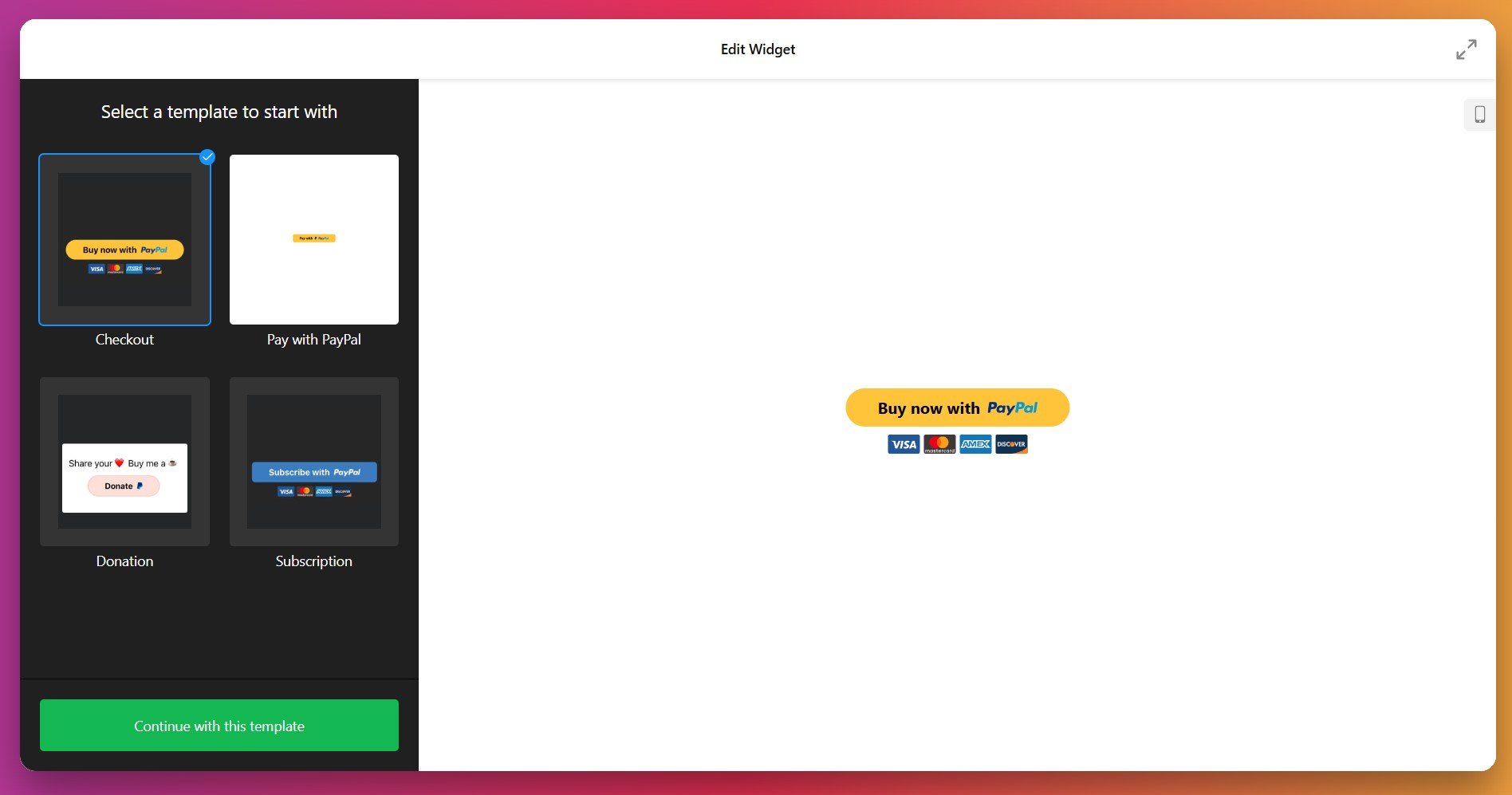
Passo 1: Escolha o seu tipo de pagamento
Lance o editor de Botão PayPal da Elfsight e escolha o modelo de pagamento que combine com o seu negócio no Shopify:
- Tipo de Checkout processa compras únicas com o nome do produto, preço, envio opcional e configurações de impostos. Ideal para vendas diretas na sua loja Shopify.
- Tipo de assinatura define pagamentos recorrentes nos intervalos que você define (diário, semanal, mensal, anual ou personalizado). Perfeito para sites de membros, licenças de software ou serviços recorrentes no Shopify.
- Tipo de Doação permite que apoiadores contribuam com valores fixos ou escolham o seu próprio valor de doação. Funciona para organizações sem fins lucrativos, criadores ou projetos comunitários criados no Shopify.
Passo 2: Insira os dados da sua conta PayPal
Vá para a aba Pagamento e insira o endereço de e-mail do vendedor PayPal. Esta é a conta onde os pagamentos da sua loja Shopify serão depositados. Importante: Certifique-se de usar uma Conta Empresarial do PayPal—contas pessoais não podem aceitar pagamentos por meio de botões na sua loja Shopify.
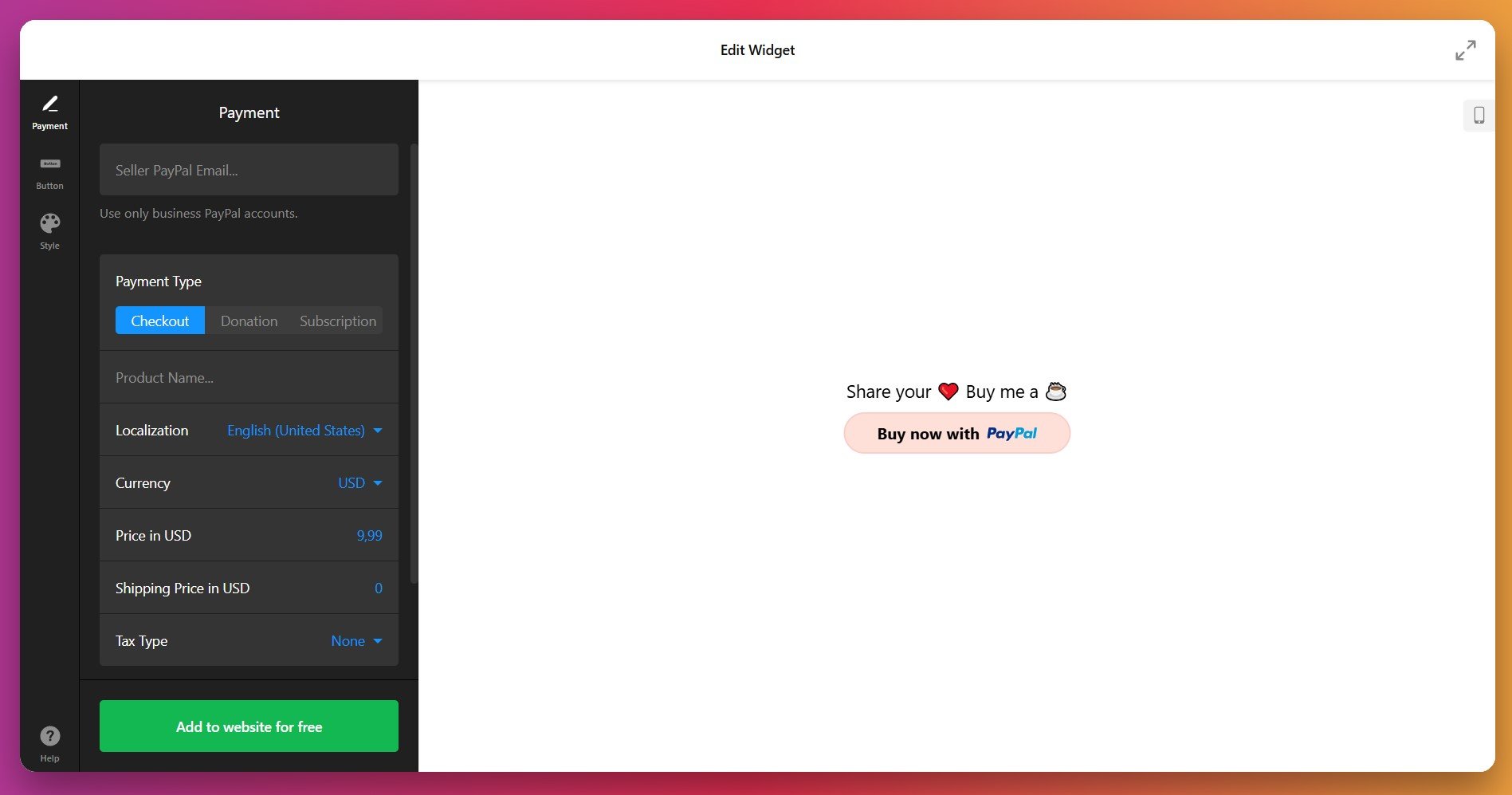
Etapa 3: Configurar Detalhes de Pagamento
Para os botões de checkout na sua loja Shopify, insira esses dados essenciais:
- Nome do produto – o item ou serviço que os clientes estão adquirindo (ex.: “Acesso ao Curso Premium”, “Pacote de Consultoria”).
- Preço – O valor a pagar na moeda escolhida.
- Moeda e Localização – Selecione seu país e a moeda de pagamento (mais de 20 opções suportadas). Isso garante que o checkout do PayPal apareça no idioma local para os visitantes da sua loja Shopify.
- Preço de envio – Taxa opcional para produtos físicos. Deixe em branco se oferecer frete grátis ou vender produtos digitais no Shopify.
- Tipo de imposto – Escolha Nenhum, Porcentagem (calculada sobre o total) ou Valor Fixo.
Para botões de assinatura na sua loja Shopify, você também definirá o intervalo de cobrança e se os pagamentos são recorrentes automaticamente. Para botões de doação, decida se os doadores escolhem o próprio valor ou se você define um valor fixo.
Etapa 4: Personalize o Texto do Botão e os Elementos
Na aba Botão, decida quais elementos seu botão PayPal exibirá na sua loja Shopify:
- Texto acima do botão – Um título ou chamada para ação acima do botão de pagamento (por exemplo, “Pronto para começar?” ou “Ajude nossa missão”).
- Texto do botão – O rótulo no próprio botão (padrões são “Comprar Agora”, “Assinar” ou “Doar”, mas você pode personalizá-lo).
- Elementos de Botão – Alterne a visibilidade do texto do botão, do ícone do PayPal e do texto de branding do PayPal.
- Ícones de sistema de pagamento – Exibir ou ocultar os logos Visa, Mastercard, American Express e Discover abaixo do seu botão para transmitir confiança aos visitantes da Shopify.
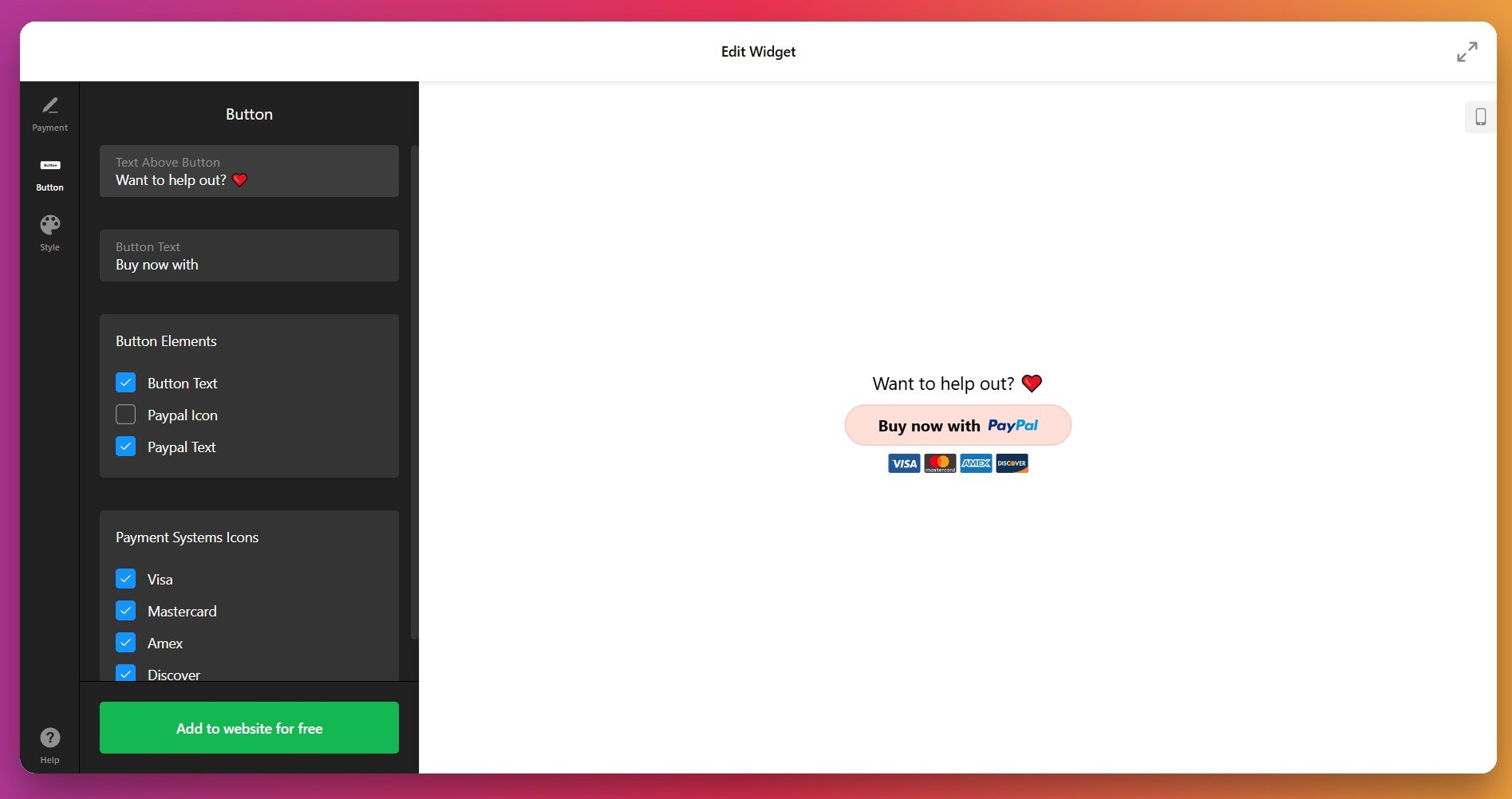
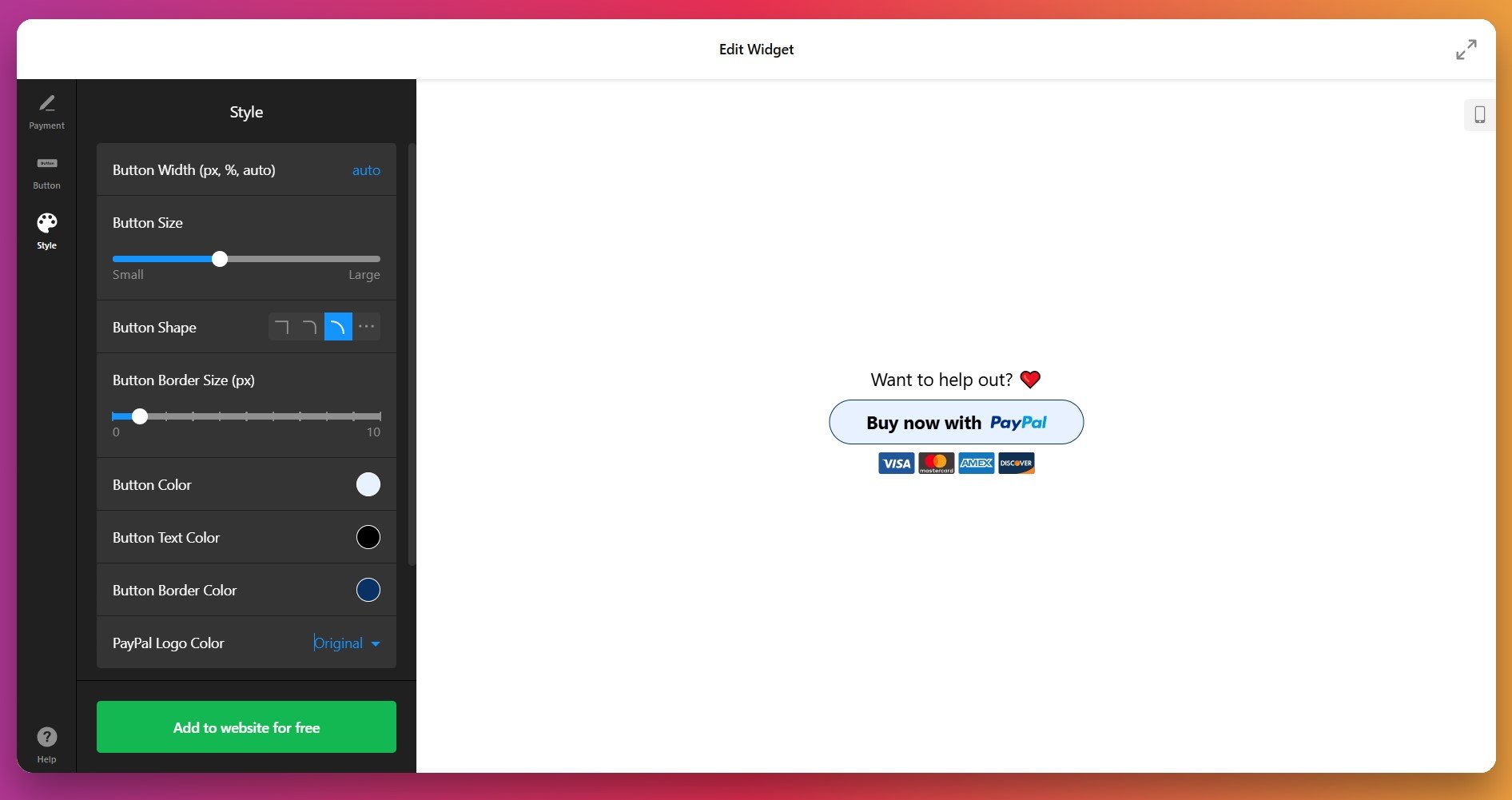
Passo 5: Estilize seu Botão para o Impacto Máximo
Na aba Estilo, ajuste a aparência do botão para combinar com a marca da sua loja Shopify:
- Largura do botão – Escolha em pixels, porcentagem do contêiner ou preenchimento automático.
- Tamanho do botão – arraste o controle deslizante de pequeno para grande. Botões maiores geram mais cliques na sua loja Shopify.
- Forma do botão
- Espessura da borda – Ajuste de 0 para criar um botão com borda que se destaque.
- Cores – Personalize a cor do botão, a cor do texto, a cor da borda e a cor do logo do PayPal de forma independente na sua loja Shopify.
Se as opções de estilo padrão não atendem às necessidades da sua loja Shopify, o campo CSS Personalizado permite ajustes granulares. Por exemplo, você pode alterar fontes, ajustar o espaçamento ou aplicar efeitos de hover. O Fórum da Comunidade Elfsight oferece trechos de CSS prontos para usar na sua loja Shopify, caso não se sinta à vontade para escrever código.
Passo 6: Copie e Cole seu código de incorporação
Depois de ficar satisfeito com a configuração da sua loja Shopify, clique no botão verde “Adicionar ao site gratuitamente”. Copie todo o bloco de código – você precisará dele para lançar seu widget no Shopify.
Cole o código do botão PayPal no back-end da sua loja Shopify. O processo exato depende de você adicioná-lo ao tema do Shopify globalmente ou a páginas específicas.
Método 1: Adicionar ao Theme da Sua Loja Shopify (Global)
- Faça login no painel de administração do Shopify.
- Vá para Loja Online → Temas.
- Encontre o tema ativo e clique em Ações → Editar código.
- Abra o arquivo theme.liquid na seção Layout.
- Cole seu código Elfsight PayPal logo antes da tag de fechamento </body>.
- Clique em Salvar para aplicar as alterações.
- Confirme que você colou o completo código de incorporação — ele deve ter várias linhas, não estar truncado.
- Certifique-se de ter salvo o arquivo theme.liquid após colar.
- Limpe o cache do navegador e atualize a página da sua loja Shopify.
- Teste em um navegador diferente para isolar problemas locais.
- Se ainda não aparecer, verifique o console de desenvolvedor do seu navegador (F12) em busca de erros de JavaScript.
Método 2: Adicionar a uma Página de Produto específica do Shopify
- No admin do Shopify, vá para Loja Online → Temas.
- Clique Ações → Editar código no seu tema ativo.
- Vá para Seções e abra product-template.liquid (ou o arquivo de template de produto do seu tema).
- Localize a seção onde você quer que o botão do PayPal apareça na página do produto (geralmente após o preço ou o botão Adicionar ao carrinho).
- Cole o código do Elfsight PayPal neste local.
- Clique em Salvar para aplicar as alterações às páginas de produtos da sua loja Shopify.
Além da Elfsight: Entenda suas opções de PayPal para Shopify
Embora o Elfsight facilite a criação de botões PayPal no Shopify, existem várias outras abordagens para aceitar pagamentos com PayPal na sua loja. Cada uma tem seus prós, contras e cenários ideais de uso. Veja como elas se comparam para atender às suas necessidades no Shopify:
Integração nativa do PayPal no Shopify
O Shopify já oferece suporte integrado ao PayPal na própria plataforma, sem precisar de ferramentas de terceiros.
- Faça login no admin do Shopify. Acesse Configurações → Pagamentos.
- Localize o PayPal. Na seção PayPal, clique em Ativar ou Gerenciar.
- Conecte sua conta PayPal. Você será redirecionado ao PayPal para conceder permissão ao Shopify para processar pagamentos em seu nome.
- Configurar autorização de pagamento. Escolha entre Autorizar (captura posterior) ou Autorizar e Capturar (venda imediata) de acordo com as necessidades da sua loja Shopify.
- Salvar configurações. Seus pagamentos com PayPal já estão ativos em todo o checkout do Shopify.
Guia de Configuração do Shopify PayPal
Botões de Pagamento Inteligentes do PayPal (Baseados em Código)
Para desenvolvedores que se sentem à vontade para editar o código de temas do Shopify, o PayPal oferece Botões de Pagamento Inteligentes através do portal de desenvolvedores.
- Visite o PayPal Developer. Acesse developer.paypal.com e crie uma conta.
- Gerar código do Botão Inteligente. Crie um botão sob medida para a sua loja Shopify pela interface deles.
- Edite o tema do Shopify. Adicione o código gerado ao arquivo cart-template.liquid ou product-template.liquid da sua loja Shopify.
- Aparência personalizada. Ajuste o layout do botão, a cor e a forma por meio das opções de personalização do PayPal.
- <strong>Teste e implante.</strong> Verifique se os pagamentos funcionam na sua loja Shopify antes de publicar em produção.
Painel do Desenvolvedor PayPal Mais detalhes estão disponíveis no
Como esses métodos se comparam para a sua loja Shopify
Vamos comparar estas opções lado a lado para suas necessidades no Shopify:
| Método | Melhor para 👍 | Limitação Principal 👎 |
|---|---|---|
| Botão PayPal da Elfsight | Botões totalmente personalizados com a sua marca, configuração mínima. Funcionam em páginas de produto, carrinho ou em qualquer lugar do Shopify. Pagamentos únicos, assinaturas e doações — tudo em uma única ferramenta. | Requer uma conta gratuita do Elfsight; o código do botão deve ser inserido manualmente em cada página da sua loja Shopify onde for necessário. |
| PayPal Nativo para Shopify | Integração direta sem contas adicionais; zero taxas de configuração; integrada nativamente ao checkout do Shopify; confiável como o método oficial do Shopify. | Limitado apenas ao checkout principal; personalização de design mínima; sem botões na página de produto; menos flexível para necessidades personalizadas no Shopify. |
| Botões Inteligentes do PayPal (Código) | Experiência de checkout profissional; análises detalhadas; controle total para desenvolvedores; funciona em qualquer página da loja Shopify. | Exige conhecimento de codificação; manutenção manual necessária; curva de aprendizado acentuada; não é ideal para lojistas da Shopify que não são técnicos. |
📝 Dicas estratégicas para conversões máximas na sua loja Shopify
A diferença entre um botão que converte e outro que não costuma depender da posição, do design e do contexto ao redor. Com base em padrões de milhares de lojas Shopify, essas práticas proporcionam melhorias mensuráveis de conversão:
- Coloque os botões onde fiquem imediatamente visíveis no Shopify. Posicione o botão de pagamento acima da dobra no desktop e de forma destacada no celular. Clientes do Shopify não devem precisar rolar para localizar‑lo — posicione‑o próximo às descrições de produto relevantes ou ao texto de venda. Testar em dispositivos reais supera adivinhar.
- Use textos de botão claros e orientados à ação. Em vez de rótulos genéricos como “Submit” ou “Click Here”, use textos específicos como “Comprar Agora,” “Assinar Hoje” ou “Doar $10.” O texto descritivo no botão do Shopify aumenta a taxa de cliques ao deixar claro o que acontece a seguir.
- Crie contraste entre o botão e o fundo. Seu botão deve se destacar visualmente na página da sua loja Shopify. Use uma cor vibrante (laranja, vermelho ou verde) que contraste fortemente com os elementos ao redor. Evite tons apagados que se misturem e passem despercebidos.
- Adicione uma chamada para ação acima do botão. Use textos como “Pronto para começar?” ou “Apoie nossa missão hoje” na sua loja Shopify para preparar emocionalmente os visitantes. Isso aproxima a sua mensagem de venda da ação de pagamento que eles estão prestes a realizar.
- Exiba os ícones dos sistemas de pagamento de forma destacada. Mostre Visa, Mastercard e outros métodos de pagamento aceitos abaixo do botão Shopify. Logos familiares reduzem a ansiedade de compra e aumentam as conversões em até 10% ao sinalizar flexibilidade de pagamento.
- Inclua sinais de confiança perto do seu botão. Adicione depoimentos, avaliações, selos de segurança ou garantias de devolução perto do botão de pagamento da sua loja Shopify. Sinais de confiança reduzem o abandono de carrinho e aumentam a confiança no pagamento entre compradores hesitantes.
- Use redirecionamentos pós-compra de forma estratégica na sua loja Shopify. Envie os clientes para uma página de agradecimento com os próximos passos, conteúdo bônus ou ofertas de upsell. Isso maximiza a experiência do cliente e a receita por transação na sua loja Shopify.
Soluções para Problemas Comuns
Abaixo estão as respostas às perguntas mais comuns de lojistas da Shopify sobre adicionar botões PayPal às suas lojas:
Preciso de uma Conta Comercial do PayPal para aceitar pagamentos na minha loja Shopify?
Quais tipos de pagamento posso criar para a minha loja Shopify?
Como posso saber se o pagamento foi bem-sucedido na minha loja Shopify?
O que acontece se um cliente tiver um problema com o pagamento na minha loja Shopify?
Posso usar o botão PayPal em lojas Shopify móveis?
Há cobrança pelo uso do botão PayPal do Elfsight na sua loja Shopify?
Posso incorporar vários botões PayPal na mesma página do Shopify?
Perguntas ou Ideias?
Se você vende produtos, aceita doações ou configura assinaturas no Shopify, um botão de pagamento com a sua marca, fácil de usar, mantém os clientes na loja e constrói confiança por meio de um método de pagamento reconhecido mundialmente.
Tem dúvidas ao longo do caminho? Nosso Fórum da Comunidade está repleto de exemplos reais e soluções de lojistas do Shopify, como você. Quando estiver pronto para lançar em sua loja Shopify, o suporte da Elfsight está aqui para ajudar. Crie hoje mesmo seu primeiro botão PayPal e veja suas conversões no Shopify crescerem.