Adicionar vídeos ao seu site Squarespace é uma maneira simples e eficaz de envolver os visitantes e tornar seu conteúdo mais dinâmico. Quer você esteja compartilhando tutoriais, visões gerais de produtos ou clipes promocionais, incorporar vídeos do YouTube permite exibir conteúdo visual rico sem deixar seu site lento.
- Aumenta o engajamento visual. Conteúdo em vídeo prende a atenção rapidamente, tornando mais provável que os visitantes permaneçam mais tempo no seu site.
- Aumenta as taxas de conversão. Vídeos bem posicionados podem aumentar a confiança e estimular ações como compras, assinaturas ou consultas.
- Mantém seu conteúdo atualizado e relevante. Incorporar um widget do YouTube permite exibir automaticamente seus últimos uploads, sem atualizações manuais.
- Design compatível com dispositivos móveis e responsivo. Seus vídeos ficarão ótimos e funcionarão corretamente em qualquer tamanho de tela, do desktop ao celular.
- Sem problemas de hospedagem ou velocidade. Como o conteúdo é transmitido diretamente do YouTube, ele não deixará seu site mais lento nem consumirá espaço de armazenamento.
Com essas vantagens em mente, vamos explorar como incorporar rapidamente um vídeo do YouTube ao seu site Squarespace e começar a colher os benefícios imediatamente.
Forma rápida de incorporar vídeos no Squarespace
add YouTube Gallery to your Squarespace website with ease. Elfsight makes this process straightforward by offering a ready-to-use Video display that requires zero coding skills.”>Agora que você sabe por que o conteúdo em vídeo importa, o próximo passo é adicionar a Galeria do YouTube ao seu Squarespace site com facilidade. A Elfsight torna esse processo simples, oferecendo uma exibição de Vídeo pronta para uso que não requer habilidades de codificação.
- editor and select a YouTube Gallery template.”>Abra o construtor da Elfsight e selecione um modelo de Galeria do YouTube.
- Cole o link do seu canal no YouTube, de um vídeo ou de uma playlist.
- Personalize o layout do widget, o espaçamento e os elementos visuais para combinar com o design do seu site.
- Clique em Adicionar ao site gratuitamente, copie o código de instalação e cole-o no backend do Squarespace.
Este processo simples leva apenas alguns minutos e lhe dá total controle sobre como o conteúdo do YouTube é exibido, estilizado e integrado à experiência geral do seu site.
Veja o widget em ação – crie uma Galeria do YouTube em minutos!
Recursos da Galeria do YouTube da Elfsight
Depois de criar seu widget, chegou a hora de observar de perto o que torna o YouTube Gallery da Elfsight uma solução de destaque para adicionar vídeos do YouTube ao seu site Squarespace. Ele vem repleto de recursos poderosos para aprimorar a apresentação de vídeos e integrar mídia de forma fluida a qualquer design.
Aqui está o que você obtém ao usar esta solução de vitrine em vídeo:
- Opções de layout flexíveis. Escolha entre grade, lista ou carrossel para exibir seus vídeos exatamente do jeito que você quer.
- Filtragem inteligente de conteúdo. Exiba conteúdo de canais, listas de reprodução ou vídeos individuais apenas colando o link.
- Elementos de design personalizáveis. Ajuste cores, fontes, preenchimentos e espaçamento para que a galeria combine com o estilo do seu site.
- Reprodução de vídeo em popup. Permita que os visitantes assistam a vídeos em uma janela modal sem sair da página, mantendo o engajamento alto.
- Atualização automática para novos vídeos. O widget busca automaticamente conteúdos novos, mantendo sua galeria sempre atualizada sem esforço adicional.
- Totalmente responsivo e pronto para mobile. Seus vídeos ficarão perfeitos em qualquer tamanho de tela, sem necessidade de configuração adicional.
- Instalação rápida — sem código. Você pode instalar e gerenciar o widget sem tocar em nenhuma linha de código.
Com esses benefícios, você não apenas eleva o apelo visual do seu conteúdo de vídeo, mas também garante uma experiência suave e interativa para seus visitantes. Agora, vamos mergulhar no guia completo, passo a passo, para incorporar sua Galeria do YouTube no Squarespace.
Como incorporar o YouTube no Squarespace: passo a passo
Agora que você viu os benefícios e a configuração rápida da Galeria do YouTube, vamos percorrer o processo de configuração completo. A Elfsight oferece tudo o que você precisa para personalizar totalmente o widget antes de incorporá-lo ao seu site Squarespace.
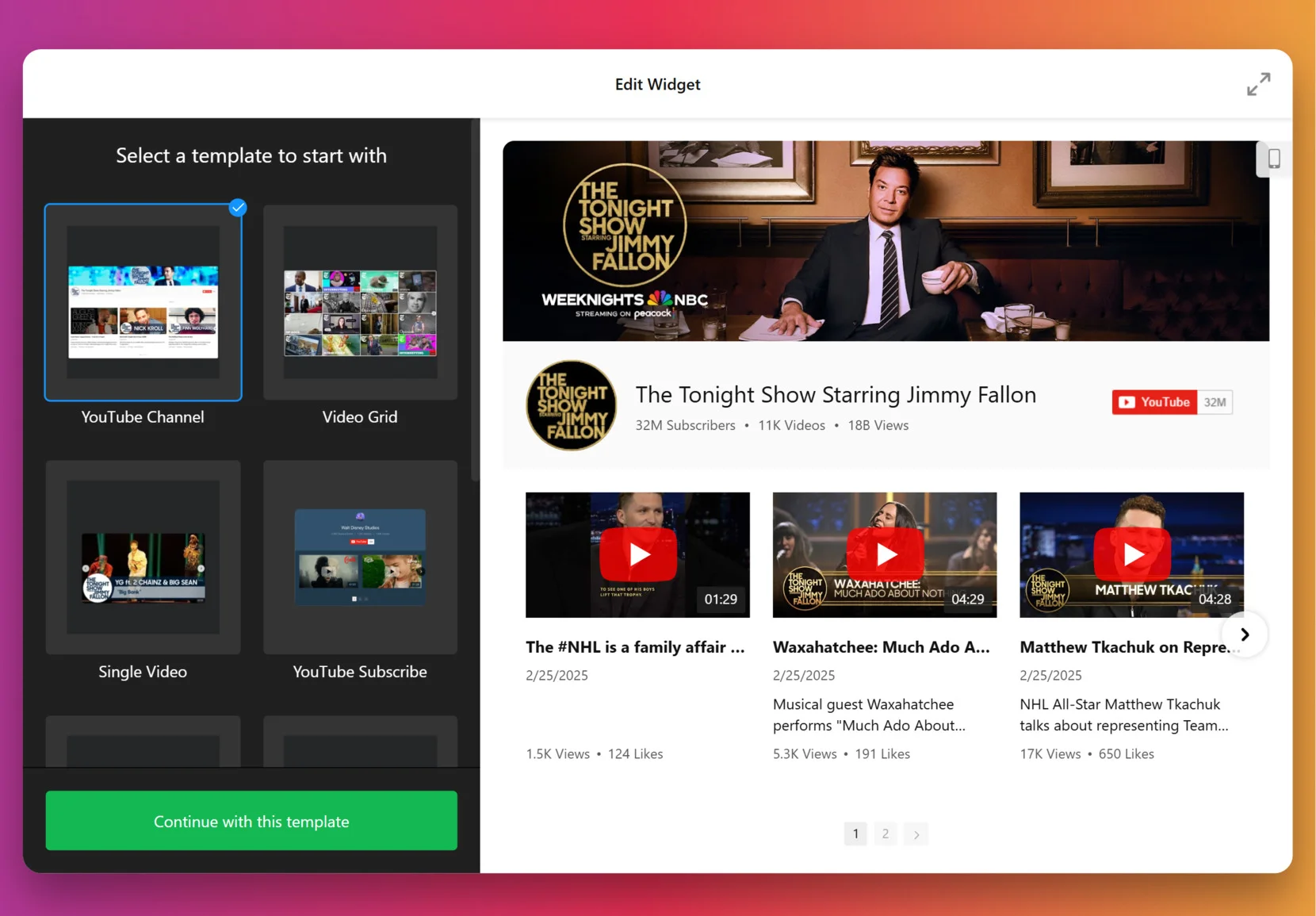
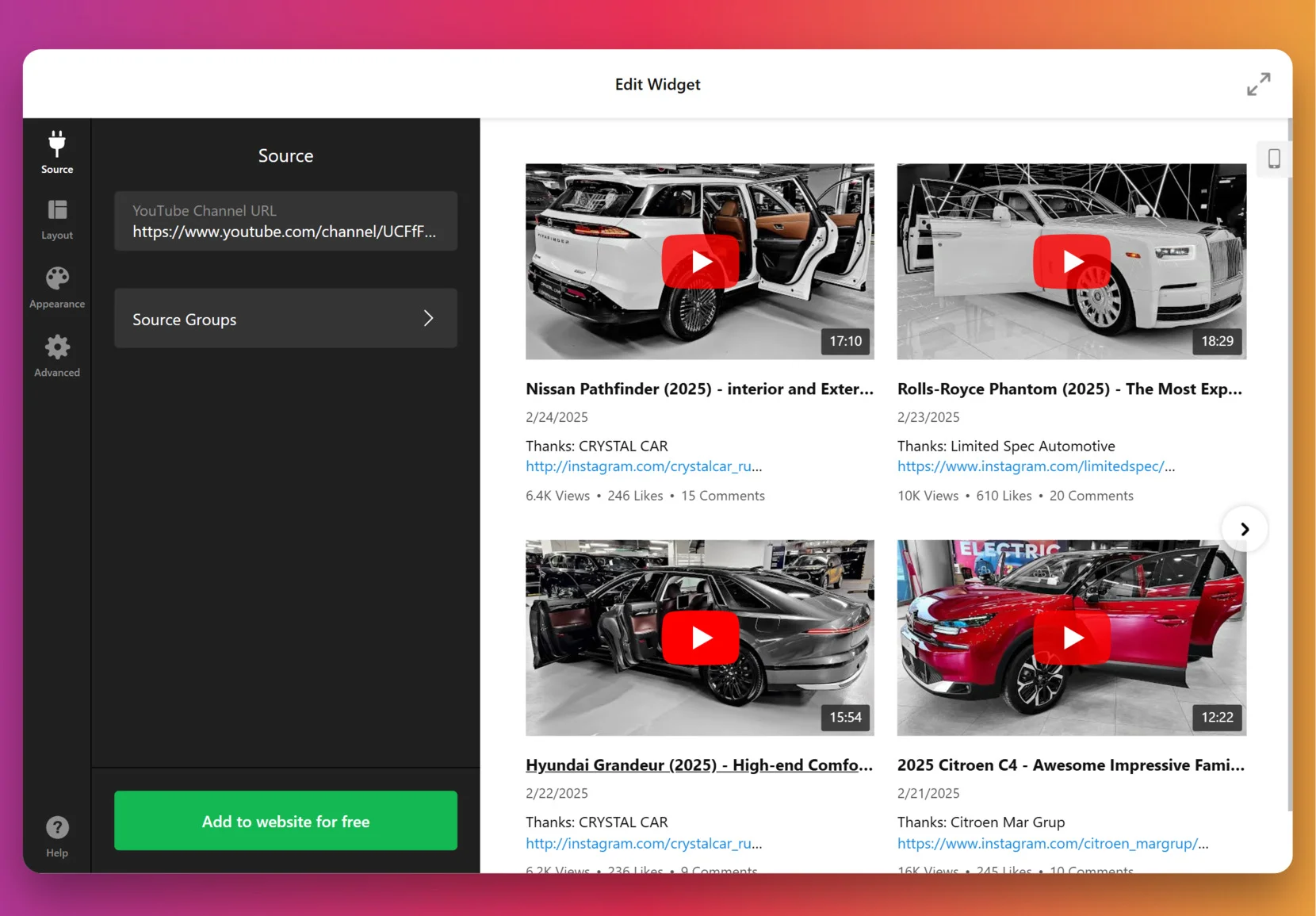
- Escolha um template. No construtor do widget, comece escolhendo um dos layouts pré-criados, como “YouTube Channel”, “Video Grid” ou “Single Video”. Clique em “Continue with this template” para prosseguir com a personalização.

- Adicione sua fonte do YouTube. Na guia Fonte, cole a URL do seu canal do YouTube, playlist ou vídeo único no campo fornecido. Isso conecta o widget ao seu conteúdo automaticamente.
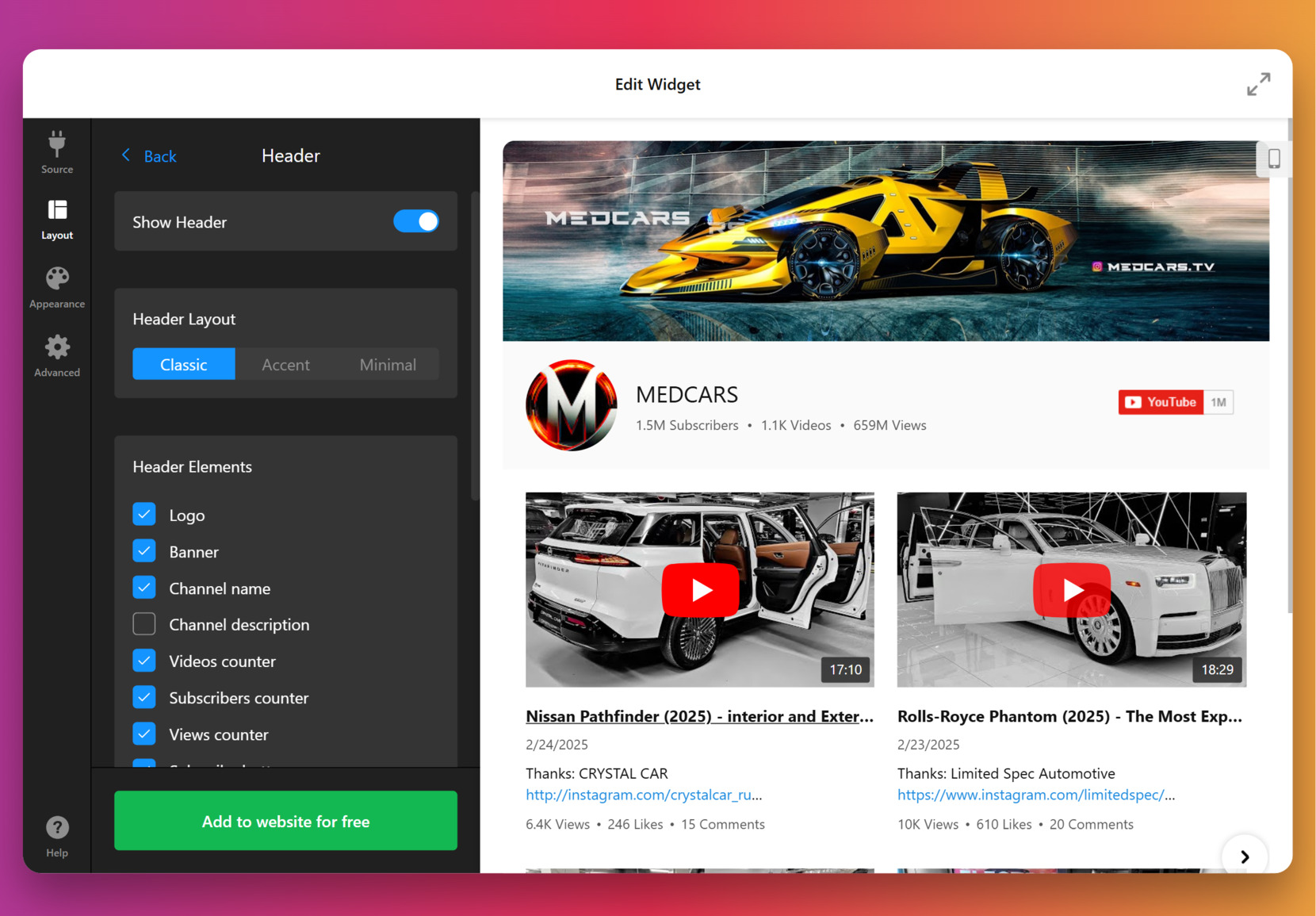
- Ajuste as configurações de layout. Vá para a seção “Layout” para escolher o estilo de cabeçalho (Clássico, Destaque, Minimal) e decidir quais elementos exibir, como banner, logotipo, contagem de assinantes ou totais de vídeos.
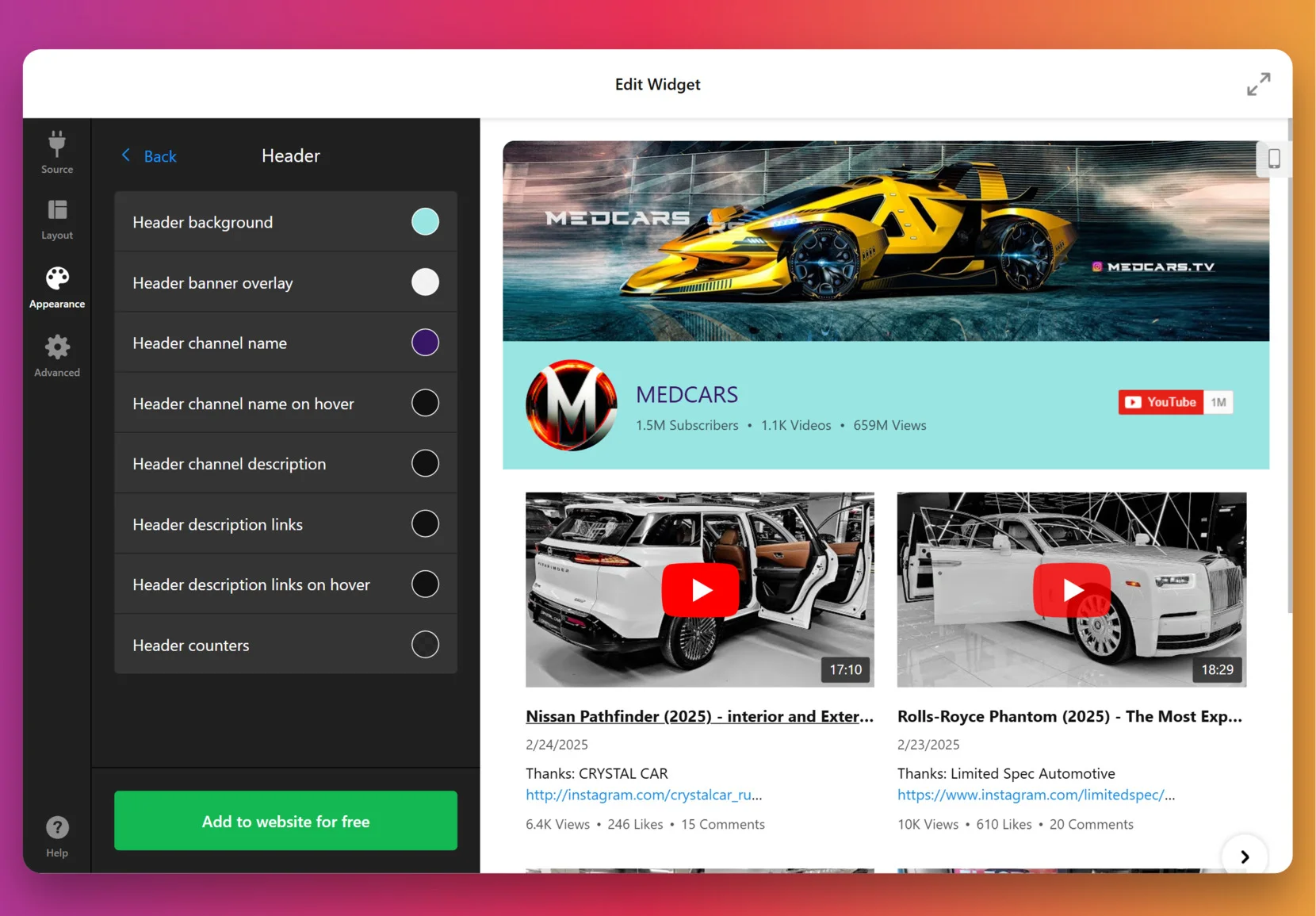
- Personalize a aparência. Abra a aba “Aparência” para modificar o visual do seu widget. Defina a cor de fundo do cabeçalho, overlay, estilos de fonte e efeitos de hover para combinar com a identidade visual da sua marca.
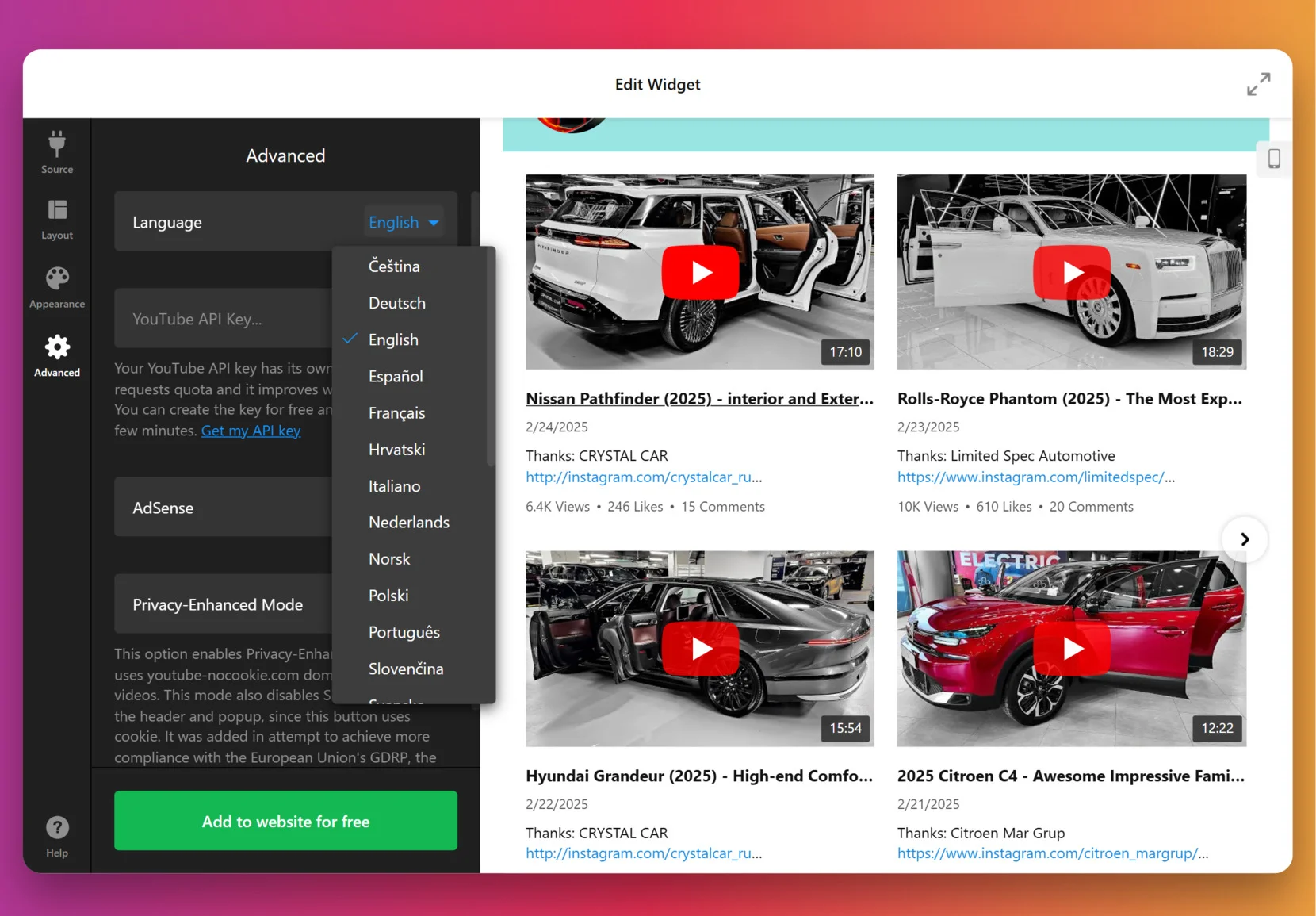
- Incorpore o widget no Squarespace. Depois de personalizar, clique em “Adicionar ao site gratuitamente”, copie o código gerado e Cole-o em um Bloco de Código no editor do Squarespace. Salve e publique suas alterações.
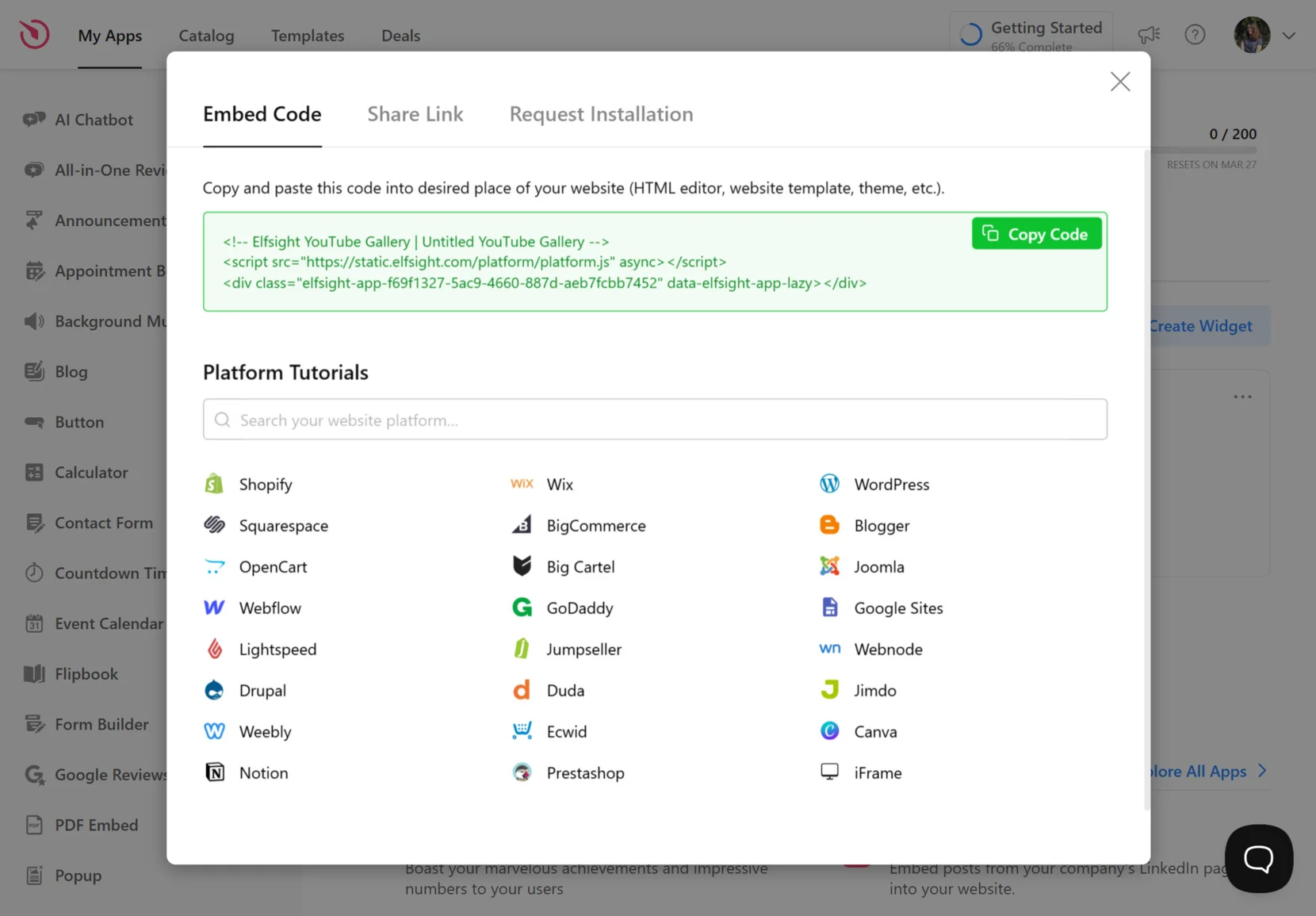
Para incorporar o widget no Squarespace, você precisará usar um Bloco de Código. Basta navegar até a página onde quer que a galeria de vídeos apareça, clicar em “Editar”, adicionar um novo bloco e escolher “Código”. Cole o código de incorporação que você copiou do Elfsight no bloco, aplique as alterações e salve a página. A Galeria do YouTube aparecerá exatamente onde você a posicionou.
Esse processo oferece total controle criativo, mantendo a integração perfeita com o design e a funcionalidade do seu site.
Agora que o seu widget está ativo e totalmente personalizado, vamos explorar outras opções disponíveis para adicionar vídeos do YouTube a um site Squarespace.
Outras formas de adicionar vídeos ao Squarespace
Além de usar o widget de YouTube da Elfsight, há alguns outros métodos disponíveis para adicionar vídeos do YouTube ao seu site Squarespace. Isso inclui o recurso de incorporação nativo e uploads diretos de vídeos. Embora cada método funcione, eles diferem em termos de personalização, manutenção e flexibilidade. Vamos explorar cada um com mais detalhes.
Bloco de Vídeo nativo do Squarespace
O Squarespace oferece um Bloco de Vídeo embutido que permite incorporar vídeos individuais do YouTube usando apenas a URL do vídeo. É uma opção simples para iniciantes que precisam adicionar um vídeo ou dois sem personalização. O bloco se integra perfeitamente às ferramentas de layout da plataforma e oferece uma experiência de visualização simples em qualquer dispositivo.
- <strong>>Acesse o editor do Squarespace e abra a página.</strong> Faça login na sua conta do Squarespace, vá para “<em>Páginas</em>” e selecione a página onde você quer que o vídeo apareça. Clique em “<em>Editar</em>” para abrir o editor visual.
- Adicione um novo bloco e selecione “Vídeo”. Passe o cursor entre as seções ou dentro de um layout existente e clique no ícone “+” para adicionar um novo bloco de conteúdo. Role para baixo ou procure pelo bloco “Vídeo” e insira-o.
- Cole o URL do vídeo do YouTube. No campo “Video URL”, cole o link completo do seu vídeo no YouTube. Squarespace irá puxar automaticamente o título, a miniatura e o player.
- Ajuste as configurações de exibição. Você pode escolher exibir ou ocultar o título do vídeo e a miniatura, adicionar uma legenda abaixo ou alinhar o bloco dentro de colunas ou espaçadores.
- Salve e visualize as alterações. Clique em “Aplicar” para fechar as configurações do bloco. Em seguida, clique em “Concluído” > “Salvar” na barra superior para publicar sua atualização e visualizar o vídeo ao vivo na sua página.
Este método é perfeito para incorporar vídeos rapidamente, sem necessidade de vários vídeos, layouts avançados ou recursos de interação. Funciona de forma confiável em navegadores modernos e dispositivos com o mínimo esforço.
Carregando Vídeos Diretamente para o Squarespace
Para quem prefere não depender do YouTube ou de serviços de terceiros, o Squarespace permite uploads diretos de arquivos de vídeo MP4. Isso permite que você faça a hospedagem dos seus vídeos localmente, proporcionando total controle sobre o conteúdo e sua disponibilidade. No entanto, é mais adequado para clipes curtos, apresentações de produtos ou visuais únicos, devido a limitações de armazenamento e desempenho.
- Abrir o editor de páginas do Squarespace. Faça login no seu painel, vá até a página onde você quer o vídeo e clique em “Editar” para começar a fazer alterações.
- Inserir um Bloco de Vídeo. Adicione um novo bloco clicando no ícone “+” e selecionando “Vídeo” no menu de conteúdo.
- Faça o upload de um arquivo MP4. Nas configurações do bloco, clique em “Upload File” e escolha um arquivo MP4 do seu dispositivo. Aguarde a conclusão do upload — ele será hospedado nos servidores internos do Squarespace.
- Configurar opções de exibição. Depois que o vídeo for enviado, o Squarespace gerará um player de vídeo básico. Você pode definir uma imagem de capa personalizada, redimensionar o bloco ou combiná-lo com outros elementos, como texto ou botões.
- Salve e teste o resultado. Após realizar todos os ajustes, clique “Aplicar” e depois “Concluído” > “Salvar” para publicar suas alterações. Pré-visualize como o vídeo fica em desktop e dispositivos móveis.
Essa abordagem é útil quando você precisa de controle rígido sobre hospedagem de vídeo ou quer incluir material com a sua marca que não está no YouTube. É simples, fácil de configurar e se integra naturalmente à estrutura de layout do Squarespace.
Comparação: Elfsight vs. Outros Métodos
Aqui está como o widget de YouTube da Elfsight se compara aos métodos nativos oferecidos pelo Squarespace. Cada método tem seus pontos fortes, mas o Elfsight oferece a solução mais completa para galerias, playlists e controle de estilo — tudo em uma integração leve.
| Método | Vantagens | Limitações |
|---|---|---|
| Elfsight YouTube Gallery | Oferece total personalização, atualizações automáticas e integração de playlists em uma galeria visual compatível com dispositivos móveis. | Exige incorporar um pequeno trecho de código em um Bloco de Código. |
| Bloco de Vídeo do Squarespace (URL do YouTube) | Jeito simples e rápido de incorporar um único vídeo do YouTube, sem ferramentas externas. | Limitado a um vídeo por vez, sem suporte a playlist ou galeria visual. |
| Upload Direto para Squarespace | Permite hospedar e gerenciar arquivos de vídeo diretamente na sua plataforma Squarespace. | Consome espaço de armazenamento, não possui estilos avançados e pode impactar o desempenho de carregamento da página. |
Embora todos os métodos, tecnicamente, consigam colocar o vídeo no seu site, o widget Elfsight oferece uma solução muito mais escalável e visualmente atraente — especialmente para usuários que gerenciam vários vídeos ou canais inteiros do YouTube. Vamos agora ver algumas melhores práticas para incorporar conteúdo de vídeo de forma eficaz.
Dicas rápidas para incorporar vídeos em um site
Depois de escolher seu método para adicionar conteúdo em vídeo, é importante seguir algumas melhores práticas para garantir uma integração suave e uma experiência melhor para o visitante. Essas dicas se aplicam a qualquer tipo de widget de vídeo ou método de incorporação e podem ajudar a evitar problemas de exibição, melhorar o desempenho e a aparência do seu conteúdo em diferentes dispositivos.
- Coloque vídeos onde agreguem valor. Incorpore a exibição de vídeos perto de conteúdos relevantes — como descrições de produtos ou visões gerais de serviços — para garantir que os visitantes os vejam no momento e no local certos.
- Sempre use um layout responsivo. Escolha layouts que se ajustem automaticamente a telas de celular e tablet. Evite contêineres de largura fixa que possam comprometer o layout em dispositivos menores.
- Use miniaturas de alta qualidade. Se você estiver incorporando um único vídeo ou exibindo uma playlist completa, miniaturas personalizadas podem aumentar as taxas de cliques e manter a consistência visual em todo o seu site.
- Reduza distrações na reprodução automática. Se optar por ativar a reprodução automática, mantenha o som em mudo e considere desativar as anotações para manter o foco na mensagem, em vez de sobrecarregar o usuário.
- Teste seu widget em vários dispositivos. Após incorporar o conteúdo de vídeo, visualize a página em desktop, tablet e celular para garantir que não haja elementos cortados, camadas que se sobrepõem ou problemas de escala.
- Mantenha bibliotecas de vídeos organizadas. Se estiver incorporando uma playlist ou vários vídeos, certifique-se de que a ordem e os títulos sejam lógicos e fáceis de seguir. Isso ajuda os usuários a navegar pelo conteúdo rapidamente.
Com essas dicas práticas em mente, vamos explorar exemplos do mundo real e setores onde a integração de vídeos do YouTube no Squarespace gera impacto mensurável.
Exemplos reais de Integração do YouTube com Squarespace
Incorporar um portfólio de vídeos a um site Squarespace não se limita a um único nicho — pode ser aplicado em diversos setores para melhorar a comunicação, aumentar a credibilidade e criar experiências de cliente ainda mais envolventes. Abaixo, exemplos de como diferentes setores utilizam conteúdo do YouTube incorporado de forma eficaz.
Aplicação no setor de Educação 🎓
Instituições educacionais, plataformas de cursos online e empresas de coaching usam galerias de vídeo incorporadas para apresentar lições, tutoriais ou webinars gravados. Essa abordagem oferece aos alunos acesso visual ao material e ajuda educadores a construir confiança com potenciais estudantes. Bibliotecas de vídeo também facilitam organizar e arquivar o conteúdo ao longo do tempo.
Aplicação na Indústria de E-commerce 🛒
Lojas online e marcas de produtos se beneficiam de vídeos incorporados de avaliações de produtos, desembalagens e demonstrações. Esses vídeos ajudam os clientes a entender o valor do produto mais rapidamente e reduzem a necessidade de descrições escritas detalhadas. Incluir uma galeria de vídeos da marca próximo às páginas de produto também pode aumentar as conversões e a retenção de clientes.
Aplicação na indústria criativa e de portfólio 🎥
Artistas, cineastas, fotógrafos e agências criativas incorporam galerias de vídeo selecionadas para apresentar seu trabalho, trailers ou conteúdo dos bastidores. Esse formato oferece aos clientes uma experiência mais imersiva e destaca a narrativa visual do criador sem depender de portfólios cheios de texto.
Como você pode ver, usar conteúdo em vídeo não é exclusivo de sites com muito conteúdo multimídia — é uma estratégia flexível que pode ser aplicada em quase todos os setores. Agora vamos ver problemas comuns ao incorporar vídeos e como resolvê-los rapidamente.
Correção de Problemas Comuns
Mesmo que incorporar vídeos em um site Squarespace seja relativamente simples, você pode encontrar alguns problemas comuns. Abaixo, perguntas frequentes e respostas para ajudar a identificar e resolver problemas rapidamente.
Por que meu vídeo do YouTube não aparece no Squarespace?
Por que o vídeo fica esticado ou cortado em dispositivos móveis?
Posso incorporar uma playlist inteira, não apenas um vídeo?
Por que aparece uma caixa preta ou erro onde o vídeo deveria estar?
Por que a reprodução automática não funciona no meu vídeo incorporado?
Compreender esses problemas comuns facilita gerenciar e melhorar a forma como seu conteúdo em vídeo aparece e funciona.
Conclusão
Incorporar vídeos do YouTube no seu site Squarespace é uma das formas mais eficazes de aumentar o engajamento dos usuários e oferecer conteúdo visualmente rico. Quer você esteja exibindo um único vídeo, criando uma playlist ou mantendo uma biblioteca completa de vídeos, há várias maneiras de fazer isso — desde as opções nativas do Squarespace até o uso de um widget do YouTube personalizável.
Entre os métodos disponíveis, usar uma solução de widget dedicada oferece a maior flexibilidade, apelo visual e facilidade de uso — especialmente se você atualiza seu conteúdo com frequência ou quer um design que combine perfeitamente com a sua marca. Com a configuração certa, você pode criar uma experiência de vídeo fluida e profissional que aumenta o valor de todo o seu site.
Tem dúvidas ou ideias?
Esperamos que este guia tenha lhe dado tudo o que você precisa para começar a integrar vídeos do YouTube. Se estiver pronto para dar o próximo passo, entre em contato conosco com qualquer dúvida. Na Elfsight, estamos comprometidos em ajudar você a oferecer uma experiência de usuário suave, eficiente e impactante em seu site.
Faça parte da nossa comunidade em crescimento para se conectar com outros criadores e compartilhar suas ideias. Tem uma funcionalidade em mente? Envie suas ideias para a nossa Lista de Desejos — estamos sempre ouvindo e buscando melhorar.