Como proprietário de uma loja online na Shopify, você provavelmente quer que sua loja se destaque e ganhe a confiança dos clientes rapidamente — mas incentivar novos visitantes a comprar não é fácil quando suas páginas não contam com feedback real de clientes. Avaliações costumam ser a primeira coisa que os compradores procuram; elas transformam hesitação em confiança e elevam instantaneamente a credibilidade dos seus produtos.
O jeito mais fácil de exibir feedback autêntico de clientes é com um Widget de Avaliações Tudo-em-Um que puxa e atualiza avaliações automaticamente de diversas plataformas — Google, Facebook, Yelp, Etsy — direto nas páginas do Shopify. É rápida de configurar, combina com o design da sua loja e mantém seu site sempre atualizado com a voz real dos clientes — sem precisar de código.
- Converta o feedback dos clientes em prova social que vende.
- Configure e estilize seu widget de avaliações em minutos.
- Evite erros que atrapalham a exibição de avaliações.
- Use dicas exclusivas para turbinar sua seção de avaliações.
Para simplificar, organizamos o processo de instalação em duas partes. Abaixo você encontra as duas: um tutorial de incorporação instantânea e um guia detalhado de acompanhamento. Vamos começar com a configuração rápida.
Configure suas Avaliações em 4 Passos Fáceis
Se quiser saber como adicionar avaliações ao Shopify agora mesmo, confira este atalho. Siga estes passos simples para lançar seu widget:
- Abra o Construtor da Elfsight e escolha um modelo.
- Personalize o widget de Avaliações.
- Clique em Adicionar ao site gratuitamente e copie o código.
- Cole-o no back-end do seu site Shopify.
Experimente a demonstração ao vivo e adicione avaliações à sua loja Shopify!
O que faz este widget funcionar tão bem
Agora que você viu como é rápido e fácil incorporar o widget, vamos conferir de perto os recursos que o tornam valioso:
| Funcionalidade-chave | Por que isso importa |
|---|---|
| Consolide 60+ fontes de avaliações em uma única tela | Mostre todos os seus melhores feedbacks em um só lugar, para que os visitantes tenham a visão completa instantaneamente. |
| Exiba avaliações reais com detalhes e links de origem. | Conquiste confiança com provas sociais transparentes — cada avaliação é claramente autêntica e clicável. |
| Filtrar e ordenar por palavra-chave, sentimento ou plataforma | Destaque exatamente as avaliações que você quer, sob medida para seu público ou campanha. |
| Layouts personalizáveis, cores e abas da plataforma | Harmonize o visual do seu site com a sua marca, mantendo-a em evidência com opções de design flexíveis. |
| Convide novas avaliações com o botão ‘Escreva uma avaliação’. | Facilite que clientes satisfeitos compartilhem a experiência diretamente no seu widget de avaliações. |
Features Page.”>Estas são apenas algumas formas pelas quais o Avaliações Tudo-em-Um pode ajudar você a demonstrar a confiança dos clientes e atrair mais compras. Se quiser explorar a lista completa de suas capacidades, confira a Página de Funcionalidades.
Guia Detalhado: Adicione e Personalize Seu Widget com Facilidade
Pronto para um mergulho mais profundo na configuração e na personalização? Esta seção aborda tudo, desde ajustes de design até opções de posicionamento, para deixar seu widget de avaliações único e eficaz.
1. Selecionar Modelo
O primeiro passo é abrir o editor e escolher um dos modelos pré-fabricados que você mais gosta. Existem seis layouts iniciais disponíveis:
- Grade exibe avaliações em uma grade limpa e bem espaçada de cartões.
- Lista empilha avaliações verticalmente em uma única coluna, tornando cada depoimento mais legível e com maior foco.
- Masonry organiza avaliações em uma grade dinâmica no estilo Pinterest, com cartões que se ajustam em altura.
- Slider / Carrossel exibe avaliações automaticamente ou ao clicar/arrastar.
- Badge Flutuante permanece visível à medida que os visitantes rolam, exibindo sua avaliação geral e a pontuação de estrelas.
- Barra Lateral permanece fixa na lateral da página; os visitantes podem abrir ou recolher a qualquer momento.
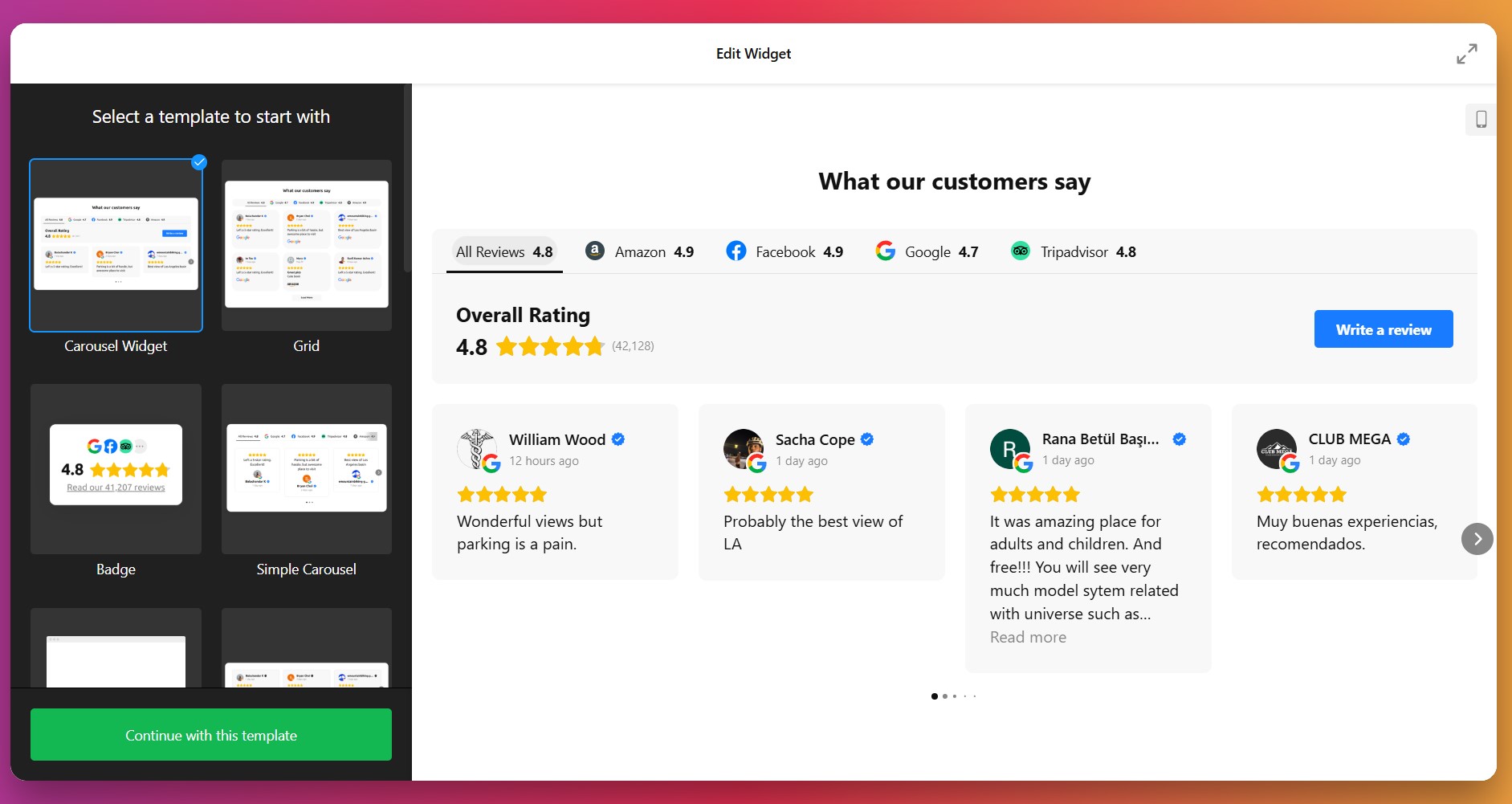
Depois de fazer sua escolha, clique em “Continuar com este modelo” para prosseguir com a configuração e a estilização.
2. Adicione a Fonte do Seu Negócio
Vá para a aba “Fonte” à esquerda e digite o nome da sua empresa ou cole o link direto para o seu perfil de avaliações.
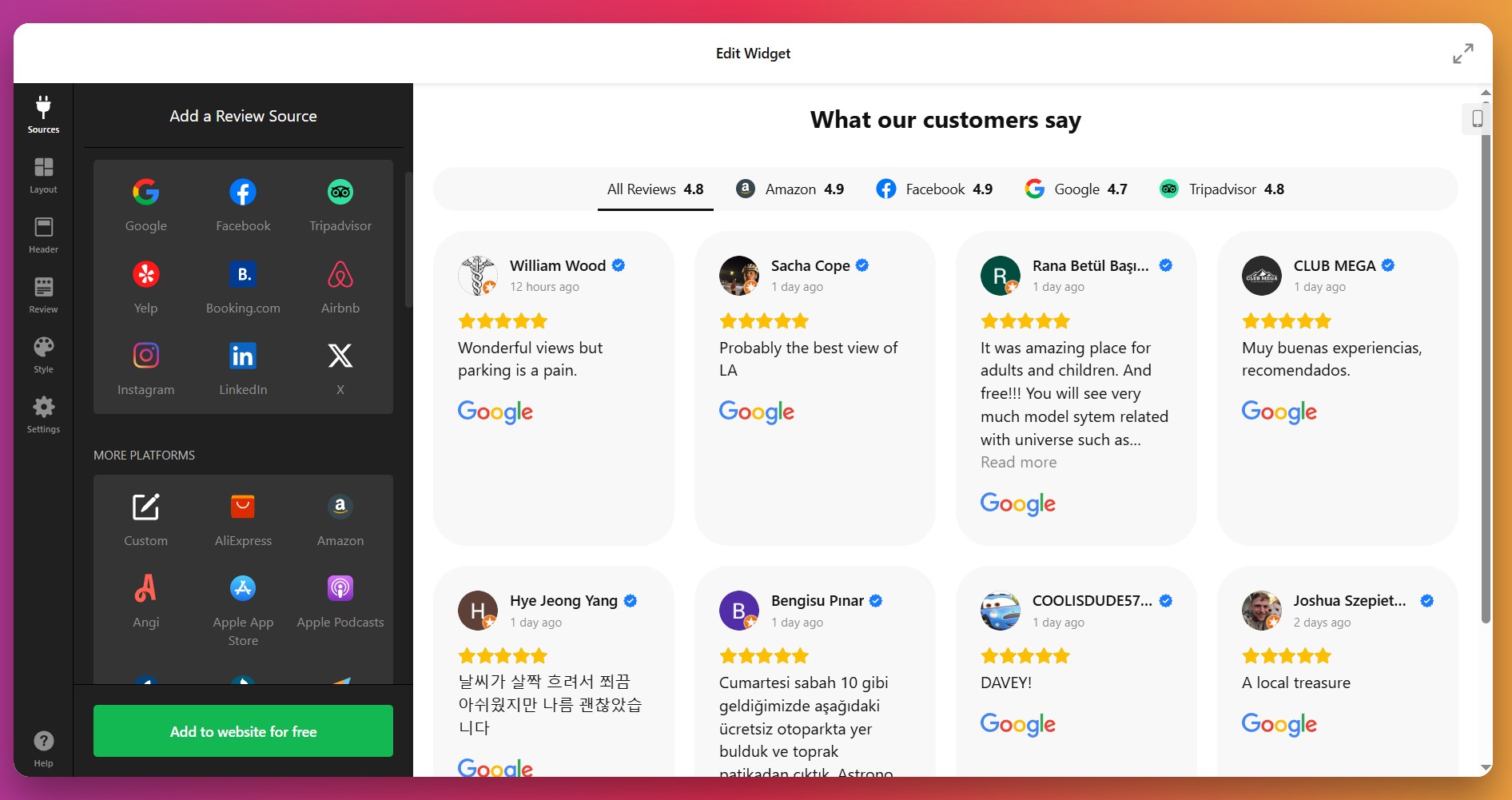
O widget suporta mais de 60 plataformas diferentes para coletar avaliações; basta clicar em “+Adicionar Fonte” para adicionar mais.
3. Personalize o layout
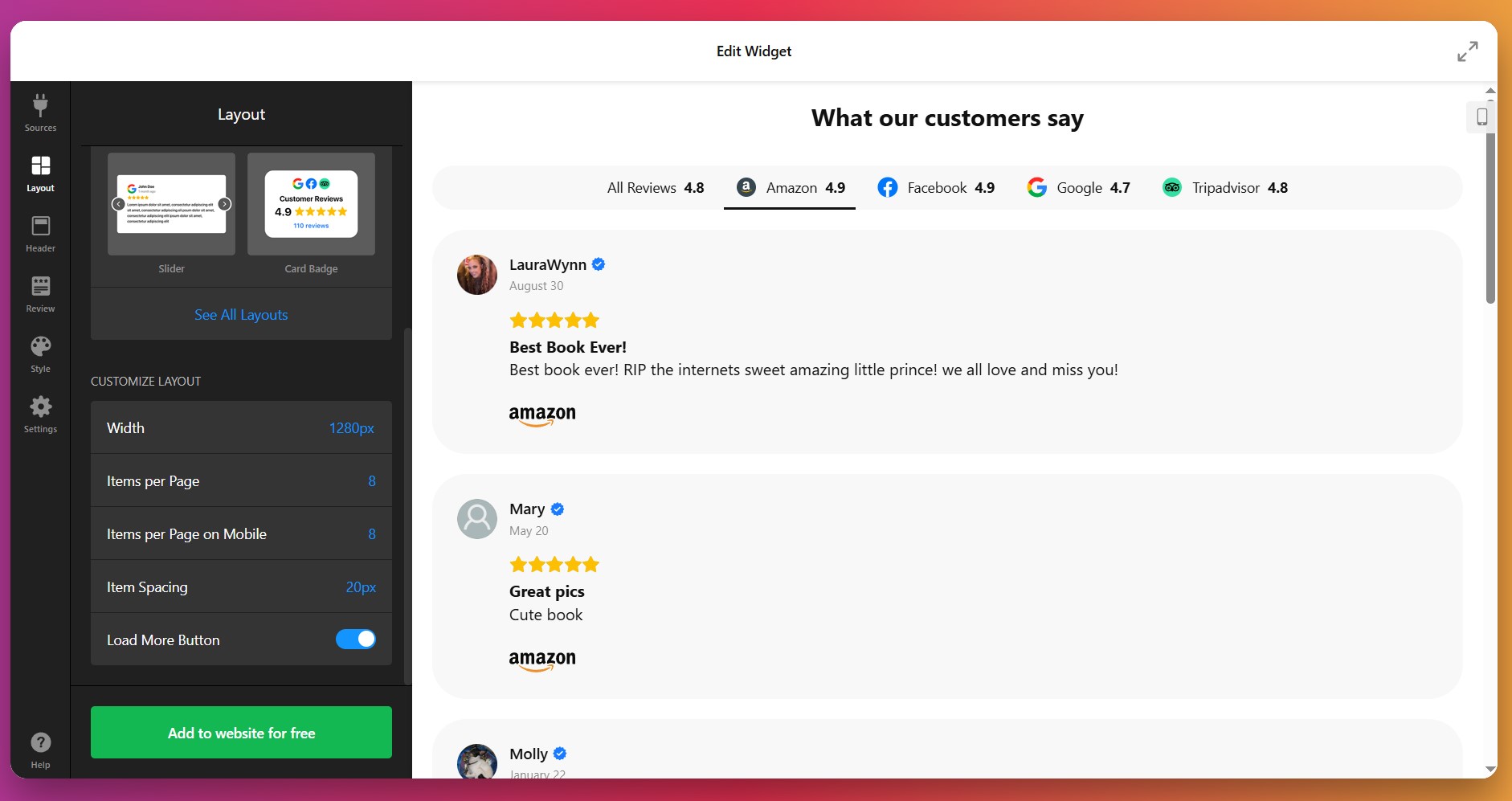
Na aba “Layout”, você controla como suas avaliações ficarão em desktop e dispositivos móveis. Você pode ajustar a largura do widget, o espaçamento entre itens, a animação, o número de colunas e linhas a serem exibidas, entre outras configurações.
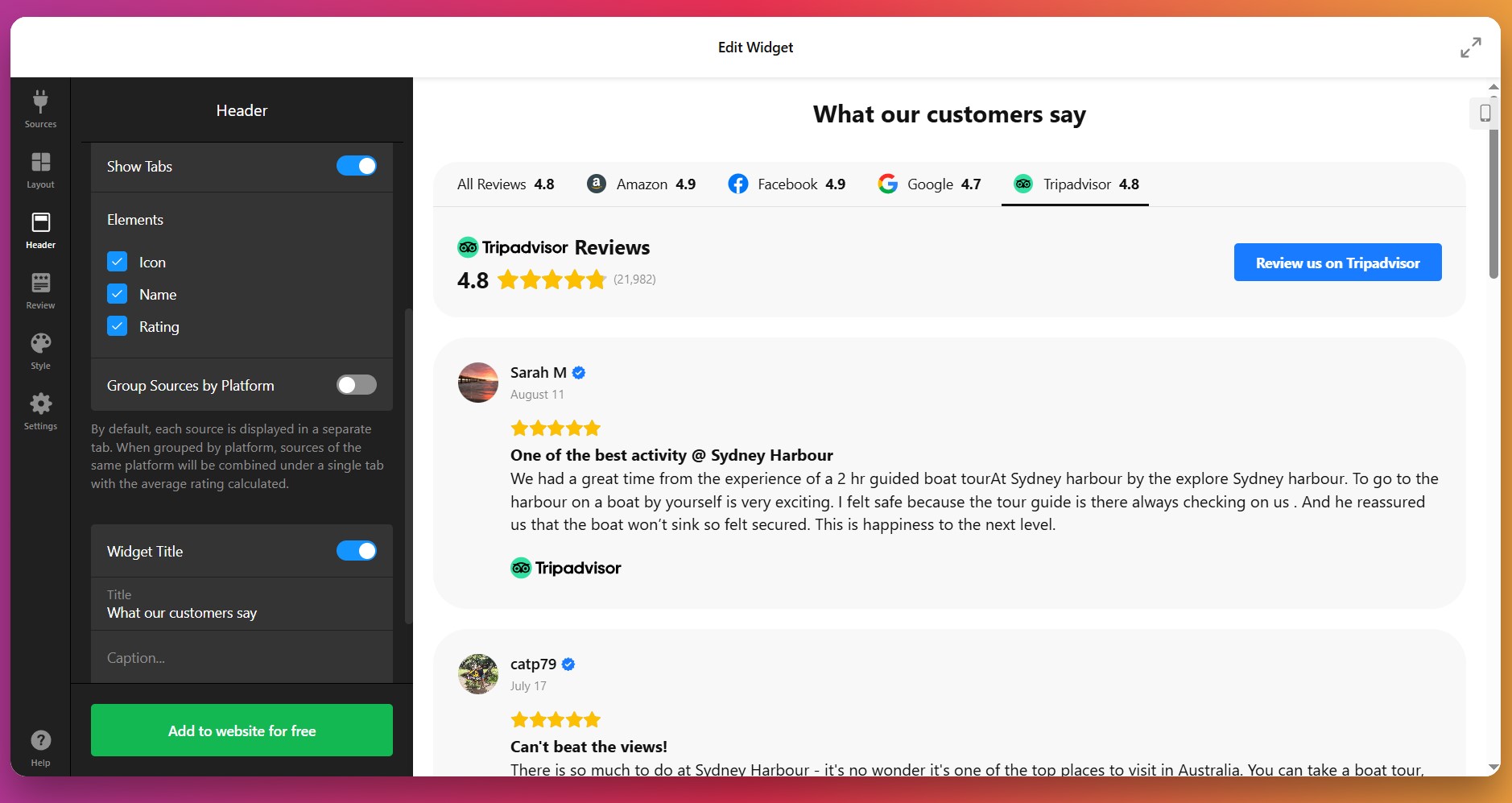
4. Ajustar opções de exibição do cabeçalho
Na aba “Cabeçalho”, você pode ativar ou desativar itens como título, classificação por estrelas, abas de plataforma e o número de avaliações. Não se esqueça de ativar o botão “Escrever uma Avaliação” marcando a caixa em ‘Elementos’ para que novos clientes possam adicionar avaliações de produtos no seu Shopify diretamente no widget também.
5. Defina os Estilos do Cartão de Revisão
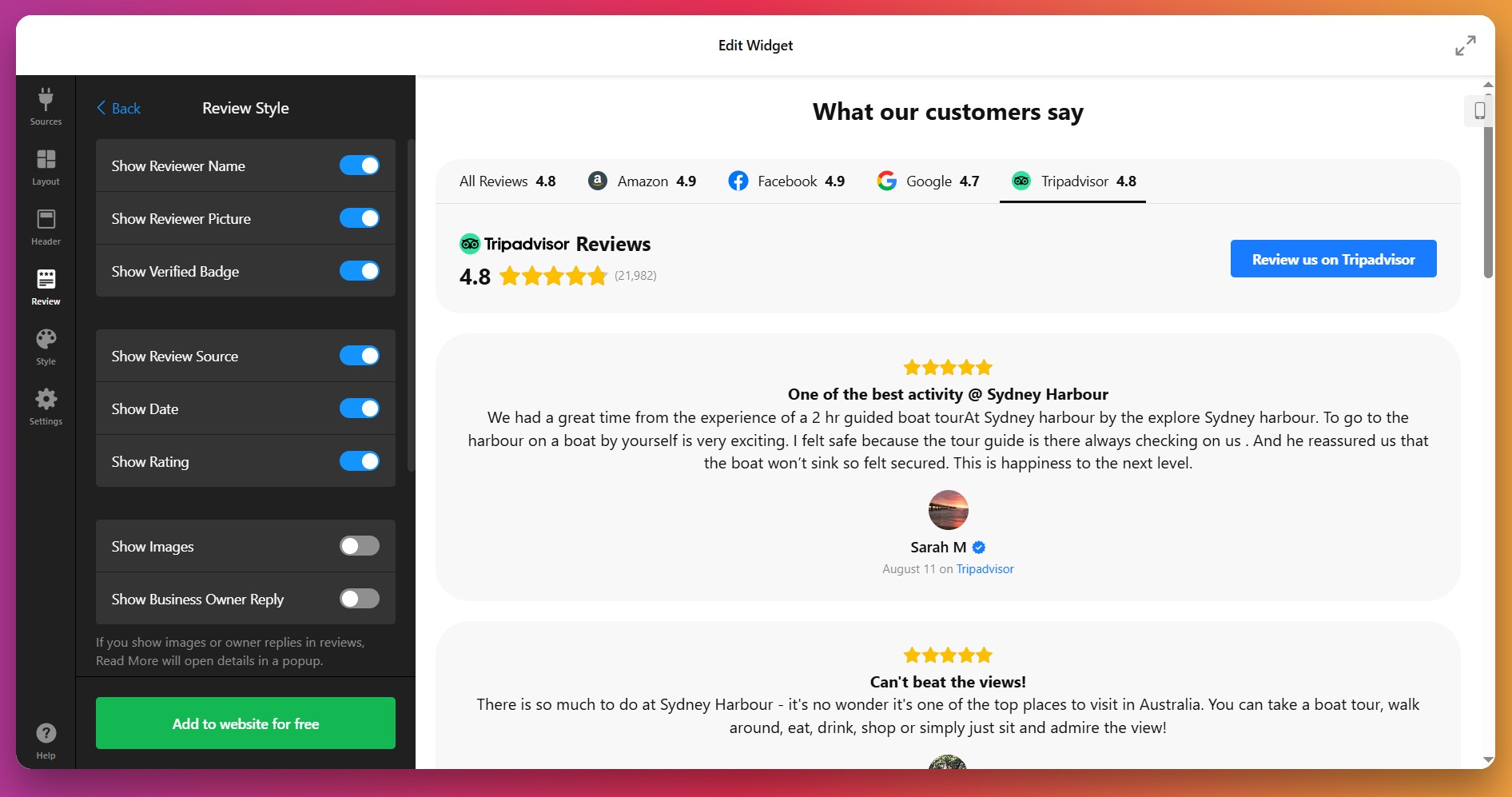
Vá para a guia “Avaliação” ao lado para escolher o estilo visual dos cartões de avaliação individuais. Você pode configurar como aparecem o nome do revisor, a imagem, o tamanho do texto e a origem da avaliação. Basta clicar Personalizar para ajustar cada item como preferir.
6. Estilize a Aparência do Widget
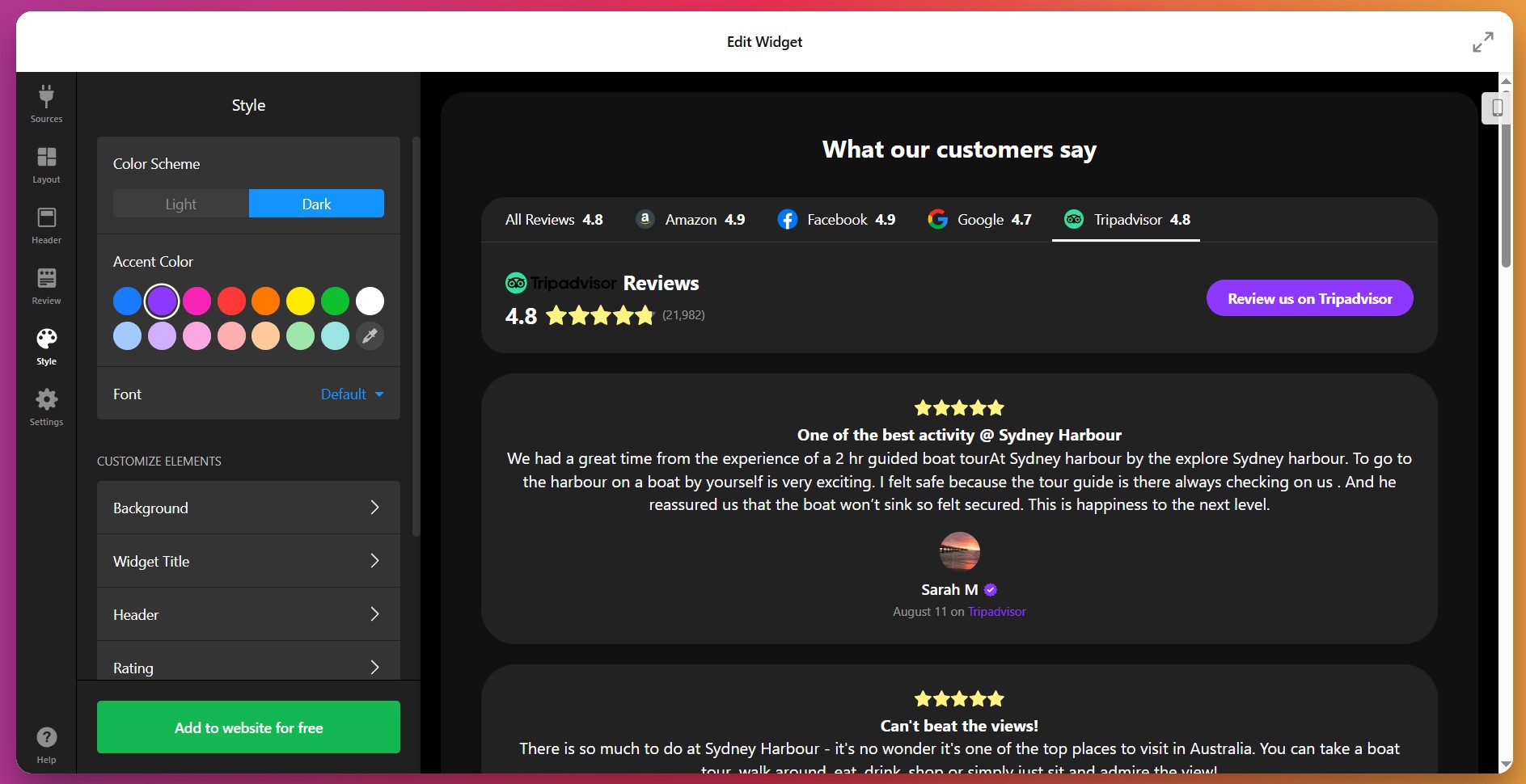
Na aba “Estilo”, selecione primeiro um tema claro ou escuro, defina uma cor de destaque e ajuste as fontes. Você também pode ajustar estilos de fundo e borda para combinar com a sua marca. Se estiver usando o layout Slider – as setas de navegação também são personalizáveis.
7. Configurar Configurações e Extensões
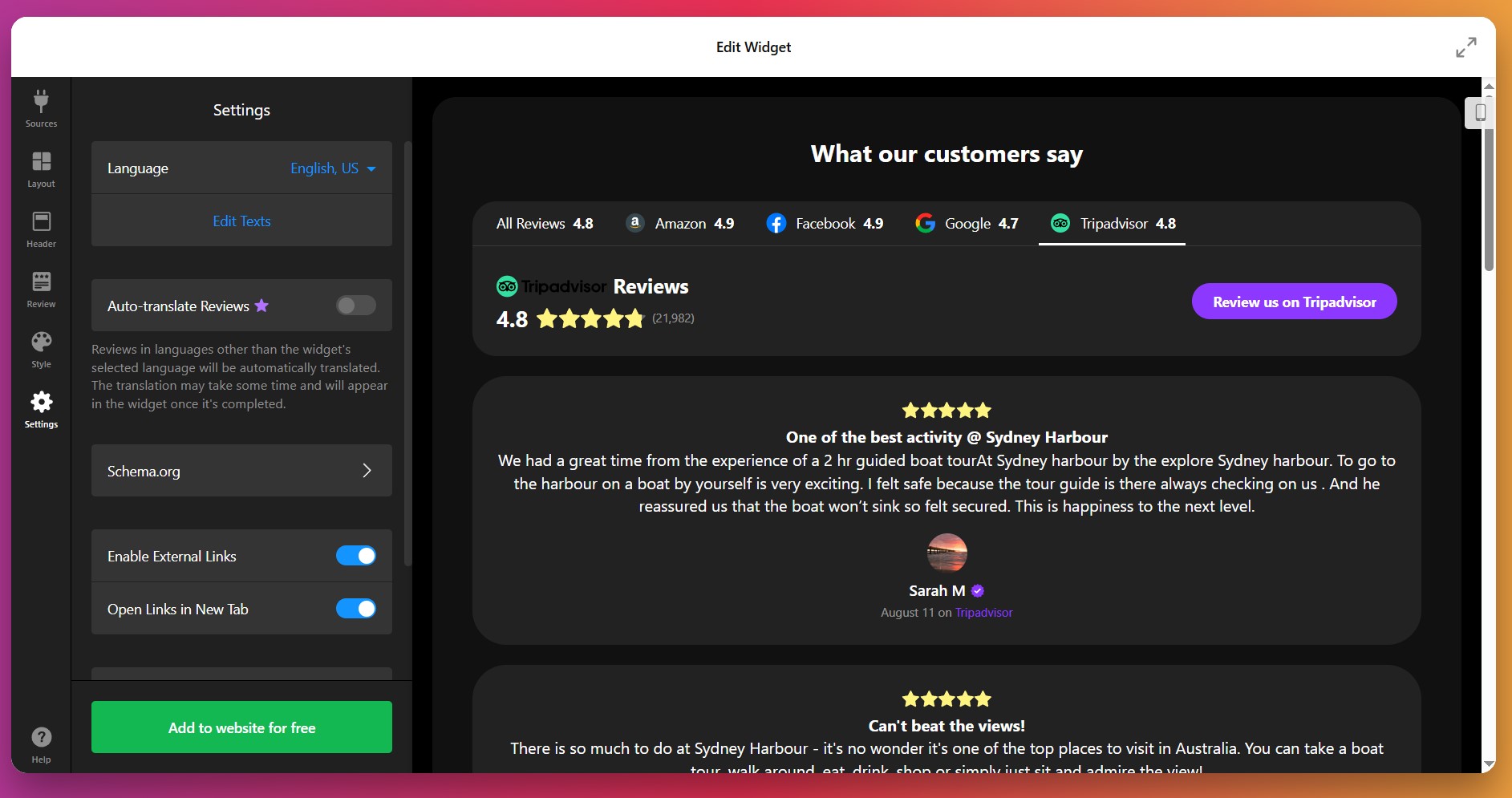
Finalmente, use a aba “Configurações” para ajustar o idioma do widget, o marcado de esquema, a tradução de avaliações e verificar se os links abrem em uma nova aba. Esta seção também controla o comportamento avançado de exibição, incluindo JS personalizado para quem se sente confortável com um pouco de código.
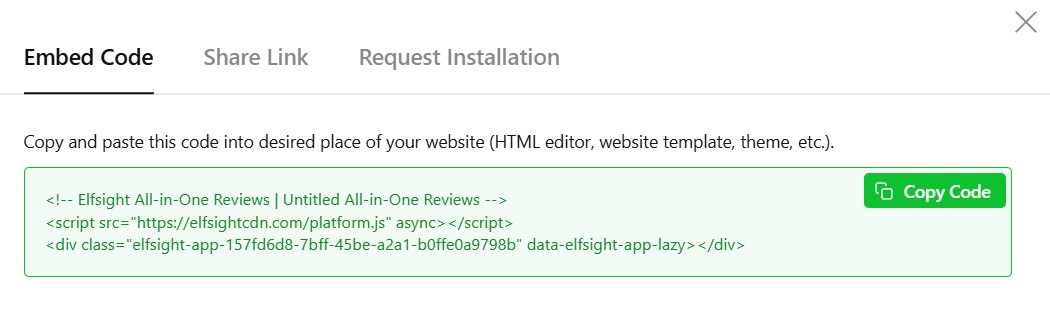
8. Copie o Código de Incorporação
Assim que estiver satisfeito com sua configuração e design, clique no botão verde “Adicionar ao site gratuitamente”. O configurador gerará um código de incorporação exclusivo que você pode copiar.
9. Adicione Avaliações no Shopify
Para exibir avaliações no Shopify, escolha um método que combine com o local onde você quer que o widget apareça:
Página específica — Loja Online 2.0
- No admin do Shopify vá para Canais de Vendas → Loja Online → Temas e clique em Personalizar.
- Selecione a página de destino no menu suspenso no topo do editor visual.
- Clique em Adicionar seção e escolha Liquid Personalizado.
- Cole o seu trecho no campo Custom Liquid e clique em Salvar.
Página específica — Temas Vintage
- Na administração do Shopify, vá em Online Store → Themes → Customize.
- Selecione a página para editar no menu suspenso do topo.
- Clique em Adicionar seção → Conteúdo Personalizado. Dentro do bloco Conteúdo Personalizado use Adicionar bloco → HTML Personalizado, se necessário.
- Cole o código de incorporação do Elfsight no campo HTML, defina a largura do contêiner para 100% se necessário e clique em Salvar.
Todas as páginas (em todo o site)
- Na administração do Shopify, clique no menu … e escolha Editar código.
- Abrir
Layout → theme.liquid - Cole o snippet do Elfsight antes da tag de fechamento e clique Salvar.
Páginas de Produtos
Adicionar à descrição do produto
- Vá para Produtos e abra o produto para editar.
- Clique no ícone
</>para abrir o editor HTML, cole seu código e clique em Salvar.
Adicionar a todas as páginas de produto
- Na administração do Shopify vá para Online Store → Themes → Actions → Edit code.
- Abra
Sections → main-product.liquid - Cole o código Elfsight onde quiser que ele apareça e clique em Salvar.
Widget vs Soluções Nativas
Há mais de uma forma de adicionar avaliações de clientes no Shopify — veja como cada método se compara:
Aplicativo de Avaliações de Produtos Integrado do Shopify
O app de avaliações de produtos da Shopify permite coletar e exibir avaliações de clientes em qualquer página de produto.
- Instale o app. Encontre e adicione o Product Reviews app na Shopify App Store.
- Adicionar blocos de avaliações. Use o editor de temas do Shopify para colocar as seções de avaliações nas páginas de produto.
- Personalize a aparência. Ajuste o layout básico e as cores nas configurações do aplicativo.
- Colete avaliações. Os clientes enviam avaliações por meio de um formulário exibido nas páginas do produto.
- Modere e publique. Aprovar ou ocultar avaliações no painel do app.
As opções de design e exibição são básicas, por isso as avaliações podem não refletir totalmente a identidade da sua marca no site.
Instruções completas estão disponíveis no centro de ajuda do Shopify.
Seção nativa ou Bloco nativo do Shopify para Avaliações
Os temas do Online Store 2.0 da Shopify permitem adicionar um bloco de avaliações padrão às páginas de produto.
- Vá para o editor de tema. Abra seu tema na interface de Personalização do Shopify.
- Adicione um bloco de avaliações. Clique em “Adicionar seção” ou “Adicionar bloco”, depois selecione a opção de avaliações integrada.
- Coloque o bloco. Arraste o bloco de avaliações para o local que preferir na página.
- Salve suas alterações. Clique em Salvar para atualizar seu site ao vivo.
- Convide os clientes para avaliar. Os clientes usam o formulário para deixar feedback sobre os produtos que compraram.
Este bloco não suporta mídia rica, importações ou moderação avançada.
Mais detalhes estão disponíveis na documentação do tema Shopify.
Importação de Avaliações via CSV
O Shopify permite importar avaliações de clientes via arquivo CSV, gerenciável por meio de apps específicos ou pelas ferramentas nativas do Shopify.
- Prepare seu arquivo CSV. Crie uma planilha com os dados de avaliações no formato exigido pelo Shopify.
- Acesse o app de avaliações. Abra o app de Avaliações de Produtos ou o menu de importação nativo correspondente.
- Carregue o arquivo. Selecione “Importar” e carregue seu CSV.
- Verifique o conteúdo importado. Verifique se as avaliações aparecem corretamente nas páginas de produto.
- Modere conforme necessário.Aprovar ou editar avaliações importadas a partir do seu painel.
Importar avaliações por CSV requer etapas adicionais e não permite coleta em tempo real nem atualizações fáceis.
Você pode encontrar mais detalhes na documentação CSV de importação/exportação da Shopify.
Como esses métodos se comparam?
| Método | Pro Principal 👍 | Principais Contras 👎 |
|---|---|---|
| Elfsight Widget | Altamente personalizável, com integração de design perfeita. | Exige assinatura separada fora da App Store da Shopify. |
| App de Avaliações do Shopify | Gratuito e com suporte direto pelo Shopify. | Opções de design limitadas e falta de suporte a mídia rica. |
| Bloco de Avaliação de Tema Nativo | Rápido de adicionar e fácil de usar no editor de temas. | Sem recursos avançados, como envio de mídia ou análises. |
| Importação CSV | Útil para adicionar avaliações históricas em lote. | Manual e não suporta coleta contínua automatizada. |
📝 Checklist do Insider: Tire o máximo proveito da configuração do seu widget
Com a experiência da equipe da Elfsight ajudando milhares de usuários a adicionar avaliações em várias plataformas, concluímos que alguns ajustes práticos fazem toda a diferença. Aqui está nossa checklist essencial para extrair o máximo do seu Widget de Avaliações.
- Escolha as plataformas certas para agregação. Limite as fontes às que realmente importam para seu público, como Google, Yelp, Facebook ou Amazon, para credibilidade direcionada e tempos de carregamento mais rápidos dos widgets.
- Exiba os detalhes da avaliação com transparência. Sempre exiba o autor da avaliação, foto de perfil, nota e o link para a fonte para inspirar confiança e demonstrar autenticidade em um relance.
- Filtre por relevância. Configure filtros por palavras-chave ou sentimento para que apenas as avaliações mais impactantes, atuais e relevantes sejam exibidas — evite sobrecarregar os visitantes com feedback desatualizado ou fora do tema.
- Ajuste o layout e as cores para a sua marca. Ajuste as cores do widget, fontes e layouts de cards para combinar com o design do seu site, garantindo uma aparência suave e profissional.
- Estimule feedbacks recentes de forma visível. Coloque o botão “Escreva uma avaliação” onde os usuários o perceberão e vincule-o diretamente aos seus principais perfis comerciais para incentivar a ação sem confusão.
- Ative a tradução e a localização. Ative opções de interface multilíngue e defina o idioma padrão para que visitantes internacionais vejam avaliações no idioma deles para alcance máximo.
- Teste a responsividade em todos os dispositivos. Visualize o widget em celular, tablet e desktop para garantir que as avaliações apareçam com clareza e que os botões continuem fáceis de tocar.
Para colocar tudo junto, vamos ver um negócio real usando as Avaliações Tudo-em-Um para exibir o feedback de seus clientes.
Avaliações Tudo-em-Um em ação: Wales Outdoors
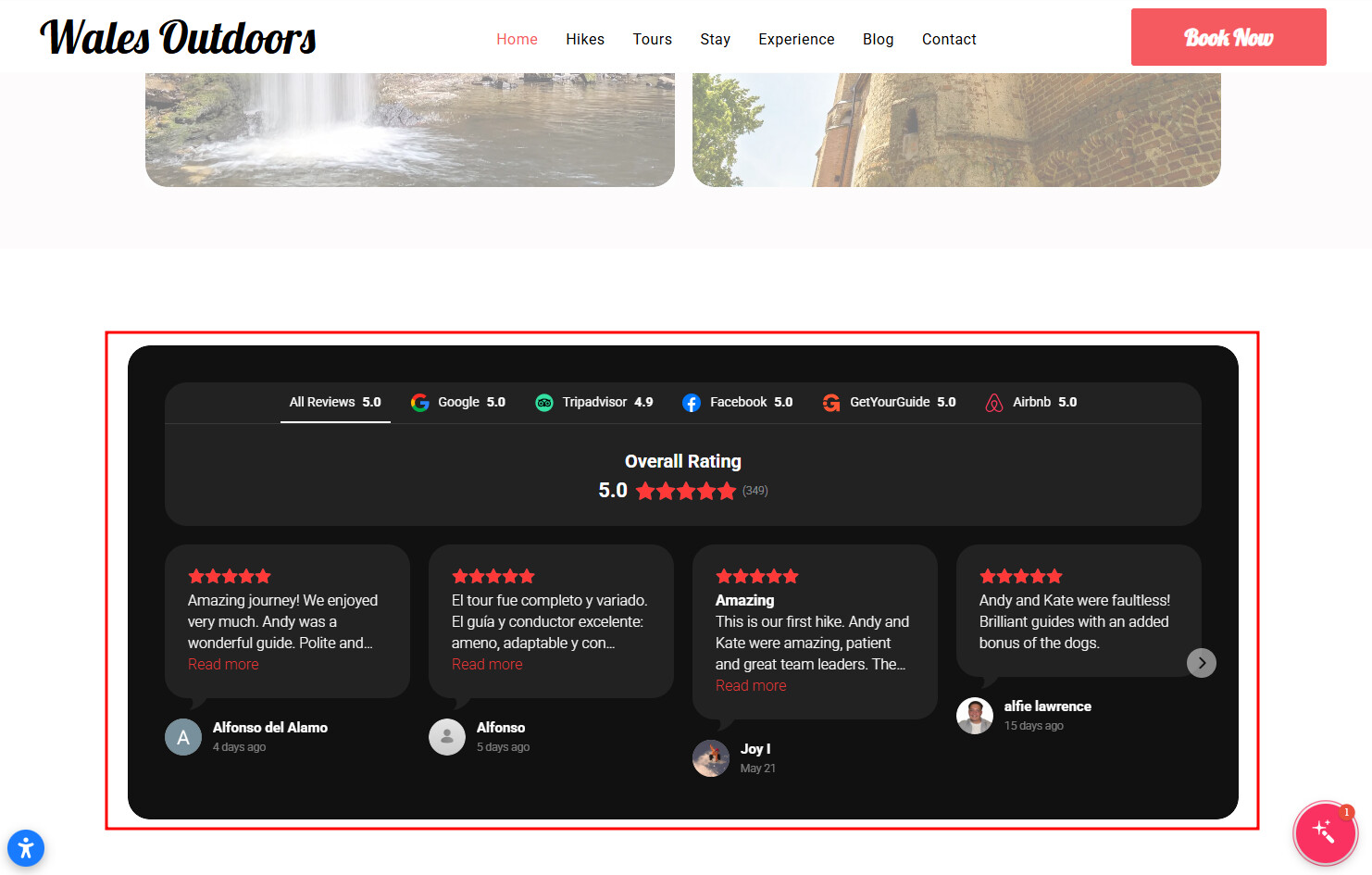
Wales Outdoors is a tourism business run by Andrew Lamb, offering guided hiking and adventure tours across Wales. The website uses 10+ Elfsight widgets to enhance engagement and trust. Among them, the All-in-One Reviews widget plays a central role — collecting and showcasing genuine client feedback from multiple platforms in one elegant feed.”>Wales Outdoors é um negócio de turismo conduzido por Andrew Lamb, oferecendo caminhadas guiadas e passeios de aventura pelo País de Gales. O site utiliza mais de 10 widgets Elfsight para aumentar o engajamento e a confiança. Dentre eles, o widget Avaliações Tudo-em-Um desempenha um papel central — coletando e exibindo feedback genuíno de clientes de várias plataformas em um feed elegante.
Antes de usar o Elfsight
Gerenciar e exibir avaliações de clientes de várias plataformas era um incômodo. Depoimentos estavam espalhados pelo Google, Facebook e TripAdvisor, o que dificultava destacar experiências reais de clientes ou construir credibilidade instantânea com novos visitantes.
- Reviews spread across multiple sources
- Sem design unificado ou controle sobre a apresentação
- Oportunidades perdidas de usar prova social para conversões
Com o widget Avaliações Tudo-em-Um
“Elfsight tem sido um divisor de águas, com widgets que funcionam, funcionam bem e são visualmente atraentes.”
Andrew Lamb, Wales Outdoors
Agora, todas as avaliações aparecem juntas em um feed unificado e personalizável, alimentado pelo All-in-One Reviews da Elfsight. Os visitantes podem ver rapidamente avaliações e depoimentos de plataformas confiáveis — Google, Facebook e TripAdvisor — tudo com o visual da marca do site. Essa integração ajuda novos clientes a se sentirem confiantes ao reservar a próxima aventura.
Resultados
Ao incorporar feedback autêntico de clientes diretamente no site, Andrew fortaleceu a confiança e reduziu a hesitação entre potenciais clientes. Os visitantes podem consultar avaliações verificadas sem sair da página, ajudando a gerar mais consultas e reservas. O design consistente também reforça a confiabilidade e a transparência.
Outros widgets em uso
YouTube Gallery, AI Chatbot, Photo Gallery, and Store Locator. Together, these widgets create a seamless, trust-driven experience — from visual storytelling to customer support and booking.”>Wales Outdoors também usa YouTube Gallery, Chatbot de IA, Photo Gallery e Localizador de Lojas. Juntos, esses widgets criam uma experiência fluida e pautada pela confiança — da narrativa visual ao suporte ao cliente e ao agendamento.
O widget Avaliações Tudo-em-Um transforma feedback disperso em um poderoso motor de confiança — ajudando sites de turismo e serviços a converter visitantes curiosos em clientes confiantes com prova social autêntica, atualizada automaticamente.
Este exemplo do mundo real mostra como Avaliações Tudo-em-Um pode centralizar a credibilidade, simplificar a gestão da reputação e apoiar as vendas para empresas de todos os tipos. O FAQ a seguir aborda maneiras práticas de extrair o máximo do seu widget de Avaliações.
Problemas Comuns de Widgets e Como Corrigi-los
Alguns contratempos comuns podem ocorrer no caminho — veja como resolvê-los rapidamente. Confira as perguntas mais frequentes sobre o widget Avaliações Tudo-em-Um da nossa comunidade de usuários:
Por que meu widget de avaliações não aparece após a instalação?
Por que as avaliações estão ausentes ou não estão atualizando no widget?
O que devo fazer se as avaliações sumirem após alterar o tema do Shopify?
Como corrigir layouts de widget quebrados ou desalinhados?
Por que os botões de widget ou a paginação não funcionam?
Tem dúvidas ou ideias? Vamos conversar
Esperamos que este guia ajude você a aproveitar ao máximo o widget Avaliações Tudo-em-Um na sua loja Shopify. Para explorar as atualizações mais recentes, solicitar novos recursos ou compartilhar insights com nossa equipe e outros usuários – confira nosso Fórum da Comunidade. Não hesite em nos contatar pelas redes sociais – LinkedIn, X e Facebook – adoraríamos saber o que funciona para você!