Em um site HTML personalizado, cada recurso — do layout até a funcionalidade — precisa ser criado ou integrado manualmente. Embora isso ofereça total controle, também significa que elementos como Contadores Regressivos exigem esforço extra para implementar. Sem urgência, os visitantes costumam adiar decisões, o que pode reduzir o engajamento e perder oportunidades de conversão.
O widget Contador Regressivo da Elfsight oferece uma maneira simples de incorporar um contador ao seu site HTML sem precisar desenvolvê-lo do zero. A Elfsight permite criar, personalizar e adicionar um contador ao seu site em minutos, ajudando você a criar urgência e guiar os usuários para uma ação mais rápida.
- Uma forma simples de incorporar o Contador Regressivo em HTML, sem código
- Por que os Contadores Regressivos aumentam a urgência e as conversões
- Métodos alternativos para adicionar um temporizador e suas limitações
- Dicas de Otimização para Melhorar o Desempenho e os Resultados
Vamos começar com um método de implementação rápido para colocar seu contador no ar já.
Início rápido: Adicione o Contador Regressivo ao HTML
Se você quer uma forma rápida de inserir contador regressivo em HTML, siga estes passos simples:
- Abra o editor do Contador Regressivo e escolha um modelo
- Defina o tipo de contagem regressiva, o tempo e o comportamento
- Clique em “Adicionar ao site gratuitamente” para gerar o código de incorporação
- Cole o código no arquivo HTML onde deseja que o Contador Regressivo apareça.
Gere seu Contador Regressivo no editor ao vivo e incorpore-o instantaneamente!
Por que inserir o Contador Regressivo em um site HTML
Adicionar um contador regressivo a um site HTML personalizado influencia diretamente o comportamento dos usuários e a rapidez com que eles tomam uma ação. Como sites HTML costumam ser estáticos por padrão, um contador introduz um elemento dinâmico que pode melhorar significativamente o engajamento e as conversões.
⏳ Crie um senso claro de urgência
Sem um prazo, os usuários tendem a adiar decisões ou deixar seu site para “voltar mais tarde”. Um contador regressivo impõe um prazo visível, incentivando os visitantes a agir antes que a oportunidade expire.
📈 Melhore as taxas de conversão nas ações-chave
Posicionar o contador perto de botões, formulários ou ofertas pode aumentar significativamente cliques e conversões. Dá aos usuários um motivo para agir agora, em vez de adiar.
🎯 Suporte a campanhas e lançamentos
Contadores regressivos são especialmente eficazes para promoções, lançamentos de produtos ou inscrições em eventos, onde o tempo é crucial. Eles tornam suas campanhas mais imediatas e relevantes.
🔄 Adicione comportamento dinâmico a páginas estáticas
Páginas HTML costumam ser estáticas e não mudam a menos que sejam atualizadas manualmente. Um contador regressivo adiciona movimento e atualizações em tempo real, tornando a página mais interativa e envolvente.
🧠 Fortaleça a escassez e o valor
Um contador regressivo visível sinaliza que algo é limitado — seja o tempo, a disponibilidade ou o acesso. Isso aumenta o valor percebido e torna sua oferta mais atraente.
📍 Direcione a atenção do usuário e o fluxo de navegação
Os temporizadores chamam a atenção naturalmente pelo movimento e pelo tique-taque. Isso ajuda a guiar os usuários para seções importantes, como CTAs ou áreas promocionais.
Recursos Principais do Widget Contador Regressivo
Antes de começar a usar um widget gratuito de Contador Regressivo HTML incorporado, veja o que você pode esperar: o conjunto certo de recursos que permitem controlar o tempo, a aparência e o comportamento:
| Funcionalidade | Uso Prático |
| Modos de Contagem Regressiva | Escolha entre prazos fixos, temporizadores pessoais ou contadores baseados em números, dependendo da sua campanha |
| Controle de tempo flexível | Defina datas exatas, durações e fusos horários para um Contador Regressivo preciso |
| Vários layouts | Exiba o temporizador como conteúdo inline, banners ou barras flutuantes |
| Gatilhos de ação | Adicione botões, links ou ações, como redirecionamentos e abertura de formulários. |
| Comportamento após a contagem regressiva | Decida o que acontece quando o tempo terminar (ocultar, exibir mensagem, redirecionar) |
| Personalização visual | Ajuste cores, fontes, tamanhos e estilos para combinar com seu design HTML |
| Efeitos de Animação | Adicione movimento sutil para aumentar a visibilidade e o engajamento |
| Design Responsivo | Garanta que o contador funcione em todos os tamanhos de tela sem código extra. |
| Incorporação HTML fácil | Insira o widget em qualquer lugar usando um código de incorporação simples |
| Integração de Analytics | Acompanhe cliques e interações com ferramentas como o Google Analytics |
Essas funcionalidades vão além de um temporizador básico e permitem criar um elemento totalmente interativo que se adapta a diferentes páginas e objetivos. Em vez de apenas exibir o tempo, a solução da Elfsight ajuda você a estruturar o comportamento do usuário, orientar a atenção, reforçar a urgência e incentivar os visitantes a agir.
Para características mais detalhadas, visite a página de recursos.
Passo a passo: Como Incorporar o Contador Regressivo em HTML
Agora que os recursos-chave ficaram claros, o próximo passo é configurar o Contador Regressivo e inseri-lo em seu site HTML, para maximizar cliques, inscrições ou compras.
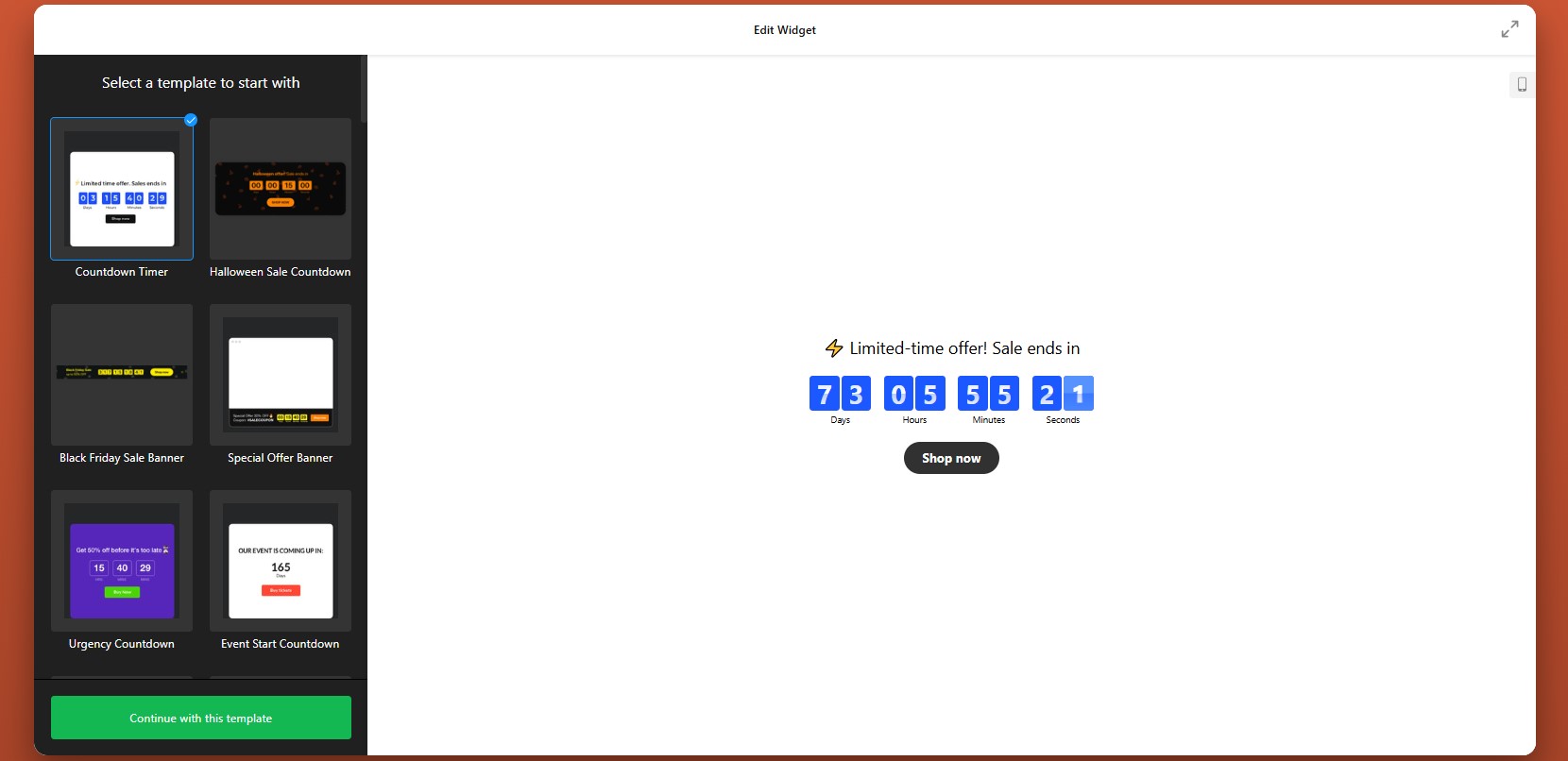
Etapa 1: Escolha um Modelo
Abra o editor Elfsight e escolha um dos templates prontos, criados para diferentes objetivos e posicionamentos.
Neste estágio, concentre-se em escolher a estrutura que melhor combine com o layout da sua página e com o objetivo da sua campanha. Você ainda poderá ajustar visuais e comportamento depois.
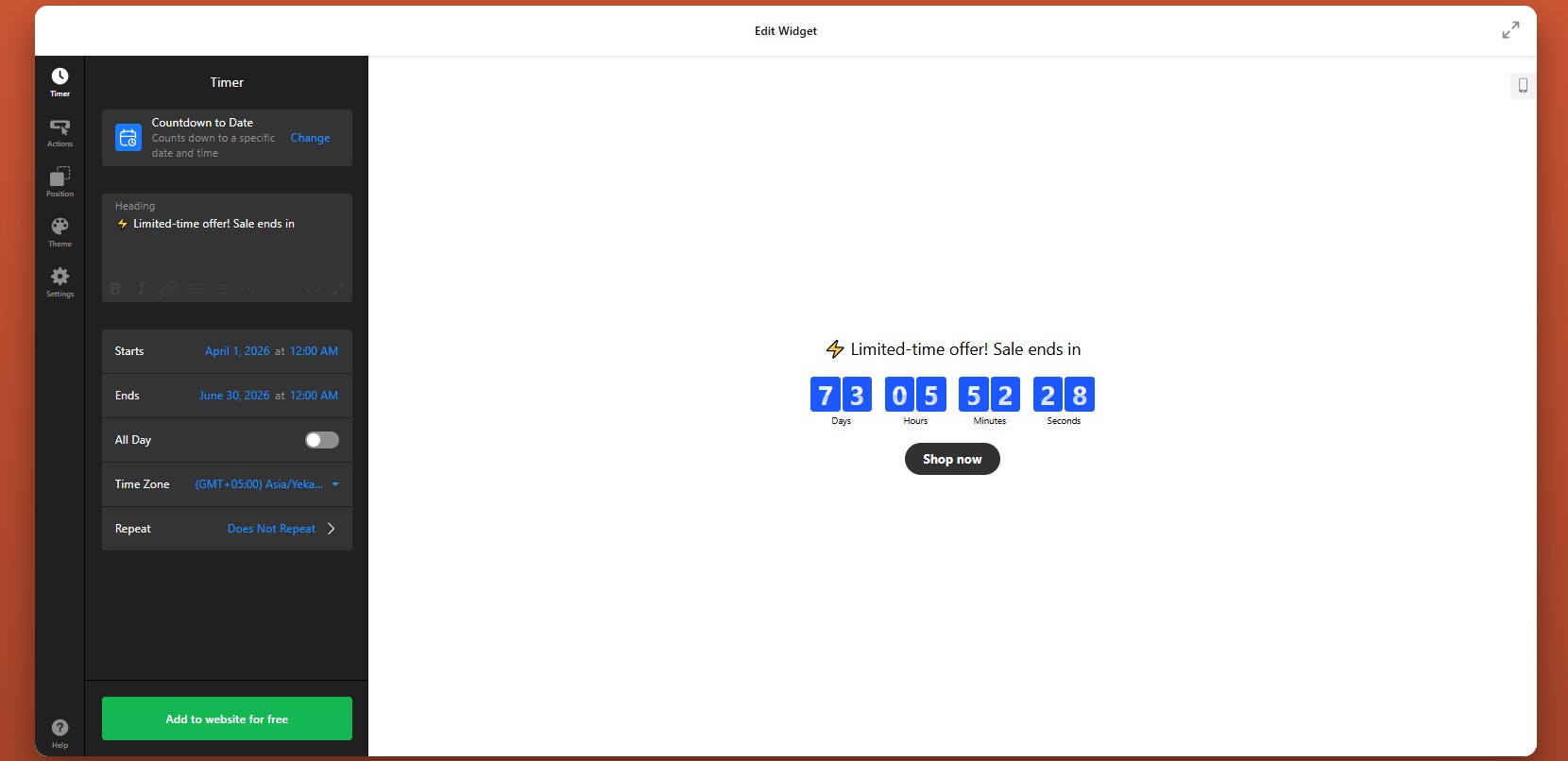
Etapa 2: Defina o Tipo de Temporizador e a Lógica de Contagem Regressiva
Depois de escolher o modelo, configure como o temporizador deve funcionar. Aqui você decide se a contagem regressiva tem um prazo fixo, é personalizada por visitante ou é usada como contador numérico.
Depois de escolher o modo, configure a data, a duração e as opções relacionadas ao tempo, como o comportamento do fuso horário. Esta etapa determina a estrutura de urgência que os usuários verão ao abrir a página.
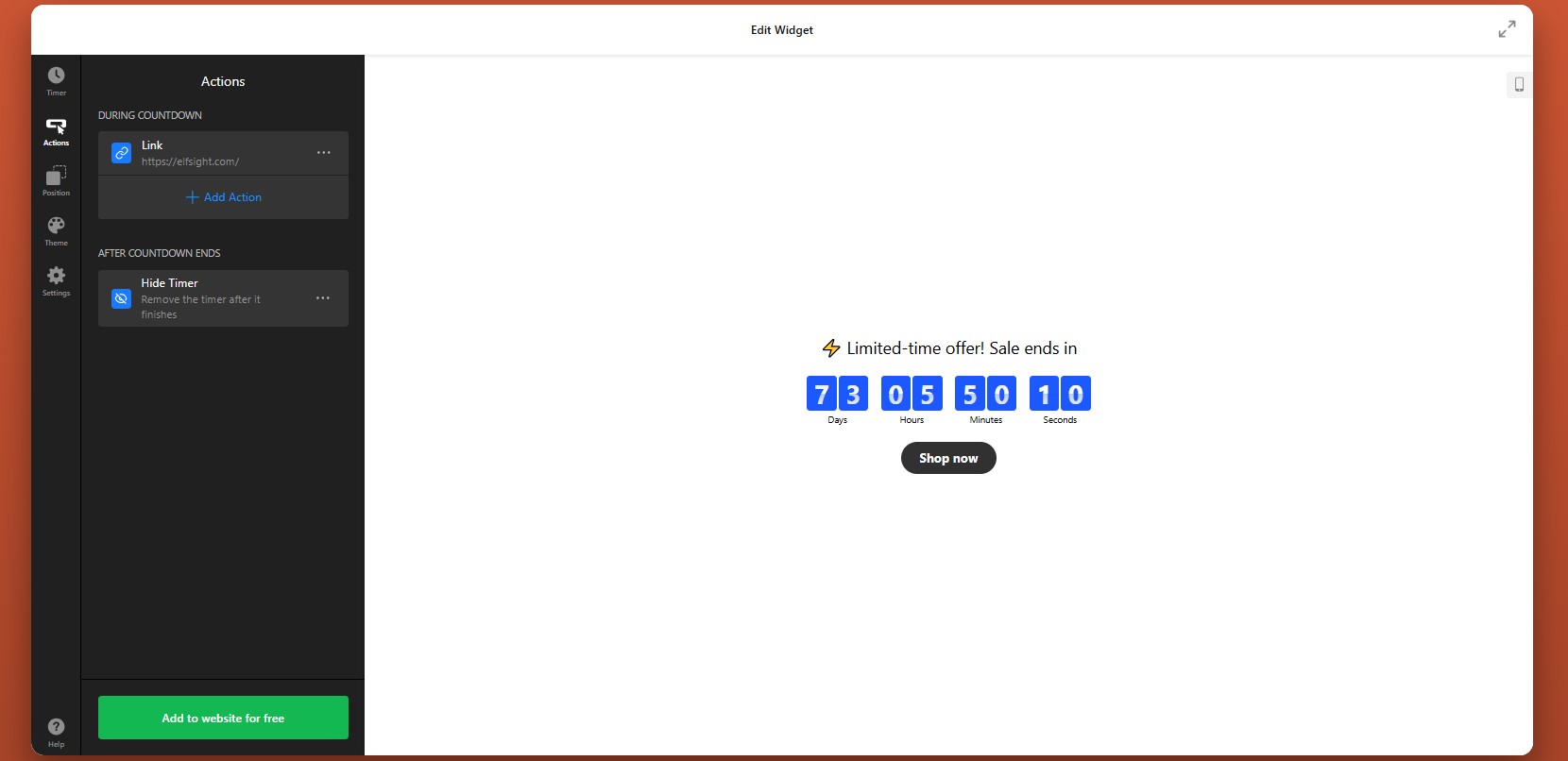
Passo 3: Configurar ações durante e após o Contador Regressivo
Na guia Ações, escolha o que o widget deve fazer enquanto o contador regressivo estiver ativo e o que acontece quando o tempo terminar.
Durante a contagem regressiva, você pode conectar o temporizador a ações como abrir um formulário, encaminhar usuários para uma URL ou ajudá-los a adicionar um evento ao calendário. Isso é útil quando a contagem está vinculada a uma página de cadastro, fluxo de reserva ou página promocional por tempo limitado.
Você também pode definir o comportamento da contagem regressiva da postagem. Por exemplo, quando o temporizador zerar, você pode querer que ele desapareça, exiba uma mensagem personalizada ou redirecione os usuários para outra página. Isso é especialmente útil quando uma oferta expira ou quando você quer alterar o próximo passo automaticamente.
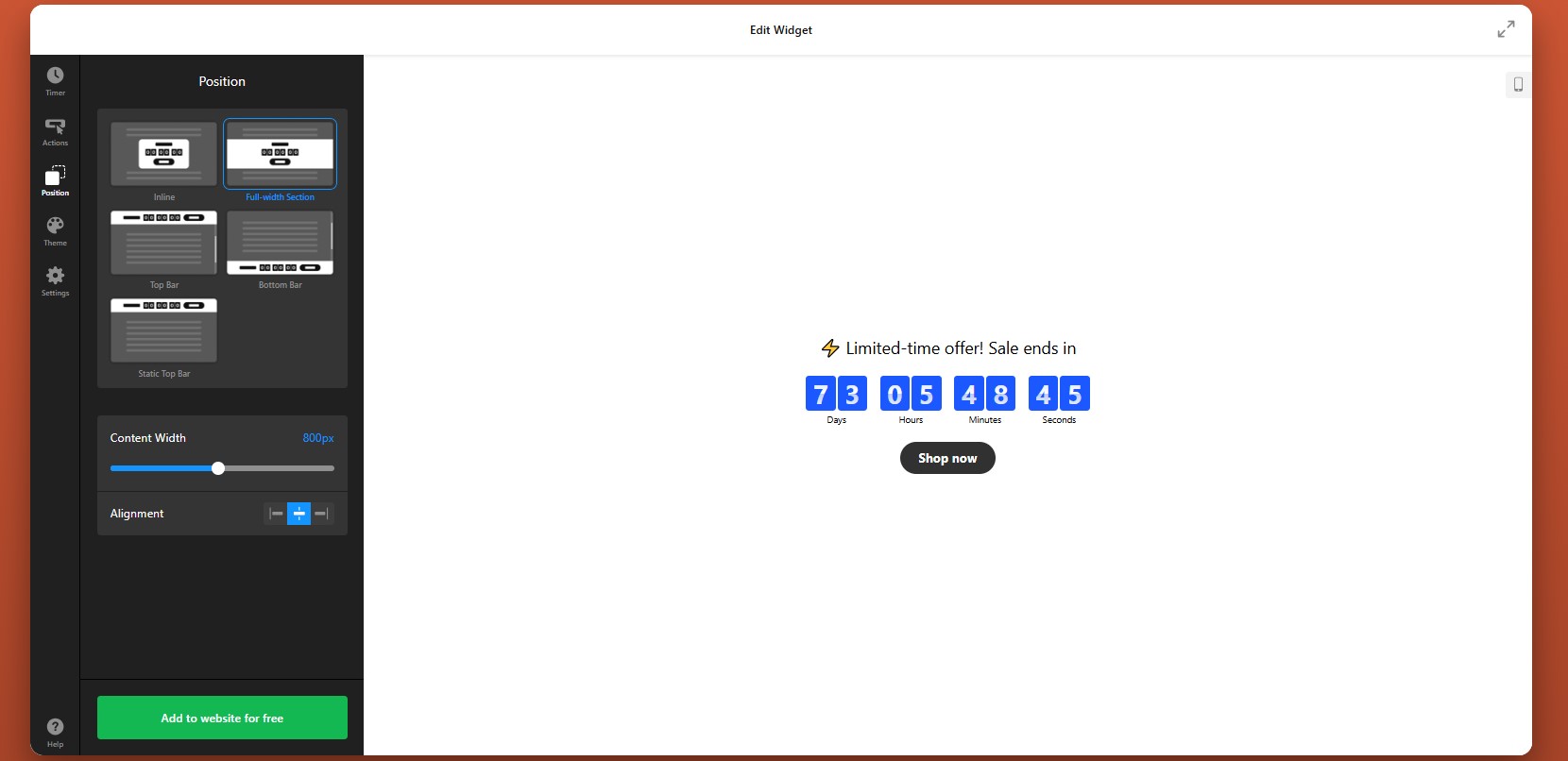
Etapa 4: Ajustar Posição e Regras de Exibição
Em seguida, abra a aba Posição para decidir onde o Contador Regressivo aparece e como ele se comporta no seu site HTML. Reflita sobre onde a urgência importa mais e torne o Contador Regressivo bem visível, sem ser intrusivo.
Você também pode escolher se o temporizador deve aparecer em todo o site ou apenas em seções específicas, de acordo com a organização da sua estrutura HTML.
Passo 5: Personalize o Tema e o Estilo Visual
Alinhe o widget ao design do seu site e garanta que ele se destaque pelos motivos certos.
As animações podem ser úteis aqui, mas devem permanecer sutis. Um movimento suave pode chamar a atenção para o Contador Regressivo, enquanto efeitos agressivos podem distrair da mensagem.
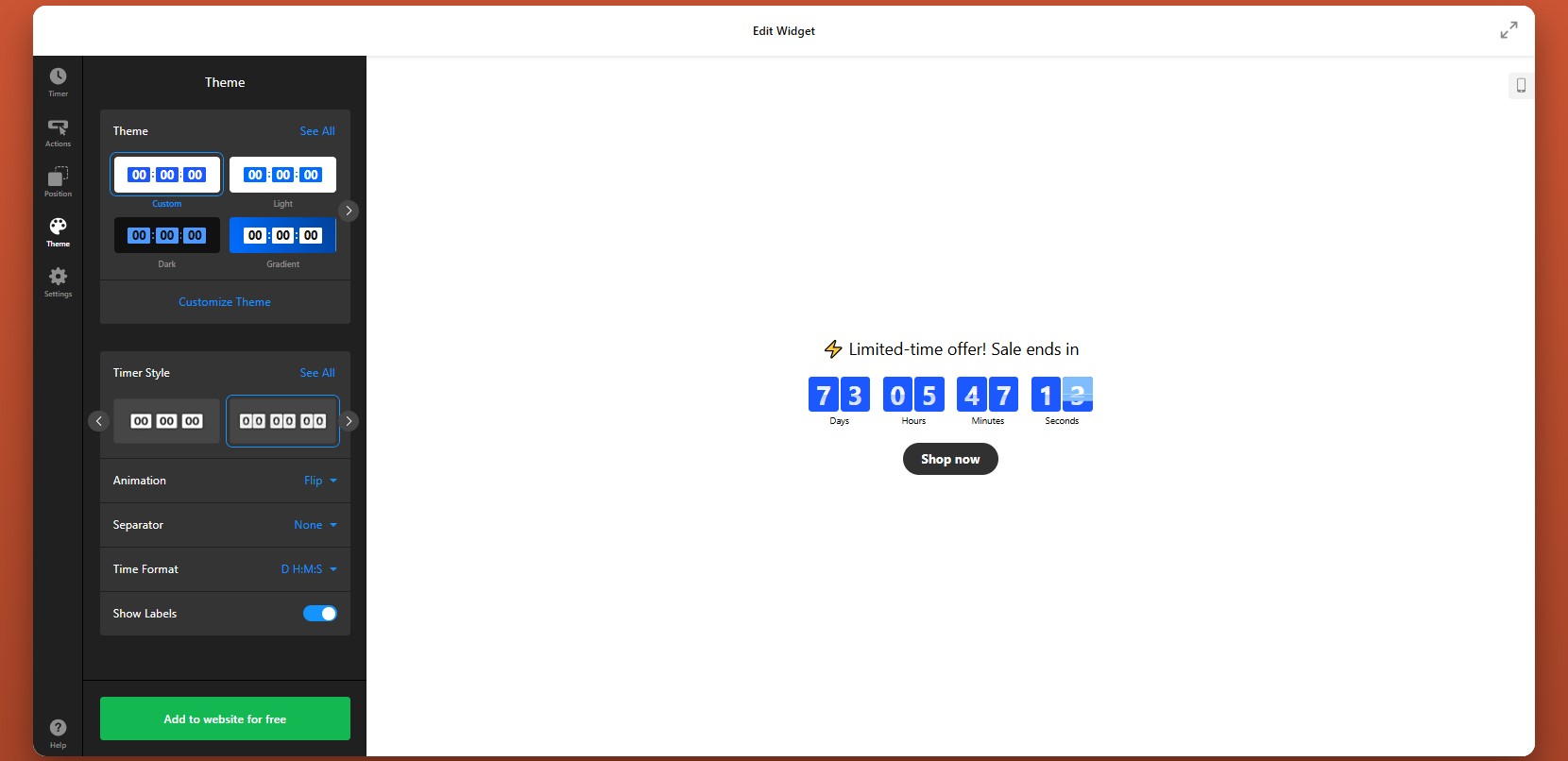
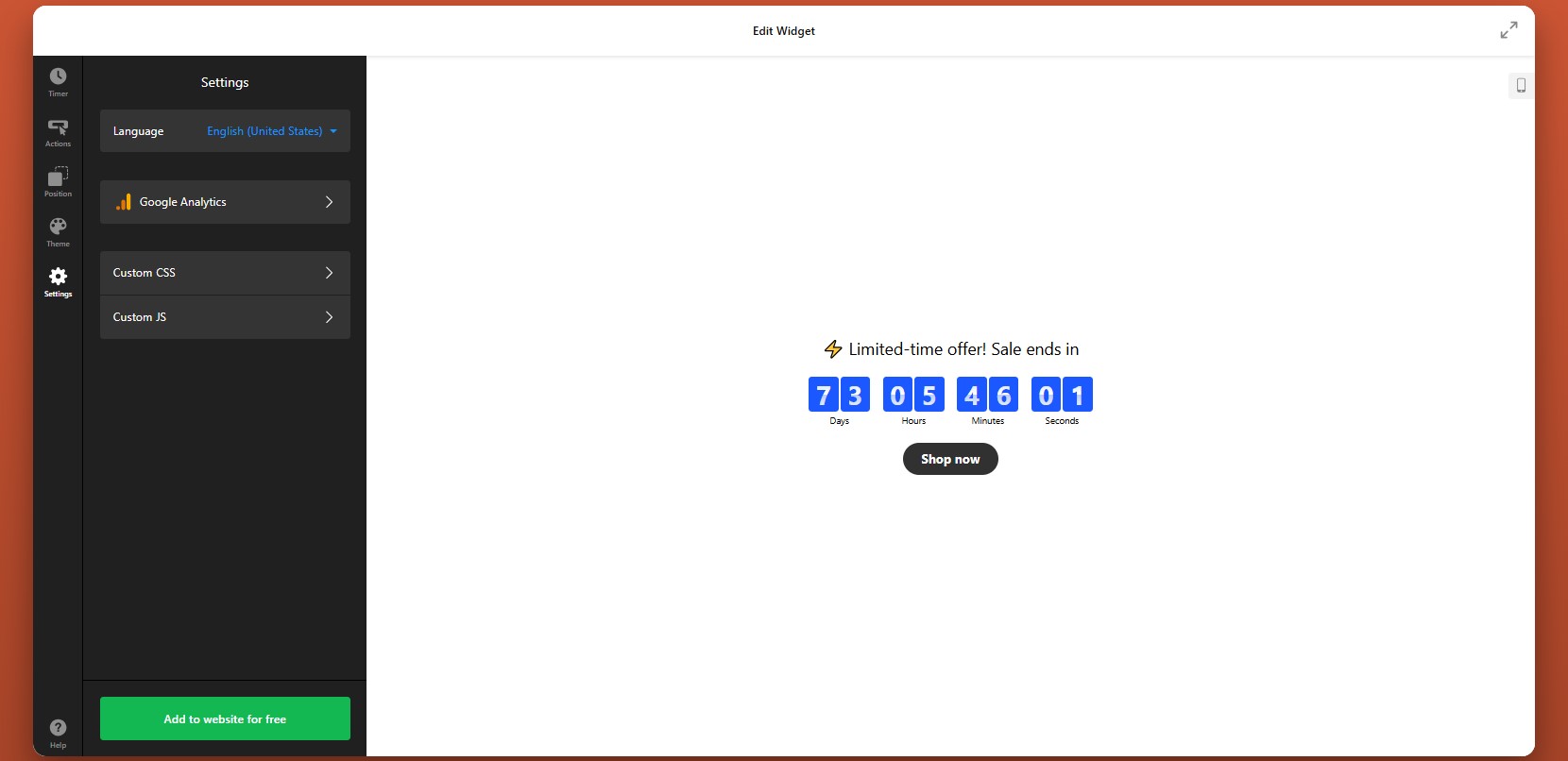
Passo 6: Configurar Configurações Adicionais
Por fim, vá até a aba Configurações para ajustar as opções finais que afetam usabilidade e rastreamento.
Se o seu site atende a um público multilíngue, garanta que as etiquetas do temporizador correspondam ao idioma da página. Se quiser medir o desempenho, conecte o widget ao Google Analytics para acompanhar cliques e interações.
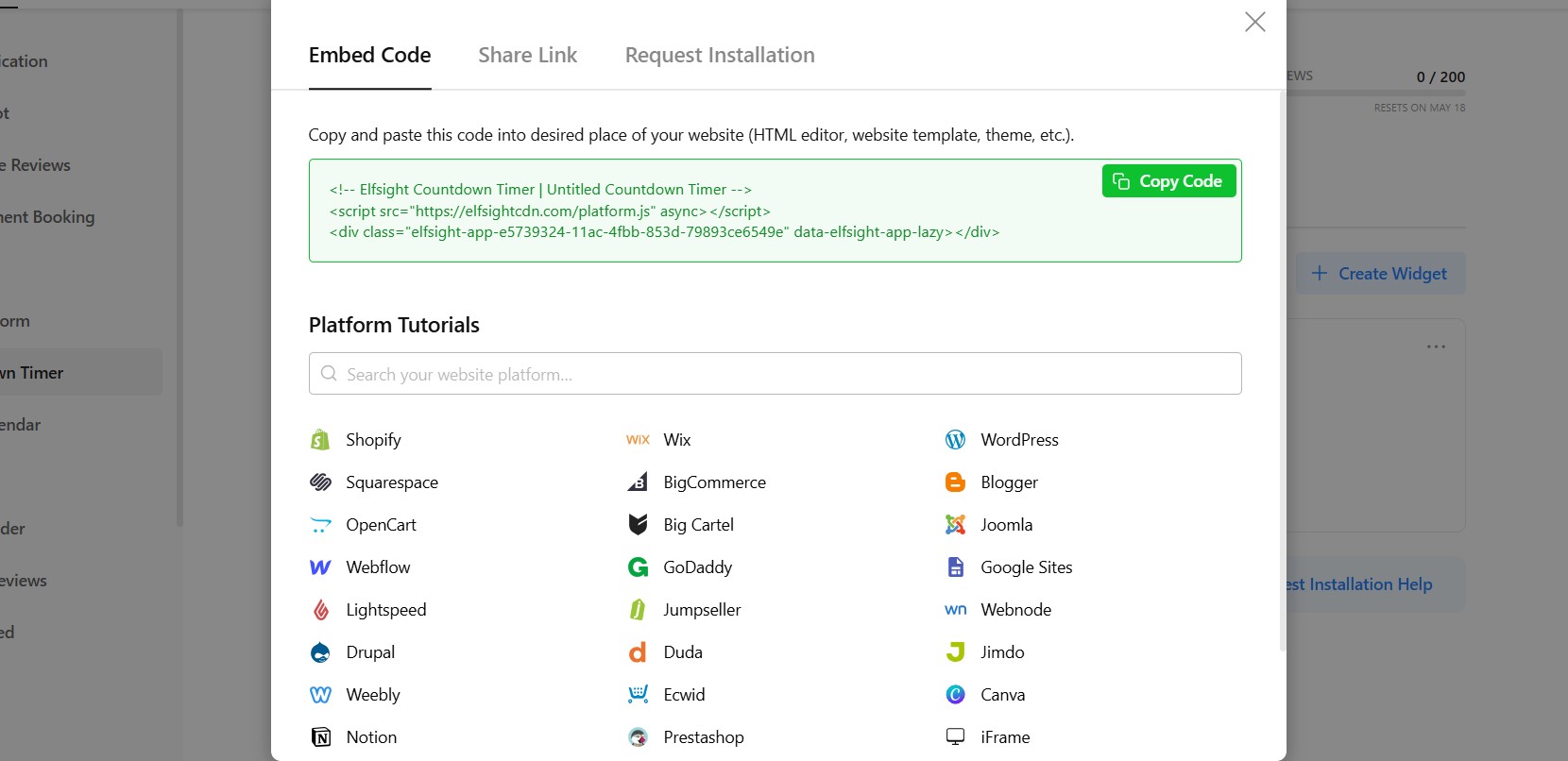
Passo 7: Gerar o Código de Incorporação
Depois que o temporizador estiver totalmente configurado, clique em “Adicionar ao site gratuitamente” para gerar o código de incorporação.
Copie o trecho de código completo exatamente como ele aparece. Este código contém o carregador do widget e todas as configurações que você acabou de aplicar. Seu Contador Regressivo está pronto para instalação.
Etapa 8: Cole o código no seu site HTML
Agora adicione o contador regressivo ao seu arquivo HTML, inserindo o código de incorporação no local correto:
- Abra seu arquivo HTML no editor de código.
- Localize a seção onde deseja que o contador regressivo apareça (geralmente dentro da tag <body>).
- Cole o código de incorporação exatamente onde o temporizador deve aparecer.
- Salve suas alterações no arquivo.
- Faça o upload do arquivo atualizado para o seu servidor ou publique-o usando seu fluxo de implantação.
- Abra a página ao vivo no seu navegador para verificar se o temporizador aparece corretamente.
- Teste o Contador Regressivo em desktop e dispositivos móveis para garantir o layout e o funcionamento adequados.
Essa abordagem oferece controle total sobre a posição, permitindo posicionar o contador exatamente onde ele atende ao seu conteúdo e aos seus objetivos de conversão.
- Se o temporizador não aparecer, confirme que todo o código de incorporação foi colado no arquivo HTML e que o arquivo atualizado foi carregado corretamente.
- Se o tempo parecer errado, revise o modo de contagem regressiva e as configurações de fuso horário.
- Se o widget parecer comprimido, verifique a largura do contêiner ao redor.
- Se ele se comportar de forma diferente em dispositivos, teste o layout responsivo e ajuste o estilo próximo, se necessário.
Ao seguir estas etapas, você pode adicionar um Contador Regressivo totalmente funcional ao seu site HTML sem criar um do zero, mantendo total controle sobre a aparência, o funcionamento e como ele apoia seus objetivos de campanha.
Outras formas de integrar um Contador Regressivo em HTML
Existem várias formas de incorporar um contador regressivo em HTML, mas elas diferem em complexidade de configuração, flexibilidade e usabilidade a longo prazo. Abaixo estão as abordagens mais comuns, junto com como implementar cada uma.
Contador regressivo em JavaScript personalizado
Você pode criar seu próprio contador regressivo usando JavaScript para ter controle total sobre a funcionalidade e o design.
Para fazer isso:
- Escreva ou copie um script de contagem regressiva em JavaScript.
- Adicione o script dentro do seu arquivo HTML (geralmente antes da tag de fechamento </body>).
- Crie um contêiner HTML onde o temporizador será exibido
- Estilize com CSS
- É necessário conhecimento em programação
- Demanda tempo para criar e manter
- Precisa de atualizações manuais para alterações
Scripts de Contagem Regressiva Open-Source
Você pode usar scripts de contagem regressiva prontos do GitHub ou de outros recursos de desenvolvedores. Esses scripts podem ser copiados e incorporados ao seu arquivo HTML.
Essa abordagem é mais rápida do que começar do zero e costuma oferecer funcionalidades básicas prontas para uso. Mas ainda tem algumas limitações.
- Personalização limitada sem editar o código
- Pode exigir depuração ou ajustes
- Sem editor visual
Ferramentas de Contagem Regressiva Baseadas em iFrame
Alguns serviços oferecem contadores regressivos que você pode incorporar via iframe.
Para implementá-lo:
- Gerar um Contador Regressivo usando uma ferramenta externa
- Copie o código de incorporação iframe
- Cole-o no seu HTML onde você quer que o temporizador apareça
- Controle limitado sobre o design e o comportamento
- Dificuldade em combinar plenamente com o estilo do seu site
- Pode depender do desempenho de serviços externos
Cada método pode ajudar você a aplicar um Contador Regressivo no seu HTML, mas variam em esforço e eficácia. Abaixo, uma tabela de comparação por recursos para tornar as diferenças mais claras e fáceis de ler.
| Funcionalidade | Elfsight Countdown Timer | JavaScript Personalizado | Scripts de Código Aberto | Ferramentas iFrame |
| Facilidade de configuração | Muito fácil | Difícil | Médio | Fácil |
| Codificação necessária | Não | Sim | Parcial | Não |
| Personalização de design | Alta | Muito alto | Médio | Baixo |
| Contador Regressivo Dinâmico | Sim | Sim | Sim | Sim |
| Modos de Contagem Regressiva (fixo/pessoal) | Sim | Sob medida | Limitado | Limitado |
| Ações & gatilhos | Sim | Sob medida | Limitado | Não |
| Responsividade móvel | Sim | Depende do código | Depende do script | Limitado |
| Esforço de Manutenção | Baixo | Alta | Médio | Baixo–Médio |
| Escalabilidade | Médio | Médio | Baixo |
Se você quer um Contador Regressivo gratuito que combine facilidade de uso, personalização e desempenho confiável, o Elfsight é a melhor opção. Ele reduz o trabalho manual, ao mesmo tempo em que se encaixa perfeitamente ao seu site.
Dicas de Otimização para o seu Contador Regressivo
Depois de adicionar o seu contador, alguns ajustes estratégicos podem fazer uma diferença significativa na forma como os usuários respondem a ele. Um contador regressivo bem posicionado e bem configurado não apenas mostra o tempo – ele impulsiona ativamente o engajamento e as conversões.
- Coloque o Contador Regressivo próximo às ações-chave: Posicione-o perto de botões, formulários ou seções de preços para que os usuários vejam a urgência exatamente quando estiverem prestes a decidir.
- Explique claramente o objetivo: Adicione uma mensagem curta, como “Oferta termina em…” ou “As inscrições encerram em…”, para contextualizar e evitar confusão.
- Use o modo de contagem regressiva adequado: Temporizadores fixos funcionam melhor para campanhas globais, enquanto temporizadores personalizados são mais eficazes para ofertas individualizadas.
- Mantenha o design limpo e visível: Use contraste para tornar o Contador Regressivo perceptível, mas evite estilos excessivamente complexos que distraiam do seu conteúdo.
- Limite a duração estrategicamente: Contagens regressivas mais curtas costumam criar urgência maior e incentivar ações mais rápidas.
- Alinhe o Contador com a Sua Campanha: Certifique-se de que o contador reflita um prazo real e corresponda à oferta que ele apoia.
- Teste diferentes posicionamentos: Coloque o contador em cabeçalhos, seções inline ou perto de CTAs para ver qual funciona melhor.
- Acompanhe o desempenho e otimize: Use análises para monitorar cliques e conversões, e ajuste o tempo de exibição, a mensagem ou a posição conforme necessário.
Essas otimizações ajudam a garantir que o plugin contribua ativamente para um engajamento melhor e resultados mensuráveis.
Exemplo do mundo real: Site odontológico aumenta o engajamento e a clareza
David Drew gerencia um site de consultório odontológico, onde manter as informações atualizadas e orientar os pacientes na decisão de agendar eram desafios centrais. Como muitos negócios de serviços, ele precisava de uma forma de manter o conteúdo relevante, comunicar claramente a disponibilidade e incentivar ações rápidas.
Antes de usar o Elfsight
Com widgets da Elfsight
“Agora mantemos o site ativo:”
- Feed do Instagram, que está sempre com aparência fresca e agora é atualizado automaticamente.
- Avaliações Tudo-em-Um garantem resultados de busca ricos.
- Banner de Contagem Regressiva garante que nosso CTA tenha um prazo claro.
David apresentou vários widgets para simplificar as atualizações de conteúdo e melhorar a comunicação. O Feed do Instagram manteve o site visualmente atualizado sem esforço manual, enquanto o widget Avaliações Tudo-em-Um ajudou a fortalecer a credibilidade por meio da visibilidade nas buscas.
O Banner de Contagem Regressiva deixou claro o timing das ações-chave, facilitando para os visitantes entenderem quando devem reservar ou responder.
O resultado
O site ficou mais fácil de manter e mais eficaz em guiar os usuários. Os visitantes podem acessar rapidamente informações relevantes, ver conteúdo atualizado e entender quando agir — resultando em uma experiência de usuário mais clara e envolvente.
Ao combinar conteúdo dinâmico e elementos baseados no tempo, David transformou o site dele em uma plataforma mais estruturada e voltada para a ação, sem aumentar a carga de trabalho.
Perguntas Frequentes
Por que meu contador regressivo mostra horários diferentes para usuários diferentes?
Posso usar vários contadores regressivos em um único site HTML?
Posso acompanhar cliques e o desempenho do meu contador regressivo?
O que acontece quando o Contador Regressivo chega a zero?
Posso localizar o Contador Regressivo para diferentes idiomas?
Como atualizar ou alterar um contador regressivo existente?
Conclusão
Adicionar um Contador Regressivo a um site HTML é uma das formas mais eficazes de criar senso de urgência e tornar suas páginas mais orientadas à ação. Em vez de depender de conteúdo estático, você cria um elemento dinâmico que incentiva os visitantes a agir dentro de um prazo definido.
O widget Contador Regressivo da Elfsight simplifica todo o processo. Você pode personalizar a aparência, controlar o comportamento e incorporá-lo rapidamente ao seu site — tudo sem criar scripts complexos ou gerenciar atualizações manuais. Isso o torna uma ferramenta eficaz para aumentar o engajamento e impulsionar as conversões.