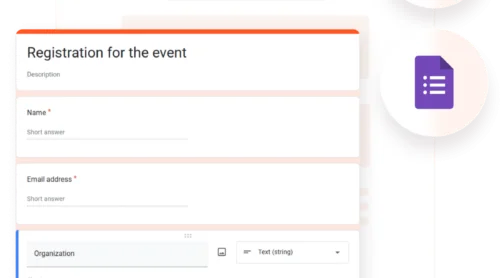
Incorporar um Formulário do Google no seu site WordPress é uma das formas mais rápidas de coletar informações, gerar leads ou gerenciar respostas diretamente do seu público. Quer você esteja criando uma página de contato, um formulário de feedback ou um registro simples, essa integração oferece flexibilidade e rapidez sem necessidade de configurações complexas.
Se você procura uma solução de formulário funcional, confiável e de rápida implementação, adicionar um Formulário do Google é exatamente o que você precisa. Ele permite simplificar as interações, coletar dados valiosos e melhorar o engajamento do usuário sem precisar codificar.
Vamos explorar como incorporar um Google Form ao seu site WordPress usando o método nativo padrão — tudo sem instalar plugins adicionais.
Como adicionar Google Forms no WordPress de forma nativa
Uma das formas mais diretas de incorporar um Google Form no WordPress é usando o código de incorporação oficial fornecido pelo Google. Este método permite exibir um formulário diretamente no seu conteúdo, sem instalar plugins adicionais nem escrever scripts personalizados.
Siga estes passos para integrar um Formulário Google ao seu site WordPress:
- Abrir o Google Form que você quer usar. Faça login na sua conta do Google e vá para Google Forms. Escolha ou crie o formulário que deseja incorporar ao seu site WordPress.
- Clique no botão Enviar para acessar as opções de incorporação. No canto superior direito do editor de formulário, clique no botão Enviar. Em seguida, selecione o ícone <> para alternar para o modo de incorporação.
- Copie o código de incorporação do iframe. Google gerará uma tag iframe para o seu formulário. Você pode ajustar os valores de largura e altura antes de copiar. Exemplo:
<iframe src="https://docs.google.com/forms/..." width="640" height="800" frameborder="0" marginheight="0" marginwidth="0">Loading…</iframe> - Edite sua página ou postagem no WordPress. No painel do WordPress, navegue até a página ou postagem onde deseja inserir o formulário e clique Editar.
- Insira o código de incorporação no seu conteúdo. Se estiver usando o editor Gutenberg, adicione um bloco HTML Personalizado. Se estiver usando o Editor Clássico, mude para a visualização Texto. Cole o código iframe no local desejado.
- Publique ou atualize a página e visualize a prévia. Salve suas alterações e visualize a página. Agora você deve ver seu Formulário Google incorporado diretamente no conteúdo do WordPress.
Isso é tudo — você integrou com sucesso um Formulário Google no seu site WordPress. No entanto, embora esse método nativo funcione bem para casos simples, ele tem algumas limitações. Vamos analisar mais de perto o que você pode estar perdendo ao usar essa abordagem.
Limitações do Método de Incorporação Nativo
Embora incorporar um Google Form em uma página do WordPress usando o método nativo seja rápido e fácil, ele traz várias limitações que podem restringir a personalização, flexibilidade e desempenho. Esses problemas tornam-se mais evidentes quando você tenta criar uma experiência profissional ou integrar recursos mais avançados.
Se você planeja coletar respostas dos usuários através do seu site e precisar de mais controle sobre o comportamento e o design do formulário, é importante entender estas limitações.
| Limitação | Por que é um problema |
|---|---|
| Estilização e personalização limitadas | Você não pode alterar cores, fontes ou layout para combinar com o design do seu site. O Google controla toda a interface visual. |
| A responsividade nem sempre é confiável | Embora o formulário seja amigável para dispositivos móveis por padrão, o iframe pode não dimensionar corretamente em todos os dispositivos sem ajustes manuais de CSS. |
| Branding externo e comportamento fixo | Você não pode remover a marca do Google nem alterar comportamentos como redirecionar usuários após o envio. |
| A integração via iframe limita a flexibilidade | A incorporação com iframes pode causar problemas de compatibilidade com plugins ou scripts na página. |
| Sem recursos avançados nem rastreamento | O Google Forms não oferece ferramentas nativas para análises, rastreamento de eventos ou lógica de campos complexa. |
Se você precisa de mais controle sobre a aparência e o funcionamento dos seus formulários, uma solução de formulários dedicada pode oferecer uma experiência mais limpa e flexível. A seguir, vamos ver como criar e incorporar um formulário personalizado usando uma solução simples sem código.
Crie e Adicione um Formulário ao WordPress com Elfsight
Se você quer mais flexibilidade e um visual profissional, o Form Builder da Elfsight é uma poderosa alternativa sem código para incorporar Google Forms. Com controle total sobre design, layout, integrações e comportamento, ele permite criar uma experiência de formulário sob medida para seus visitantes — seja um simples formulário de contato ou uma inscrição em várias etapas.
A seguir, veja um guia completo de como criar e adicionar um formulário personalizado ao seu site WordPress usando o editor visual da Elfsight:
Assim que for adicionado, o seu formulário aparecerá instantaneamente, com a aparência e o funcionamento exatamente como você o personalizou no editor da Elfsight. Todos os dados serão sincronizados e armazenados de acordo com a sua configuração.
Confira o construtor de formulários em ação — crie o seu formulário em 1-2-3!
Recursos do Construtor de Formulários da Elfsight
Agora que você criou e incorporou seu formulário personalizado, vamos analisar os recursos-chave que tornam o Construtor de Formulários da Elfsight uma opção mais poderosa e flexível do que um Formulário Google padrão. Esses recursos foram projetados para melhorar a usabilidade, aprimorar a integração visual e otimizar o desempenho em todos os dispositivos.
A seguir, está um resumo das principais características e benefícios que você obtém com o Construtor de Formulários da Elfsight:
| Recurso | Por que isso importa |
|---|---|
| Opções de layout flexíveis | Exiba seu formulário como inline, popup, em várias etapas ou painel flutuante para atender a diferentes necessidades de design e fluxos de usuário. |
| Design responsivo | Se adapta automaticamente ao tamanho da tela e ao tipo de dispositivo, garantindo uma experiência suave em desktop, tablet e móvel. |
| Editor de arrastar e soltar | Adicione, remova ou reorganize campos em segundos — não é necessário saber programar. |
| Personalização visual | Personalize cores, fontes, botões, bordas e fundos para combinar perfeitamente com a sua marca. |
| Notificações por e-mail | Receba notificações instantâneas de cada envio e envie respostas automáticas aos usuários. |
| Integrações de terceiros | Conecte-se a serviços como Google Sheets, Mailchimp ou Zapier para automatizar tarefas e gerenciar dados de maneira eficiente. |
| Proteção contra spam | Reduza envios indesejados com filtros de spam integrados e opções de validação de campos. |
| Suporte multilíngue | Alcance audiências internacionais com configurações de idioma e traduções de campos personalizados. |
Com esses recursos, seu formulário deixa de ser apenas uma caixa de envio — ele se transforma em um elemento da marca, de alto desempenho, que apoia ativamente os objetivos do seu site. Em seguida, vamos apresentar dicas práticas para otimizar ainda mais o seu formulário incorporado.
Dicas para Melhor Desempenho de Formulários
Para obter o máximo do seu formulário incorporado — independentemente da ferramenta que você usar — há várias considerações importantes que podem melhorar a aparência, a responsividade e a eficácia. Abaixo estão dicas práticas que simplificam o processo de incorporação e garantem que seu formulário funcione de forma confiável em sites WordPress.
- Coloque o formulário onde os usuários esperam encontrá-lo. Adicione seu formulário em um local de destaque, como uma página de Contato, de Registro ou landing page, para maximizar a visibilidade e as taxas de resposta.
- Esta é uma ótima oportunidade para quem não consegue espaço suficiente para a ferramenta completa na página do site. O layout de Slider pode ajudar seu público a ver mais.
- Teste a responsividade em todos os dispositivos. Depois de colar o código de incorporação, visualize a página no desktop, tablet e móvel. Ajuste as dimensões do iframe ou o estilo conforme necessário para compatibilidade móvel total.
- Mantenha o formulário objetivo. Evite sobrecarregar os usuários com muitos campos. Limite as perguntas ao essencial para uma conclusão mais rápida e maior taxa de envio.
- Sempre inclua uma mensagem de confirmação. Quer seja redirecionando o usuário ou exibindo a mensagem na mesma página, confirme que a resposta foi recebida para aumentar a confiança e a clareza.
- Use seções semânticas e padding. Adicione margens ou preenchimento ao redor do seu formulário para que não pareça apertado. O espaçamento adequado ajuda na hierarquia visual e na acessibilidade.
- Incorpore usando blocos HTML limpos. Se o seu provedor de formulários usar iframe ou JavaScript, cole-o dentro de um bloco HTML personalizado para evitar interferência de editores visuais ou plugins de terceiros.
- Estilize com cautela. Use CSS personalizado apenas quando necessário e teste minuciosamente para evitar conflitos com o estilo padrão do seu tema.
Com essas dicas em prática, seu formulário ficará mais limpo, funcionará melhor e proporcionará uma experiência mais suave para seus visitantes. Agora vamos ver como diferentes setores podem aplicar esses formulários para otimizar fluxos de trabalho e envolver seu público com mais eficiência.
Casos de Uso de Formulários WordPress por Indústria
O Google e formulários integrados no site são uma ferramenta valiosa em diversos setores, ajudando empresas e organizações a coletar dados, processar consultas e envolver os usuários com mais eficácia. Abaixo estão três setores em que os formulários desempenham um papel central para agilizar as tarefas diárias e melhorar a qualidade do atendimento.
Aplicação na Educação e Aprendizado Online 📚
Plataformas educacionais e provedores de treinamento dependem de formulários para gerenciar a inscrição de alunos, matrícula em cursos e dúvidas sobre a grade curricular. Com campos personalizáveis, é fácil adaptar cada formulário a programas ou departamentos específicos. Os formulários simplificam o processo de inscrição e reduzem o envio manual de e-mails, permitindo processar grandes volumes de interesse com eficiência.
Aplicação no setor imobiliário 🏡
Profissionais do mercado imobiliário utilizam vários formulários para coletar consultas sobre imóveis, agendar visitas e pré-qualificar compradores ou inquilinos. Ao serem inseridos em páginas de listagens ou seções de contato, esses formulários ajudam os agentes a coletar informações-chave desde o início, priorizar leads sérios e economizar tempo na comunicação inicial.
Aplicação em Saúde e Bem-Estar 💉
Provedores de saúde e centros de bem-estar se beneficiam de formulários embedded para gerenciar agendamentos, cadastro de pacientes e dúvidas sobre serviços. Os formulários permitem que os pacientes forneçam informações antes da chegada, ajudando clínicas a reduzir tempos de espera, organizar prontuários e cumprir padrões de privacidade com mais eficácia.
Nesses setores, os formulários promovem fluxos de trabalho mais suaves e uma experiência do usuário superior. Mas, como qualquer ferramenta, podem apresentar desafios de vez em quando. Em seguida, vamos explorar os problemas mais comuns e como resolvê-los rápida e eficientemente.
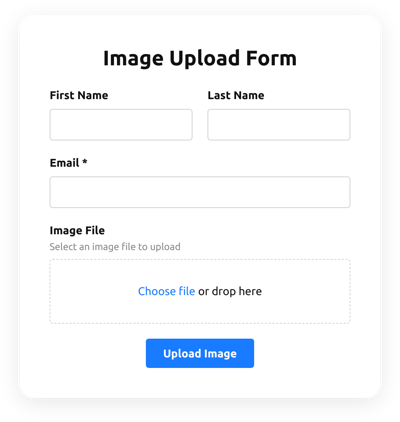
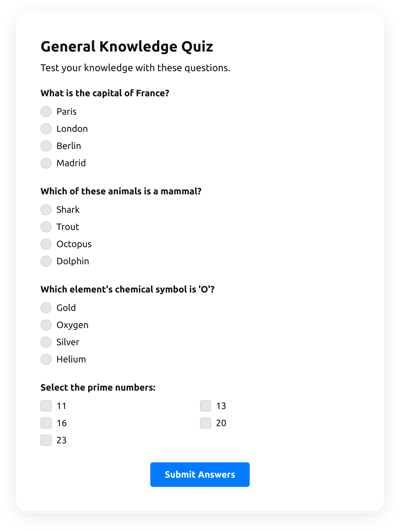
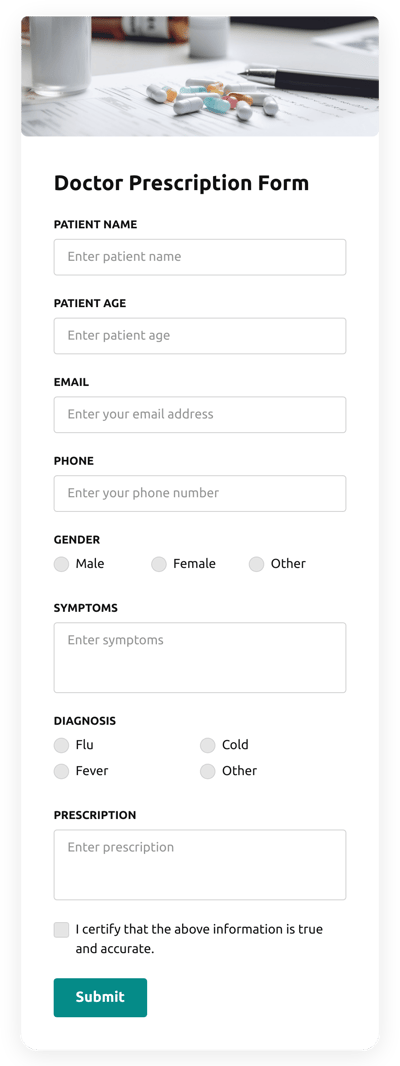
Explore mais de 300 modelos do Construtor de Formulários



Correção de Problemas Comuns
Mesmo que integrar um formulário no seu site WordPress normalmente seja tranquilo, podem ocorrer alguns problemas técnicos ou de exibição. Abaixo está uma lista de problemas comuns e como resolvê-los de forma eficaz para garantir que seu formulário funcione corretamente e tenha uma aparência profissional.
Por que meu formulário incorporado não aparece na página?
Por que o formulário fica desalinhado ou cortado em dispositivos móveis?
Como corrigir problemas de espaçamento ao redor do formulário?
Por que as submissões de formulário não estão chegando?
Posso estilizar o formulário incorporado com o CSS do meu tema?
Por que há um grande espaço vazio abaixo do meu formulário incorporado?
É seguro incorporar formulários que coletam dados sensíveis?
Saber identificar rapidamente e corrigir esses problemas ajuda a garantir que seu formulário funcione de forma confiável e tenha uma aparência limpa em todas as páginas.
Considerações Finais
Incorporar um Google Form no seu site WordPress oferece uma maneira rápida e direta de coletar respostas sem configuração técnica. É uma ótima opção para tarefas simples como feedback, formulários de contato ou inscrições para eventos. No entanto, à medida que suas necessidades crescem e a personalização se torna prioridade, o método nativo pode rapidamente tornar-se limitante — especialmente quando se trata de design, responsividade ou integração com outras ferramentas.
É aqui que soluções dedicadas, como o Construtor de Formulários da Elfsight, entram em cena. With intuitive controls, extensive styling options, and built-in integrations, you can create a more polished and functional form experience without writing a single line of code. Whether you’re working in education, real estate, healthcare, or beyond — having a flexible form tool tailored to your business needs can significantly boost user engagement and simplify response handling.
Precisa de mais ajuda?