Você sabia? Com 434 milhões de contas ativas em todo o mundo, o PayPal continua sendo uma das formas de pagamento digital mais confiáveis tanto para consumidores quanto para comerciantes.
Aceitar pagamentos diretamente no seu site elimina entraves da jornada de compra. A maneira mais rápida de adicionar um botão PayPal ao seu site é com o PayPal Button Widget da Elfsight, que permite criar botões de checkout sem código, pagamentos de assinatura e botões de doação em minutos. Os visitantes clicam no seu botão e concluem o pagamento pelo checkout seguro e familiar do PayPal — reduzindo atritos e aumentando a confiança com um método de pagamento reconhecido mundialmente.
- Incorpore um botão PayPal no seu site, sem precisar de codificação.
- Crie botões de checkout, assinaturas e formulários de doação
- Compare o botão oficial do PayPal com uma solução de terceiros.
- Otimizar o posicionamento e o design do botão para taxas de conversão maiores.
Adicione o botão PayPal em 4 passos
Se estiver pronto para incorporar agora, aqui está o caminho mais rápido para adicionar um botão PayPal ao seu site:
- Abra o construtor da Elfsight e selecione um tipo de pagamento.
- Informe seu e-mail de vendedor PayPal e configure os detalhes de pagamento.
- Personalize o widget para combinar com a sua marca.
- Copie seu código de incorporação e cole no backend do seu site.
Crie o botão de pagamento PayPal no editor ao vivo! ↓
O que faz desta solução PayPal se destacar
Agora que você entendeu a simplicidade desta configuração, vamos explorar as principais capacidades que diferenciam este widget do PayPal das opções nativas e de outras alternativas:
| Funcionalidade-chave | Por que isso importa |
|---|---|
| Três tipos de pagamento em um único widget | Crie botões de checkout para compras únicas, botões de assinatura com períodos de cobrança flexíveis ou botões de doação com valores fixos ou variáveis — tudo a partir de uma única ferramenta. |
| Ícones de pagamento integrados | Exiba os logos Visa, Mastercard, American Express e Discover abaixo do seu botão. Ver opções de pagamento familiares aumenta a confiança do comprador e as taxas de conclusão da compra, sinalizando segurança. |
| Customização completa do estilo da sua marca | Controle o tamanho, formato, cor, texto, espessura da borda e a aparência do logotipo do PayPal. O seu botão de pagamento harmoniza com o design do site, sem destoar. |
| Suporte a várias moedas e localização | Venda na moeda dos seus clientes com uma página de checkout localizada, para que compradores internacionais vejam os preços e a tela de pagamento em um formato familiar. |
| Cobrança recorrente de assinatura | Defina o intervalo de cobrança e ative pagamentos recorrentes automáticos, para manter os assinantes ativos sem re-faturamento manual a cada ciclo. |
| Configuração de Impostos e Frete | Adicione impostos como porcentagem ou valor fixo, além das taxas de envio, diretamente na configuração do seu botão. O preço final aparece de forma transparente na página de checkout do PayPal. |
| Opção de redirecionamento pós-compra | Encaminhe os clientes para uma página de agradecimento ou oferta especial após o pagamento bem-sucedido. Acompanhe as conversões com mais eficiência e maximize as oportunidades de upsell. |
Para o detalhamento completo das funcionalidades disponíveis, visite a Página de Funcionalidades.
Como incorporar um botão PayPal no site
Quer ajustar cada detalhe do seu botão de pagamento? Esta seção orienta você em cada etapa de configuração, desde a escolha dos tipos de pagamento até a personalização do botão para maximizar as conversões.
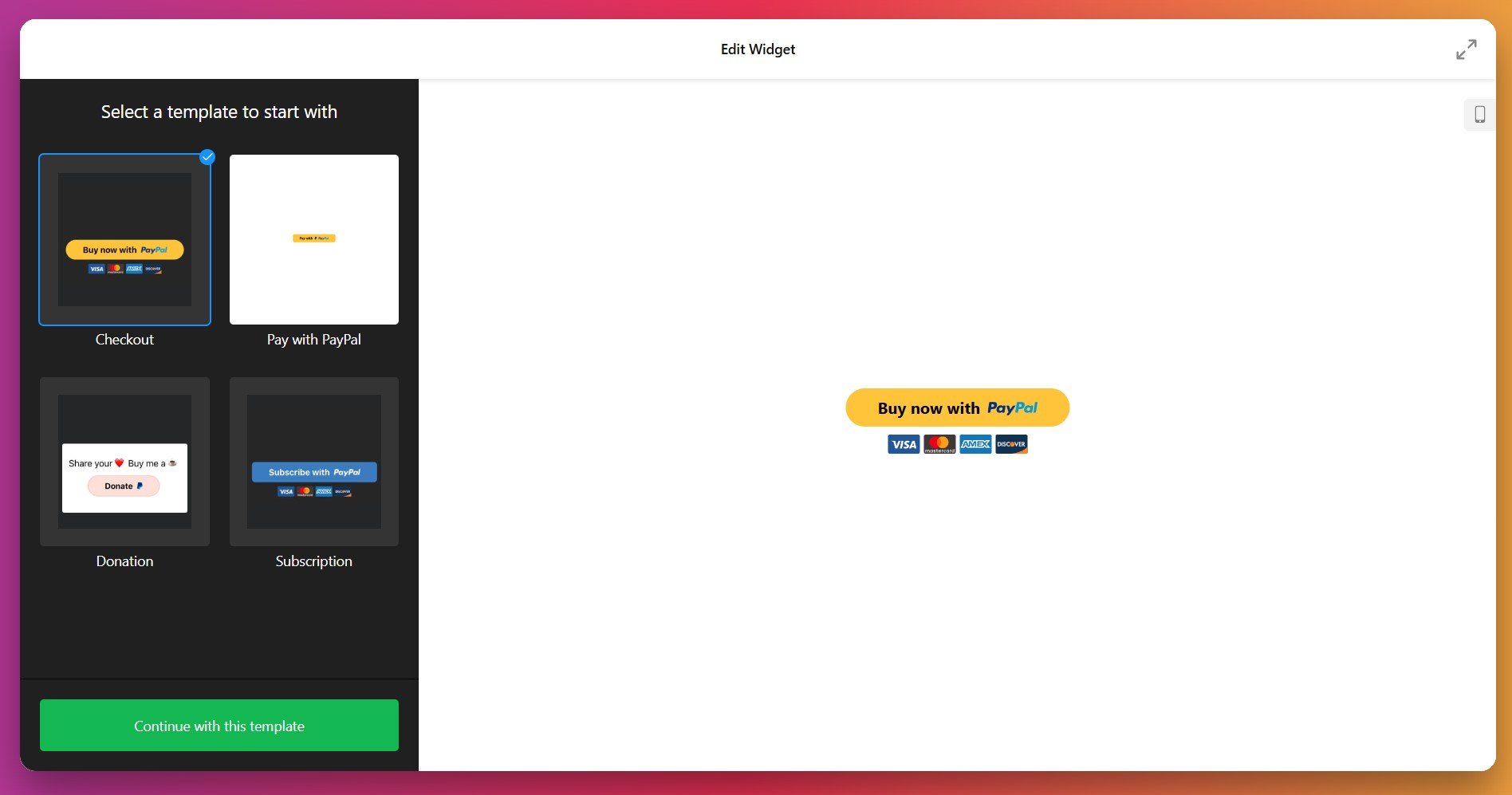
1. Escolha o tipo de pagamento
Abra o Construtor de Botão PayPal e escolha o modelo de pagamento que combine com o seu negócio:
- Tipo de Checkout processa compras únicas com o nome do produto, preço, envio opcional e configurações de imposto. Ideal para vender produtos ou serviços por transação.
- Tipo de assinatura configura pagamentos recorrentes nos intervalos que você definir. Perfeito para sites de membros, licenças de software ou serviços recorrentes.
- Tipo de Doação permite que apoiadores contribuam com valores fixos ou escolham o valor da doação. Funciona para organizações sem fins lucrativos, criadores, projetos comunitários ou financiamento de conteúdo.
Se você oferece mais de um nível de assinatura, lembre-se de que cada botão do PayPal cobre um único plano. Disponha suas opções lado a lado com uma Pricing Table para que os visitantes possam comparar os planos, em seguida, associe cada nível ao seu próprio botão de assinatura.
Configurar o Botão de Doação PayPal
Para adicionar um botão de doação PayPal ao seu site, selecione o tipo de pagamento Doação no editor. É o mais simples dos três para configurar — sem nome do produto, envio ou imposto a definir. Escolha sua moeda e localização, depois escolha um tipo de doação:
- Opcional – os doadores podem inserir qualquer valor que desejarem. Ideal para doações sem valor mínimo, gorjetas ou apoio de “pague o que quiser”.
- Fixo – você define um valor único de doação. Útil para um objetivo específico, como uma assinatura definida ou nível de contribuição.
Adicione uma chamada para ação acima do botão (por exemplo, “Apoie nossa missão”), estilize-a para combinar com a sua página e incorpore-a onde os doadores têm mais probabilidade de agir — uma página de campanha, uma página institucional ou o rodapé.
2. Insira os detalhes da sua conta PayPal
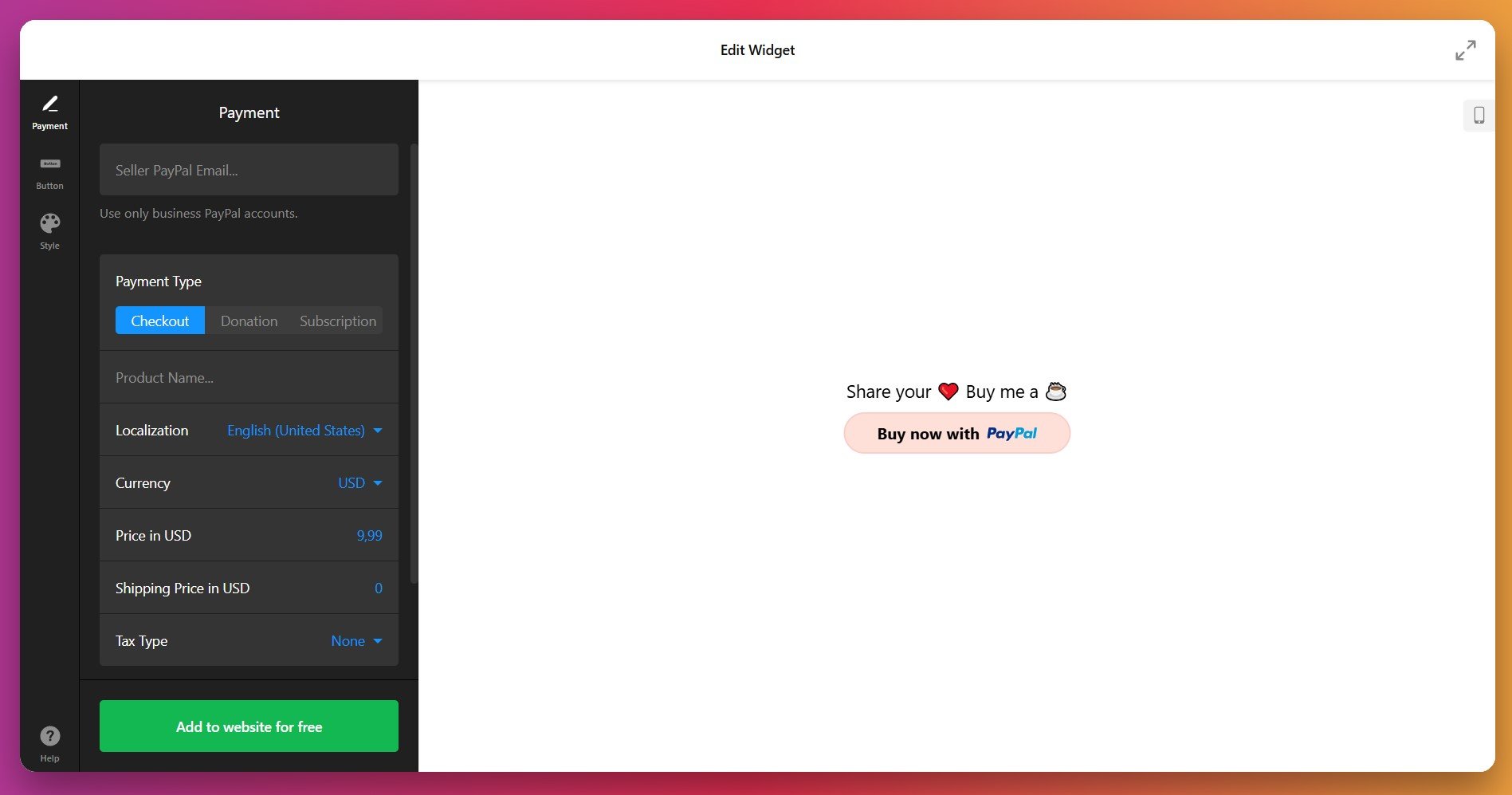
Vá até a guia Pagamento e insira o e-mail do vendedor PayPal. Esta é a conta para onde os pagamentos serão depositados. Certifique-se de usar uma Conta Empresarial PayPal (contas pessoais não aceitam pagamentos por meio de botões).
3. Configure os detalhes de pagamento
Para os botões de checkout, insira os detalhes essenciais a seguir:
- Nome do produto – o item ou serviço que os clientes estão adquirindo (ex.: “Acesso ao Curso Premium”, “Pacote de Consultoria”).
- Preço – O valor a pagar na moeda escolhida.
- Moeda e Localização – Selecione seu país e a moeda de pagamento (mais de 20 opções suportadas). Isso exibe a interface de checkout no idioma local.
- Preço de envio – Taxa opcional para itens físicos. Deixe em branco se você oferecer frete grátis ou vender produtos digitais.
- Tipo de imposto – Escolha Nenhum, Porcentagem (calculada sobre o total) ou Valor Fixo.
Para botões de assinatura, você também definirá o intervalo de cobrança e se os pagamentos são recorrentes automaticamente. Para botões de doação, decida se os doadores escolhem o próprio valor ou se você define um valor fixo.
4. Personalize o texto do botão e dos elementos
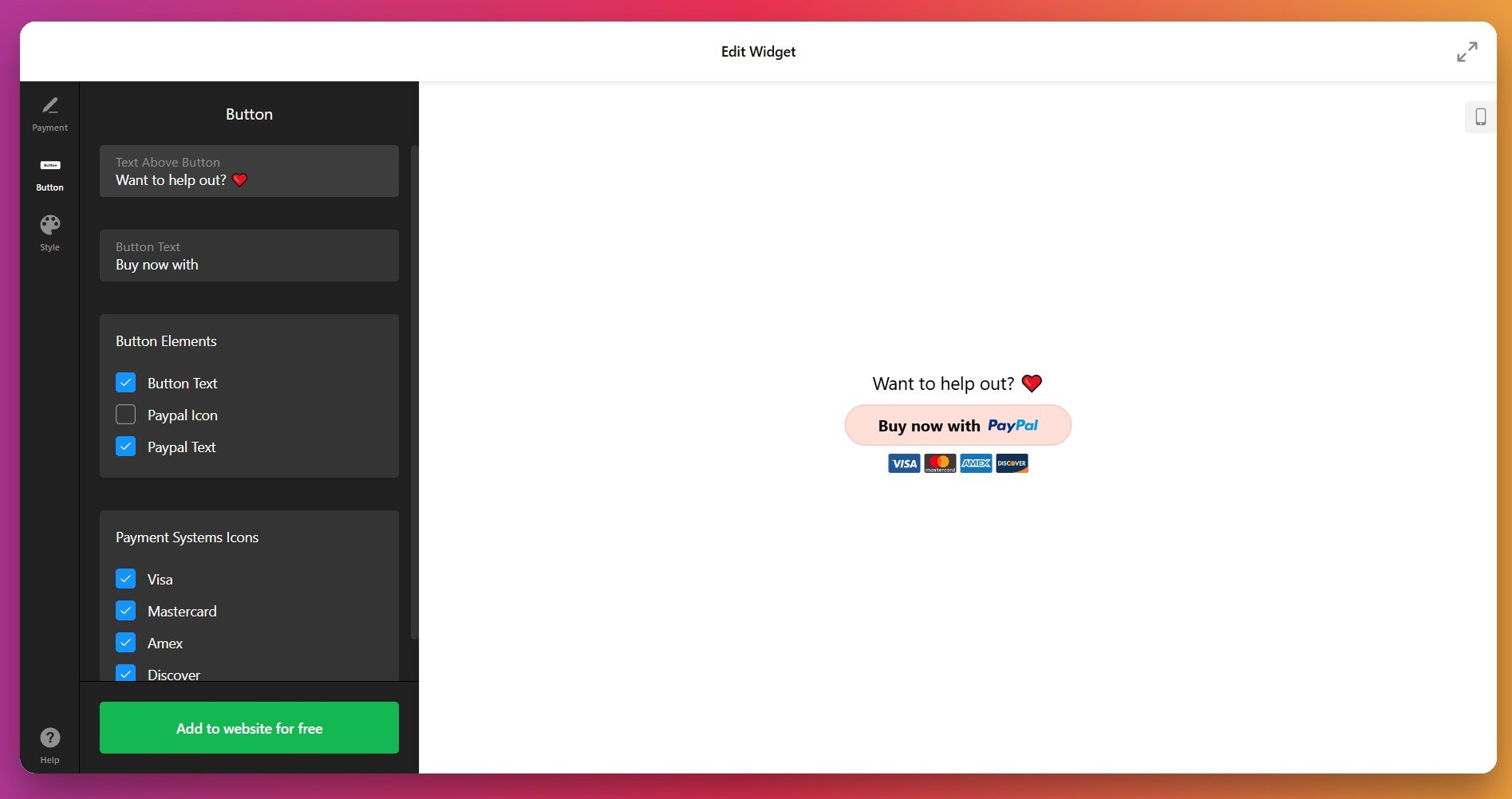
Na aba Botão, decida quais elementos o botão do PayPal exibirá:
- Texto acima do botão – Um título ou chamada para ação acima do botão de pagamento (por exemplo, “Pronto para começar?” ou “Ajude nossa missão”).
- Texto do botão – O rótulo no próprio botão (padrões são “Comprar Agora”, “Assinar” ou “Doar”, mas você pode personalizá-lo).
- Elementos de Botão – Alterne a visibilidade do texto do botão, do ícone do PayPal e do texto de branding do PayPal.
- Ícones do sistema de pagamento – Mostre ou oculte os logotipos Visa, Mastercard, American Express e Discover abaixo do seu botão.
5. Estilize seu botão para impacto máximo
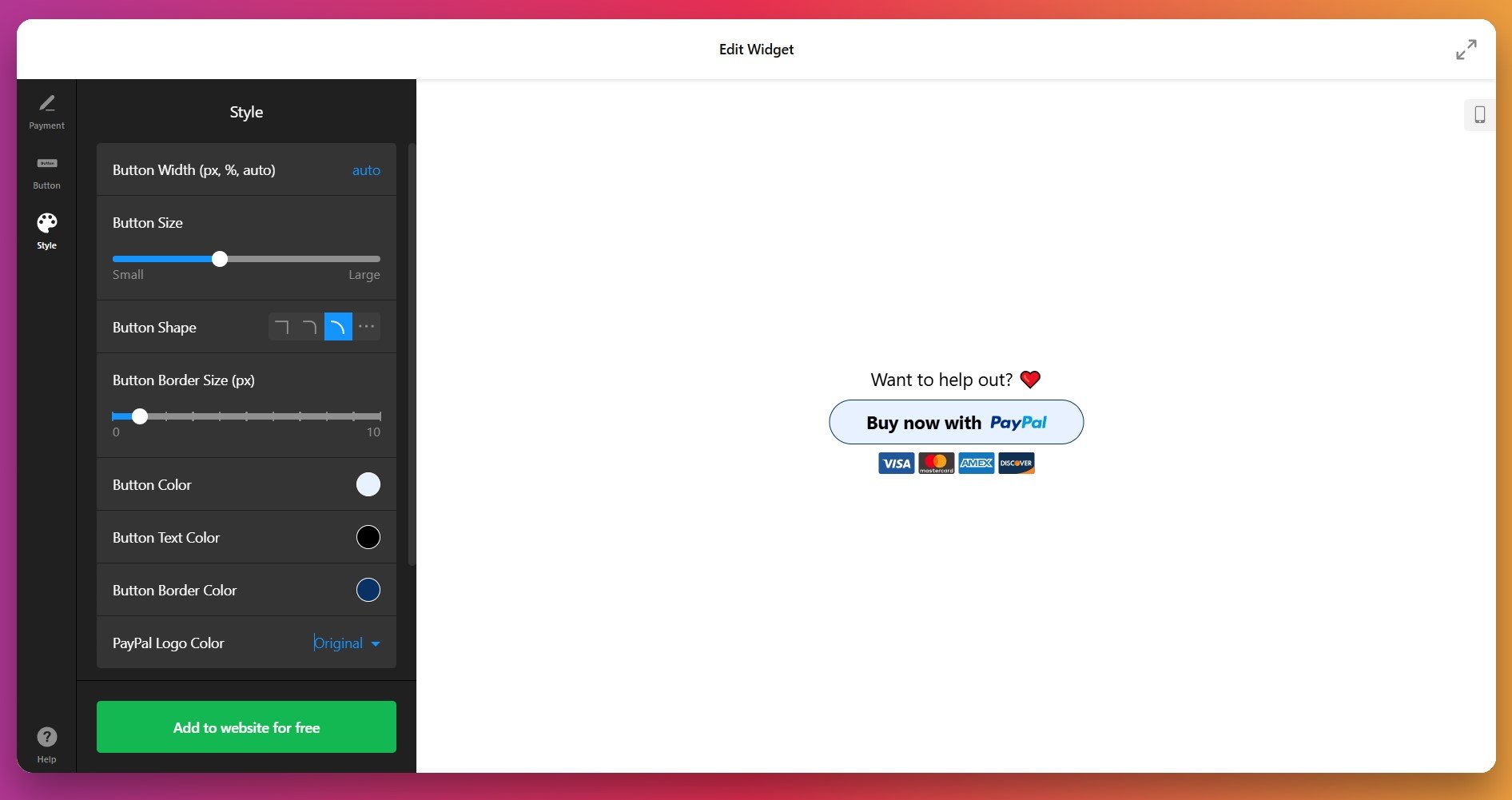
Na guia Estilo, ajuste a aparência do seu botão para combinar com o seu site:
- Largura do botão – Escolha em pixels, porcentagem do contêiner ou preenchimento automático.
- Tamanho do botão – Arraste o controle deslizante de pequeno a grande. Botões maiores geram mais cliques.
- Forma do botão
- Espessura da borda – Ajuste de 0 para criar um botão com borda.
- Cores – Personalize a cor do botão, a cor do texto, a cor da borda e a cor do logo do PayPal de forma independente.
Se as opções de estilo padrão não forem suficientes, o campo CSS Personalizado permite ajustes granulares. Por exemplo, você pode alterar fontes, ajustar o espaçamento ou aplicar efeitos de hover. O Fórum da Comunidade Elfsight oferece trechos de CSS prontos para usar se você não estiver confortável escrevendo código.
6. Copie e cole seu código de incorporação
Depois de ficar satisfeito com a configuração, clique no botão verde “Adicionar ao site gratuitamente”. Copie todo o bloco de código — você precisará dele para lançar seu widget.
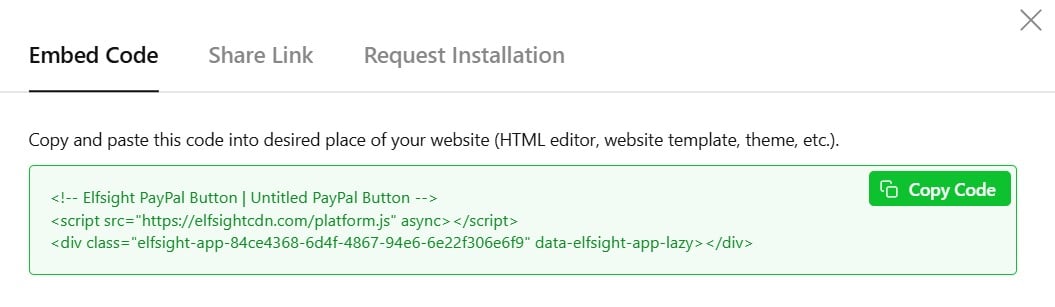
Cole o código do botão PayPal no backend do seu site. O processo exato depende da plataforma em que você está. Por exemplo:
WordPress (Editor Gutenberg – Editor de Blocos)
- Vá até a página ou post onde você deseja adicionar o botão.
- Clique no ícone “+” para adicionar um novo bloco.
- Pesquise e selecione “HTML Personalizado.”
- Cole o código do Elfsight PayPal no bloco HTML Personalizado.
- Clique em “Atualizar” ou “Publicar” para salvar as alterações.
- Confirme que você colou o código de incorporação completo — ele deve ter várias linhas e não estar truncado.
- Certifique-se de usar um Bloco HTML Personalizado ou um Bloco HTML, não um Bloco de Texto.
- Limpe o cache do navegador e atualize a página.
- Teste em outro navegador para descartar problemas locais.
- Se ainda assim não aparecer, verifique o console de desenvolvedor do navegador (F12) para erros de JavaScript.
Além do Elfsight: Entenda as opções do seu Botão de Pagamento
Embora a Elfsight facilite a criação de botões de pagamento, existem várias outras abordagens para aceitar pagamentos com PayPal no seu site. Cada uma tem seus pontos fortes, limitações e casos de uso ideais. Veja como elas se comparam:
Construtor Oficial de Botões do PayPal
A ferramenta de botões nativos do PayPal permite criar botões de pagamento diretamente da sua conta PayPal, sem ferramentas de terceiros.
- Faça login na sua conta PayPal. Vá para “Ferramentas” → “Todas as Ferramentas” → “Botões PayPal” (ou pesquise por “Criar Links de Pagamento e Botões”).
- Escolha o tipo de botão. Escolha “Comprar Agora”, “Doar” ou “Assinar” conforme a sua necessidade.
- Defina os detalhes de pagamento. Informe o nome do produto, preço, moeda e informações de envio e impostos.
- Copie o código HTML. O PayPal gera o código de incorporação para o seu botão. Copie o snippet completo.
- Copie e cole no seu site. Insira o código em um bloco HTML personalizado na sua página, post ou construtor de sites.
Os botões oficiais do PayPal possuem personalização mínima — você não pode alterar cores, textos ou formas muito além das opções básicas. O botão normalmente aparece no azul padrão do PayPal, o que pode não combinar com a sua marca. As opções de estilo são mais restritas em comparação com soluções de terceiros.
Painel do Desenvolvedor do PayPal.
Stripe Checkout (Alternativa de Terceiros)
Stripe é outro processador de pagamentos popular que compete com o PayPal. Ele oferece botões de checkout por meio dos links de pagamento do Stripe.
- Crie uma conta Stripe. Cadastre-se em stripe.com e verifique sua identidade e a sua conta bancária.
- Gerar um link de pagamento. Vá em Produtos → Preços → Links de Pagamento e crie um novo link para o seu produto.
- Personalize a página de checkout. Adicione imagem do produto, descrição e as cores da marca pela interface do Stripe.
- <strong>Copie seu link de pagamento.</strong> Obtenha o URL e incorpore-o como um botão ou link na sua página.
- <strong>Incorpore no seu site.</strong> Cole como um hyperlink padrão ou use um bloco de código para inserir um botão personalizado apontando para o seu link do Stripe.
O checkout da Stripe normalmente abre uma nova página ou aba, levando os visitantes para fora do seu site. Isso interrompe a experiência de navegação deles e pode impactar a percepção da marca. As taxas da Stripe também são semelhantes às do PayPal (2,9% + US$0,30 por transação nos EUA).
Mais informações estão disponíveis na documentação de Links de Pagamento da Stripe.
Pagamentos PayPal no WooCommerce
Se você usa o WordPress e precisa de uma solução completa de comércio eletrônico, o WooCommerce é um plugin popular que integra PayPal e outros métodos de pagamento.
Configure PayPal. Vá para Configurações do WooCommerce → Pagamentos e configure a extensão PayPal Payments (a integração oficial e atual do WooCommerce — PayPal Standard foi descontinuado e removido do núcleo do WooCommerce).
O WooCommerce significa instalar uma extensão, configurar produtos e rodar um backend completo da loja. É poderoso para catálogos grandes, mas excessivo se você só precisa de um botão de pagamento. Observe que o gateway antigo “PayPal Standard” não é mais suportado para novas lojas — novas configurações usam a extensão PayPal Payments.
how to embed a slider to display product images or features dynamically.”>💖 Recomendação da Elfsight: Aprenda como incorporar um slider para exibir imagens de produtos ou recursos dinamicamente.
Como esses métodos se comparam?
| Método | Ideal para | Limitação principal |
|---|---|---|
| Botão PayPal da Elfsight | Botões totalmente personalizados com a própria marca, configuração mínima. Funciona em qualquer plataforma. Pagamentos únicos, assinaturas e doações — tudo em uma única ferramenta. | É necessária uma conta gratuita da Elfsight; o código do botão precisa ser inserido manualmente em cada página onde for necessário. |
| Botão Oficial do PayPal | Integração direta sem contas extras; sem taxas de configuração; confiável como a ferramenta oficial do PayPal. | Personalização de design limitada; botões no estilo padrão do PayPal; menos opções de pagamento. |
| Stripe Checkout | Experiência de checkout profissional; segurança robusta e prevenção de fraudes; análises detalhadas. | É necessária uma conta Stripe separada e configuração; o checkout abre em uma página hospedada pela Stripe. As taxas variam por região. |
| WooCommerce | Loja de comércio eletrônico completa com gestão de produtos, estoque, envio e ampla personalização. | Mais complexo de configurar e manter; requisitos de hospedagem podem ser caros; é exagero para cenários de apenas um botão. |
📝 Dicas estratégicas para máxima conversão
A diferença entre um botão que converte e outro que não converte costuma depender de posicionamento, design e contexto ao redor. Com base em padrões observados com milhares de usuários, essas práticas entregam resultados mensuráveis:
- Planeje um botão por item desde o início. Cada widget é um único botão vinculado a um produto ou valor. Vender várias coisas significa vários botões — defina a sua estrutura antes de construir, em vez de tentar encaixar opções em apenas um.
- Abrir o pagamento em um modal com o widget Popup. Ao combinar o Botão PayPal com o Popup da Elfsight, os compradores pagam sem navegar para uma página separada, mantendo o lugar no seu conteúdo.
- Colete os detalhes primeiro com o Form Builder. Para pedidos personalizados, inscrições em eventos ou qualquer coisa que exija informações do comprador, posicione um Form Builder widget antes do botão — recolha o que você precisa e, em seguida, envie para pagamento.
- Vendendo itens digitais? Atenção ao campo “Enviado para”. O recibo do PayPal exibe um endereço de envio no checkout, mesmo para itens sem envio. Defina expectativas no seu texto, ou use o tipo Doação onde o endereço não faz parte do fluxo.
- Não dependa de um redirecionamento para pagamentos com falha. A URL de redirecionamento é acionada apenas em caso de sucesso — não há redirecionamento separado para cancelamento/falha. Mantenha as informações de “o que acontece a seguir” na página de sucesso, não no meio do checkout.
- Não oferecemos Compre Agora, Pague Depois aqui. O widget não oferece BNPL. Se pagamento parcelado for um requisito rígido para seu público, utilize as opções hospedadas da PayPal ou uma ferramenta dedicada em vez de prometer isso no botão.
Perguntas frequentes
Preciso de uma Conta Empresarial do PayPal para aceitar pagamentos?
Quais tipos de pagamento posso criar com o widget do Elfsight?
Posso adicionar impostos e frete ao meu botão PayPal?
Posição de Rolagem (quando o visitante chega a X% da página)
Há cobrança para usar o botão PayPal da Elfsight?
Posso incorporar vários botões PayPal na mesma página?
Pronto para aceitar pagamentos?
Agora você viu como adicionar um botão PayPal ao seu site sem escrever código. O fluxo é o mesmo para qualquer caso de uso: conecte sua conta PayPal Business, escolha um tipo de pagamento, estilize o botão para combinar com a sua marca, e cole o código de incorporação na sua plataforma. Dois pontos a lembrar — cada botão processa um único item ou valor, e o pagamento é concluído no checkout seguro da PayPal, para que os compradores concluam o pagamento por meio de um fluxo já reconhecido.
Comparado ao botão nativo do PayPal, Stripe ou a uma loja WooCommerce completa, o widget Elfsight atinge o ponto ideal para a maioria dos sites: botões com a sua marca, personalizáveis, cobrindo os três tipos de pagamento, com configuração mínima e sem precisar gerenciar o backend da loja.