


O usuário típico de redes sociais está ativo em cerca de 6,5 plataformas diferentes por mês, o que significa que o público que você busca alcançar com um único feed está disperso entre várias plataformas. – DataReportal
Você quer que seus últimos posts de redes sociais apareçam no seu site WordPress, mas as integrações nativas dão apenas o básico. O Instagram mostra apenas uma postagem. O Facebook, outra. Em pouco tempo, você está lidando com vários plugins, códigos de incorporação e um feed que nunca se atualiza. A alternativa mais fácil é um feed único de redes sociais que reúne tudo em um só lugar e se mantém atualizado automaticamente.
Isso é exatamente o que o Elfsight Social Feed faz. Em vez de ficar preso a uma única rede em um único bloco, ele puxa posts de até 10 plataformas — Instagram, Facebook, TikTok, YouTube e mais — para um feed único que você pode estilizar e incorporar de uma vez. Abaixo, vamos comparar os métodos de incorporação disponíveis, percorrer todo o processo de configuração e cobrir as questões que costumam atrapalhar um feed de redes sociais no WordPress.
- A forma mais rápida sem código de combinar várias redes em um feed único
- Comparação lado a lado de todos os métodos, gratuitos e pagos
- Guia completo do editor — fontes, layout, estilo de post e incorporação
- Como a taxa de atualização de cada rede muda a sensação de que o seu feed está “ao vivo”
- Correções para os problemas mais comuns de não aparecer no WordPress
Comece rápido: Adicione um Feed de Mídias Sociais ao WordPress
Para começar, aqui está o processo completo em quatro etapas — a maioria das pessoas coloca um feed funcionando em menos de dez minutos:
- Abra o construtor de Feed de Redes Sociais e escolha um modelo.
- Conecte suas redes sociais — Instagram, Facebook, TikTok e outras onde você publica conteúdo.
- Clique em “Adicionar ao site gratuitamente” para gerar seu código de incorporação.
- Cole o código na página de destino do WordPress e publique.
Construa seu feed de redes sociais no editor interativo abaixo ↓
Como incorporar um feed de redes sociais no WordPress
Existem mais de uma forma de inserir conteúdo social em uma página WordPress, e elas variam muito em esforço e no que você obtém. Considere como as abordagens principais se comparam:
| Método | Dificuldade | Múltiplas redes | Atualizações automáticas | Customização | Preço |
|---|---|---|---|---|---|
| Widget de feed social da Elfsight | Sem código | Sim (até 10) | Sim | Alta | Plano gratuito / pago |
| Incorporação nativa de posts do WordPress | HTML básico | Não (uma postagem por vez) | Não | Mínimo | Gratuito |
| Plugin de Galeria de Feed Social (WordPress) | Instalação do plugin | Nenhuma (uma rede) | Normalmente | Varia | Gratuito / pago |
| Código manual / Construção de API | Desenvolvedor | Só se você construir. | Manual | Completo (Faça Você Mesmo) | Tempo de Desenvolvimento |
Resumo: o widget é a solução escolhida pela maioria para ter várias redes num só lugar sem mexer em código. Embeds nativos são gratuitos e funcionam bem para destacar um único recurso, mas não agregam nem atualizam. Um plugin de rede única funciona se você postar apenas em uma plataforma. E construir manualmente oferece controle total, porém requer tempo de desenvolvimento e manutenção contínua.
Quais fontes exibir no seu Mural de Redes Sociais do WordPress
Mais redes nem sempre é melhor: o feed funciona melhor quando as fontes correspondem a onde seu público está e ao que você realmente posta. Uma checagem rápida de intuição antes de conectar qualquer coisa evita um feed ocupado, mas fora de alvo.
| Se você estiver… | Fontes que valem a pena exibir | Por quê |
|---|---|---|
| Varejo, moda, alimentação, beleza, viagens | Instagram, TikTok, Pinterest | A descoberta aqui é visual, e estas são as plataformas onde as pessoas navegam pelos produtos e salvam ideias. |
| B2B, SaaS, serviços profissionais | LinkedIn, X (Twitter), YouTube | Tomadores de decisão e líderes do setor se reúnem aqui; autoridade e liderança de pensamento geram mais impacto do que apenas polimento. |
| Negócio local ou marca comunitária | Facebook, Instagram | Alcance local amplo e maduro, com eventos, atualizações e a presença comunitária cotidiana que os clientes esperam |
| Criador, Publicador ou Blog | YouTube, RSS, Tumblr | Integre seus vídeos longos e seus artigos em um só lugar, ao lado de posts nas redes sociais. |
| Agência, estúdio ou portfólio de vídeo | Vimeo, Instagram | Um player de vídeo limpo e profissional ao lado do seu conteúdo visual, sem a bagunça de um feed público. |
A combinação certa geralmente depende do seu tipo de negócio — marcas visuais de consumo vivem da descoberta, enquanto B2B e serviços profissionais se saem melhor onde autoridade e conversa contam mais do que estética:
Como regra geral, de duas a quatro fontes bem escolhidas superam as dez fontes: o feed permanece relevante e carrega mais rápido. As redes também se atualizam em velocidades diferentes, então um mural do YouTube não parecerá tão “ao vivo” quanto um feed RSS de hora em hora — vale saber se a atualização em tempo real é o objetivo.
Passo a passo: Construindo seu Feed de Mídias Sociais no WordPress
Agora a versão completa. O editor percorre de cima para baixo pelas abas à esquerda: Fontes, Cabeçalho, Layout, Post, Estilo, Configurações, e você pode visualizar cada alteração ao vivo antes que qualquer coisa toque no seu site.
Etapa 1: Escolha um modelo para começar
Ao abrir o construtor, você chega a uma galeria de modelos. Há um layout Carousel popular, duas opções Masonry (incluindo uma variante escura) e presets temáticos que você pode reutilizar.
Top 6 modelos
- Grade — linhas limpas e uniformes que ocupam toda a página; o padrão seguro para uma página social dedicada
- Masonry — alturas naturais das postagens distribuídas para aproveitar o espaço vertical; ideal para formatos de imagem mistos
- Carrossel — uma faixa horizontal que mostra vários posts de uma vez; ideal para a seção da sua homepage.
- <strong>Slider</strong> — destaque uma postagem por vez; ideal para barra lateral ou coluna estreita
- Linha do Tempo — publicações aparecem em uma linha do tempo única, como um feed clássico
- Widget Pequeno — um bloco compacto que economiza espaço, ideal para locais apertados como a barra lateral ou o rodapé
Continue with this template.” >Basta escolher um e clicar em Continuar com este modelo. Nada disso é definitivo — cada elemento pode ser editado assim que você entrar.
Passo 2: Conecte suas plataformas sociais
Na aba Fontes, você verá a tela Conectar uma Plataforma com dez redes: Instagram, Facebook, X (Twitter), LinkedIn, TikTok, Pinterest, YouTube, Vimeo, Tumblr e RSS. Adicione quantas quiser, e elas vão se fundir em um feed único. Você também pode conectar várias contas ou hashtags da mesma rede e renomear cada fonte para facilitar a identificação depois.
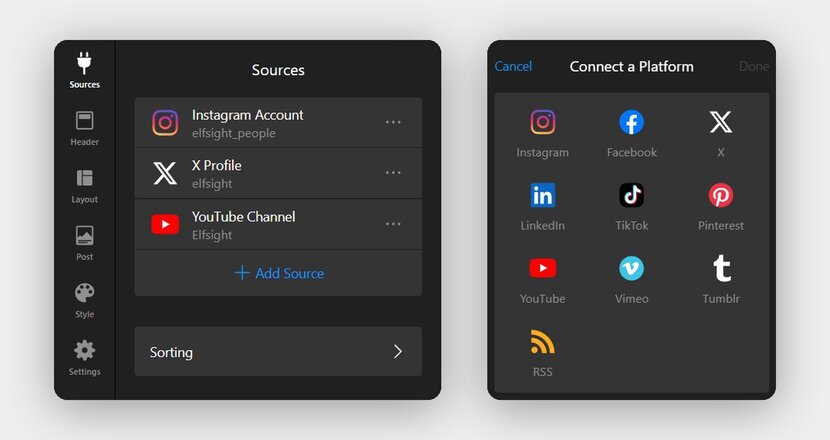
Mais sobre Fontes
- Perfis públicos e hashtags conectam sem login
- Páginas do Facebook e Vimeo precisam de autorização na rede
- Contas do Instagram Business e Creator conectam-se sem verificação no Facebook
- Dê a cada fonte um nome personalizado para manter as abas legíveis
Passo 3: Configurar o cabeçalho e as abas de origem
O Cabeçalho aba controla o que fica acima do seu feed. Você pode ligar ou desligar o título do widget, definir o texto do título e adicionar uma legenda com formatação rica abaixo. Também útil é a opção Mostrar Abas — ative-a e os visitantes terão uma aba “Tudo” mais uma aba por origem, para que possam filtrar o mural para uma única rede.
Elementos ajustáveis
- Título do Widget — alternância, com campo de título e legenda opcional
- Mostrar abas — adiciona uma aba “Tudo” mais uma por fonte
- Elemen tab — tampilkan atau sembunyikan ikon jaringan dan nama sumber
- Agrupar fontes por plataforma — junta fontes da mesma rede em uma única aba
Etapa 4: Escolha o layout da sua parede social
Em seguida, a aba Layout é onde o feed ganha forma. O Social Feed oferece vários layouts — caso você queira mudar do preset — e, abaixo do seletor, há um painel Personalizar Layout para ajustes finos.
Cinco layouts versáteis
- Grade — publicações exibidas em uma matriz em mosaico, o padrão mais seguro para uma página social dedicada
- Masonry — alturas variáveis que fluem naturalmente; ideal para tamanhos de imagem variados
- Carrossel – vários cartões visíveis em uma linha, giram/avançam em etapas, ótimo para a página inicial
- Slider — uma postagem por vez, em tela cheia, em etapas; útil como elemento no estilo hero (grande imagem + legenda)
- Lista — um layout vertical de uma única coluna, familiar; ideal para seções com texto, como as barras laterais do blog.
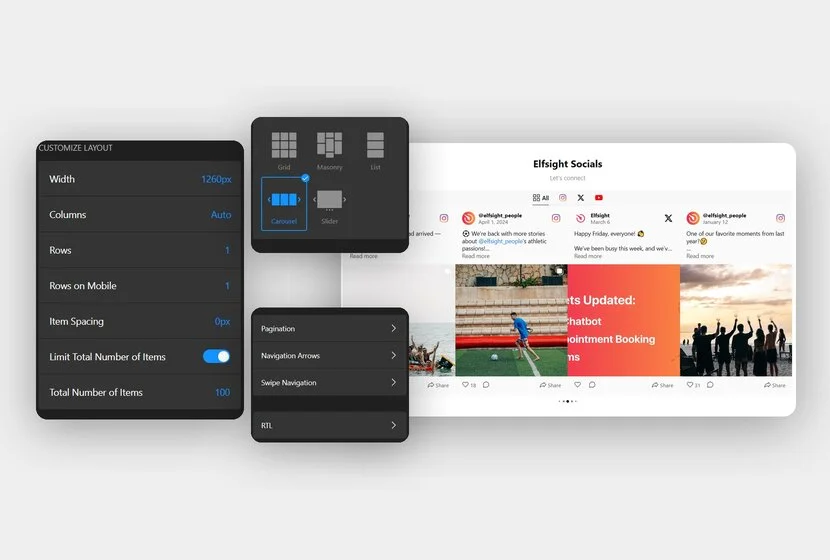
Outros elementos a ajustar:
- Largura e Colunas (Automático ou manual)
- Linhas (e Linhas em Dispositivos Móveis)
- Espaçamento de Itens e Interruptor: Limitar o Total de Itens
- Deslize automático e animação, Modo de Rolagem
- Paginação e Navegação por Deslize para layouts deslizantes
Essa etapa leva mais tempo, então vá com calma: mudar o layout depois normalmente exige reajustes no espaçamento e no número de colunas.
Passo 5: Personalize publicações e o popup
On the Post tab, you pick a card style from a carousel of ready-made designs, then decide what happens when someone clicks a post. The default Action on Post Click is Open in Popup, and the popup itself comes in two styles — Feed and Classic. Hit Customize under Post and you get granular control over what each card shows.
Configurações de publicação
- Proporção da Imagem — manter a original ou padronizar o recorte
- Controles — nome do autor, foto, data, barra de ações, texto e fonte
- Autoplay de Vídeo — os vídeos são reproduzidos automaticamente no feed.
- Habilitar Links Externos / Abrir em Nova Guia — controle se cliques deixam seu site
Passo 6: Estilize o widget Feed de Redes Sociais
A aba Estilo é a etapa de acabamento visual. Defina o Esquema de Cores para Claro ou Escuro para combinar com o seu tema, escolha uma cor de destaque e selecione uma fonte.
Logo abaixo, a seção Personalizar Elementos permite estilizar a forma como posts, abas e popups aparecem.
Opções personalizáveis
- Plano de Fundo: defina uma cor, transição em gradiente, imagem ou vídeo como pano de fundo
- Widget title: alter the alignment, text size & colors
- Abas: escolha as cores do menu de abas e dos ícones de origem (nativo/personalizado)
- Publicações: selecione a cor de fundo e os elementos da postagem que você decidiu exibir
- Popup: ajuste as cores de fundo, texto e ícones dentro do popup
- Navegação e paginação: escolha o tamanho e as cores das setas de navegação e da paginação
Passo 7: Configurar as opções do widget
A aba Configurações cuida dos extras práticos. Você pode definir o idioma de exibição do widget, abrir Edit Texts para reescrever quaisquer strings da interface para localização e conectar o rastreamento de eventos do Google Analytics para medir interações. Também há um campo de JS personalizado para ajustes avançados.
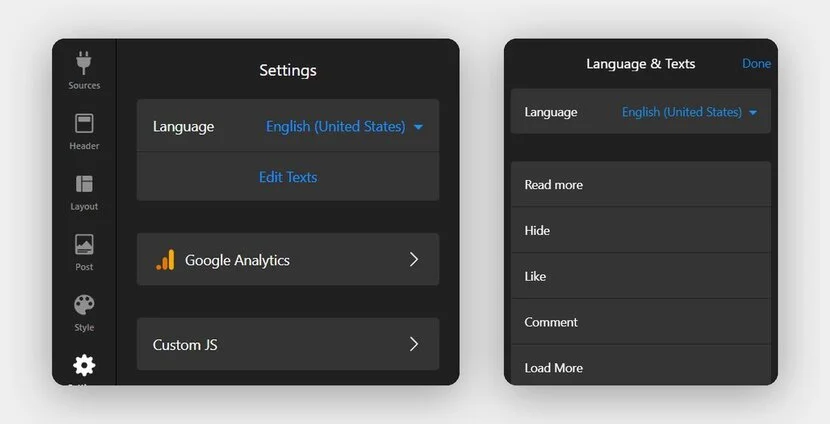
- Idioma — escolha o idioma de exibição
- Editar Textos — personalize cada string da interface para tradução
- Google Analytics — rastreamento de eventos integrado via GA ou GTM
- JS Personalizado — funciona apenas no site ao vivo, não no editor
Observação: a opção Google Analytics envia eventos para a sua própria conta GA ou GTM — é apenas rastreamento, não um painel embutido no widget. O JS personalizado, da mesma forma, só é executado quando o feed estiver ativo no seu site, então não espere testá-lo no editor.
Etapa 8: Obtenha o código e incorpore-o no WordPress
Agora a parte real do WordPress. Clique em Adicionar ao site gratuitamente e copie o código de instalação gerado. No painel do WordPress, vá em Páginas ou Publicações, abra a página desejada, clique no + para adicionar um bloco, procure por HTML Personalizado, cole o código e clique em Publicar ou Atualizar.
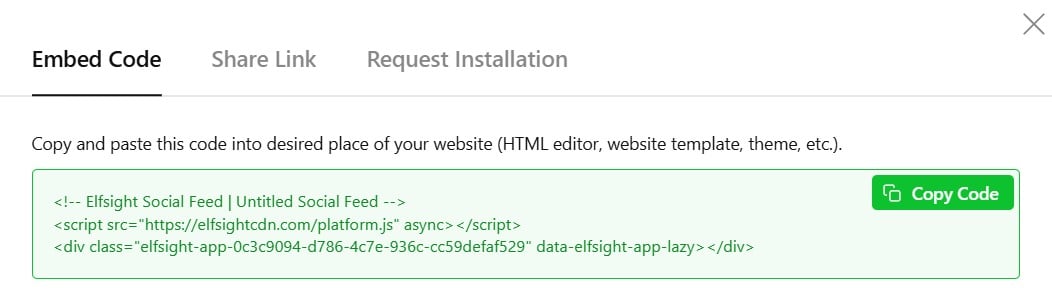
Checklist rápido de solução de problemas
- Feed não está aparecendo: confirme que o código está em um Bloco HTML Personalizado, não em um Bloco de Parágrafo.
- Ainda fica em branco após publicar: limpe o cache do plugin de cache — ele pode estar exibindo a versão antiga da página.
- Posts não atualizam: cada rede atualiza no seu próprio ciclo (Instagram a cada 48 horas, TikTok a cada 36) — não há atualização manual.
- Usando um construtor de páginas: no Elementor, utilize o elemento HTML simples, não o elemento “HTML Personalizado”.
Alternativas ao Feed de Redes Sociais para WordPress
O widget não é a única opção. Dependendo do que você precisa, uma dessas alternativas pode se adequar melhor — veja como cada uma funciona e onde fica aquém.
Opção 1: Incorpore publicações com ferramentas nativas
O WordPress pode exibir uma única publicação de várias redes sem plugin, usando o suporte nativo de incorporação.
- Copie o URL da postagem pública que deseja exibir.
- No editor de blocos, cole a URL em uma linha separada ou use o bloco de incorporação correspondente.
- Publique a página.
Opção 1.2: Adicionar o feed no Elementor
Se você criar páginas com Elementor, pode inserir o mesmo código de incorporação em um elemento HTML.
- Abra a página no editor do Elementor.
- Arraste o elemento HTML (não o “HTML Personalizado”) para a página.
- Cole o código de instalação no elemento.
- Clique em Atualizar.
Opção 2: Exibir via Widgets ou pelo Personalizador
Para exibir o mesmo feed em todo o seu site — por exemplo, no rodapé — coloque o código em uma área global, em vez de em uma única página.
- Vá para Aparência → Widgets, ou Aparência → Personalizar.
- Adicione um widget HTML personalizado a uma área global, como o rodapé ou a barra lateral.
- Cole o código e salve.
Se preferir incorporar um widget de fonte única, confira os widgets dedicados: Feed do Instagram, Feed do Twitter, Feed do TikTok, Feed do LinkedIn, e Galeria do YouTube.
Otimização do Seu Feed de Redes Sociais
Crucialmente, há ajustes que diferenciam um feed que funciona do que realmente entrega resultados e captura a atenção:
- Altere a ordenação para Aleatória se você incluir o Pinterest. O Pinterest não fornece datas de postagens, então um feed ordenado por data enterra silenciosamente cada Pin abaixo do seu conteúdo com data. A ordenação aleatória corrige isso.
- Limite o número total de itens. Uma rede de alta frequência como a X pode inundar o mural e sufocar tudo o mais. Definir um limite mantém a mistura equilibrada.
- Decida se os cliques deixam seu site. Desative Habilitar Links Externos para manter os visitantes na página, ou deixe-o ativo se o crescimento da sua base de seguidores for mais importante que o tempo de permanência.
- Ajuste as expectativas de atualidade em relação à tabela de atualizações. Não agende um anúncio dependente de feed esperando atualizações instantâneas — o Instagram e o X podem atrasar até 48 horas após uma nova postagem.
- Inclua o widget na lista de permissões de plugins de otimização. Minificação agressiva ou lazy-loading de plugins de cache e de velocidade podem impedir a renderização do feed. Se não carregar, exclua o script da plataforma Elfsight das regras de otimização desses plugins.
Perguntas frequentes
Por que meu feed de redes sociais não está atualizando no meu site WordPress?
O mural de redes sociais é responsivo para dispositivos móveis no WordPress?
Os visitantes podem curtir ou comentar em postagens diretamente no meu feed de redes sociais?
Preciso de um plugin para adicionar um agregador de redes sociais ao WordPress?
Por que meu feed de redes sociais não aparece após colar o código?
Conclusão
Resumindo, adicionar um feed de redes sociais ao WordPress reduz-se a uma escolha: costurar embeds e plugins separados, rede por rede, ou usar um único widget que agrega tudo em um painel que você estiliza uma vez e incorpora de uma vez. A rota do widget troca uma pequena configuração por um feed que reúne até 10 plataformas e se atualiza automaticamente.
Se você mapeou suas redes e sabe quão atual precisa ficar o feed, o próximo passo é criar o widget de feed social do WordPress no construtor, copiar o código e colá-lo na sua página. A partir daí, você pode continuar aperfeiçoando o layout e o estilo sem precisar reinserir — as alterações que você faz no construtor vão ao vivo no seu site automaticamente.

![Social Proof on a Website [15+ Examples & Tips]](https://elfsight.com/wp-content/uploads/2024/12/social-proof-on-website-featured-image-500x278.png)