Ao incorporar um feed ao vivo do Twitter no seu site WordPress, você alcança um público que busca inovação e está ansioso para descobrir o que vem a seguir. Isso significa exibir seu conteúdo do Twitter diretamente nas páginas para capturar visitantes com alta intenção e adotantes precoces, exatamente no momento em que estão mais receptivos a experimentar algo novo.De acordo com dados internos da X, 36% das pessoas na plataforma têm maior probabilidade de serem as primeiras a comprar novos produtos — tornando a X a plataforma número um para descoberta e adoção precoce.
Twitter Feed widget lets you display Twitter content without any coding, while capturing that uniquely engaged X audience. This way you transform your website into a dynamic hub where real-time updates and authentic brand conversations happen naturally. Want to know how to make it happen?”>Seja lançando novos produtos, compartilhando insights da indústria ou construindo uma comunidade em torno da sua marca, um Widget de Feed do Twitter permite exibir conteúdo do Twitter sem código, capturando esse público engajado do X. Assim, você transforma seu site em um hub dinâmico onde atualizações em tempo real e conversas autênticas da marca acontecem naturalmente. Quer saber como fazer isso acontecer?
- A forma mais rápida de incorporar o Twitter no WordPress (sem código)
- Fluxo de personalização completo: de um modelo a um widget totalmente funcional.
- Como diferentes abordagens de incorporação se comparam (nativo vs soluções de terceiros)
- Guia essencial de solução de problemas para obter os melhores resultados
As seções a seguir detalham o processo completo: desde colocar seu feed no ar imediatamente até a personalização detalhada e à otimização para o máximo engajamento dos visitantes.
Início rápido: Exibir Twitter no WordPress
Aqui está a abordagem mais rápida para incorporar conteúdo do Twitter:
- Abra o construtor do Feed do Twitter e selecione um modelo.
- Conecte sua conta do Twitter ao widget.
- Clique em ‘Add to Website’ e copie o trecho de código de instalação.
- Cole o código na página do WordPress.
🚀 Experimente o editor interativo abaixo para ver o que é possível com o feed do Twitter!
Por que exibir um feed ao vivo do Twitter no seu site
Antes de mergulhar na configuração técnica, vale entender por que incorporar feeds do Twitter se tornou uma estratégia valiosa para sites WordPress, resolvendo várias necessidades críticas de negócios de uma só vez:
🔄 Conteúdo novo e automático
Um feed do Twitter ao vivo mantém seu site atualizado sem esforço manual. Cada tweet que você publica faz com que suas páginas do WordPress reflitam automaticamente as postagens mais recentes. Isso sinaliza aos mecanismos de busca que seu conteúdo está sempre atualizado, economizando horas em atualizações manuais.
💬 Prova social autêntica que converte
Os clientes tomam decisões de compra quando veem outras pessoas endossando sua marca. Depoimentos do Twitter e menções de clientes exibidos em destaque no seu site geram confiança mais rápido do que afirmações escritas. Por isso, incorporar feeds do Twitter perto das seções de preços ou de produtos aumenta as conversões de forma mensurável.
📈 Engajamento em tempo real diretamente nas suas páginas
Quando os visitantes veem o feed do Twitter incorporado ao seu site, eles podem curtir, retweetar, responder e seguir diretamente em suas páginas WordPress. Isso aumenta significativamente o engajamento em comparação com um botão estático “follow us on Twitter”. Você está proporcionando zero atrito para interagir com a sua marca exatamente onde eles já estão navegando.
💪 Flexibilidade de exibição multiuso
Um único widget de feed do Twitter pode exibir as novidades da sua marca, feedback dos clientes, atualizações de eventos ou expertise do setor, dependendo da fonte que você configurar. Essa versatilidade significa que você pode usar a mesma abordagem de incorporação para objetivos de marketing muito diferentes em todo o seu site.
Principais recursos de um Widget do Twitter eficaz
O widget de feed do Twitter da Elfsight para WordPress oferece muito mais recursos do que apenas exibir uma lista básica de tweets. Conhecer os recursos disponíveis ajuda você a ajustar a configuração para objetivos específicos:
| Funcionalidade | Uso Prático |
|---|---|
| Feeds por perfil, hashtag ou postagem | Exiba a linha do tempo da sua empresa, agregue feedback de clientes por hashtag ou exiba depoimentos específicos que você aprove com antecedência. |
| Ações do Twitter totalmente integradas | Visitantes respondem, retweetam, curtem e seguem sem sair do seu site, mantendo o engajamento nas suas páginas por mais tempo. |
| Modelos de layout variados | Escolha entre feeds na barra lateral para integração compacta, grades de layout para impacto visual ou widgets flutuantes que ficam visíveis enquanto você rola a página. |
| Personalização de design granular | Combine o esquema de cores, a tipografia e o espaçamento da sua marca para que o feed do Twitter pareça parte natural do seu design no WordPress. |
| Filtros de moderação de conteúdo | Ocultar automaticamente retweets, respostas ou publicações que correspondam a determinadas palavras-chave para manter seu feed alinhado à marca e profissional. |
| Modo de Depoimentos com Avaliações | Transforme tweets de clientes em avaliações elegantes que exibem autor, conteúdo e notas de estrelas para credibilidade máxima. |
Para uma visão abrangente de todas as opções disponíveis, visite a página de funcionalidades do Twitter Feed. Agora vamos percorrer o processo completo de configuração para incorporar o Twitter no WordPress.
Configurando seu Feed do Twitter: Passo a Passo
Esta seção orienta você por cada etapa de criar e incorporar seu feed do Twitter no WordPress, com exemplos práticos para diferentes cenários.
Etapa 1: Escolha o Modelo do Seu Widget
Elfsight Twitter Feed editor and select the template that matches your WordPress layout goals. The template you choose defines the initial structure and determines how tweets display: Profile Timeline (showing your account with header info), Hashtag Grid (perfect for campaigns), Sidebar Feed (compact for narrow spaces), Testimonials (curated customer reviews with ratings), and Twitter Stream (continuous scrolling).”>Abra o Elfsight Twitter Feed editor e selecione o modelo que corresponde aos seus objetivos de layout no WordPress. O modelo que você escolher define a estrutura inicial e determina como os tweets são exibidos: Linha do Tempo do Perfil (exibindo sua conta com informações de cabeçalho), Grade de Hashtags (perfeita para campanhas), Feed da Barra Lateral (compacto para espaços estreitos), Depoimentos (depoimentos de clientes selecionados com avaliações), e Stream do Twitter (rolagem contínua).
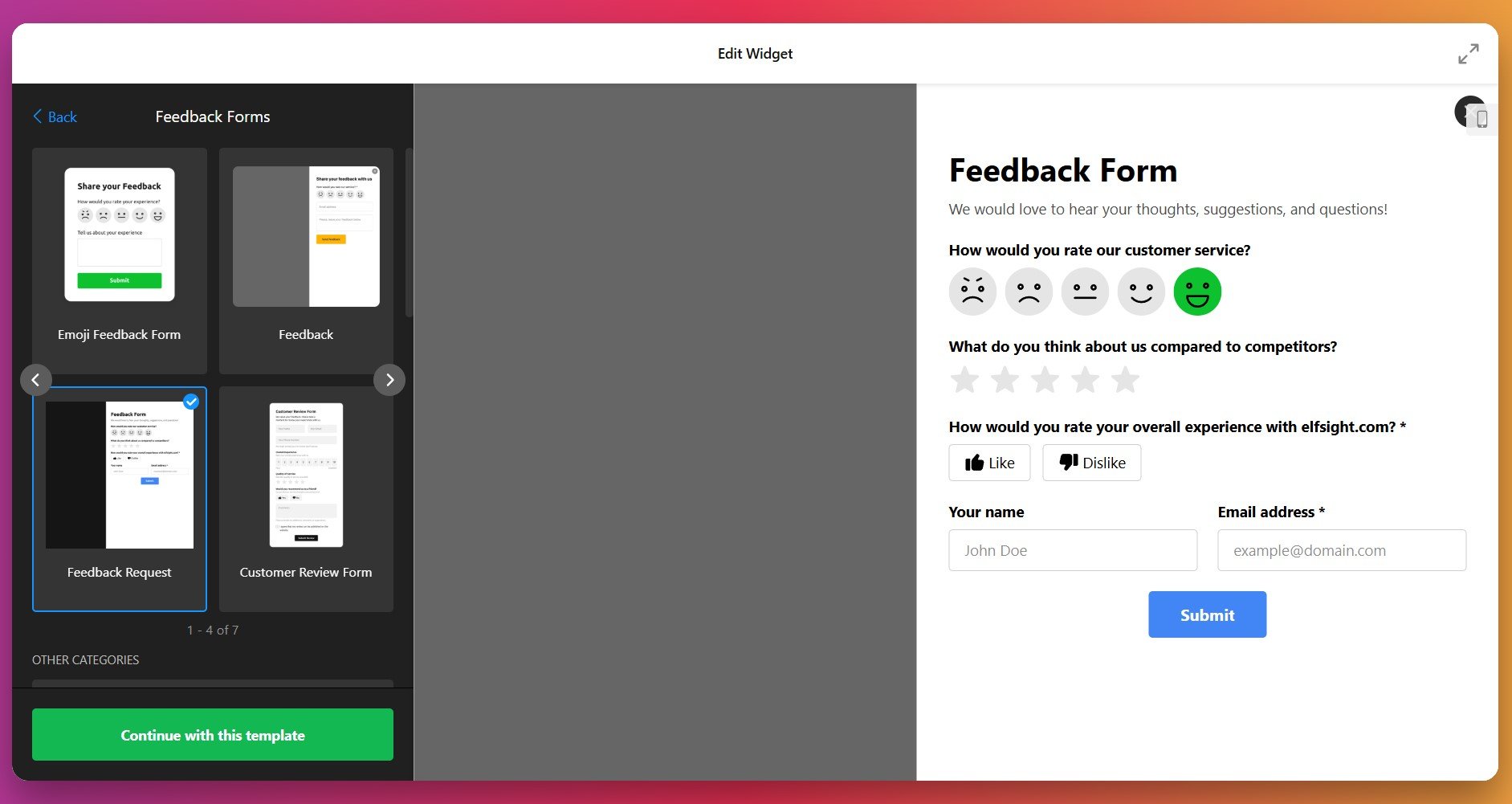
Selecione o layout que melhor se adequa à estrutura do seu site WordPress e clique em “Continuar com este template” para avançar.
Passo 2: Defina a Fonte de Conteúdo do Twitter
Agora você conectará o feed do Twitter ao conteúdo real que deseja exibir. O widget suporta três tipos de origem ao incorporar conteúdo do Twitter no WordPress:
- Nomes de usuário (Perfis) – Exiba tweets da sua própria conta no Twitter ou de perfis específicos usando o @handle
- Hashtags – Agrupe todos os tweets públicos que contenham hashtags específicas (ótimo para campanhas ou histórias de clientes)
- URLs de posts – Selecione manualmente tuítes para exibir como depoimentos ou publicações em destaque

Insira a fonte escolhida e clique “Aplicar” – o feed ao vivo do Twitter será carregado instantaneamente no painel de visualização.
Passo 3: Modere e filtre o conteúdo do Twitter
Antes de finalizar seu feed do Twitter para WordPress, reserve um momento na aba Conteúdo para controlar exatamente o que aparece. As opções de filtragem avançadas impedem que conteúdo fora da marca apareça em suas páginas:
- Filtros de Tipo de Publicação: Ocultar retweets e respostas para manter um feed focado com conteúdo original
- Opções de Mídia: Mostre apenas tweets com imagens e vídeos para um widget mais atraente visualmente
- Exclusão de Palavras-Chave: Bloqueie automaticamente publicações que contenham palavras ou expressões específicas que não correspondem à sua marca
- User Moderation: Include or exclude tweets from particular accounts to maintain quality control
- Limites de exibição: Defina quantos posts aparecem no feed do Twitter do WordPress – de feeds mínimos em barras laterais a timelines abrangentes

Etapa 4: Ajustar Layout e Dimensões
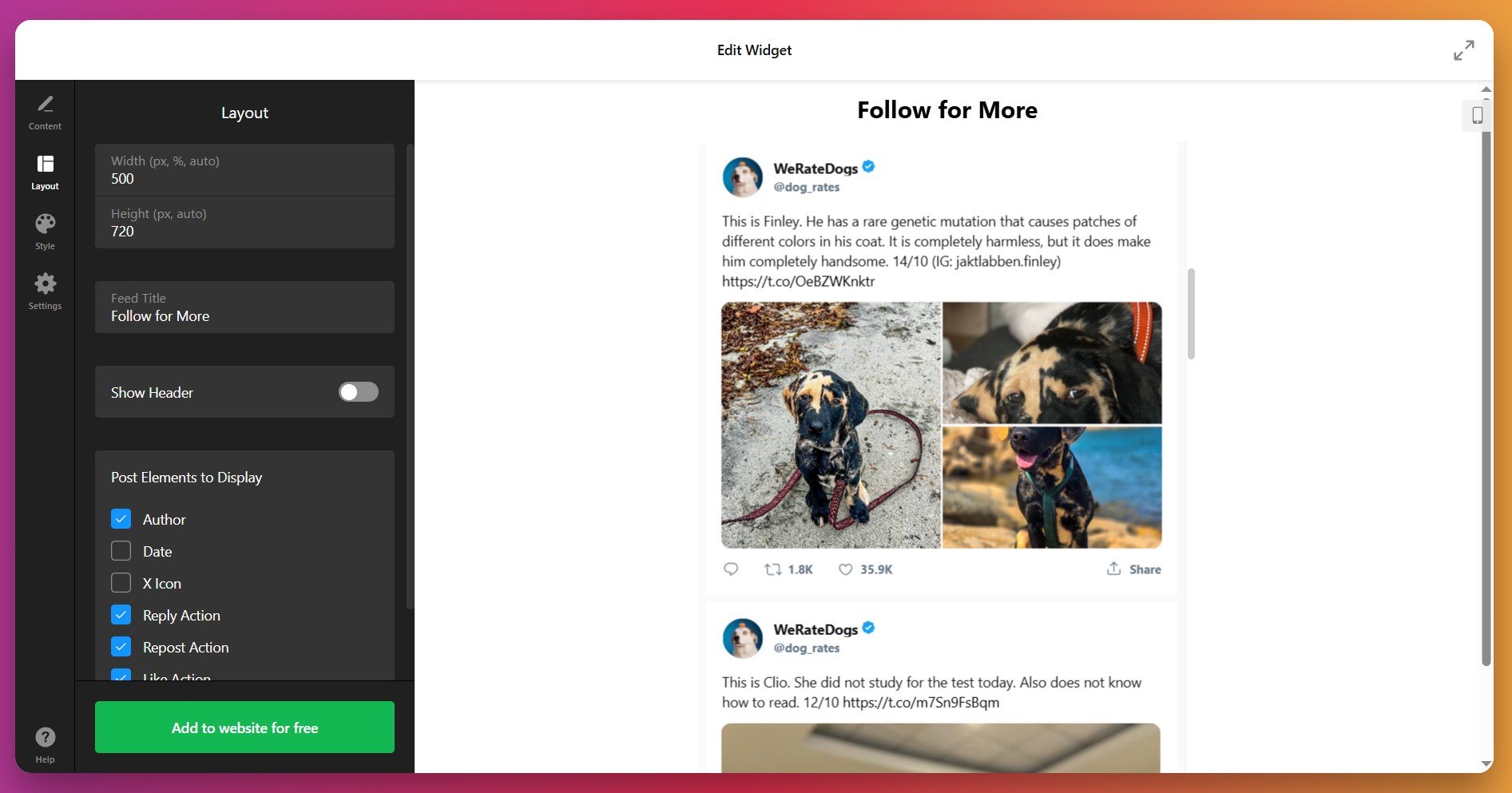
Mude para a guia Layout para controlar como o feed do Twitter é exibido no seu layout WordPress. Aqui você pode ajustar dimensões e configurações de visibilidade:
- Defina com precisão largura e altura em pixels ou porcentagens
- Adicione um título do feed personalizado ou deixe em branco para uma integração limpa
- Mostrar ou ocultar a área de cabeçalho (foto de perfil, contagem de seguidores, botão de seguir)
- Alternar a visibilidade de informações do autor, carimbos de data/hora e botões de engajamento
Para designs minimalistas no WordPress, ocultar certos elementos reduz a desordem visual mantendo a funcionalidade.
Passo 5: Personalize as Cores e o Design para Combinar com a Sua Marca
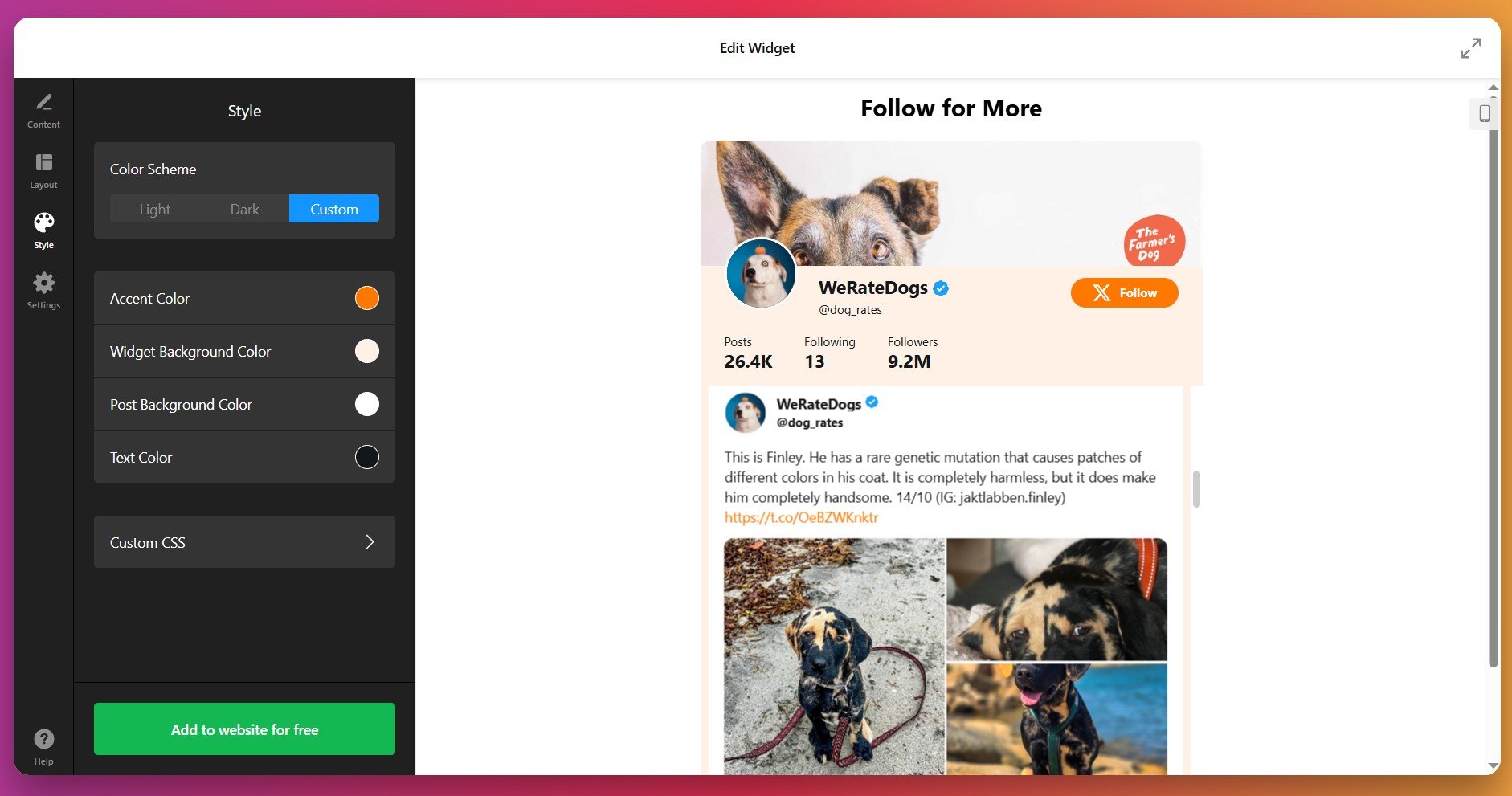
O widget do seu feed do Twitter deve parecer uma extensão natural do seu site WordPress, não uma ferramenta independente. Use a aba Estilo para combinar com a identidade visual do seu site:
- Esquema de Cores: Escolha tema claro (branco limpo), tema escuro (grafite moderno) ou cores totalmente personalizadas
- Accent Color: Aplique a cor da sua marca em botões, links e elementos interativos
- Plano de Fundo: Combine com o plano de fundo da sua página WordPress ou crie contraste para definição
- Cores do Texto: Garanta contraste suficiente para legibilidade em todos os dispositivos
Passo 6: Configurar as Configurações do Widget
A guia Configurações lida com a seleção de linguagem da interface e opções avançadas de personalização para desenvolvedores. Para a maioria dos usuários do WordPress, as configurações padrão funcionam perfeitamente. Usuários avançados podem adicionar JavaScript Personalizado aqui para funcionalidades específicas.

Passo 7: Obtenha seu código de instalação
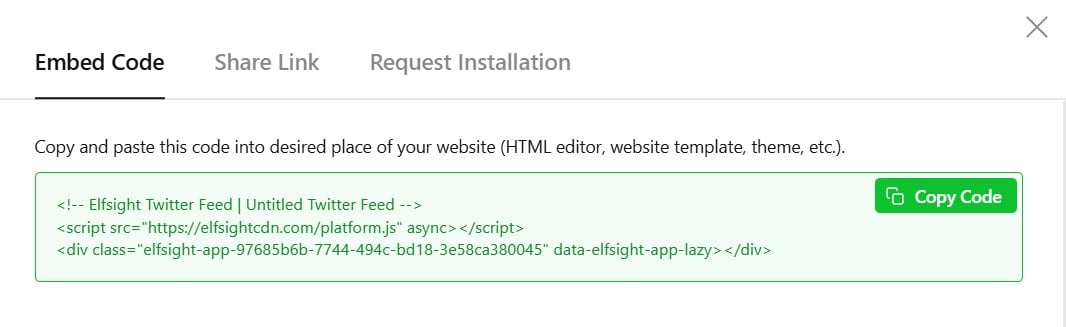
Assim que o widget do feed do Twitter estiver totalmente configurado e com a pré-visualização correta, clique em “Adicionar ao site” – uma janela pop-up exibirá seu código de instalação único. Copie todo esse trecho para a área de transferência. Esse código é o que realmente incorpora seu feed do Twitter nas páginas do WordPress.
Passo 8: Incorporar o feed do Twitter no WordPress
Com o código de instalação copiado, você já pode adicioná-lo às suas páginas do WordPress. Abaixo estão os três métodos mais diretos para incorporar um feed do Twitter no WordPress:
Método 1: Adicionar a uma página ou post específica
Melhor para: páginas de destino, páginas de depoimentos ou posts específicos do blog onde você quer exibir o feed do Twitter.
- Abra sua página do WordPress no Editor de Blocos e clique no ícone + para adicionar um novo bloco
- Pesquise e selecione HTML Personalizado
- <strong>Cole</strong> o código de instalação do Elfsight no bloco
- Clique em Publicar ou Atualizar para salvar as alterações
Seu feed do Twitter agora aparece ao vivo nessa página. A posição importa — colocar seu feed próximo a depoimentos de clientes ou às seções de proposta de valor maximiza o impacto nas decisões dos visitantes.
Método 2: Exiba seu Feed do Twitter em todo o site (todas as páginas)
Melhor para: conteúdos da marca que você quer exibir no cabeçalho, rodapé ou na barra lateral do WordPress em todas as páginas.
- Vá para Aparência → Widgets no painel do WordPress
- Encontre a área de widgets onde você quer o feed do Twitter (Rodapé, Barra lateral, etc.)
- Clique no botão + e selecione HTML Personalizado
- Cole seu código de instalação no widget
- Clique em Salvar e o feed do Twitter aparecerá em qualquer área onde o widget é exibido.
Essa abordagem mantém seus tweets mais recentes visíveis para todos os visitantes, independentemente da página do WordPress que estiverem navegando.
Método 3: Feed do Twitter Flutuante (Sempre Visível)
Best for: Criar oportunidades de engajamento contínuo enquanto os visitantes percorrem o conteúdo do WordPress.
- No construtor do Elfsight, vá para Layout → Posicionamento
- Ative o Layout Flutuante e escolha a posição no canto (canto superior esquerdo, canto inferior direito, etc.)
- Salvar e copie o código de instalação atualizado
- Cole na sua página WordPress como de costume – agora seu feed do Twitter fica visível enquanto os usuários rolam
Com seu feed do Twitter já incorporado e ativo no WordPress, explore a próxima seção para entender como sua abordagem se compara aos métodos de incorporação alternativos.
Soluções nativas para incorporar conteúdo do Twitter
Embora a Elfsight ofereça opções de personalização poderosas para exibir o Twitter no WordPress, existem abordagens alternativas de incorporação. Cada uma tem forças e limitações distintas que valem entender ao comparar opções para o feed de Twitter no WordPress.
Plataforma oficial de publicação do Twitter
O Twitter oferece uma ferramenta de incorporação nativa, diretamente pela infraestrutura oficial.
- Visite o Twitter Publish: Acesse a página oficial do Publish do Twitter.
- Insira o URL do seu perfil ou tweet: Cole o link da conta do Twitter que você deseja incorporar.
- Selecione seu formato: Escolha entre linha do tempo incorporada ou opções de tweet individual.
- Copie o código fornecido: A plataforma gera um snippet de código para incorporação.
- Colar no WordPress: Adicione o código a um Bloco HTML Personalizado na sua página WordPress, conforme descrito acima.
Bloco nativo do Twitter no Editor de Blocos do WordPress
As versões modernas do WordPress incluem um bloco de incorporação do Twitter no editor Gutenberg.
- Abrir sua página no WordPress: Edite qualquer post ou página usando o editor de blocos.
- Adicione um bloco do Twitter: Clique no botão +, pesquise por “Twitter” e selecione o bloco de incorporação do Twitter.
- Cole o URL de um tweet: Insira o link do tweet específico que você deseja exibir.
- Publicar: Salve a página e o tweet aparecerá incorporado com o estilo padrão do Twitter.
Para saber mais sobre incorporar seu X (anteriormente Twitter) com um bloco nativo, confira o guia oficial do WordPress.
Implementação manual em HTML e CSS
Usuários técnicos com habilidades de codificação podem montar feeds do Twitter manualmente, usando abordagens padrão de desenvolvimento web.
- Construir a estrutura HTML: Crie contêineres e elementos personalizados usando HTML.
- Estilize com CSS: Escreva folhas de estilo personalizadas para combinar com o design do seu WordPress.
- Integre tweets manualmente: Copie os códigos de incorporação de tweets individualmente do Twitter e cole-os no seu HTML.
- Atualize regularmente: Substitua manualmente tweets antigos por novos, quando desejar.
Comparação: Qual método funciona melhor para o seu site WordPress?
Vamos comparar esses métodos lado a lado para ver qual deles se encaixa melhor na sua configuração e nos seus objetivos:
| Abordagem | Customização | Facilidade de Configuração | Manutenção | Melhor Caso de Uso |
|---|---|---|---|---|
| Elfsight Widget | Extenso – controle total de cores, layout e filtragem | Editor visual, sem código | Atualizações automáticas, sem manutenção | Feeds profissionais alinhados à identidade da marca com moderação de conteúdo |
| Twitter Publish | Mínimo – apenas o tamanho básico | Rápido, porém requer colar o código. | Atualizações mínimas do Twitter | Incorporação simples de tweets individuais ou timelines básicas |
| Bloco WordPress | Nenhum – nenhuma personalização disponível | Arraste e solte | Sem manutenção | Inserções rápidas de um único tweet no conteúdo do blog |
| Manual de HTML/CSS | Controle total, mas exige codificação. | Alta barreira técnica | Atualizações manuais contínuas necessárias | Designs únicos criados do zero por desenvolvedores |
Agora que você entende suas opções, vamos explorar as melhores práticas para maximizar a eficácia do seu feed do Twitter, independentemente do método que escolher.
📝 Best Practices for Maximum Impact
Com base em nossa experiência com milhares de integrações de Twitter no WordPress, determinadas opções de configuração costumam gerar maior engajamento e conversões. Essas práticas valem tanto para depoimentos de clientes, atualizações de marca ou cobertura de eventos.
- Limite o número de tweets visíveis. Exibir muitos tweets de uma vez pode deixar a página lenta e sobrecarregar os visitantes. Exiba de 3 a 6 tweets em barras laterais e de 8 a 12 em seções sociais dedicadas. Esse equilíbrio garante tempos de carregamento rápidos e conteúdo suficiente para evitar repetição entre as visitas dos usuários.
- Mostre apenas os elementos essenciais do tweet. Elimine a desordem visual ocultando carimbos de data/hora ou contagens de interação se não forem relevantes para o seu objetivo. Cada elemento oculto melhora a velocidade da página e mantém o foco no que realmente importa – o texto do tweet e a credibilidade da sua marca.
- Aproveite o layout de depoimentos para fortalecer a confiança. Ao exibir tweets de clientes sobre seus produtos ou serviços, utilize um layout de depoimentos com avaliações em estrelas. Isso transforma tweets de clientes em sinais de confiança poderosos que influenciam diretamente as decisões de compra.
- Português
- Teste a responsividade em todos os dispositivos. Visualize o feed incorporado do Twitter em desktop, tablet e celular. Garanta que os tweets sejam exibidos corretamente sem cortes de texto ou falhas de layout. Ajuste o tamanho ou mude para um template diferente, se necessário.
- Adicione contexto direcional acima do seu feed. Inclua um cabeçalho como “Veja o que os clientes dizem sobre nós” ou “Acompanhe nossos últimos anúncios” acima do feed do Twitter. Essa orientação simples aumenta a taxa de cliques ao definir as expectativas do visitante sobre o conteúdo que está prestes a ver.
Problemas do Feed do Twitter e Soluções
Aqui estão algumas perguntas frequentes sobre como adicionar o Feed do Twitter ao WordPress corretamente:
Com que frequência o feed do Twitter é atualizado na sua página WordPress?
E se o widget do feed do Twitter não aparecer depois de eu colar o código?
Posso exibir tweets de várias contas do Twitter em um único feed?
Por que imagens ou mídia não aparecem no meu feed do Twitter no WordPress?
Posso exibir apenas tweets que mencionem minha marca ou produto?
Como a adição de um feed do Twitter afeta a velocidade de carregamento da minha página WordPress?
O que acontece se o Twitter mudar a API ou a política dele?
Posso usar o mesmo código do feed do Twitter em várias páginas do WordPress?
Incorporar um feed do Twitter prejudica o SEO?
Cabeçalhos da Política de Segurança de Conteúdo podem bloquear meu feed do Twitter?
Suporte e Recursos Adicionais
Agora você tem tudo o que precisa para incorporar com sucesso um feed do Twitter no seu site WordPress sem precisar codificar. Quer você esteja exibindo depoimentos de clientes, anúncios da marca ou o impulso da campanha, um widget de feed do Twitter bem configurado transforma suas páginas em um espaço dinâmico que fortalece a credibilidade.
Para orientação adicional, soluções da comunidade ou para compartilhar sua história de sucesso do feed do Twitter, conecte-se com a equipe da Elfsight e a comunidade no Fórum da Elfsight. Fale conosco nas redes sociais para ficar por dentro das novidades e discussões sobre widgets — estamos no X, Facebook e LinkedIn!