De acordo com o State of Inbound Marketing Report da HubSpot, empresas com blogs ativos geram 67% a mais de leads por mês do que aquelas sem blogs.
Seu site WordPress representa a vitrine digital da sua empresa, mas muitos proprietários de negócios enfrentam ferramentas de publicação desatualizadas ou recursos de blog que parecem lentos e limitados. Adicionar um blog moderno e repleto de recursos ao WordPress transforma a forma como você envolve os visitantes, constrói autoridade e gera leads qualificados. Em vez de se contentar com exibições básicas de posts do WordPress, você pode implementar uma solução de blog profissional que pareça uma extensão premium do seu site.
Se você administra uma loja de e-commerce, um negócio de serviços ou uma presença corporativa, aprender a adicionar um blog a um site WordPress abre portas para melhor organização de conteúdo, engajamento dos leitores e visibilidade nos mecanismos de busca. Com ferramentas sem código disponíveis hoje, você não precisa mais de desenvolvedores para criar uma experiência de blog sofisticada. Este guia mostra como incorporar um widget de blog personalizável no WordPress — a forma mais rápida de adicionar um blog ao seu site WordPress sem alterar a funcionalidade central.
- O modo mais rápido de incorporar um widget de blog no WordPress (sem código)
- Processo de instalação passo a passo para ambientes WordPress
- Como personalizar a aparência do blog para combinar com o tema do WordPress
- Melhores práticas para organização de posts no blog e SEO do WordPress
- Comparação entre o blog nativo do WordPress e widgets de blog dedicados
As seções a seguir fornecem um guia completo: desde escolher o modelo de blog certo até incorporar seu widget, otimizando o conteúdo para mecanismos de busca e mantendo o desempenho consistente em todos os dispositivos.
Início rápido: Adicione um Blog ao WordPress em minutos
A forma mais rápida de adicionar uma página de blog ao WordPress envolve quatro passos simples:
- Crie um widget novo usando o editor da Elfsight e personalize as configurações básicas.
- Escolha um modelo de blog que esteja alinhado com a estética de design do WordPress.
- Copie o código de incorporação exclusivo do editor.
- Cole o código na sua página ou post do WordPress usando o editor HTML.
Visualize seu widget de blog na demonstração interativa abaixo para ver como ficará no seu site WordPress:
Por que adicionar um widget de blog ao WordPress faz a diferença.
Antes de começar a instalar, entender como um blog potencializa seu site WordPress ajuda a maximizar os resultados do negócio:
Maior visibilidade orgânica e melhores rankings de busca
Cada postagem de blog gera novas páginas indexadas para os mecanismos de busca rastrearem e ranquearem. Conteúdo novo e otimizado por palavras-chave sinaliza que o seu site WordPress permanece ativo e relevante, melhorando diretamente o ranqueamento para termos de busca competitivos. Combinar conteúdo de qualidade com uma hospedagem WordPress confiável garante que seu site carregue rápido e permaneça acessível — ambos fatores-chave para o ranqueamento nos mecanismos de busca. Pesquisas mostram que sites que publicam de forma consistente tendem a ranquear melhor para palavras-chave de cauda longa, atraindo visitantes qualificados já interessados na sua oferta.
Geração de leads qualificados em escala
Leitores do blog que interagem com seu conteúdo se educam sozinhos sobre suas soluções antes de solicitar uma conversa de vendas. Esse processo de pré-qualificação faz com que sua equipe de vendas lide com prospects mais quentes e bem informados. Ao contrário da publicidade paga que para de funcionar no momento em que você para de gastar, o conteúdo do seu blog continua gerando leads indefinidamente.
Credibilidade e posicionamento de liderança de pensamento
Ao publicar posts no seu site WordPress regularmente, você demonstra expertise e constrói confiança com potenciais clientes. Os visitantes avaliam se vão fechar negócio com você em parte com base na qualidade do conhecimento gratuito que você compartilha. Um blog forte posiciona sua marca como uma referência no setor, à qual os prospects recorrem em busca de orientação e soluções.
Efeito multiplicador de conteúdo entre canais
Cada postagem do blog em seu site WordPress torna-se um hub de conteúdo que alimenta outros canais de marketing. Extraia insights-chave, estatísticas e citações para redes sociais, campanhas por e-mail, webinars, podcasts ou estudos de caso — tudo derivado do conteúdo central do seu blog. Um artigo bem pesquisado pode sustentar meses de distribuição de conteúdo multicanal.
Engajamento de visitantes aprimorado e tempo de permanência no site
Conteúdo do blog oferece aos visitantes motivos para passar mais tempo no seu site WordPress, aumentando as métricas de engajamento que os mecanismos de busca monitoram. Visitantes engajados têm maior probabilidade de explorar outras páginas, assinar newsletters ou realizar compras. Quanto mais os leitores interagem com seu blog, mais dados você coleta sobre seus interesses e necessidades.
Recursos-chave para Implementação Profissional de Blog
Ao adicionar um widget de blog ao WordPress, você não fica limitado a exibir apenas posts básicos. A solução de blog da Elfsight oferece recursos abrangentes projetados para melhorar a experiência do leitor e simplificar a gestão de conteúdo:
| Recurso | Impacto no WordPress |
|---|---|
| Geração de conteúdo com IA | Gere posts de blog de alta qualidade e imagens em destaque automaticamente. Reduza o tempo de produção de conteúdo de horas para minutos, mantendo padrões de qualidade profissionais que combinem com a voz da sua marca no WordPress. |
| Vários layouts responsivos | Escolha entre modelos de blog projetados profissionalmente — grade, sidebar, post em destaque, minimalista ou formatos em largura total. Alterne layouts sem atrapalhar posts existentes ou a estrutura de conteúdo do WordPress. |
| Editor de conteúdo intuitivo com 11 tipos de blocos | Formate títulos, parágrafos, imagens, chamadas para ação e mídia incorporada sem mexer no código do WordPress. O editor baseado em blocos funciona de forma similar ao Gutenberg nativo do WordPress, tornando a curva de aprendizado mínima. |
| Design responsivo para dispositivos móveis | Posts de blog se adaptam automaticamente a telas de desktop, tablet e celular. Não é necessária otimização móvel adicional—seu blog fica lindo em todos os dispositivos dos visitantes do WordPress. |
| Personalização completa da marca | Combine as cores, fontes e estilo do seu tema WordPress. Personalize fundos, cores de texto, bordas e espaçamento para que seu blog se integre de forma fluida ao seu site. |
| Estrutura de post otimizada para SEO | Suporte embutido para hierarquia adequada de títulos, texto alternativo das imagens e formatação de metadados. Esses fundamentos de SEO do WordPress ajudam os motores de busca a entender e classificar melhor o conteúdo do seu blog. |
| Otimização de imagens e suporte para texto alternativo | Imagens otimizadas automaticamente carregam rapidamente no WordPress. Adicione texto alternativo descritivo para melhorar a acessibilidade e reforçar sinais de SEO para o conteúdo visual do seu blog. |
| Categorização de Posts e Perfis de Autor | Organize posts do blog em categorias lógicas que ajudam os visitantes do WordPress a navegar por tema. Inclua bios e fotos dos autores para estabelecer credibilidade e conexão pessoal com seu público. |
Para uma visão completa dos recursos, acesse a página de recursos do widget de blog. Agora vamos mostrar como adicionar essa solução de blog ao seu site WordPress, passo a passo.
Configurando seu blog: Guia completo de instalação do WordPress
Esta seção orienta você em cada fase de criar e incorporar seu blog no WordPress, com exemplos específicos para ambientes WordPress.
Passo 1: Escolha seu Modelo de Blog
A template que você seleciona determina a estrutura de layout inicial dos seus posts no WordPress. As opções disponíveis incluem: Standard Blog (formato cronológico clássico), Grid Layout (design moderno em cartões), Featured Post (destaques do artigo principal em destaque), Minimal Sidebar (formato compacto para sidebars estreitos do WordPress) e Full-Width Showcase (impacto visual máximo na sua página WordPress).
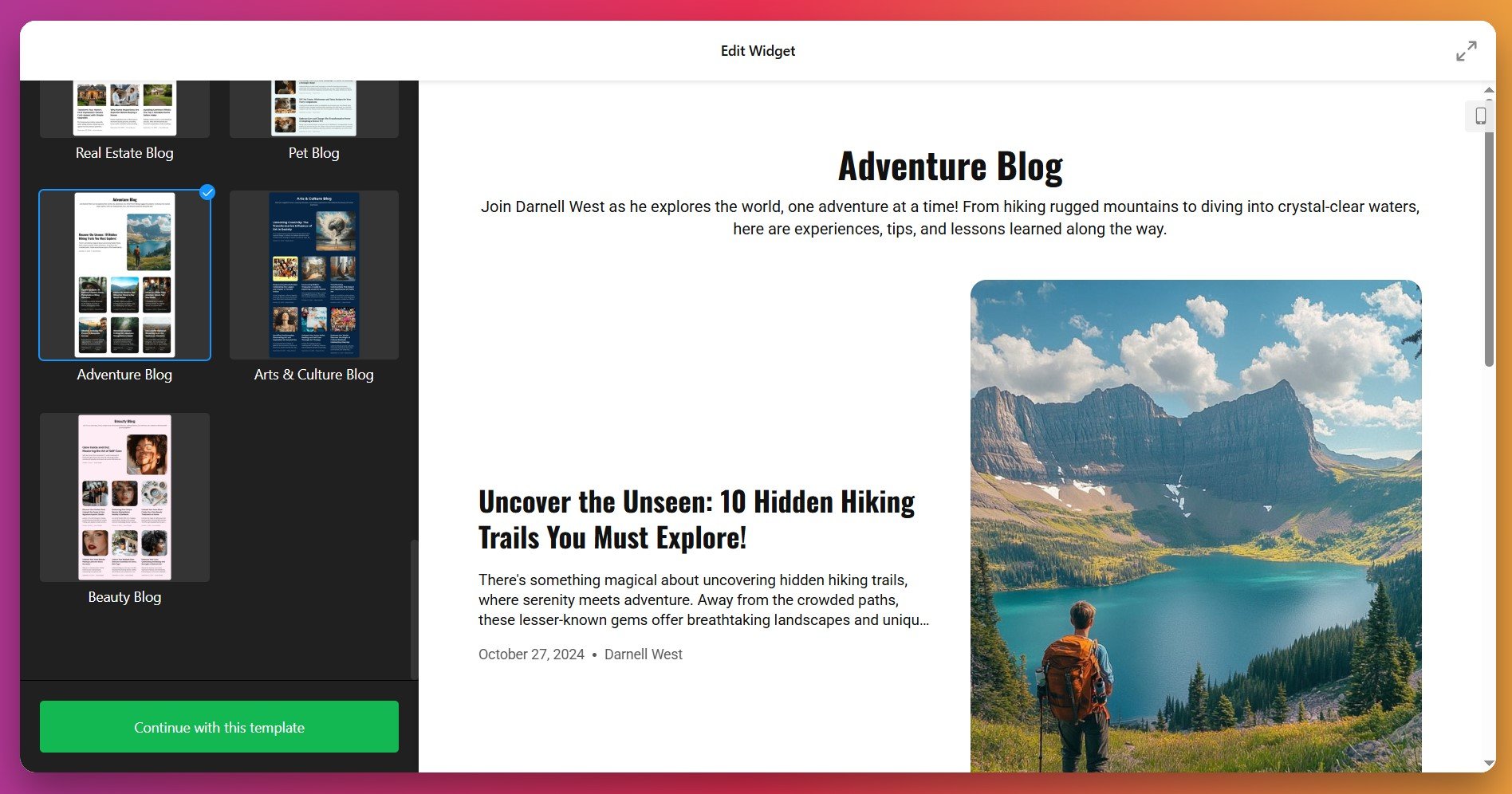
Escolha o template que melhor combine com seus objetivos de design no WordPress e com sua estratégia de conteúdo. Considere o volume típico de posts no WordPress e seus padrões de leitura ao escolher — layouts em grade funcionam bem para editores de alta frequência, enquanto templates com barra lateral atendem a empresas que publicam com menos frequência, mas com conteúdo mais longo.
Passo 2: Crie e Adicione Seu Primeiro Post no Blog
Com este passo, você está preenchendo o conteúdo que alimenta o widget do blog WordPress. Ao adicionar publicações do blog, você tem duas opções:
- Posts Gerados por IA – Descreva o tema desejado e permita que a IA crie textos estruturados e imagens profissionais automaticamente. Excelente para acelerar a produção de conteúdo no seu site WordPress.
- Criação Manual de Posts – Escreva conteúdo personalizado com o editor baseado em blocos, com controle total de formatação. Importe imagens otimizadas para WordPress, adicione Chamadas para Ação e incorpore vídeos ou outros conteúdos multimídia.
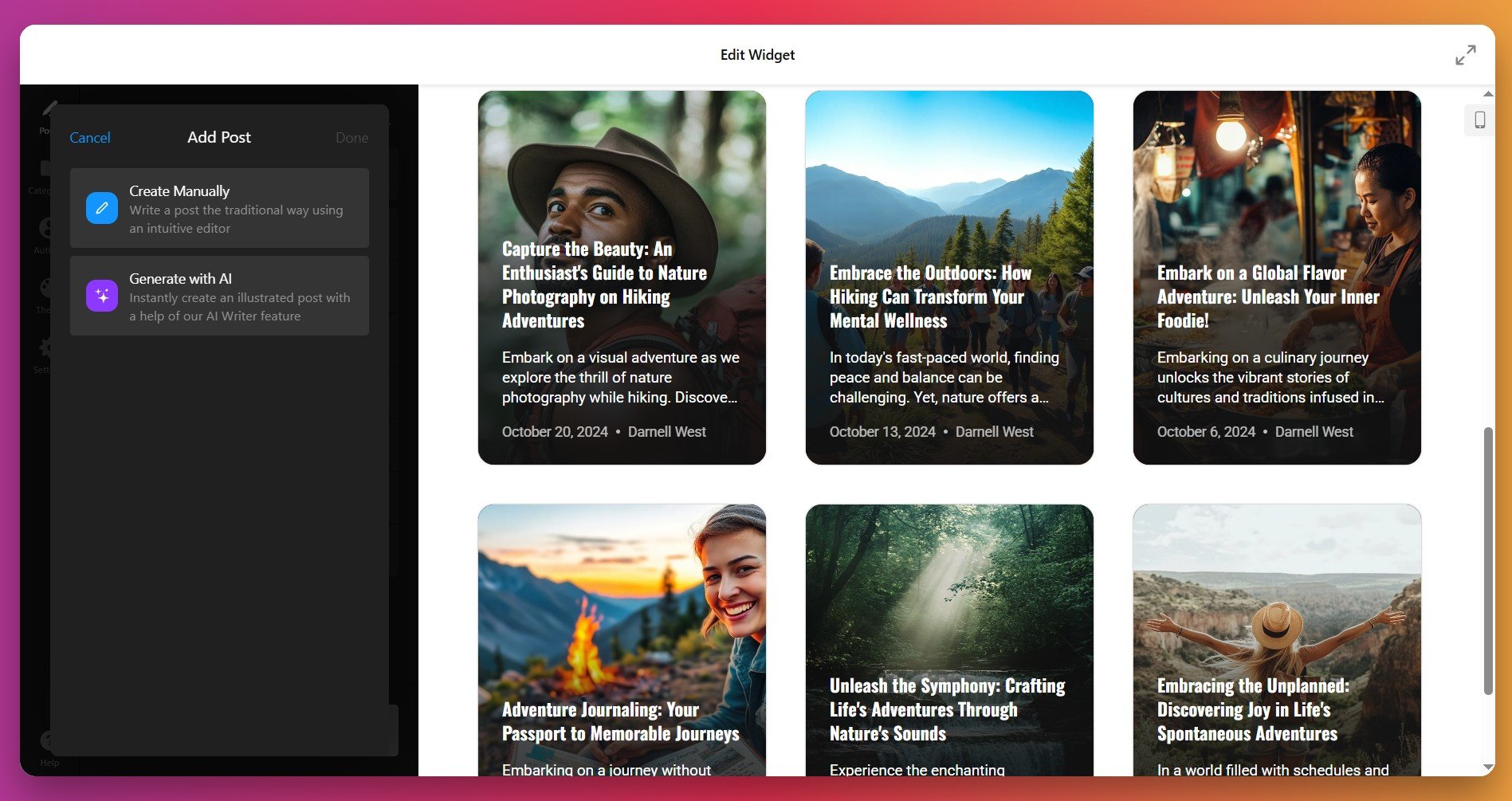
Escolha o seu método de criação e siga as instruções do editor. Seu novo post aparece automaticamente no painel de visualização do blog, mostrando exatamente como ficará quando incorporado ao WordPress.
Etapa 3: Configurar Categorias de Publicação e Informações do Autor
Vá para as abas Categorias e Autores para organizar o conteúdo do seu blog e estabelecer credibilidade. Crie agrupamentos lógicos de categorias (Insights da Indústria, Guias de Como Fazer, Atualizações de Produtos, Estudos de Caso) que ajudam os visitantes do WordPress a navegar por interesse de tópico. Adicionar detalhes do autor (nome, foto profissional, bio) reforça a credibilidade e cria uma conexão pessoal com seu público.
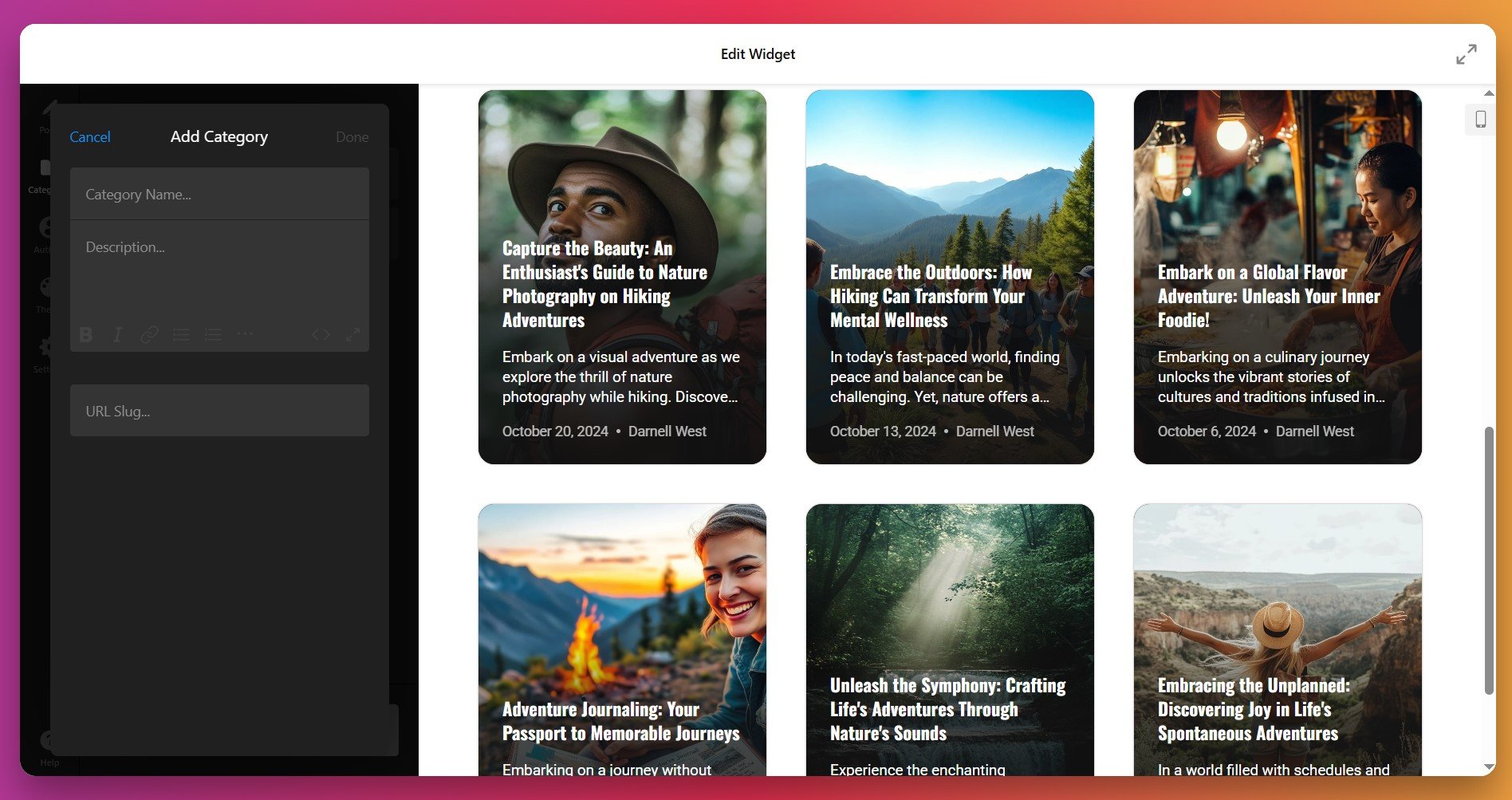
Categorias bem organizadas melhoram a estrutura de navegação do seu blog WordPress e ajudam os mecanismos de busca a entender a hierarquia do seu conteúdo, o que impacta positivamente o desempenho de SEO.
Passo 4: Otimize os Posts do Blog Individualmente
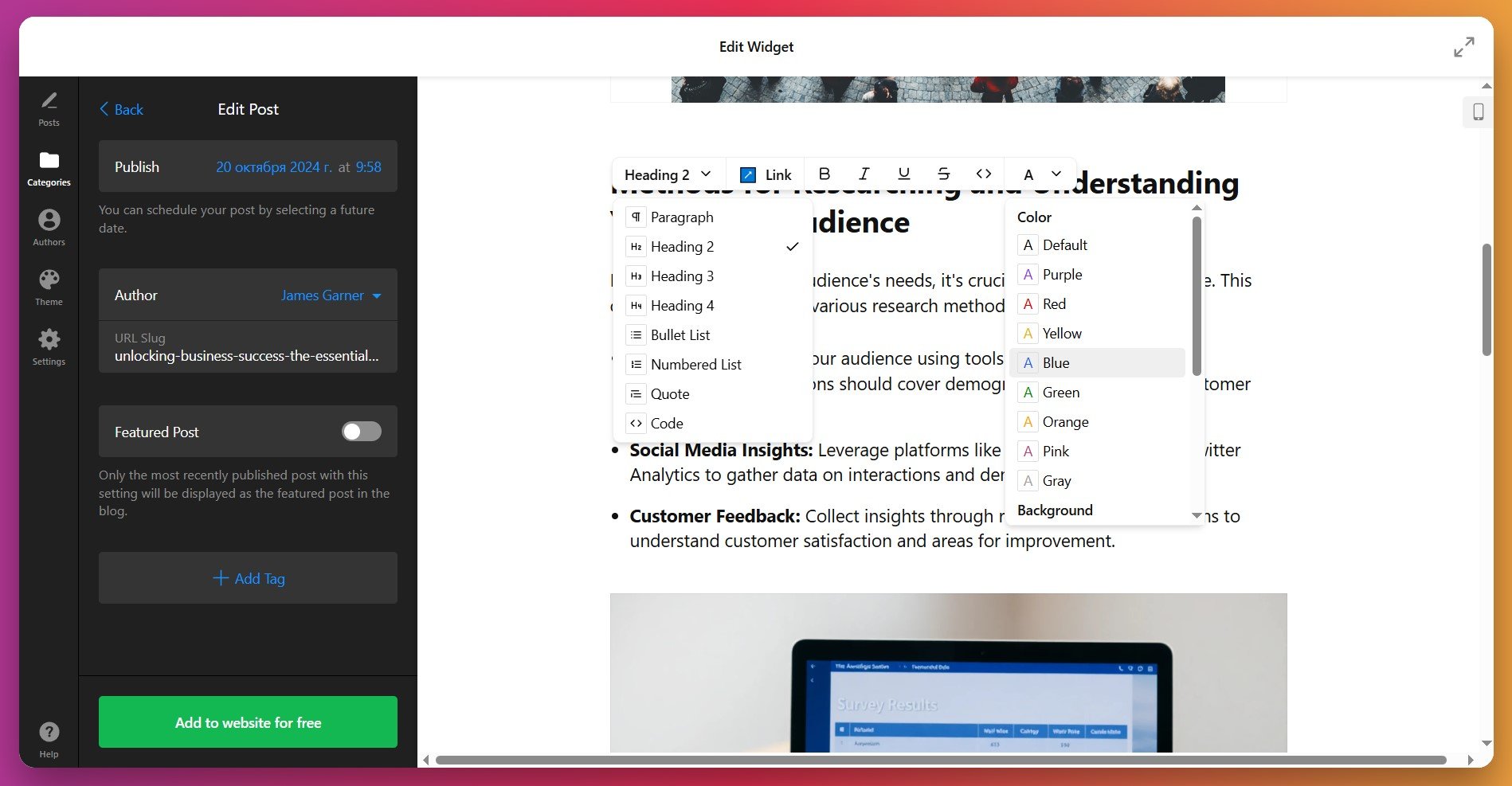
Em seguida, refine e otimize cada post do blog para máxima visibilidade nos mecanismos de busca do WordPress e engajamento dos leitores. O editor oferece ferramentas essenciais de formatação e organização:
- Estrutura adequada de cabeçalhos: Use níveis de cabeçalho (H1, H2, H3) de forma estratégica e inclua listas para organizar o conteúdo do seu blog WordPress de maneira lógica. Os mecanismos de busca analisam a hierarquia dos cabeçalhos para entender os temas dos posts e determinar a relevância do ranking.
- Seleção de imagem destacada: Adicione uma imagem destacada de alta qualidade que represente visualmente o tema do seu post. Esta imagem aparece nas listagens do blog do WordPress e quando o conteúdo é compartilhado nas redes sociais. Dimensões ideais: 1920×1080 pixels, tamanho do arquivo inferior a 1 MB para carregamento rápido no WordPress.
- Otimização de Texto Alternativo: Descreva cada imagem com texto alt descritivo para acessibilidade e SEO. Os mecanismos de busca leem o texto alternativo para entender o contexto do conteúdo visual. Em vez de “image1.jpg,” use “diagrama da estratégia de blog WordPress.”
- Programação de Publicação: Programe as postagens do seu blog WordPress escolhendo datas de publicação específicas. Isso permite planejar seu calendário de publicações com antecedência. Ative a opção Post em Destaque para destacar artigos prioritários no widget do seu blog.
- Links Internos: Adicione links dentro de seus posts para outras páginas e conteúdos relevantes do WordPress. Links internos ajudam os mecanismos de busca a entender a estrutura do seu site WordPress e distribuem a autoridade de ranking entre páginas conectadas.
Etapa 5: Personalize o Design para Combinar com o Seu Tema WordPress
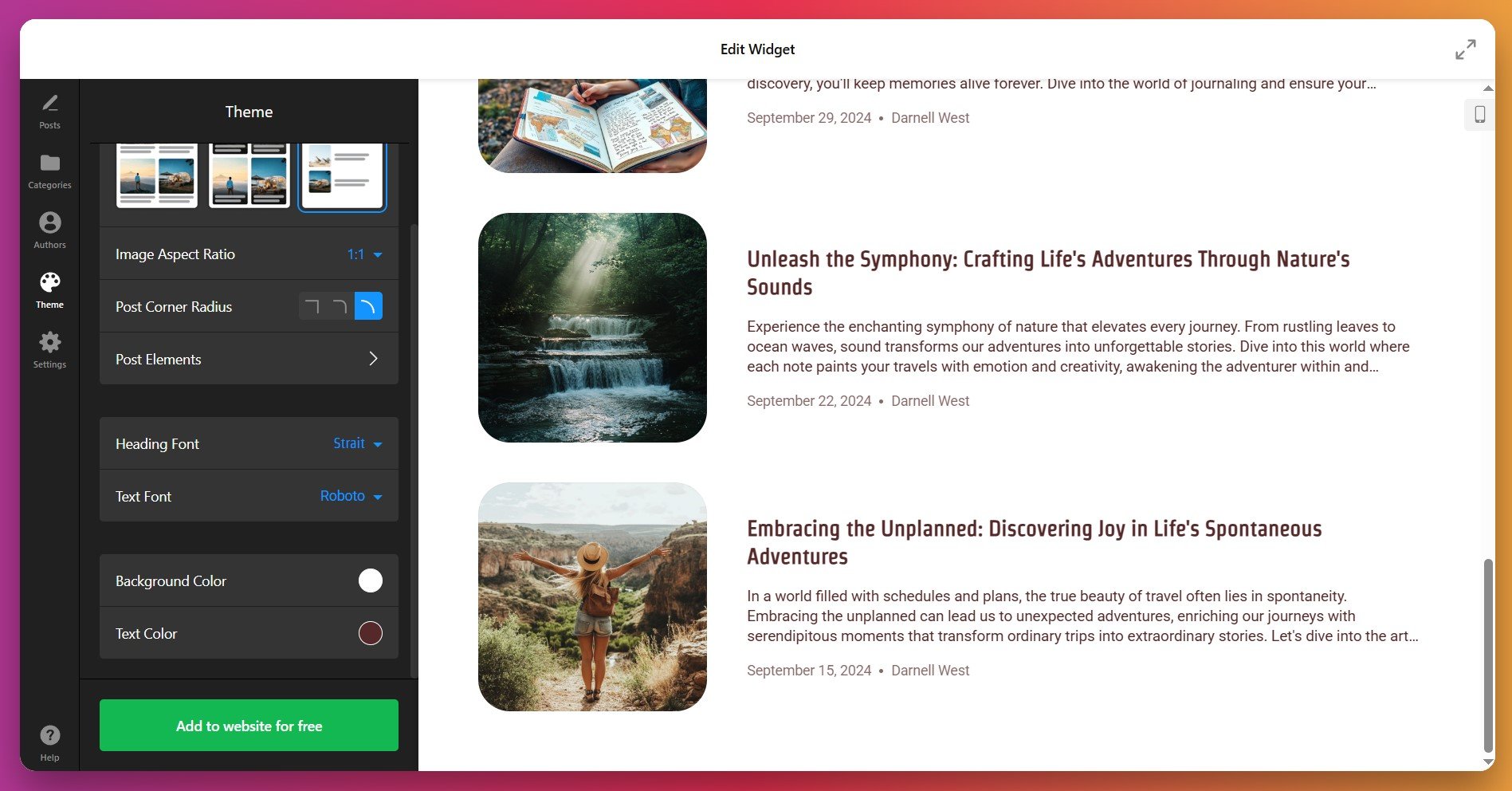
Seu widget de blog deve parecer uma parte integrada do seu site WordPress, não uma ferramenta desconectada. Use a aba <em>Tema</em> para garantir uma integração de marca perfeita:
- Opções de Layout de Post: Escolha entre os estilos de exibição disponíveis para encontrar o layout que melhor complemente a estética do seu tema WordPress e o volume de conteúdo do seu blog.
- Image Aspect Ratio & Corners: Escolha como as imagens em destaque são exibidas (quadrada 1:1, paisagem 3:2, widescreen 16:9) e o estilo de cantos (afiados, arredondados ou fortemente arredondados) para combinar com a linguagem de design do seu WordPress.
- Aplicação da Cor da Marca: Aplique a cor principal da sua marca aos fundos, textos e elementos interativos. Ajuste os níveis de opacidade para garantir uma fusão suave com o fundo da sua página WordPress.
- Correspondência Tipográfica: Selecione as fontes de título e corpo que estejam alinhadas com a família de fontes do tema WordPress, garantindo consistência visual em todo o seu site.
- Exibição de Elementos da Publicação: Mostre ou oculte elementos específicos (trecho, nome do autor, data de publicação, tags de categoria) com base no que for mais valioso para o seu público WordPress e suas preferências de design.
Etapa 6: Copie o código de incorporação
Depois de configurar o seu blog WordPress, clique no botão “Obter Código” no editor. O seu código de incorporação exclusivo aparecerá — um trecho compacto que contém todas as configurações do seu blog e referências de conteúdo. Este código é tudo o que você precisa para exibir o seu blog em qualquer página do WordPress.
Passo 7. Incorpore o Blog Widget na página do WordPress
Agora você adicionará o widget de blog ao seu site WordPress. Existem dois métodos principais, dependendo da sua configuração do WordPress:
Método A: Editor Clássico do WordPress
- Navegue até a página do WordPress onde você deseja exibir seu blog.
- Clique para Ligar
- Cole o seu código de incorporação no editor HTML do WordPress.
- Clique “Atualizar” para salvar sua página do WordPress.
- Visualize a página para confirmar que o widget do blog está sendo exibido corretamente.
Método B: Editor de Blocos Gutenberg do WordPress
- Na sua página do WordPress, clique no botão “+” para adicionar um novo bloco.
- Procure por “HTML” e selecione o bloco HTML.
- Cole o código de incorporação no bloco HTML.
- Clique fora do bloco para salvar e, em seguida, publique a sua página no WordPress.
- Acesse sua página para confirmar que o widget de blog está sendo exibido corretamente.
Método C: Plugin para WordPress
Se você prefere uma abordagem WordPress mais automatizada, pode instalar o plugin WordPress da Elfsight diretamente. O plugin simplifica o processo de incorporação ao oferecer uma interface dedicada no WordPress para gerenciar seus widgets. Acesse o Guia de integração com WordPress para instruções detalhadas de instalação do plugin.
Soluções nativas para adicionar um Blog ao seu site
Embora a Elfsight ofereça opções potentes de personalização para adicionar um blog ao seu site, existem abordagens de incorporação alternativas. Cada uma tem pontos fortes e limitações distintas, que valem a pena entender ao escolher sua solução de blog.
Funcionalidade de Blog nativa do WordPress
O WordPress oferece recursos de blog integrados por meio do sistema nativo de Posts, que alimenta milhões de sites. Ao adicionar um blog a um site WordPress usando a funcionalidade nativa, você está aproveitando o recurso central da plataforma.
- Criar uma página de Blog: Vá para Páginas > Adicionar Novo e crie uma página chamada “Blog”.
- Configurar Configurações: Vá para Configurações > Leitura e selecione a nova página do blog como a “Página de Posts.”
- Criar Publicações: Utilize Publicações > Adicionar Novo para redigir conteúdo do blog. Publicações aparecem automaticamente na página do blog, em ordem da mais recente para a mais antiga.
- Organize Conteúdo: Atribua categorias e tags para organizar as postagens. O WordPress gera automaticamente páginas de arquivo por categorias para filtragem.
- Adicionar à Navegação: Inclua o link da sua página de blog no menu principal do seu site para acesso rápido dos visitantes.
Bloco de Loop de Consulta do WordPress para Exibir Blogs Personalizados
Versões modernas do editor de blocos do WordPress incluem um bloco Query Loop para criar exibições de blog personalizadas sem plugins.
- Edite uma Página: Abra qualquer página no editor de blocos onde você deseja que os posts do blog apareçam.
- Add Query Loop Block: Clique no botão +, procure por “Query Loop” e selecione-o.
- Configurar Configurações: Escolha quantas publicações exibir, a ordem de exibição e quais categorias/etiquetas incluir.
- Personalize o Modelo: Edite o modelo do bloco para exibir títulos de post, trechos, imagens em destaque e metadados conforme desejar.
- Publicar: Salve sua página e o feed dinâmico do blog aparece com atualizações automáticas conforme novos posts são publicados.
Para saber mais sobre o bloco Query Loop, consulte a documentação oficial do WordPress
Plataformas de Blog Externas (Medium, Substack)
Plataformas independentes como Medium e Substack gerenciam hospedagem e distribuição de blogs separadamente do seu site principal.
- Criar Conta: Cadastre-se e configure seu perfil na plataforma de blogs.
- Escreva Conteúdo: Crie artigos usando o editor da plataforma.
- Incorporar ou Vincular: Incorpore posts individuais no seu site ou vincule ao seu perfil.
- Gerencie a Distribuição: A plataforma cuida de hospedagem, comentários e construção de audiência.
Comparação: Qual solução de blog combina com o seu site?
Vamos analisar esses métodos lado a lado para ver qual atende melhor aos objetivos do seu site:
| Abordagem | Complexidade de Configuração | Customização | Desempenho | Ideal para |
|---|---|---|---|---|
| Widget do Blog Elfsight | Editor visual, sem código | Extenso – modelos, cores, recursos com IA | Carregamento otimizado na nuvem | Blogs profissionais com consistência de marca e variedade de conteúdo |
| Posts nativos do WordPress | Interface integrada e familiar | Dependente do tema, expansível com plugins | Depende da qualidade da hospedagem | Sites WordPress que desejam controle total de conteúdo |
| Bloco de Loop de Consulta | Conhecimento do editor de blocos ajuda | Moderado — por meio de modelos e CSS | Rápido, carrega com a página | Desenvolvedores e usuários avançados do WordPress |
| Plataformas Externas | Minimal – basta se cadastrar | Limitado – controles da plataforma | Dependente da plataforma | Autores que priorizam a descoberta do público sobre o controle da marca |
Agora que você entendeu as opções, vamos explorar as melhores práticas para maximizar a eficácia ao adicionar um blog ao seu site.
Seis dicas essenciais para otimizar seu blog no WordPress.
Incorporar um blog no WordPress é apenas o começo. Estas estratégias de otimização garantem que seu blog WordPress gere o máximo de impacto:
- Publique conteúdo em uma programação consistente. Publicar semanalmente gera 3,5x mais conversões do que cadências mensais. A consistência treina tanto mecanismos de busca quanto visitantes para esperarem conteúdo novo em intervalos previsíveis. Defina uma cadência de publicação que você possa manter — seja semanal, quinzenal ou duas vezes por mês — e siga-a com disciplina.
- Estruture publicações com palavras-chave pesquisáveis de forma natural. Inclua a palavra-chave-alvo no título, no primeiro parágrafo e 2–3 vezes ao longo do conteúdo. No entanto, priorize legibilidade em vez de densidade de palavras-chave. Os mecanismos de busca agora valorizam linguagem natural e autoridade do tema, em vez de repetição excessiva de palavras-chave.
- Crie conteúdo legível com uma hierarquia de títulos clara. A maioria dos visitantes faz uma leitura rápida de posts do blog, em vez de ler palavra por palavra. Use subtítulos H2 e H3 claros que dividam o conteúdo em seções lógicas. Destaque as frases-chave no corpo do texto para evidenciar os pontos principais. Listas e parágrafos curtos melhoram significativamente a legibilidade.
- Inclua links internos estrategicamente. Vincule de 3 a 5 posts relacionados do blog ou páginas do site dentro de cada artigo. A interligação interna distribui autoridade pelo seu site, mantém os visitantes engajados por mais tempo e ajuda os mecanismos de busca a entenderem as relações entre conteúdos.
- Otimize as imagens em destaque para desempenho e compartilhamento social. Use imagens de alta qualidade e relevância (1920×1080 pixels, com menos de 1 MB). Comprima as imagens antes do upload. Quando você incorporar posts de blog nas redes sociais, as imagens em destaque geram taxas de cliques significativamente mais altas do que o texto.
- Habilite comentários e fortaleça a comunidade. Modere comentários ativamente e responda a perguntas. Um blog com engajamento ativo dos leitores sinaliza valor para os motores de busca e constrói relações fiéis com o público. A interação da comunidade transforma leitores passivos em defensores da marca.
Mais insights da Elfsight para começar um blog profissional e otimizá-lo para os melhores resultados em nosso artigo dedicado.
Perguntas e Soluções de Configuração do Blog
Aqui estão algumas perguntas comuns que os usuários costumam fazer ao adicionar um blog aos seus sites:
O que acontece se o meu widget de blog não aparecer após colar o código?
Posso exibir posts de blog de vários sites em um único widget de blog?
Como as categorias e tags do blog ajudam os visitantes a encontrar conteúdo no meu site?
Adicionar um blog atrasa o tempo de carregamento do meu site?
Posso adicionar botões de chamada para ação nos meus posts do blog?
Como promover minhas postagens do blog após a publicação?
Impacto no Blog: Resultados reais de usuários do Elfsight
Kapz, uma loja personalizada de peças de bicicleta, transformou o site ao integrar widgets Elfsight, incluindo o blog de produção. Antes de implementar um espaço dedicado para o blog, o site exibia informações de produtos dispersas por várias páginas, sem um hub central para descoberta de conteúdo.
Antes de adicionar o Widget do Blog
Kapz enfrentou dificuldades para exibir seu artesanato e manter os visitantes engajados com o conteúdo. O site não oferecia um espaço para demonstrar experiência em peças de bicicleta personalizadas, técnicas de produção e novos designs.
- Sem espaço dedicado para compartilhar histórias de produção e conteúdo dos bastidores
- Os visitantes não conseguiam facilmente descobrir lançamentos de produtos ou inovações de design.
- Oportunidades limitadas para construir autoridade por meio de conteúdo educativo
Com a Solução Elfsight Adicionada
A Kapz implementou o widget Blog da Elfsight em sua página de blog de produção, transformando conteúdo disperso em uma vitrine polida e profissional. O blog agora destaca seus últimos designs personalizados, explica técnicas de produção e conta as histórias por trás de seus produtos.
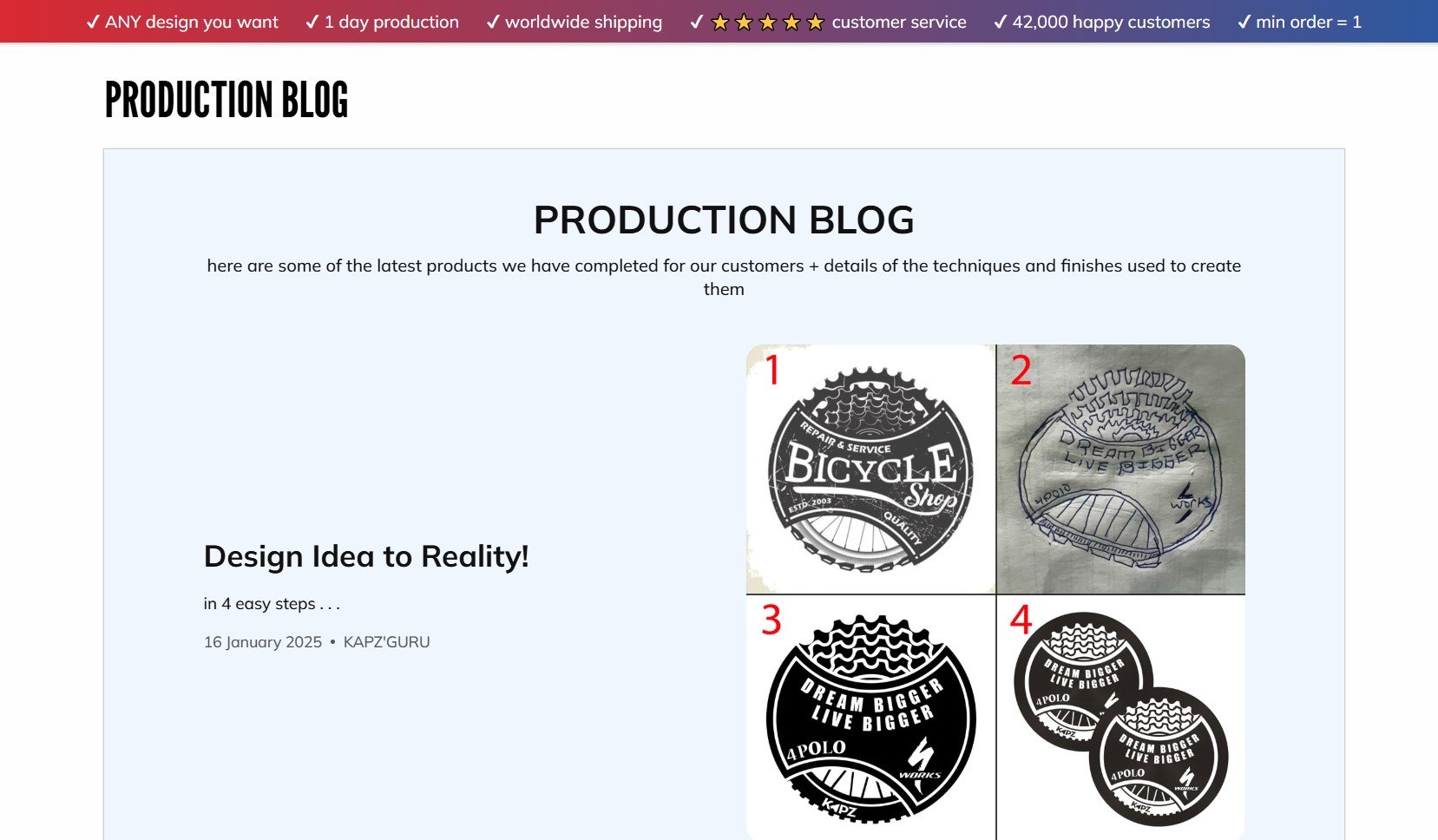
O blog não forneceu apenas uma plataforma de conteúdo — ele mudou fundamentalmente a forma como o negócio comunica valor aos clientes. Ao combinar o blog com outros widgets da Elfsight, a Kapz criou uma experiência visual unificada que reforça a identidade da marca em todo o site.
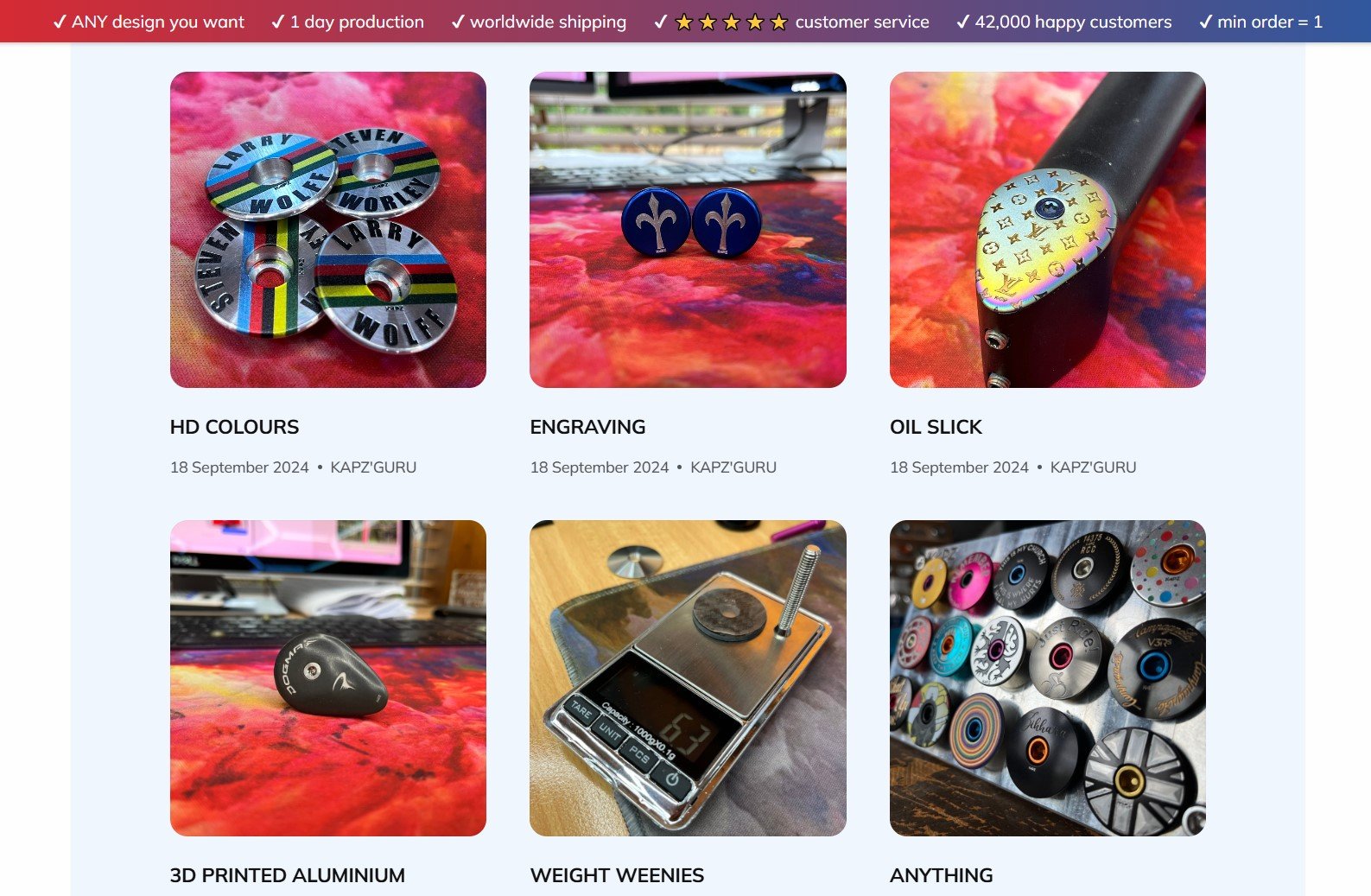
Junto ao widget de Blog da Elfsight, eles integraram os widgets Galeria de Fotos, Feed do Instagram, Galeria do YouTube e Formulário de Contato para criar um ecossistema de conteúdo completo.
Um blog estratégico transforma uma vitrine de produto estática em uma plataforma de conteúdo dinâmica que atrai visitantes, demonstra expertise e constrói relacionamentos duradouros com clientes.
Considerações Finais e Próximos Passos
Agora você tem tudo o que precisa para adicionar com sucesso um blog ao seu site e começar a construir relacionamentos valiosos com seu público por meio de conteúdo. Comece com um único post de blog bem pesquisado e valioso. Em seguida, ganhe impulso com publicações consistentes.
Para orientações adicionais, soluções da comunidade ou para compartilhar sua própria história de sucesso no blog, conecte-se à Elfsight via nosso Fórum e redes sociais. Estamos aqui para apoiar sua jornada de conteúdo a cada passo do caminho!
Fonte citada: Estatísticas de Marketing que Toda Equipe Precisa para Crescer em 2025