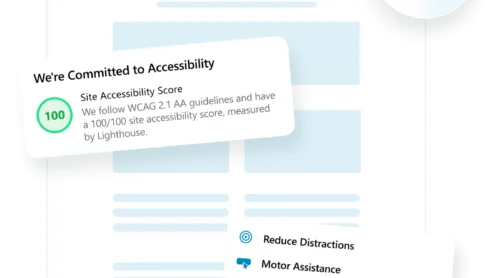
A conformidade com a Americans with Disabilities Act (ADA) não é apenas uma obrigação legal — é sobre garantir que cada visitante possa interagir com o seu site Shopify de forma confortável e eficaz. Para negócios online, acessibilidade significa remover barreiras que impeçam pessoas com deficiência de navegar, comprar e converter com facilidade.
Se você está se perguntando “o Shopify atende à Acessibilidade?”, a resposta curta é: nem sempre por padrão. Embora a plataforma ofereça uma base flexível, ela ainda requer ajustes cuidadosos e ferramentas para atender aos padrões de acessibilidade de sites modernos.
Aqui é onde adicionar um recurso de acessibilidade se torna essencial. Ele facilita o atendimento aos requisitos de Acessibilidade (ADA) enquanto melhora a experiência geral do usuário da sua loja.
- Melhor suporte para todos os usuários. Ferramentas de acessibilidade garantem que pessoas com deficiência visual, auditiva ou motora possam navegar plenamente no seu site usando leitores de tela, navegação por teclado ou comandos de voz.
- Menor risco jurídico. Ao alinhar seu site Shopify às leis de acessibilidade, você reduz o risco de litígios relacionados à não conformidade com a ADA.
- Alcance de clientes mais amplo. Desenho inclusivo torna sua loja online acessível a milhões de pessoas que, de outra forma, teriam dificuldade em usá-la — expandindo seu público potencial.
- SEO e desempenho aprimorados. Melhores práticas de acessibilidade costumam se cruzar com diretrizes de SEO, aumentando sua visibilidade nos mecanismos de busca enquanto aprimoram a usabilidade para todos os visitantes.
Agora que você entende por que a Acessibilidade é tão importante para o Shopify, vamos ver como você pode começar rapidamente com uma solução criada para esse objetivo exato.
Passos rápidos para tornar o site Shopify acessível
Agora que você sabe a importância da conformidade ADA, o próximo passo é adicionar uma solução prática ao seu site Shopify. Usar uma solução de conformidade como o app de acessibilidade da Elfsight torna esse processo rápido e sem complicações — mesmo que você não tenha habilidades de programação.
- Abra o widget editor e escolha um modelo de Acessibilidade.
- Verifique a acessibilidade do seu site para avaliar o estado atual da conformidade com a ADA.
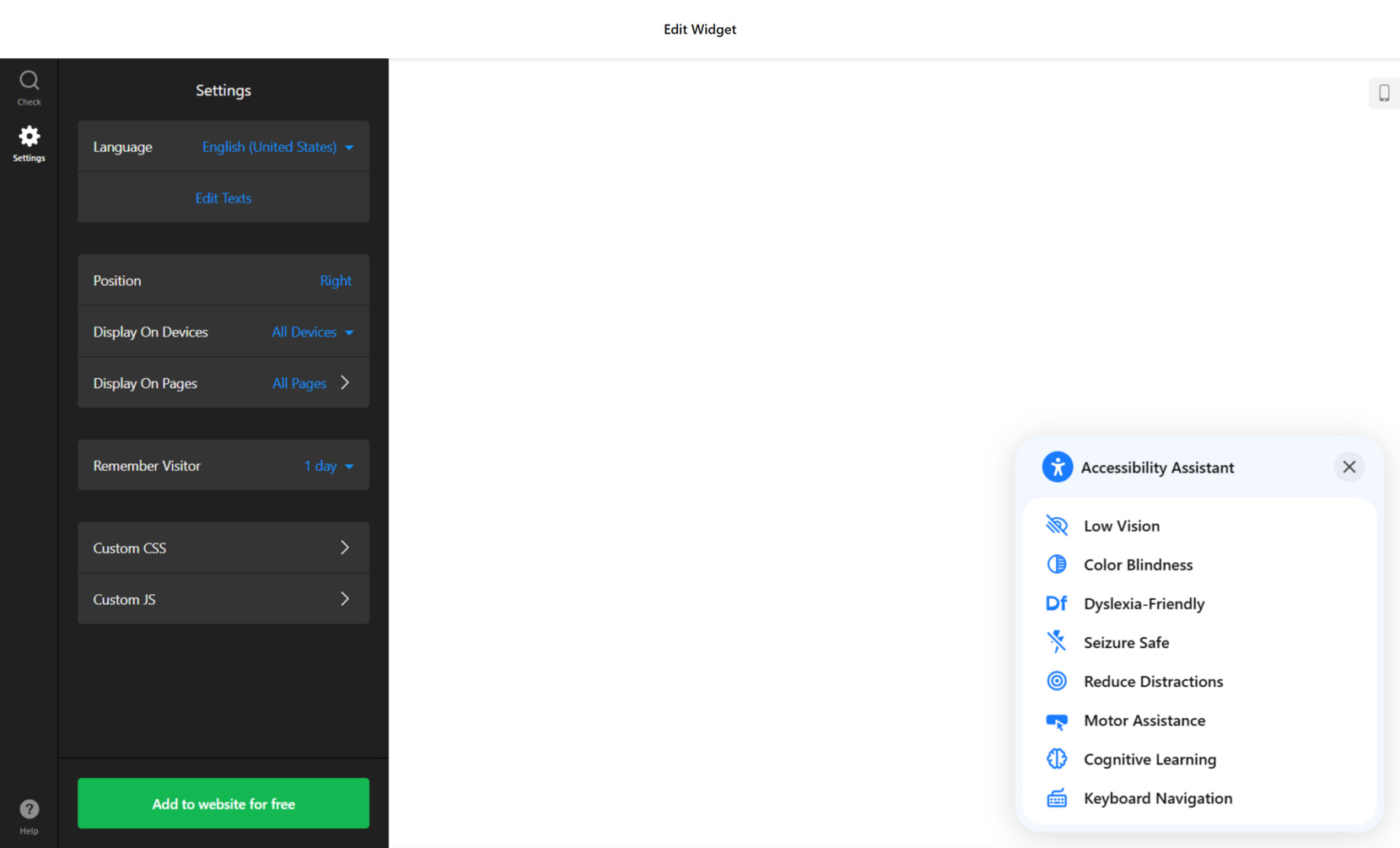
- Personalize as configurações do widget: ajuste a posição, defina o idioma e refine preferências adicionais.
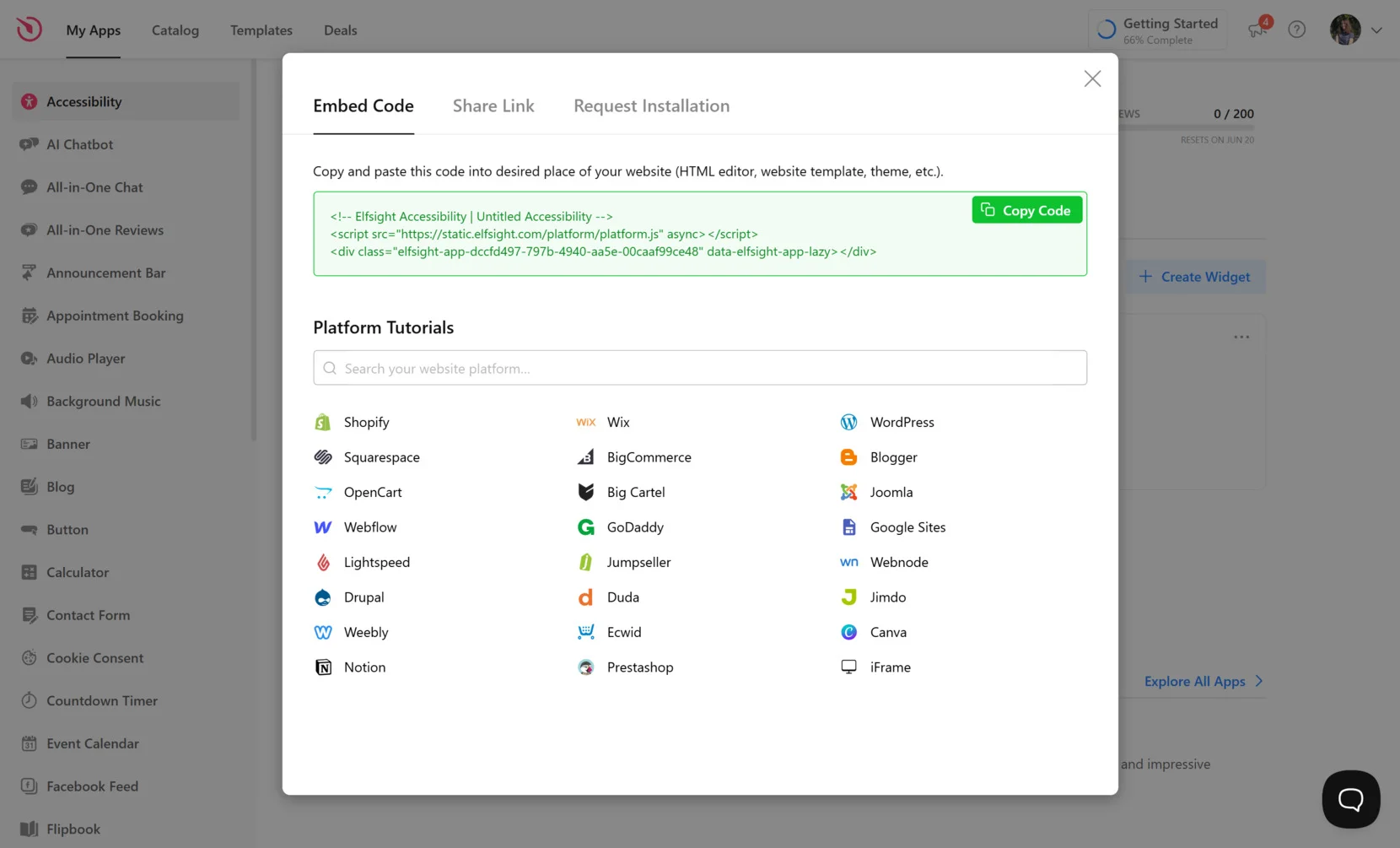
- Clique em ‘Adicionar ao site gratuitamente’, copie o código de incorporação fornecido e cole-o no back-end do seu site.
Esta configuração simples garante que você esteja no caminho certo para deixar seu site Shopify acessível e em conformidade com os principais padrões da web.
Veja o widget em ação – crie hoje mesmo o seu assistente de acessibilidade!
O que o Widget do Elfsight Pode Fazer
Depois de configurar o widget em apenas alguns cliques, chegou a hora de entender o que torna essa solução de acessibilidade tão eficaz. Não é apenas uma ferramenta — é uma solução completa, criada para ajudar lojas Shopify a seguir as melhores práticas de acessibilidade digital e oferecer uma experiência inclusiva para todos os usuários.
A seguir, um rápido panorama das principais funcionalidades e benefícios que você desbloqueará com esta solução:
- Perfis de Acessibilidade predefinidos. Ative rapidamente modos como Deficiência Visual, Deficiência Cognitiva, Amigável ao TDAH e mais para adaptar seu site às diferentes necessidades dos usuários.
- Otimização para leitores de tela. Melhore a compatibilidade com leitores de tela ativando recursos que ajudam usuários a navegar com clareza.
- Suporte à Navegação por Teclado. Torne todo o seu site Shopify acessível a usuários que dependem de navegação apenas por teclado, aumentando a usabilidade e a conformidade.
- Ajustes de texto e cor. Permita que os usuários controlem o tamanho da fonte, o espaçamento, o contraste, os temas de cores e muito mais para uma experiência de navegação personalizada.
- Verificador de Acessibilidade em Tempo Real. Use a ferramenta de auditoria integrada para identificar e corrigir problemas de acessibilidade diretamente no painel do widget.
- Suporte multilíngue. Adapte automaticamente o widget ao idioma do navegador do usuário para garantir clareza e facilidade de uso em todo o mundo.
- Instalação rápida, sem código. Adicione o app ao backend do Shopify sem esforço técnico, tornando as melhorias de acessibilidade rápidas e imediatas.
Essas funcionalidades foram criadas não apenas para cumprir as regulamentações de acessibilidade, mas para melhorar ativamente a experiência de cada visitante, independentemente de suas habilidades. É uma melhoria estratégica que beneficia tanto os usuários quanto o seu negócio.
Com todos esses recursos à mão, você está pronto para oferecer uma experiência mais inclusiva e fácil de usar. Vamos passo a passo criar e incorporar seu painel de acessibilidade em um site Shopify.
Adicionar Recursos de Acessibilidade ao Shopify: Guia Passo a Passo
Depois de explorar os benefícios da acessibilidade, é hora de implementar a solução no seu site Shopify. O widget de acessibilidade da Elfsight oferece um editor simples e intuitivo, permitindo que você torne sua plataforma digital compatível com ADA sem tocar em uma única linha de código.
Siga os passos abaixo para concluir a configuração:
- Selecione um modelo. Comece abrindo o construtor e escolhendo um modelo. Clique em “Continuar com este modelo” para prosseguir para a etapa de personalização.

- Faça uma checagem de acessibilidade. Vá para a seção “Verificação” e digite a URL do seu site no campo de entrada. Realize uma varredura rápida do seu site. Esta etapa ajuda a identificar problemas de conformidade com WCAG e fornece orientações claras sobre o que precisa melhorar antes de publicar.
- Personalize o comportamento e a exibição do widget. Na aba “Configurações”, ajuste a posição do widget, defina onde ele aparece e em quais páginas ele deve ficar visível. Você também pode configurar por quanto tempo o widget lembra as preferências do visitante. Para ter controle total sobre a aparência do widget, você pode inserir seu CSS ou JavaScript personalizados.

- Incorpore o widget no seu site Shopify. Depois de concluir a configuração, clique em “Adicionar ao site gratuitamente”. Um trecho de código aparecerá — copie-o. Vá para o painel de administração do Shopify, abra o editor de HTML do tema e cole o código antes da tag de fechamento. Salve e publique as alterações.
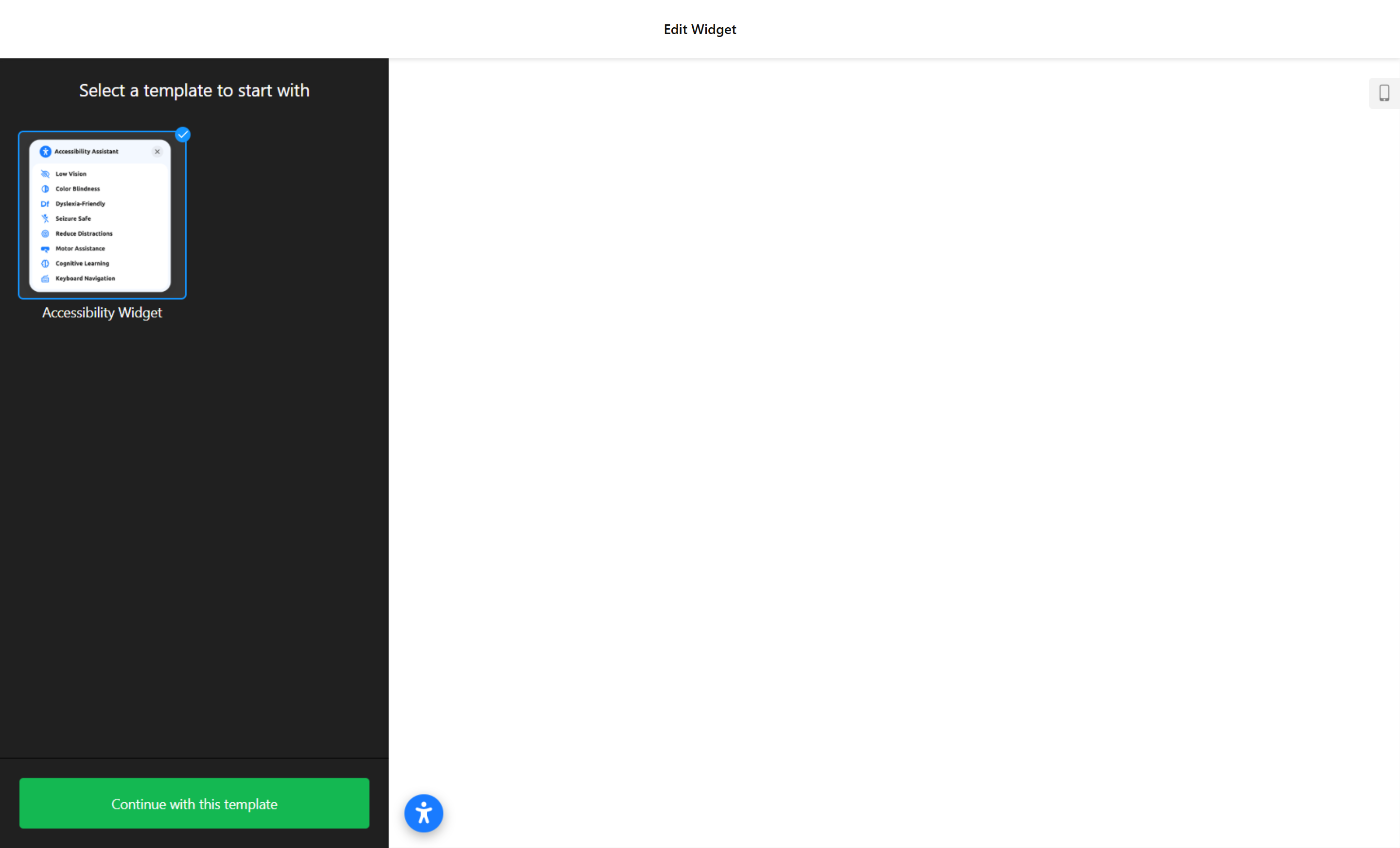
Ao seguir estas etapas, o seu widget de Acessibilidade ficará no ar e pronto para ajudar os visitantes a navegar no seu site Shopify com mais conforto, independentemente da habilidade ou do dispositivo.
website accessibility requirements. Let’s review some alternative methods.”>Embora esta solução seja fácil de usar e atenda a todas as necessidades básicas de conformidade com ADA, vale conhecer outras formas de atender aos requisitos de acessibilidade de sites. Vamos revisar alguns métodos alternativos.
Outras opções de Acessibilidade no Shopify
Além de usar o widget do painel de Acessibilidade, há opções nativas no Shopify que podem ajudar a melhorar a acessibilidade do seu site. Cada método tem seu próprio processo e objetivo, dependendo do seu nível de conforto técnico e das suas metas.
Usando o tema “Dawn” da Shopify
Se você procura uma forma simples de melhorar a Acessibilidade sem usar apps de terceiros, o tema oficial “Dawn” da Shopify é um excelente ponto de partida. Este tema foi criado com foco em Acessibilidade e atende a muitos padrões WCAG 2.1, tornando-o adequado para empresas que buscam conformidade com configuração técnica mínima.
Inclui suporte nativo para navegação por teclado, estrutura de cabeçalhos adequada, estados de foco visíveis e contrastes de cores personalizáveis — recursos que aumentam consideravelmente a usabilidade para usuários com deficiência. Com recursos de acessibilidade integrados, o Dawn oferece uma base sólida para design inclusivo no Shopify.
- Faça login no painel de administração do Shopify. Do seu painel, acesse Online Store → Themes para ver e gerenciar seus temas atuais e disponíveis.
- Clique em “Explorar Temas Gratuitos”. Role para encontrar o tema Dawn, que é um dos temas padrão do Shopify, criado com princípios de acessibilidade em mente.
- Selecione o tema Dawn e clique em “Adicionar à Biblioteca de Temas”. Assim que for adicionado, ele aparecerá em sua biblioteca de temas, pronto para personalização.
- Clique em “Personalizar” ao lado do tema Dawn. Isso abre o editor visual do tema, onde você pode ajustar cores, tipografia e espaçamento.
- Ajuste as Configurações de Acessibilidade manualmente. Embora o tema já ofereça uma base sólida, você pode aprimorá-lo aumentando o contraste, usando fontes maiores e simplificando os menus de navegação para maior clareza.
- Clique em “Pré-visualizar” para testar suas alterações. Use leitores de tela e navegação apenas com teclado para garantir que todos os elementos interativos sejam acessíveis.
- Uma vez satisfeito, clique em “Publicar”. O tema Dawn ficará ativo e substituirá o design atual, melhorando a acessibilidade em toda a página.
Usando a personalização nativa do Liquid do Shopify e papéis ARIA.
Para quem tem familiaridade com codificação, o motor Liquid do Shopify permite personalizar o tema em nível de tema usando HTML semântico e atributos ARIA. Esse método manual oferece controle preciso sobre como seu conteúdo é estruturado e interpretado por leitores de tela e outras tecnologias assistivas.
É especialmente útil se sua loja usa um tema personalizado ou um modelo legado que não segue diretrizes modernas de Acessibilidade. Ao editar os arquivos de tema diretamente, você pode corrigir problemas estruturais, rotular elementos de forma adequada e garantir melhor suporte de teclado e leitor de tela.
- Entre no painel de administração do Shopify. Navegue até Lojas Online → Temas para ver o tema ativo.
- Clique no menu suspenso Ações e selecione Editar Código. Isso abrirá o editor de arquivos do tema, onde você pode ajustar manualmente o layout e os arquivos de modelo.
- Abrir os arquivos de layout e de template. Concentre-se em arquivos como theme.liquid (para o layout), product.liquid, collection.liquid e cart.liquid.
- Adicionar tags HTML semânticas. Substitua blocos genéricos <div> por elementos semânticos como <header>, <main>, <nav> e <footer> para melhorar a hierarquia de leitores de tela.
- Use os atributos ARIA de forma adequada. Adicione tags como aria-label para links e botões, aria-hidden para elementos decorativos e aria-expanded para menus suspensos e comutadores.
- Garanta estados de foco adequados. Modifique ou adicione CSS para que usuários de teclado possam ver claramente qual elemento está em foco ao percorrer a página com a tecla Tab.
- Salve suas alterações e teste a funcionalidade. Use ferramentas como WAVE, Axe DevTools ou ChromeVox para auditar seu site em busca de melhorias de acessibilidade.
Comparação entre Elfsight e Outros Métodos de Acessibilidade
Aqui está uma comparação entre o widget de acessibilidade da Elfsight e os métodos nativos do Shopify para ajudá-lo a identificar a melhor solução para suas necessidades:
| Método | Prós | Contras |
|---|---|---|
| Widget de Acessibilidade da Elfsight | Oferece recursos de acessibilidade instantâneos e auditoria em tempo real, sem precisar de alterações no código. | Pode não cobrir totalmente as mudanças na estrutura de backend necessárias para plena acessibilidade semântica. |
| Tema Shopify “Dawn” | Design compatível com WCAG, tornando a acessibilidade simples logo de cara para iniciantes. | Ainda requer que o usuário seja responsável pela formatação de conteúdo acessível e pelos testes contínuos. |
| Shopify Liquid + ARIA Roles | Permite personalização total e controle dos recursos de acessibilidade na estrutura do tema. | Requer habilidades de codificação e atualizações contínuas conforme o site evolui. |
Embora cada método tenha suas vantagens, usar um recurso de acessibilidade dinâmico e pronto para implantação, como o Elfsight, garante conformidade mais rápida com menos esforço manual.
Dicas inteligentes para manter a conformidade com a Acessibilidade (ADA)
Depois que o aplicativo de acessibilidade estiver funcionando, é essencial adaptar sua aparência e comportamento para se integrar perfeitamente ao seu site Shopify. Isso não apenas garante uma experiência do usuário consistente, mas também incentiva os visitantes a usar os recursos sem interrupções ou confusão.
- Escolha uma posição consistente. Coloque o widget em um local visível, porém não intrusivo, como no canto inferior direito ou esquerdo. Garanta que ele não se sobreponha aos botões de chat, pop-ups ou elementos fixos.
- Ajuste o tamanho e o estilo do botão flutuante. Um botão muito grande pode distrair os usuários, enquanto um botão muito pequeno pode passar despercebido. Use um tamanho moderado e cores de alto contraste para visibilidade sem poluição visual.
- Combine cuidadosamente com as cores da sua marca. Personalize as cores de destaque e de fundo para combinar com sua identidade, mantendo a acessibilidade em mente. Evite combinações de baixo contraste e assegure que todo o texto permaneça legível.
- Aprimore o texto e a visibilidade dos ícones. Escolha fontes fáceis de ler e garanta que os ícones tenham rótulos descritivos. Símbolos claros ajudam usuários com deficiências cognitivas ou visuais a navegar pelas configurações sem confusão.
- Defina a visibilidade por dispositivo ou tipo de página. Se você não quer que o widget apareça no checkout ou nas páginas de contato, use regras de exibição para controlar onde ele aparece com base na página visitada pelo visitante ou no dispositivo dele.
- Ative a memória para usuários que retornam. Permita que o widget lembre as preferências do usuário (como contraste ou tamanho da fonte) entre sessões para uma experiência de retorno mais suave.
- Mantenha as configurações de idioma em sincronia. Use detecção automática para alinhar o idioma do widget ao conteúdo do seu site, ou ajuste manualmente para garantir que todas as instruções e recursos fiquem claros.
Dedicar tempo para adaptar o widget faz com que seus esforços para deixar seu site Shopify em conformidade com a ADA também soem polidos e cuidadosos. Agora vamos conhecer os diferentes tipos de widgets de Acessibilidade que você pode criar e os cenários do mundo real em que eles ajudam.
Formas práticas de usar os recursos de Acessibilidade
Depois de adaptar o widget à marca do seu site Shopify, você pode ajustá-lo ainda mais para atender às necessidades do seu setor. Abaixo, veja exemplos de como diferentes setores podem se beneficiar de um recurso de acessibilidade no site, com casos de uso específicos para orientar a implementação.
Aplicação em eCommerce e Varejo 🛒
Para lojas online que vendem produtos de consumo, um widget de acessibilidade garante que compradores de todas as habilidades possam navegar, ler detalhes do produto e concluir as compras sem barreiras. Recursos como ajuste do tamanho da fonte, alternâncias de contraste de cores e navegação por teclado ajudam os usuários a se concentrarem no conteúdo do produto sem frustrações de interface. Personalizar o widget para combinar com banners promocionais e carrosséis de produtos também pode manter a consistência da marca.
Aplicação em Educação e Aprendizagem Digital 📚
Plataformas educacionais e provedores de cursos utilizam widgets de acessibilidade para atender alunos com deficiências cognitivas ou visuais. O widget pode simplificar a navegação para usuários que acessam módulos de aprendizagem, questionários e conteúdos para download, oferecendo fontes amigáveis para dislexia, destaques de foco e guias de leitura. Isso ajuda instituições a cumprir leis de acessibilidade educacional e cria um ambiente mais inclusivo para o aprendizado a distância.
Aplicação em Saúde e Bem-Estar 💉
Acessibilidade é fundamental em sites de saúde, onde pacientes podem precisar ler informações médicas, agendar consultas ou preencher formulários. O widget ajuda a garantir que usuários com daltonismo ou idosos possam ampliar o texto, ajustar o contraste ou usar ferramentas de voz para navegar. Também reduz a confusão em ações sensíveis ao tempo, como renovações de receitas ou envio de formulários.
Se você administra uma loja, uma plataforma de e-learning ou serviços de saúde, o widget pode ser adaptado para atender às necessidades dos seus usuários. Vamos explorar alguns problemas comuns durante a configuração — e como resolvê-los rapidamente.
Problemas comuns resolvidos
Embora adicionar uma ferramenta de conformidade ADA seja um passo poderoso em direção à conformidade, os usuários podem encontrar alguns desafios durante a instalação, personalização ou manutenção a longo prazo. Abaixo estão problemas comuns e suas soluções práticas para ajudar você a manter seu site Shopify acessível e fácil de usar.
Por que o widget de Acessibilidade não aparece em todas as páginas?
Como posso testar se o seu site Shopify é acessível?
Adicionar apenas um widget deixará meu site totalmente compatível com a ADA?
Por que os leitores de tela pulam partes do meu conteúdo?
Posso ocultar o widget em determinadas páginas, como checkout ou login?
E se o widget deixar meu site mais lento?
Como manter a conformidade a longo prazo?
Ao resolver esses desafios cedo, você garante que o recurso de Acessibilidade funcione com desempenho ideal e que seu site Shopify permaneça em conformidade à medida que cresce.
Conclusão
Ser compatível com ADA não é apenas cumprir uma exigência legal — é oferecer uma experiência fluida e inclusiva para todos os visitantes. Desde escolher um tema acessível como o Dawn até personalizar um Painel de Inclusividade poderoso, você agora tem as ferramentas e estratégias para garantir que sua loja esteja alinhada aos padrões atuais de acessibilidade na web e às expectativas dos usuários.
Se você estiver aprimorando a estrutura de conteúdo com papéis ARIA, ajustando o comportamento dos widgets para se adequar à sua marca ou realizando auditorias regulares, cada etapa contribui para um espaço online melhor e mais utilizável. Com as ferramentas certas em mãos e atenção constante aos detalhes, você pode avançar com confiança rumo à conformidade de longo prazo e maior confiança dos clientes.
Precisa de mais orientações?
Esperamos que este artigo tenha trazido a clareza e a direção necessárias para construir uma experiência Shopify mais acessível. Se você quiser se aprofundar ou precisar de ajuda para ajustar suas ferramentas de acessibilidade, entre em contato — estamos aqui para ajudar com uma solução flexível, sem código, criada para o crescimento.