ADA compliance ensures your website is usable for people with disabilities by meeting essential accessibility standards for websites — like proper contrast, keyboard navigation, and screen reader support.”>Se você está se perguntando como tornar um site Squarespace compatível com a Lei dos Americanos com Deficiências (ADA), o primeiro passo é entender o que acessibilidade significa na prática. Conformidade ADA garante que seu site seja utilizável por pessoas com deficiência, atendendo aos padrões essenciais de acessibilidade — como contraste adequado, navegação por teclado e suporte a leitores de tela.
Squarespace oferece uma base de design sólida, mas não é totalmente compatível com ADA de imediato. Para fechar a lacuna e cumprir os requisitos legais de acessibilidade da web, adicionar um widget de acessibilidade é um passo inteligente e eficaz. Esta ferramenta leve melhora a usabilidade do seu site sem exigir qualquer codificação ou redesign.
- Melhore a usabilidade para todos os visitantes. O widget ajuda pessoas com deficiência visual, mobilidade reduzida e outras limitações a navegar no seu site com mais facilidade.
- Reforce a proteção jurídica e a conformidade. Com a crescente pressão legal sobre acessibilidade, o widget ajuda você a alinhar-se às diretrizes ADA e WCAG.
- Melhore a reputação da sua marca. Demonstrar inclusividade sinaliza que você se importa com cada cliente e fomenta a confiança na sua marca.
- Amplie seu público-alvo. Melhorias de acessibilidade podem atrair usuários que, de outra forma, não conseguiriam interagir com o seu conteúdo.
- Integração rápida e sem atritos. Um widget pode ser adicionado ao seu site Squarespace em minutos — sem mudanças de design ou ajuda de desenvolvedor.
Com o foco cada vez maior na inclusão digital, ter as ferramentas certas já não é opcional. Vamos ver como o Elfsight pode ajudar você a integrar rapidamente um widget de Acessibilidade que realmente faz a diferença.
Como deixar o Squarespace acessível rapidamente
Agora que você já entende a importância da Acessibilidade, o próximo passo é implementar uma solução que ajude a garantir a conformidade com a ADA no Squarespace. A Elfsight oferece uma maneira simples, sem código, de adicionar um widget de acessibilidade que melhora a compatibilidade com leitores de tela, facilita a navegação e dá suporte aos elementos-chave da checklist de conformidade com ADA.
- Abra o Elfsight construtor e selecione um template de widget de acessibilidade.
- Faça uma verificação de Acessibilidade no seu site sempre que precisar.
- Ajuste as configurações do widget, incluindo posicionamento, idioma e opções adicionais.
- Clique em “Adicionar ao site gratuitamente”, copie o código gerado e cole no seu site.
Este processo é fácil para iniciantes e não requer habilidades de design ou codificação. Em apenas alguns cliques, seu site Squarespace fica mais inclusivo, fácil de usar e em conformidade com a legislação.
Experimente você mesmo — crie seu widget de acessibilidade em minutos!
O que você ganha com o Widget da Elfsight
Depois de adicionar o widget ao seu site, é importante entender exatamente como ele ajuda você a alcançar a conformidade com acessibilidade. O widget de acessibilidade da Elfsight para Squarespace é projetado para melhorar a inclusão, aprimorar a experiência do usuário para todos os visitantes e manter conformidade total com as diretrizes de acessibilidade do Squarespace sem esforço técnico.
Confira os recursos e benefícios que tornam o Elfsight uma solução confiável para um site inclusivo e em conformidade:
- Perfis de acessibilidade pré-definidos. Ative instantaneamente modos como Deficiência Visual, Daltonismo ou TDAH para atender às diferentes necessidades dos usuários.
- Ajustes de Texto e Cor. Permita que os usuários personalizem o tamanho da fonte, a altura da linha, o espaçamento e o contraste de cores para melhorar a legibilidade.
- Suporte de Navegação. Aprimore a navegação pelo teclado e garanta compatibilidade com leitores de tela para uma interação suave.
- Verificação de Acessibilidade em Tempo Real. Analise seu site em busca de problemas de acessibilidade e aplique correções a partir de um painel único.
- Interface multilíngue. Detecte automaticamente e exiba o widget no idioma nativo do usuário para uma experiência fluida.
- Opções de exibição flexíveis. Posicione o widget onde couber melhor — canto, borda ou localização personalizada — sem comprometer o design.
- Atualizações instantâneas e hospedagem inclusas. Todas as atualizações são entregues automaticamente via a hospedagem em nuvem da Elfsight, mantendo o widget sempre atualizado.
Com essas ferramentas integradas, você pode avançar com confiança rumo à conformidade total de Acessibilidade no Squarespace, oferecendo a cada visitante uma experiência mais inclusiva. Em seguida, vamos percorrer o passo a passo completo para configurar seu widget com a Elfsight.
Conformidade Squarespace com Acessibilidade: Guia passo a passo
Uma vez que você entenda os benefícios do widget de conformidade ADA da Elfsight, chegou a hora de colocar a mão na massa. Abaixo está um guia detalhado sobre como criar, configurar e incorporar o widget ao seu site Squarespace para melhorar a acessibilidade e atender aos requisitos de conformidade ADA. Estas etapas vão ajudar você a implementar ajustes visuais e de navegação, compatibilidade com leitores de tela e controles de contraste, garantindo uma experiência melhor para todos os usuários.
- Português
- Execute uma Verificação de Acessibilidade. Vá para a aba “Verificar”, insira o URL do seu site e clique em “Verificar”. O widget analisará sua página usando o Google Lighthouse e identificará áreas onde melhorias de acessibilidade são necessárias.

- Personalizar Configurações do Widget. Na aba “Configurações”, configure o idioma de exibição, a posição na tela, a visibilidade entre dispositivos e páginas e a duração da memória do visitante. Você também pode aplicar CSS e JS personalizados para ajustes mais profundos.

- Incorpore o Widget no seu site. Clique em “Adicionar ao site gratuitamente”. Copie o código gerado e cole-o no bloco de código do editor Squarespace. Publique as alterações para deixar o widget ativo.
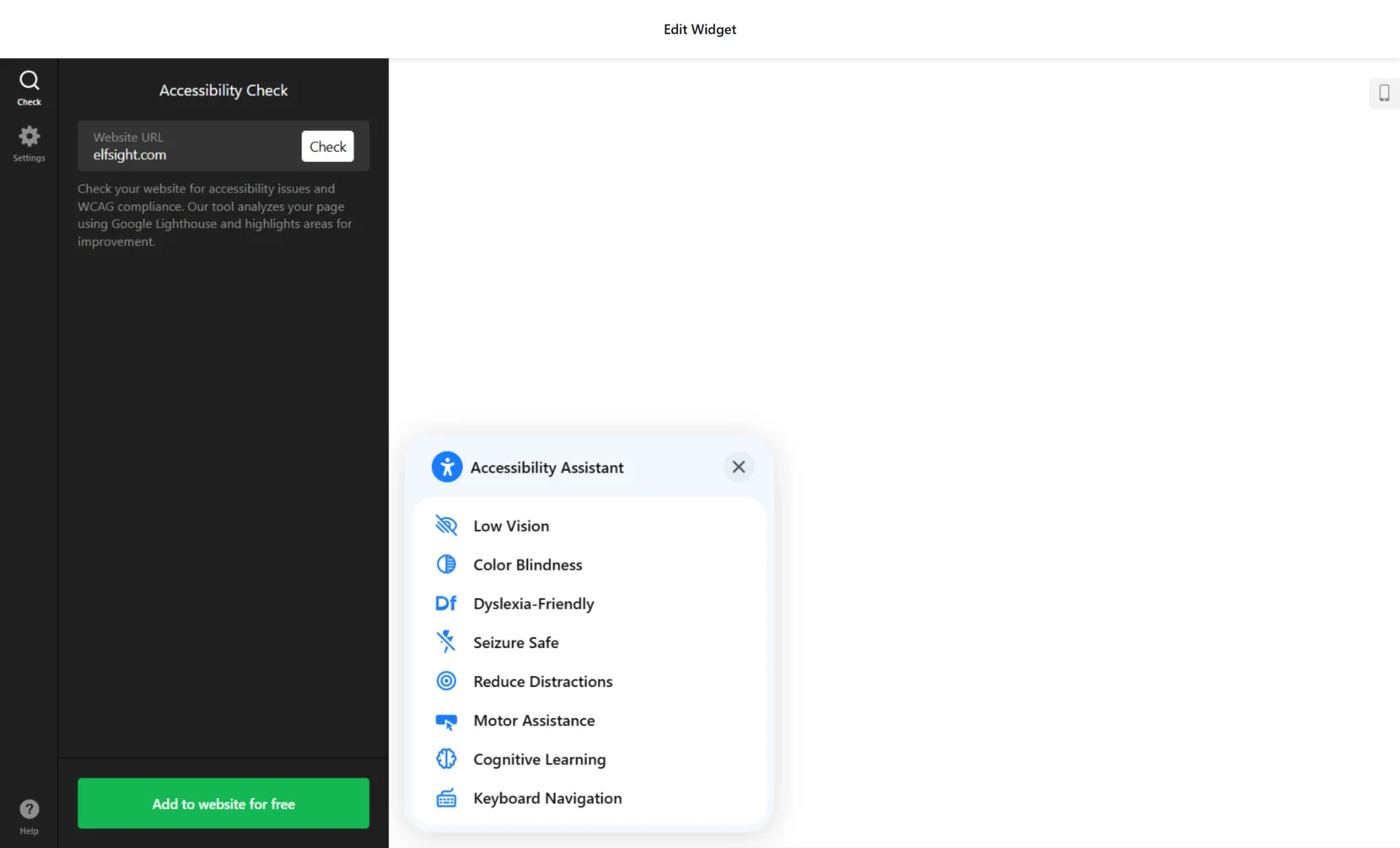
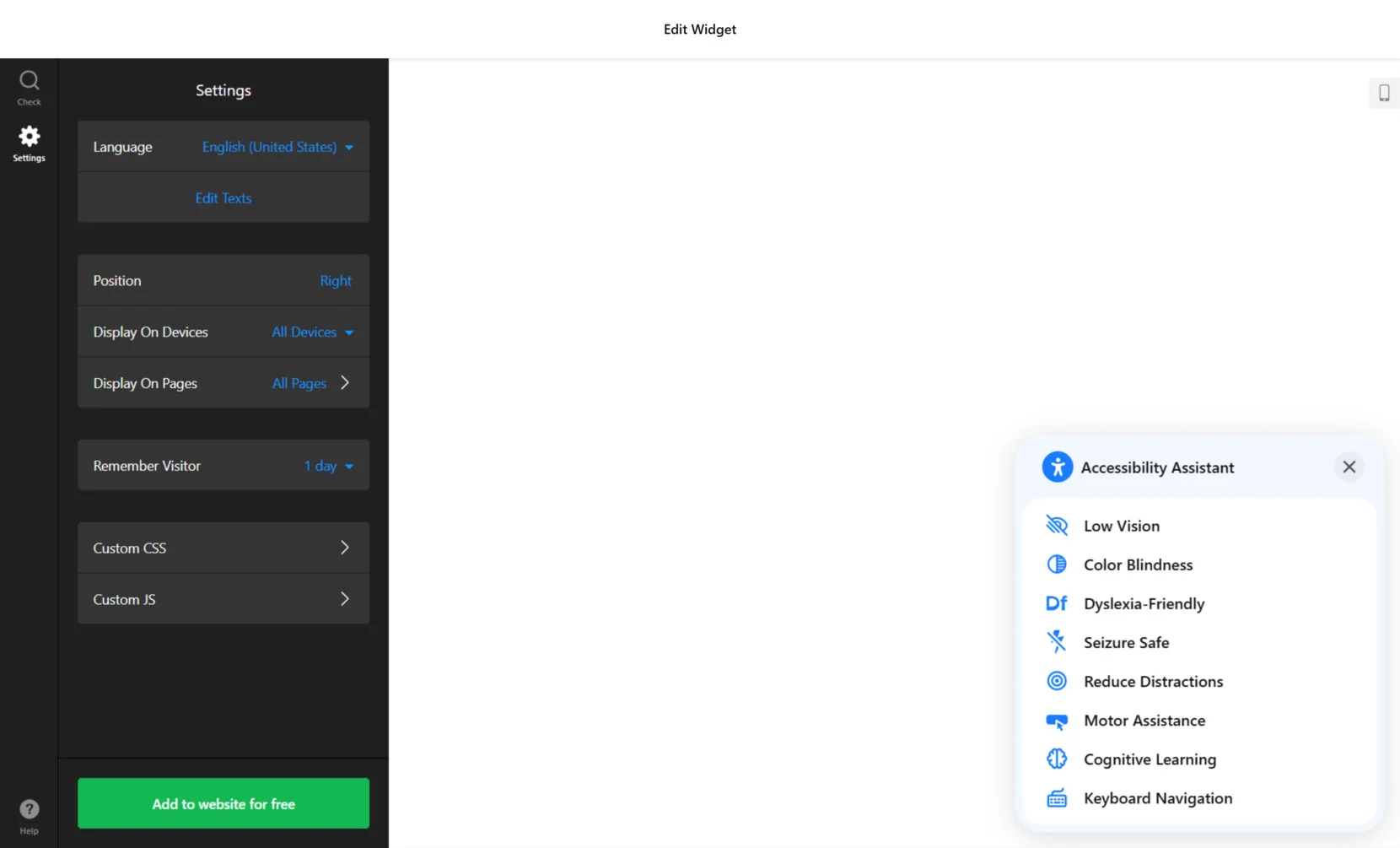
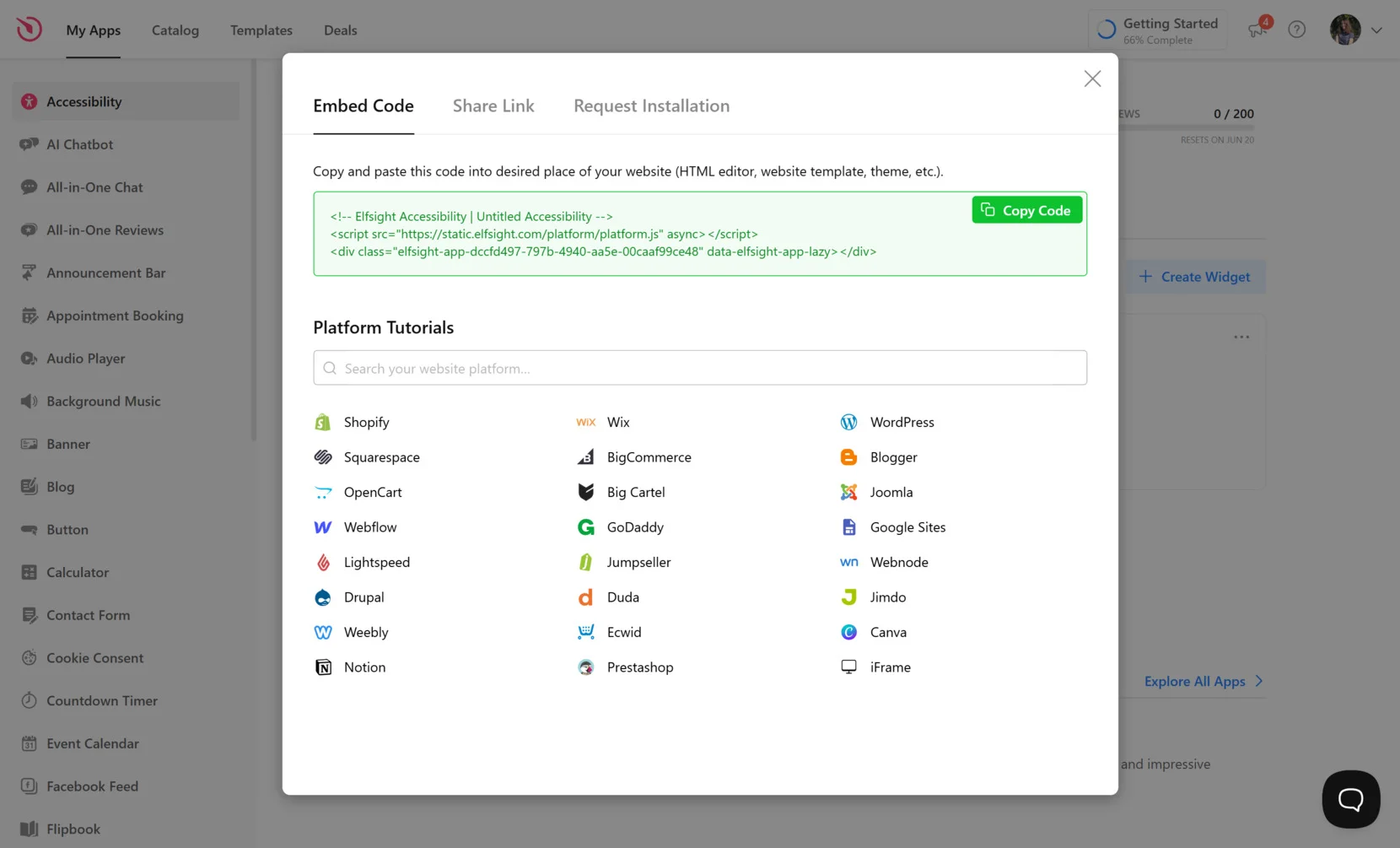
Com esta configuração passo a passo, seu site Squarespace estará preparado para ajudar usuários com diferentes deficiências, atendendo aos requisitos modernos de Acessibilidade com facilidade.
Se você está procurando outras maneiras de melhorar a acessibilidade do seu site além de usar um widget, a próxima seção apresenta métodos e ferramentas alternativos que valem a pena considerar.
Solução alternativa para Acessibilidade no Squarespace
Embora o Elfsight ofereça a maneira mais eficiente de melhorar a acessibilidade no seu site Squarespace, também há um método manual usando o Recurso nativo de Injeção de Código do Squarespace. Essa opção permite adicionar scripts de terceiros ou widgets de acessibilidade de código aberto diretamente no código do seu site. É uma abordagem flexível, adequada para quem possui habilidades técnicas básicas ou acesso ao suporte de desenvolvedor.
Aqui está o guia passo a passo:
- Entrar na sua conta Squarespace. Acesse www.squarespace.com, clique em “Entrar” e selecione o site onde você quer adicionar melhorias de acessibilidade.
- Acesse a seção Injeção de Código. Do painel principal, clique em “Configurações” no menu à esquerda. Role para baixo e abra a seção “Avançado”, em seguida selecione “Injeção de Código”.
- Escolha seu script. Encontre um script de acessibilidade leve e bem documentado ou um widget (por exemplo, uma biblioteca JavaScript de código aberto que ofereça navegação por teclado ou ajustes visuais). Garanta que o código esteja em conformidade com as normas de acessibilidade.
- Cole o código no campo de Cabeçalho. Copie e cole o script na seção “Cabeçalho”. Isso garante que ele carregue em todas as páginas do seu site. Evite colocá-lo no Rodapé para assegurar a renderização antecipada de recursos de acessibilidade.
- Salve as alterações e publique. Clique em “Salvar” no topo do painel. Abra o seu site publicado para verificar se o widget ou script está funcionando como esperado.
Você também pode testar o comportamento do widget usando um emulador de leitor de tela ou um verificador de contraste para confirmar que as funções-chave de Acessibilidade estão funcionando corretamente.
Comparação de Métodos de Integração de Acessibilidade
Vamos comparar a solução da Elfsight com o método de Inserção de Código manual para ver qual atende melhor às suas necessidades. Ambos oferecem valor prático, mas diferem bastante em usabilidade, personalização e esforço de manutenção.
| Método | Vantagens | Limitações |
|---|---|---|
| Widget de Acessibilidade da Elfsight | Oferece configuração sem código com modos de Acessibilidade integrados, ferramentas de auditoria em tempo real e personalização simples. | O acesso a recursos avançados pode exigir um plano premium, dependendo do volume de uso. |
| Injeção de código manual (Script Personalizado) | Oferece controle total sobre recursos de acessibilidade e permite a integração de qualquer script ou widget personalizado. | Exige habilidades técnicas, atualizações manuais e não oferece interface integrada nem suporte para usuários não técnicos. |
Ambos os métodos ajudam a melhorar a acessibilidade, mas o widget da Elfsight oferece uma solução muito mais rápida, mais confiável e sem necessidade de manutenção — especialmente para proprietários de sites que buscam facilidade de uso e compatibilidade garantida.
Dicas inteligentes para sites em conformidade com a ADA
Para garantir que o seu site Squarespace seja totalmente acessível, basta adicionar um widget de conformidade ADA não é suficiente — você também precisa de uma compreensão clara do que os padrões de acessibilidade realmente exigem. Personalização cuidadosa, guiada por um conhecimento detalhado das diretrizes ADA, é essencial para tornar o widget verdadeiramente eficaz para usuários com deficiências visuais, cognitivas ou motoras.
Abaixo estão dicas práticas para alinhar seu site às reais necessidades de conformidade e oferecer uma experiência de navegação mais inclusiva para todos os visitantes.
- Use modos predefinidos para necessidades específicas de acessibilidade. A maioria dos widgets de acessibilidade inclui perfis como Baixa Visão, Dislexia Amigável ou Aprendizagem Cognitiva. Ative esses presets para que os usuários ajustem rapidamente a interface às suas necessidades, sem ajustes manuais.
- Copie seu código: Gere o snippet com um clique.
- Permitir ajustes de fonte e espaçamento. Usuários com dificuldades de leitura costumam se beneficiar do aumento do tamanho da fonte, do espaçamento entre letras e da altura da linha. Garanta que essas opções estejam claramente rotuladas e facilmente acessíveis na interface do widget.
- Ative o suporte à navegação por teclado. Alguns usuários dependem inteiramente da navegação por teclado. Seu widget deve ser navegável com as teclas Tab e Enter e evitar prender o foco em elementos modais.
- Habilite o suporte a vários idiomas. Se seu site atende usuários internacionais, garanta que o texto do widget detecte automaticamente o idioma do navegador ou ofereça seleção manual de idioma para uma melhor Acessibilidade.
- Teste a visibilidade do widget em dispositivos móveis e desktops. Personalize onde e como ele aparece no celular e no desktop. Escolha posições que não se sobreponham às barras de navegação nem ao conteúdo interativo.
A configuração cuidadosa do widget não apenas corrige problemas de contraste ADA no Squarespace, mas também melhora a usabilidade para pessoas com uma variedade de deficiências.
Casos de Uso de Acessibilidade na Web
Agora, veja como setores diferentes aplicam soluções de acessibilidade para atender aos requisitos da ADA e melhorar a experiência do usuário. A seguir, três casos de uso que mostram como diversos tipos de widgets podem ser usados com eficácia, dependendo do contexto do seu negócio.
Aplicação em E-commerce 🛒
No varejo online, Acessibilidade é essencial para ajudar clientes a navegar pelos produtos, ver detalhes e concluir compras sem barreiras. Um widget de Acessibilidade bem configurado permite que compradores com deficiência visual ajustem o contraste ou o tamanho do texto e naveguem pelo teclado. A compatibilidade com leitores de tela é especialmente útil para descrever atributos do produto e interagir com as opções de filtro.
Aplicação na Educação 🎓
Plataformas educacionais precisam ser acessíveis para estudantes com necessidades diversas. Widgets de Acessibilidade permitem que os alunos personalizem a leitura ajustando fontes, espaçamento e cores de layout. A navegação apenas com o teclado garante que módulos de aprendizado e materiais do curso sejam acessíveis sem mouse, enquanto as configurações de idioma apoiam usuários multilíngues.
Aplicação na área da Saúde 💊
Sites médicos atendem usuários que precisam de informações críticas sob pressão. Os widgets de Acessibilidade ajudam quem tem deficiências cognitivas ou visuais, simplificando o layout, aumentando o contraste e tornando a apresentação do texto mais clara. Esses recursos ajudam os pacientes a navegar até o Agendamento de Consultas, Prontuários Médicos ou Seções de Contato de Emergência com menos barreiras.
Como você pode ver, diferentes tipos de widgets de Acessibilidade podem atender a uma ampla gama de setores — do comércio à educação e à saúde. Em seguida, vamos abordar alguns problemas comuns que os usuários enfrentam ao configurar ou gerenciar esses widgets e como resolvê-los de forma eficaz.
Soluções para Problemas Comuns
Embora os Widgets de Acessibilidade melhorem significativamente a inclusão do seu site Squarespace, os usuários podem encontrar alguns desafios técnicos ou de configuração. Abaixo está uma lista de perguntas comuns com respostas detalhadas para ajudar você a resolver rapidamente esses problemas e garantir conformidade total com a ADA.
Por que o widget de Acessibilidade não está aparecendo no meu site?
O alternador de contraste de cores não está funcionando. O que pode estar errado?
Como posso garantir a compatibilidade com leitores de tela do meu conteúdo?
O que devo fazer se a navegação pelo teclado não funcionar?
Existem riscos se eu não usar uma solução de Acessibilidade?
Por que o widget se comporta de forma diferente no celular?
Abordar essas questões desde já tornará seu site mais confiável e acessível para todos os visitantes.
Conclusão
Tornar um site Squarespace compatível com Acessibilidade não é mais opcional — é essencial para assegurar acessibilidade, evitar riscos legais e elevar a experiência do usuário. Do entendimento da importância da acessibilidade à seleção do widget ideal, à personalização correta e à solução de problemas comuns, cada etapa contribui para uma presença online inclusiva e fácil de usar.
Seja usando código manual ou uma poderosa solução Sem Código como Elfsight, o segredo é agir agora. Com a configuração certa, você pode atender aos requisitos legais de Acessibilidade, apoiar as necessidades de usuários diversos e posicionar seu negócio como responsável e visionário no cenário digital atual.
Precisa de ajuda ou tem dúvidas?
contact us — we’re here to support you in building the ideal accessibility widget for your Squarespace website. At Elfsight, we’re committed to delivering intuitive, no-code solutions that help you succeed.”>Esperamos que este guia tenha lhe dado tudo o que você precisa para melhorar a acessibilidade do seu site. Se quiser ajuda personalizada, fale conosco — estamos prontos para ajudar você a criar o widget de acessibilidade ideal para o seu site Squarespace. Na Elfsight, estamos comprometidos em oferecer soluções intuitivas, sem código, que ajudam você a alcançar o sucesso.