O que é a API do Google Calendar
Permite exibir, criar e gerenciar eventos do Calendário e lidar com outros objetos relacionados, por exemplo, controles de acesso. A seguir, vamos revisar algumas ideias de como começar a trabalhar com a chave de desenvolvedor da API do Google Calendar.
Como usar
- Crie eventos. Google Calendar é uma ótima ferramenta para manter tudo organizado. Usando-o, você pode, por exemplo, adicionar uma rota de trilha como um evento no calendário e lembrar cada participante dele para que fiquem preparados sem estresse.
- Eventos Recorrentes. Alguns eventos ocorrem várias vezes – reuniões diárias, aniversários ou feriados. Normalmente, são idênticos e possuem o mesmo horário de início e término.
- Sincronize Recursos. Você pode manter os dados de todas as coleções de calendário sincronizados, economizando largura de banda.
- Ativar notificações push. Existe a possibilidade de usar notificações push que informam sua aplicação quando um recurso muda.
- Sincronize recursos. A API do Google Calendar pode ajudar a manter os dados de todas as coleções de calendário em sincronia, economizando largura de banda.
- Evento – um recurso no calendário que contém um título, horários de início e fim, e participantes.
- Calendário – uma coleção de eventos.
- Calendar list – uma lista de todos os calendários na Interface do Calendário
- Configuração – uma preferência da interface do Calendário, como o fuso horário dos usuários.
- ACL – uma regra de controle de acesso que concede a um usuário um nível especial de acesso a um calendário.
- Cor – uma cor apresentada na Interface do Calendário
- Livre/ocupado – períodos em que o calendário tem eventos marcados como “ocupado” ou não há eventos e é considerado “livre”.
Usar a API de Calendário
Cada requisição que seu aplicativo faz para a Calendar API v3 precisa de um token de autorização. Esse token também identifica o aplicativo para o Google. O aplicativo deve usar o OAuth 2.0 para autorizar as requisições – outros protocolos de autorização não são suportados.<br><br>
- Ao criar a aplicação, registre-a com a ajuda do Google Calendar API Console. O Google fornecerá o ID do cliente e o segredo do cliente. Você precisará dessas informações mais tarde.
- Ative a API do Google Calendar no Console de API. Se não estiver listada lá, pule esta etapa.
- Quando seu aplicativo exigir acesso a dados do usuário, ele solicita ao Google um escopo específico de acesso.
- Em seguida, o Google exibe uma tela de consentimento para o usuário, pedindo que ele autorize sua aplicação a acessar algumas informações dele.
- Se o usuário conceder autorização, o Google fornece ao seu aplicativo um token de acesso de curta duração.
- Em seguida, seu aplicativo solicita dados do usuário e anexa o token à requisição.
- Caso o Google determine que sua requisição e o token são válidos, ele retorna os dados solicitados.
Às vezes você pode precisar de etapas adicionais, por exemplo, usar os tokens de atualização para obter novos tokens de acesso. Você pode verificar os processos para diferentes tipos de aplicações aqui.
Se tiver sorte e obter aprovação, você receberá acesso à documentação da Calendar API para começar o desenvolvimento do seu software integrado.
Caso precise de uma forma simples e rápida de adicionar um Calendário ao seu site, considere usar o Calendário de Eventos da Elfsight. Ele oferece a oportunidade de exibir seus eventos no SERP do Google sem esforço.
API do Calendário: exemplos
Criar evento com a API do Google Calendar
Para criar um evento, é necessário chamar o método events.insert() fornecendo pelo menos estes parâmetros:<br><br>
- calendarId – é o identificador do calendário que pode ser o endereço de e-mail do calendário no qual você criará um evento ou uma palavra-chave especial “primary” que usará o calendário principal do usuário conectado.
- Um evento é o evento a ser criado com todas as informações necessárias, como início e fim. Os únicos dois campos obrigatórios aqui são a data/hora de início e de término.
O exemplo a seguir mostra como criar um evento e definir seus metadados:
Exemplo: o processo de criação de um evento
API de Eventos Recorrentes
Esses eventos ocorrem várias vezes conforme um cronograma regular; por exemplo, reuniões diárias, aniversários ou feriados. Aqui está um exemplo de um evento que ocorre das 6h às 7h, às terças e sextas-feiras, a partir de 15 de setembro de 2015 e encerrando após a quinta ocorrência em 29 de setembro:
Exemplo: eventos recorrentes
Veja como vincular um subdomínio do Wix a um serviço externo:
E aqui vemos um evento de dia inteiro que começa em 1º de junho de 2015 e se repete a cada 3 dias ao longo do mês, excluindo o dia 10 de junho, mas incluindo 9 e 11 de junho:
Exemplo: evento recorrente durante todo o dia
…
Sincronize Recursos
Este método ajuda você a manter os dados de todas as coleções de calendário sincronizados. A sincronização incremental consiste em duas etapas:
- Sincronização completa inicial é realizada uma vez no início para sincronizar totalmente o estado do cliente com o estado do servidor.
- A sincronização incremental é executada repetidamente, atualizando o cliente com todas as alterações ocorridas desde a última atualização.
Aqui está um exemplo de token de sincronização:
Exemplo: token de sincronização
Notificações Push
A API do Google Calendar v3 oferece notificações push que permitem monitorar alterações em recursos. Esse recurso pode melhorar o seu aplicativo.
Você precisa de três coisas para começar a usar notificações push:
- Registre o domínio do seu URL de destino.
- Configure sua URL de recebimento ou o receptor de callback do Webhook.
- Configurar um canal de notificações para cada endpoint de recurso que você deseja monitorar.
Abaixo, o exemplo mostra como começar a monitorar mudanças em uma coleção de eventos:
Exemplo: acompanhar mudanças em uma coleção de eventos
Limites da API de Calendário
- Crie sua conta de faturamento, se ainda não tiver.
- Vá para a página de APIs habilitadas na biblioteca de APIs do Console do Google e escolha uma API da lista.
- Selecione Quotas para visualizar e alterar as configurações relacionadas a quotas.
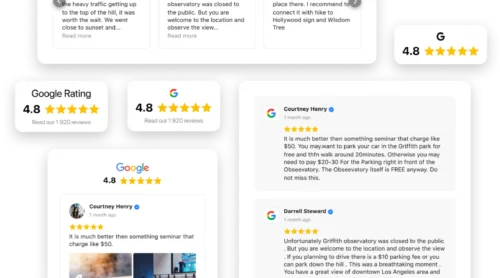
Existem outros widgets que ajudam você a usar dados da plataforma. Um dos mais benéficos para qualquer negócio é Widget de Avaliações do Google. Ele oferece uma ampla funcionalidade e permite não apenas inserir avaliações do Google, mas também cria trechos enriquecidos para os resultados de busca.
FAQ
A API do Google Calendar é gratuita?
Sim, o uso da API do Google Calendar é gratuito. No entanto, existem alguns limites.
Como posso criar um evento com a ajuda da API de Calendário?
Você precisa chamar o método events.insert(), fornecendo o calendarId e os parâmetros do evento. Também é necessário definir o escopo OAuth para https://www.googleapis.com/auth/calendar e garantir que o usuário autenticado tenha acesso de gravação ao calendário com o calendarId fornecido.
Como posso obter dados do Google Calendar?
Abra seu Calendário, vá para a seção “Meus calendários”. Em seguida, escolha o calendário que deseja exportar e clique em “Mais”. Em Configurações do Calendário, clique em “Exportar Calendário”. Assim, o ICS com seus eventos começará a baixar.
Posso fazer backup automático do meu Calendário?
Claro. Para fazer isso, abra a aba Calendário, clique no botão “Mais” e selecione “Executar backup” no menu suspenso; o backup será iniciado automaticamente.
Como encontrar a API do Google Calendar?
Abra o Console de Desenvolvedores do Google e crie um novo projeto. No projeto, vá para APIs e autenticação > APIs na barra lateral. Em seguida, encontre a API do Calendário na lista.
Conclusão
Como você vê, não é tão difícil trabalhar com a API do Google Calendar — basta seguir alguns passos simples. E agora queremos conhecer sua experiência usando esta ferramenta — compartilhe seus casos de uso e dicas úteis nos comentários!