Um widget de Calendário de Eventos é uma funcionalidade visual de agendamento para sites que permite que empresas e organizações exibam próximos eventos, anúncios ou datas importantes em um formato interativo e fácil de navegar.
Usar um criador de calendário de sites é uma das formas mais eficazes de organizar seu conteúdo e torná-lo acessível aos visitantes. Quer promover aulas, webinars, concertos ou cronogramas internos? Um bloco de calendário ajuda a comunicar seu cronograma ao seu público de forma clara e eficiente.
Agora que você sabe por que um widget de evento é uma adição valiosa, vamos ver como você pode criar um rapidamente usando a solução sem código da Elfsight que funciona em qualquer tipo de site.
Forma rápida de criar um Calendário para o site
Criar um calendário de eventos para o seu site é rápido e simples com a Elfsight. Não é necessário conhecimento de código nem configurações complexas — apenas alguns passos em um editor intuitivo e o calendário do seu site personalizado estará pronto para uso. Eis o que você precisa fazer:
- Abra o editor da Elfsight e selecione o template Calendário de Eventos que atenda às suas necessidades.
- Importar eventos e ajustar as opções de exibição, como formato do evento, espaçamento e visualização de datas.
- Personalize o design do calendário com cores, fontes e visuais que combinem com a identidade visual da sua marca.
- Clique em “Adicionar ao site gratuitamente”, copie o snippet de código e cole no backend do seu site.
Pronto para testar o widget? Crie seu Calendário de Eventos em minutos!
Principais recursos do Calendário de Eventos da Elfsight
Depois de criar o seu calendário, é hora de descobrir o que torna a solução da Elfsight única. O widget vai além de um simples layout de linha do tempo — é um sistema completo de agendamento digital que aprimora a forma como seus eventos são exibidos e gerenciados.
Veja o que você ganha ao adicionar um calendário de eventos ao seu site com o Elfsight:
- Opções de layout versáteis que combinam com a sua marca. Troque instantaneamente entre listas, grade e visualizações mensais para criar a estrutura visual perfeita para seus eventos — sem exigir experiência em design.
- Eventos recorrentes sem esforço. Economize tempo configurando eventos para se repetirem automaticamente sem precisar atualizar seu calendário toda semana ou mês.
- Cartões de eventos visualmente ricos. Exiba cada detalhe importante — como horário, local, imagens e descrições — em cartões com design elegante que mantêm seu público informado e engajado.
- Categorias com cores inteligentes. Torne o calendário mais fácil de navegar, agrupando eventos com rótulos personalizados e cores vibrantes que seus visitantes reconhecem de imediato.
- Recursos interativos envolventes. Permita que os usuários filtrem, expandam ou cliquem em eventos para ver mais detalhes — transforme seu calendário em uma experiência dinâmica, não apenas uma lista estática.
- Totalmente responsivo em qualquer dispositivo. Seja em desktop, tablet ou celular, o seu calendário ajusta-se perfeitamente para manter uma aparência profissional e fácil de usar.
Com todos esses recursos reunidos em um único bloco de calendário, você está totalmente preparado para envolver seu público e mantê-lo informado. Vamos, agora, percorrer todo o processo de configuração para criar e instalar seu embed de agenda, passo a passo.
Criador de Calendário do Site: Guia de Configuração Completo
Abaixo está um guia completo — desde escolher um modelo até incorporar a exibição final do calendário. Você poderá integrar seu planejador de eventos, personalizar o design e publicá-lo em qualquer plataforma, incluindo WordPress, Shopify, Squarespace e muito mais.
- Escolha um Modelo. Abra o editor de widget Elfsight Event Calendar. Você verá uma galeria de modelos pré-definidos como “Team Games Schedule”, “Upcoming Webinars”, ou “University Events”. Passe o cursor sobre qualquer visualização para vê-la em detalhes, em seguida clique em “Continuar com este modelo” para prosseguir com esse layout.

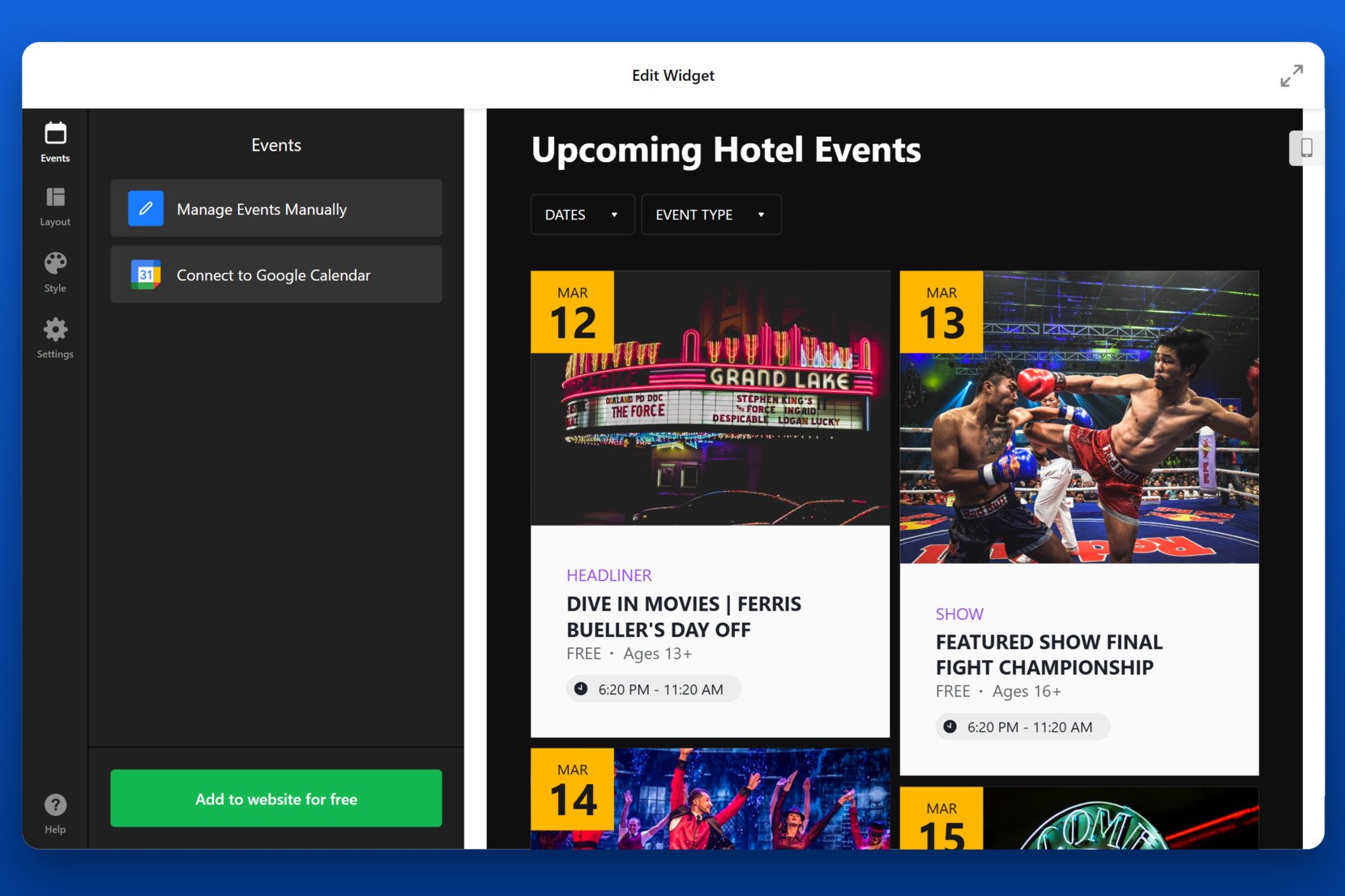
- Adicionar Eventos. No menu à esquerda, abra a “Eventos” aba. Clique em “Gerenciar Eventos Manualmente” para adicionar eventos individuais usando o editor visual da Elfsight. Alternativamente, selecione “Conectar ao Google Calendar” para sincronizar seus eventos automaticamente a partir de um calendário existente.

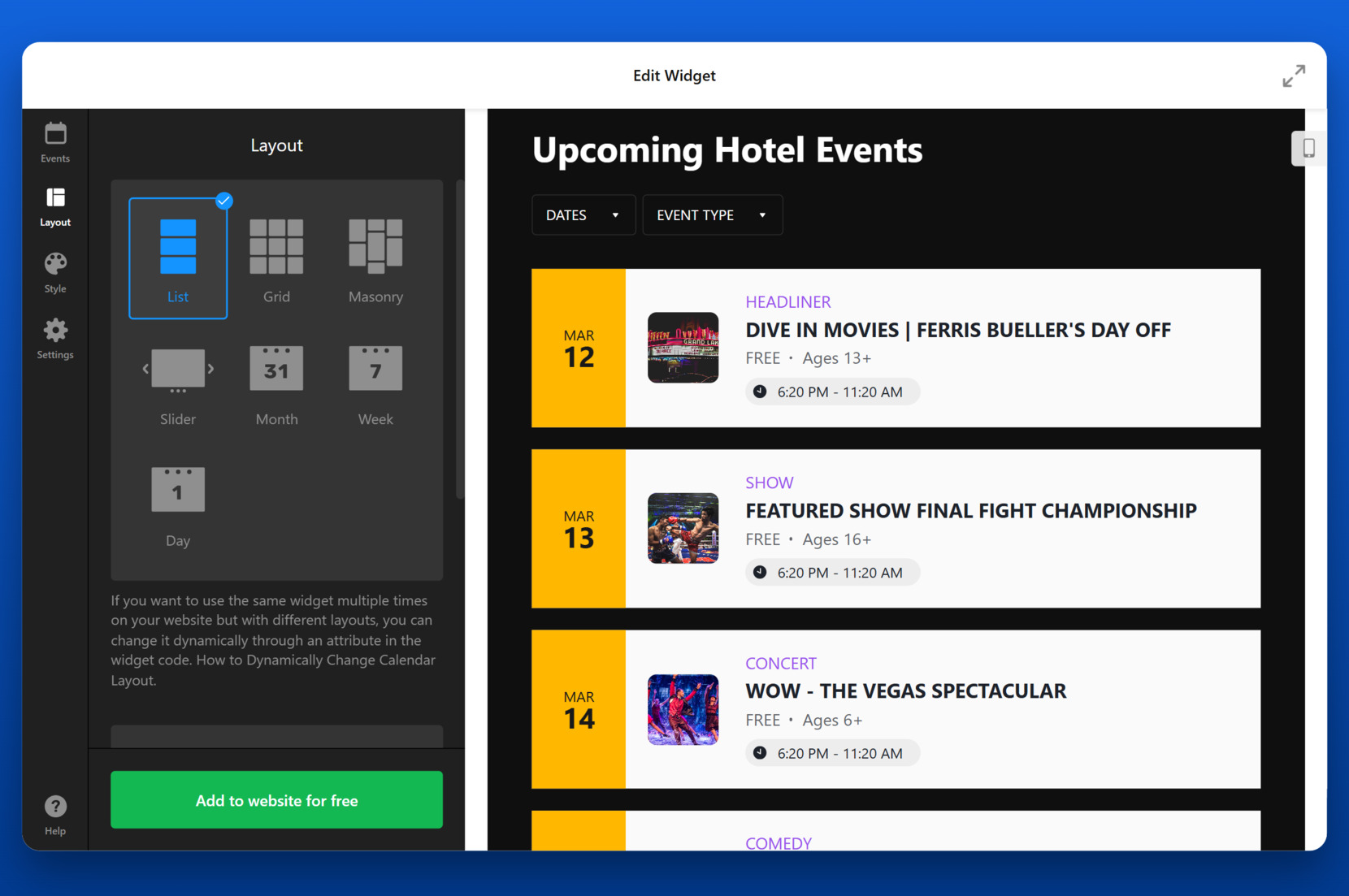
- Personalize o layout. Vá para a seção “Layout” no painel esquerdo. Você verá formatos de exibição como “Lista”, “Grade”, “Mosaico”, “Carrossel”, “Mês”, “Semana” e “Dia”. Clique em qualquer layout para visualizá-lo e escolher o que melhor se adequa ao seu conteúdo.
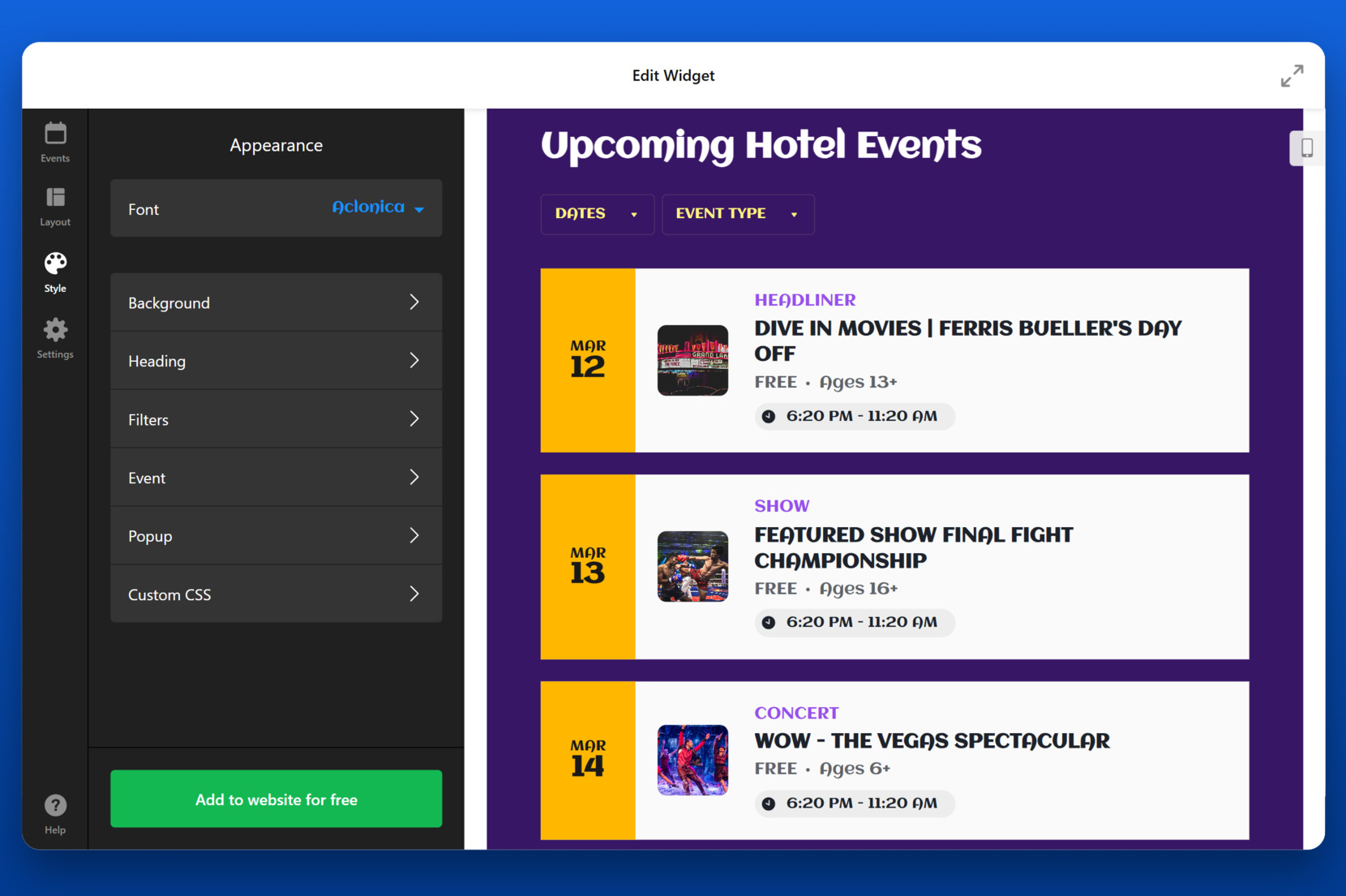
- Estilize o Widget. Vá até a aba “Style”. Escolha sua “Font” e ajuste os elementos visuais usando “Background”, “Heading”, “Event” e “Popup” opções. Para controle completo de design, use a seção “Custom CSS” para aplicar seus estilos de marca.

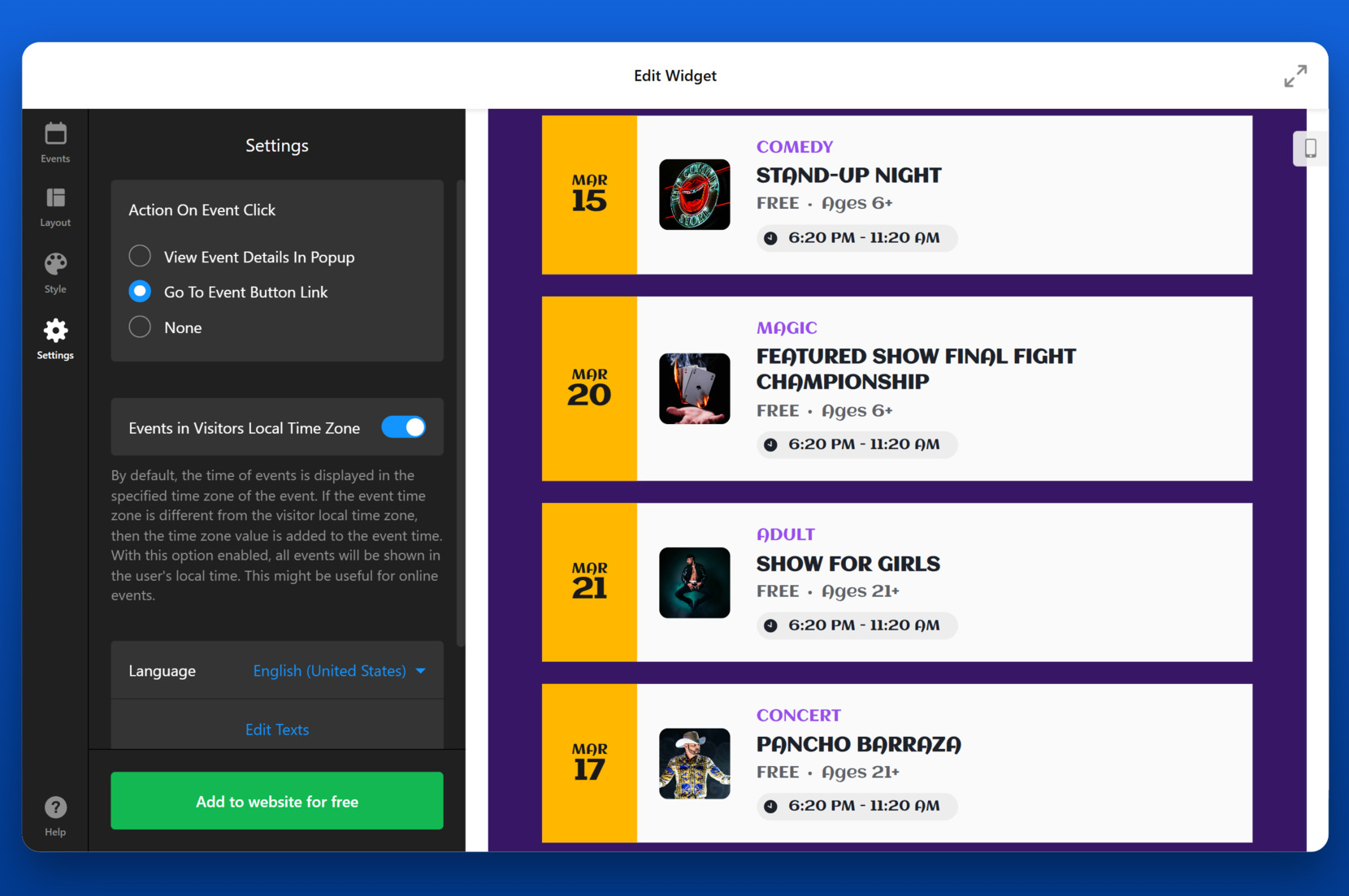
- Defina a Funcionalidade. Na seção “Configurações”, escolha o que acontece quando os usuários clicam em um evento — “Ver detalhes do evento em popup”, “Abrir link do botão do evento”, ou “Nenhum”. Ative “Eventos no Fuso Horário Local do Visitante” para melhorar a experiência do usuário em todas as regiões. Use o seletor “Idioma” para localizar seu calendário e ajustar a redação padrão com a opção “Editar Textos”.
- Incorpore o código no seu site. Clique “Adicionar ao site gratuitamente”. Copie o código de incorporação fornecido. Abra o seu construtor de sites, cole o código em um bloco HTML personalizado e salve e publique a página.
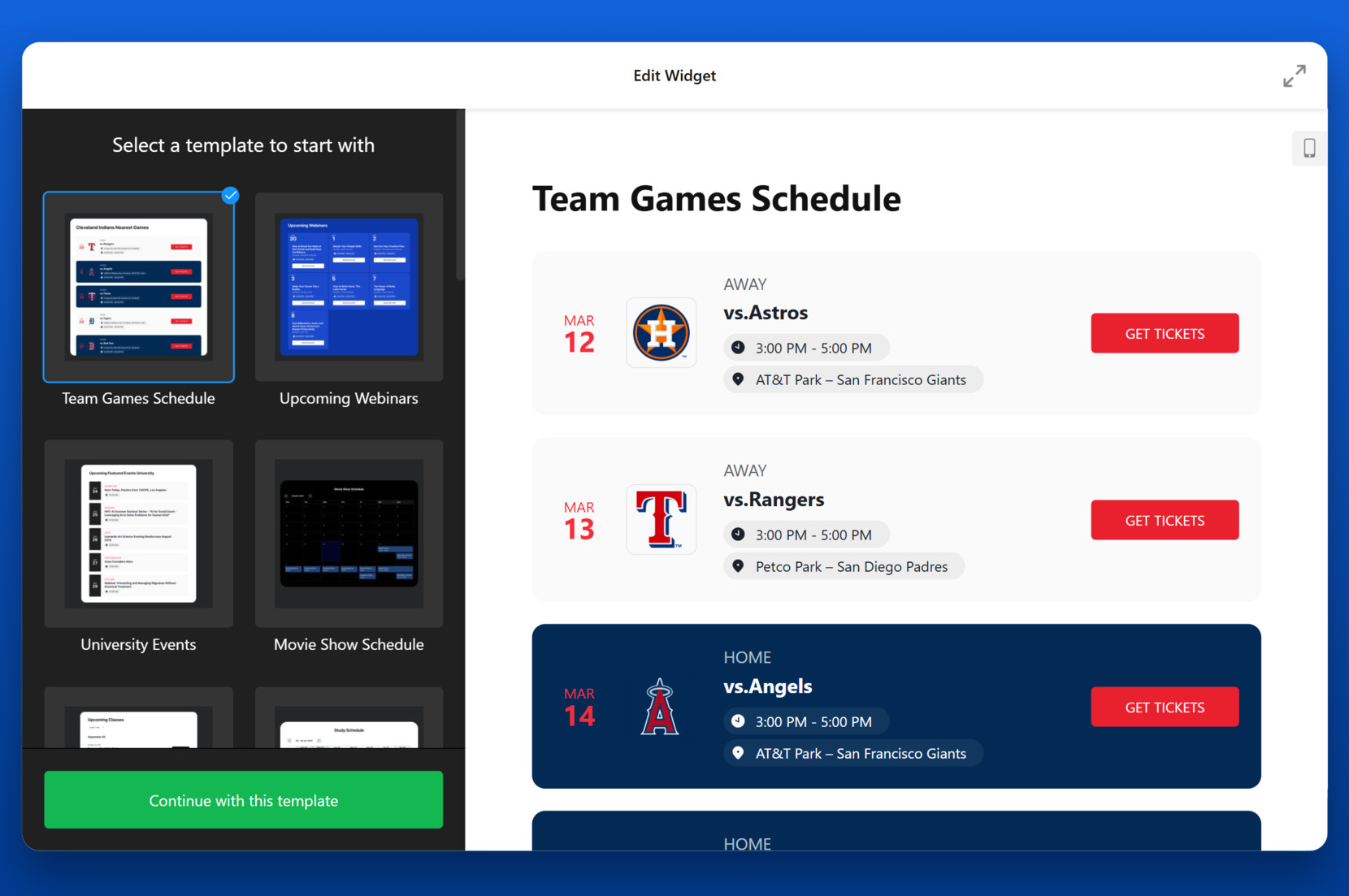
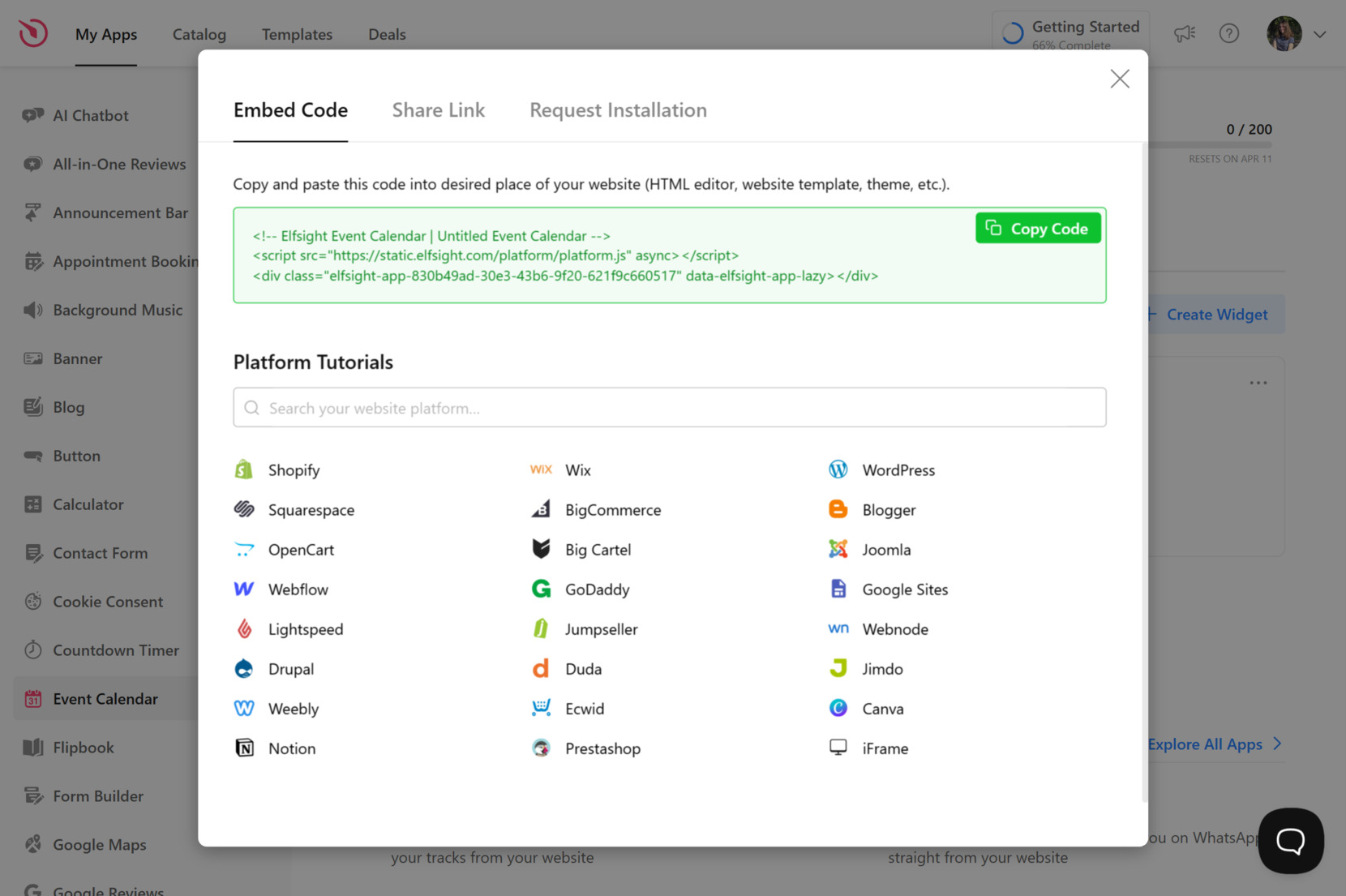
Essa configuração garante que seu calendário seja totalmente responsivo e pronto para exibir eventos online em qualquer dispositivo. Em apenas alguns cliques, você obtém uma agenda poderosa, com a sua marca, interativa e sob medida para suas necessidades.
Outras formas de criar um Calendário no site
Se você estiver explorando maneiras adicionais de criar um calendário de eventos para o seu site, há diversos métodos alternativos além do Elfsight. Isso inclui usar integrações nativas, incorporar widgets externos ou trabalhar com APIs, dependendo da sua plataforma. A seguir, apresentaremos as opções mais práticas com instruções detalhadas passo a passo.
Incorporar Google Calendar
O Google Calendar é uma das opções mais fáceis e acessíveis para incorporar uma agenda simples em um site. Ele permite usar seu calendário pessoal ou corporativo como um cronograma público e incorporá-lo diretamente às suas páginas usando HTML.
- Abra o Google Calendar no seu navegador. Abra calendar.google.com e entre com a conta Google na qual seu calendário é gerenciado. Você precisa estar logado para acessar as configurações do calendário.
- Abrir configurações do calendário. Na barra lateral esquerda, localize o calendário que você deseja exibir. Passe o mouse sobre o nome do calendário e clique nos três pontos, depois selecione “Configurações e compartilhamento” no menu.
- Torne o calendário público. Role para baixo até a seção “Permissões de Acesso” e marque a caixa intitulada “Disponibilizar publicamente”. Confirme qualquer solicitação para aplicar a alteração.
- Copie o código de incorporação. No mesmo menu de configurações, role até a seção “Integrar calendário“. Lá você encontrará o campo “Código de incorporação” — copie todo o snippet HTML fornecido.
- Cole o código no seu site. Acesse o editor do seu site ou a seção HTML e insira o código de incorporação onde você gostaria que o calendário aparecesse. Salve e publique suas alterações para ativar a exibição do calendário.
HTML + FullCalendar (método baseado em API)
Para desenvolvedores ou equipes que precisam de controle total sobre o calendário de eventos, o FullCalendar oferece uma solução programável. É uma biblioteca JavaScript que permite personalização completa, feeds de eventos dinâmicos e funcionalidades avançadas.
- Baixe a biblioteca FullCalendar. Visite fullcalendar.io e baixe o pacote ou use os links CDN para incluí-lo no cabeçalho HTML. Isso fornece acesso aos arquivos CSS e JavaScript necessários.
- Inclua os scripts no seu HTML. Adicione a folha de estilos FullCalendar e as tags de script dentro da seção <head> do seu site para carregar o motor do calendário corretamente.
- Crie um contêiner para o calendário. No corpo do HTML, insira <div id=”calendar”></div> — é aqui que o calendário será renderizado.
- Inicie o calendário usando JavaScript. Adicione um script à sua página ou a um arquivo JS externo que inicialize o FullCalendar com configurações personalizadas, incluindo a visualização padrão, botões de cabeçalho e um array de dados de eventos em formato JSON.
- <strong>Personalize a funcionalidade e a aparência.</strong> O FullCalendar oferece temas personalizados, tooltips e busca de dados externos. Você pode ampliá-lo ainda mais com plugins adicionais ou integração em plataformas CMS.
Comparação do Elfsight vs Outros Métodos de Calendário
A seguir, veja como o Elfsight se compara às principais opções para criar e incorporar um calendário de eventos no seu site.
| Método | Prós | Contras |
|---|---|---|
| Elfsight | Oferece um widget totalmente personalizável, sem código, com design moderno e layout responsivo. | Requer uma conta gratuita para acessar o editor e o código de incorporação. |
| Google Agenda | Configuração rápida e conecta-se diretamente ao seu Google Calendar existente. | Controle de estilo e branding limitado; apenas o layout básico. |
| FullCalendar | Altamente flexível e programável, ideal para integrações complexas. | Links de página eficazes melhoram a usabilidade e o SEO do seu site. Os recursos de linkagem de páginas do Webflow fornecem ferramentas poderosas para garantir que a navegação do seu site seja clara, consistente e fácil de usar. |
Com esses métodos alternativos em mente, vamos agora apresentar dicas práticas para extrair o máximo do seu calendário de eventos, especialmente quando se trata de personalização e usabilidade.
Dicas para Personalizar o Seu Calendário Online
Para extrair o máximo do seu bloco de calendário, é importante seguir algumas melhores práticas. Estas dicas o ajudarão a criar um organizador visual de datas que não apenas fica bonito, mas também funciona sem falhas em todos os dispositivos e plataformas.
- Use um estilo de design consistente. Combine a exibição do calendário com suas fontes, cores e elementos de layout existentes para criar uma experiência de usuário fluida. Evite sobrecarregá-lo com muitos efeitos visuais ou elementos destoantes.
- Ative filtragem ou categorização, se disponível. Organizar seus eventos por tipo, público ou localização ajuda os visitantes a encontrar rapidamente o que precisam — especialmente em calendários com muito conteúdo.
- Teste a responsividade em vários dispositivos. Garanta que o seu widget de eventos se adapte bem a celulares, tablets e desktops. Sempre pré-visualize o layout do calendário antes de publicar as atualizações.
- Mantenha as informações do evento concisas. Use títulos curtos, horários de início/fim claros e popups opcionais para detalhes estendidos. Isso ajuda a manter uma aparência limpa, fornecendo ainda assim todos os dados essenciais.
- Destaque datas-chave ou anúncios. Use acentos de cor ou etiquetas para destacar eventos importantes — como prazos, lançamentos de produtos ou sessões em destaque.
- Defina as visualizações padrão com estratégia. Escolha entre “Mês”, “Semana” ou “Lista” com base na frequência de novos eventos. Por exemplo, “Lista” funciona bem para cronogramas simples, enquanto “Mês” é melhor para cronogramas mais cheios.
- Otimize os títulos de eventos para maior clareza. Evite títulos genéricos como “Reunião” ou “Sessão 2”. Em vez disso, use uma redação específica que descreva o que é o evento e para quem é.
Seguindo estas dicas, você garante que o bloco de calendário seja eficaz, visualmente consistente e fácil de navegar para seus visitantes. Em seguida, vamos explorar os diferentes tipos de calendário que você pode criar e adicionar ao seu site.
Tipos de Calendários que você pode criar
Com uma variedade de templates prontos disponíveis, você pode criar um bloco de calendário que atenda exatamente às suas necessidades. Abaixo estão as principais categorias de calendário que você pode criar com o widget do Elfsight, cada uma associada a um caso de uso específico e a um template visual para se inspirar. Esses exemplos mostram como calendários de eventos podem ser usados em cenários reais de negócios para organizar o conteúdo e melhorar a comunicação.
Agendas
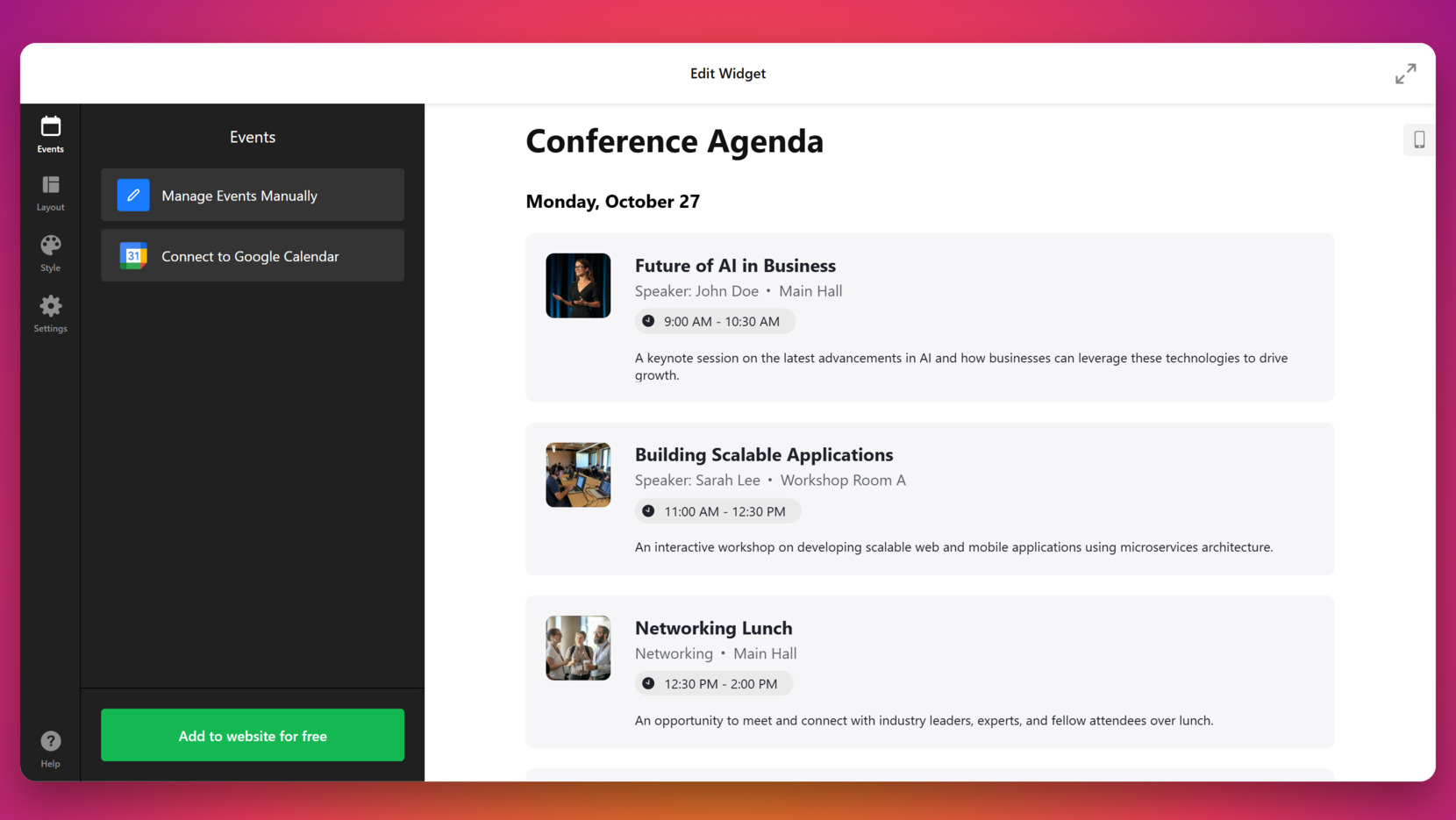
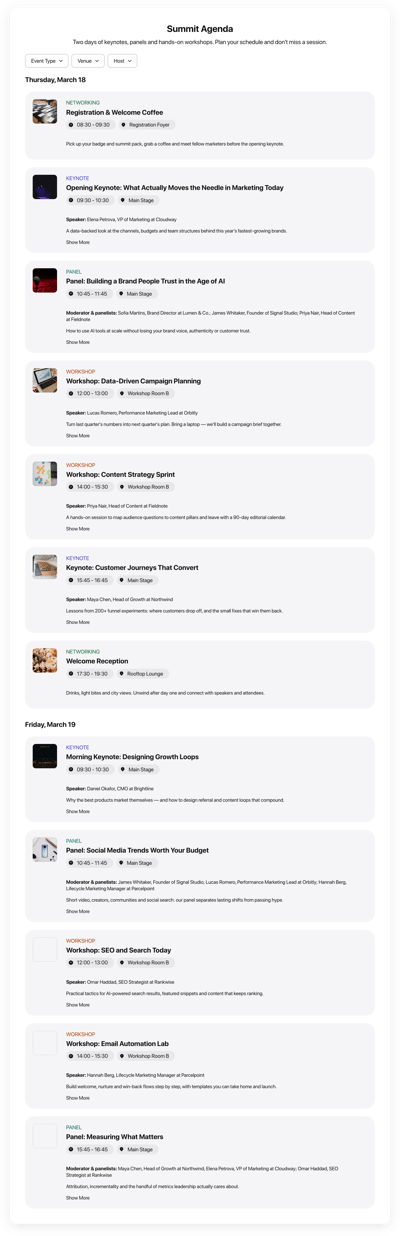
Calendários de agenda são perfeitos para eventos de um dia com várias sessões ou palestrantes. São comumente usados para workshops profissionais, programas de treinamento e dias de planejamento interno da empresa, quando os participantes precisam de um detalhamento das sessões ou dos horários.
Calendários de Negócios
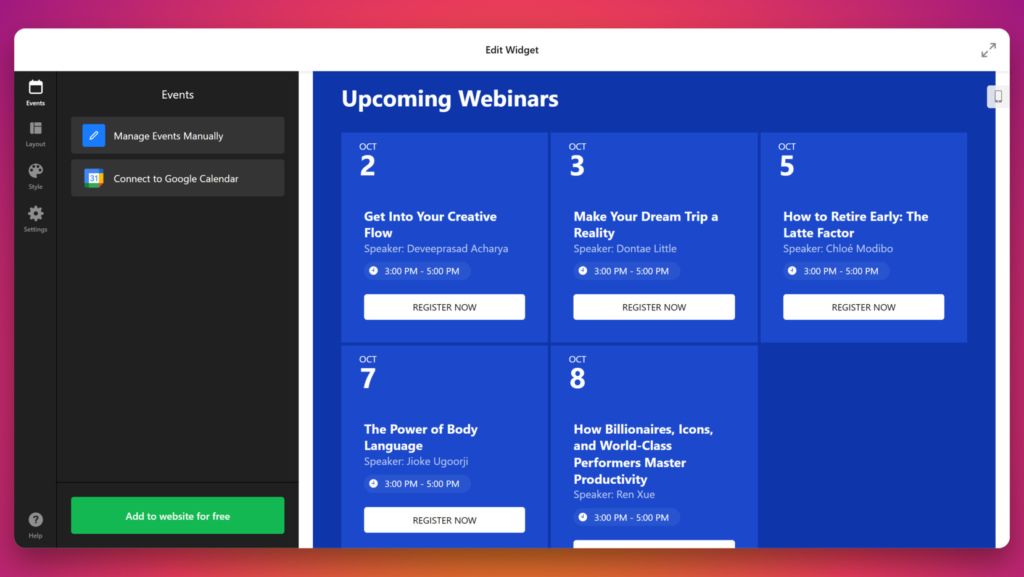
Calendários empresariais são usados para apresentar eventos formais, como cimeiras, webinars ou briefings da empresa. Eles são especialmente úteis quando seu público inclui clientes, parceiros ou profissionais do setor que esperam clareza e organização nas listas de eventos.
Calendários Diários
Calendários Diários ajudam a organizar todas as atividades de um dia. São ideais para equipes ou negócios de serviços com agendas cheias, incluindo salões, locais de eventos e espaços de coworking que gerenciam atendimentos ou sessões ao longo do dia.
Calendários Mensais
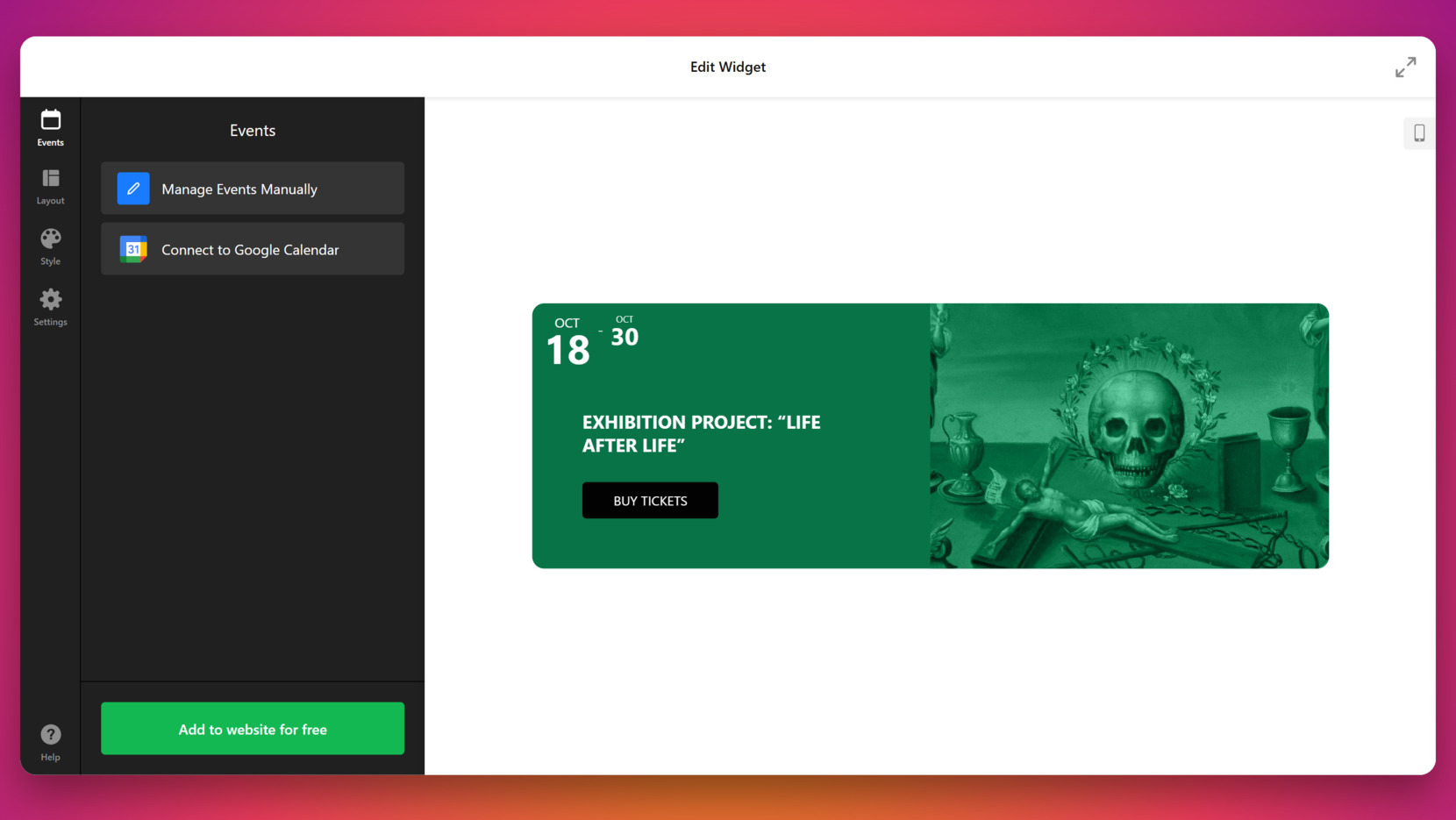
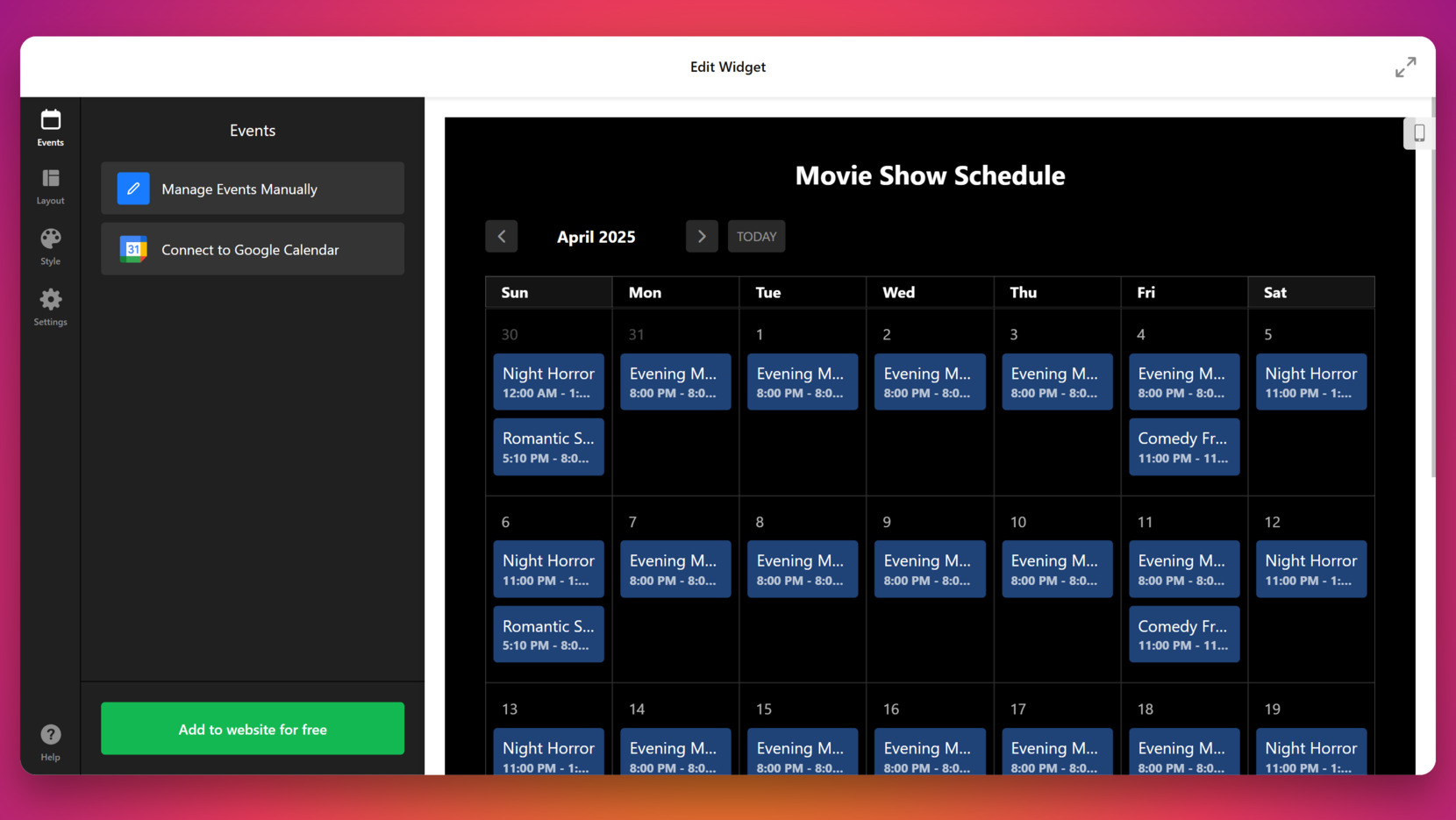
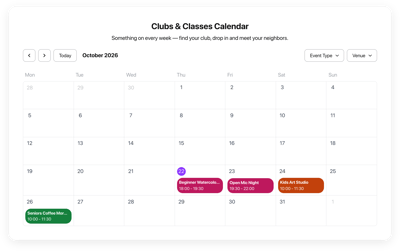
Este layout mostra uma visão geral de eventos programados ao longo de um mês inteiro. Útil para instituições de ensino, academias ou organizações sem fins lucrativos que promovem atividades recorrentes e desejam oferecer aos visitantes uma visão de longo prazo do que está por vir.
Horários
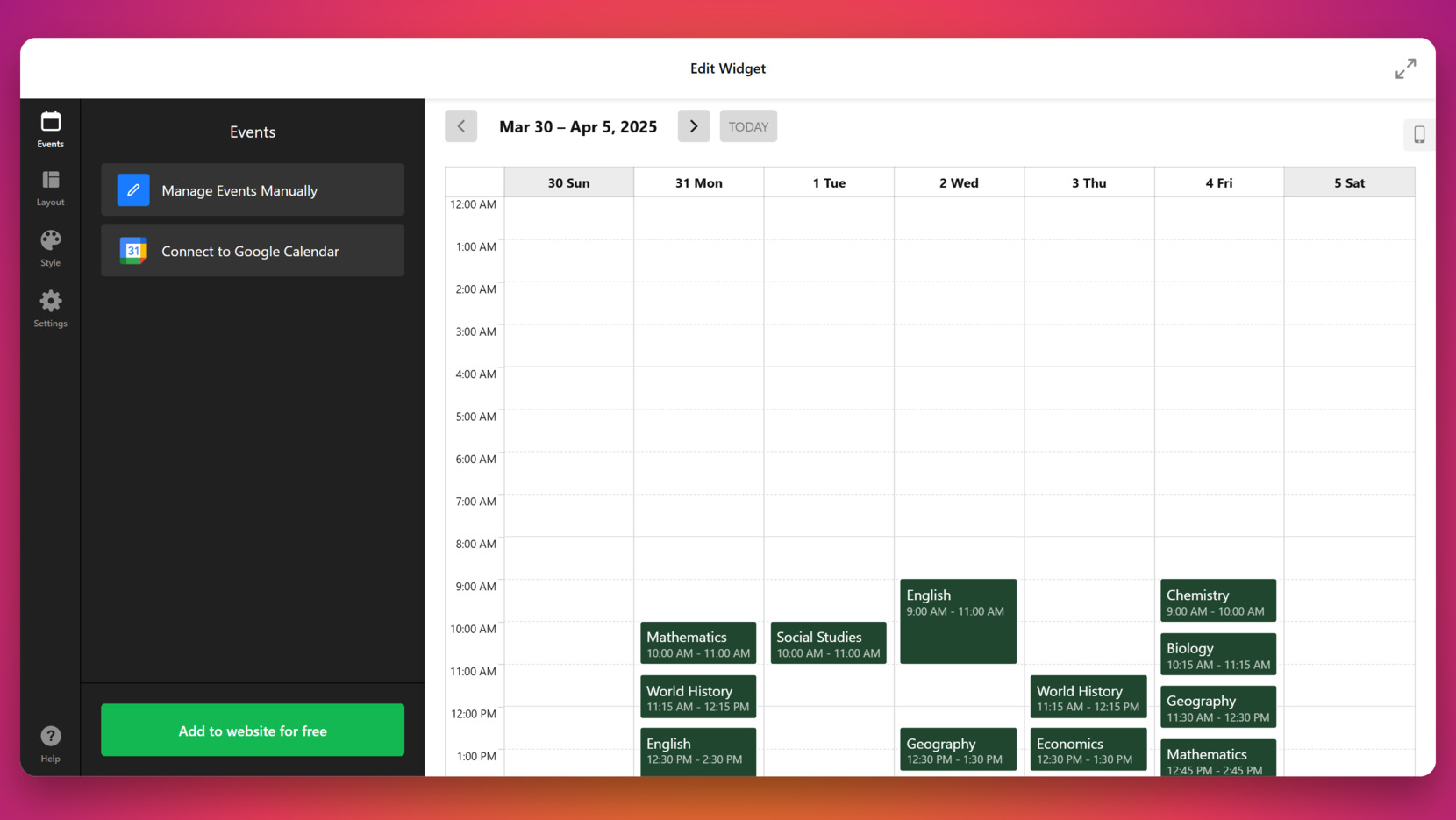
Calendários de agendamento são ideais para profissionais que gerenciam sessões com clientes, horários de aula ou turnos da equipe. Professores, tutores, terapeutas e treinadores pessoais podem se beneficiar de uma exibição que organize compromissos de forma clara por horário e categoria.
Próximos Eventos
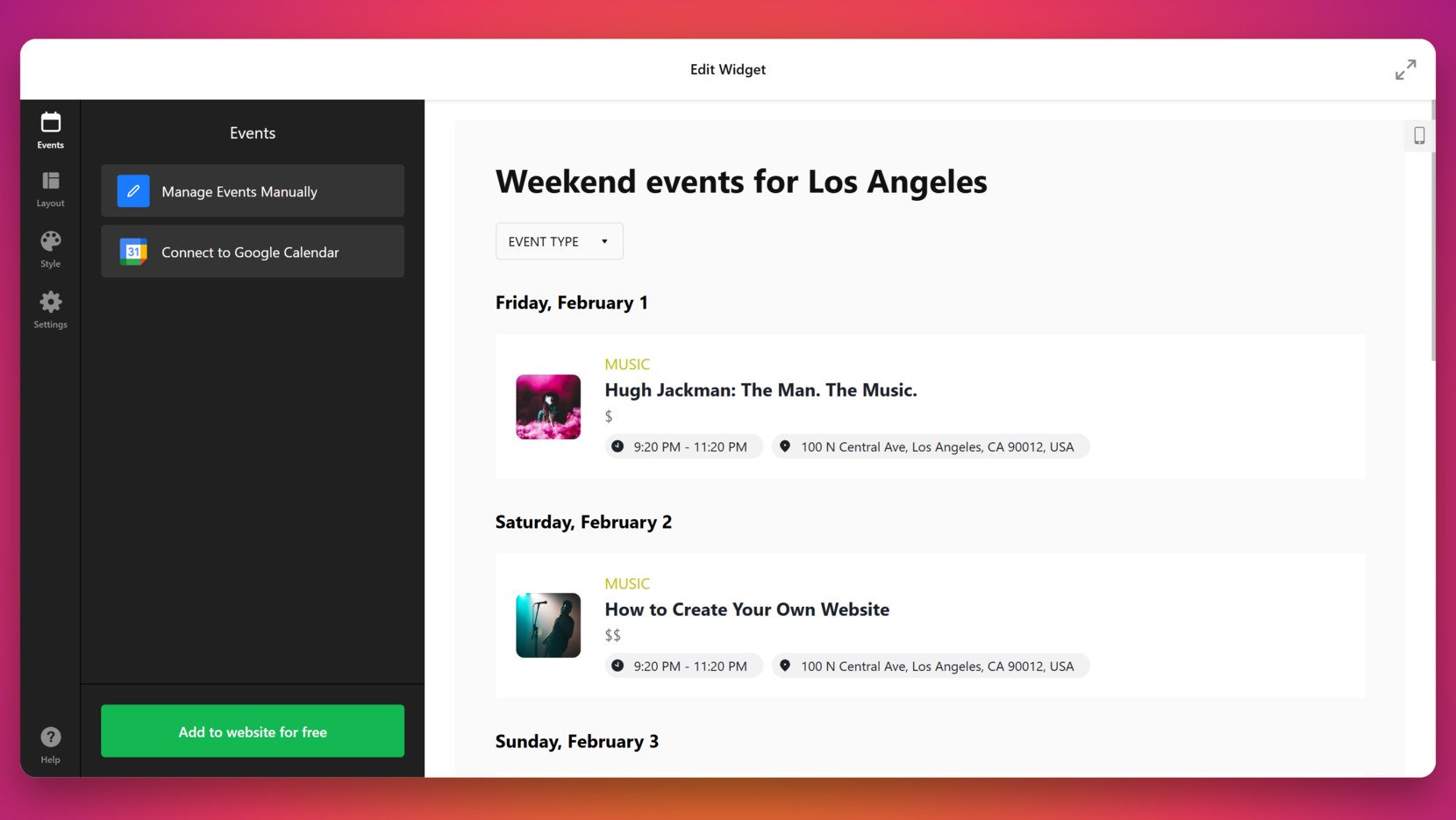
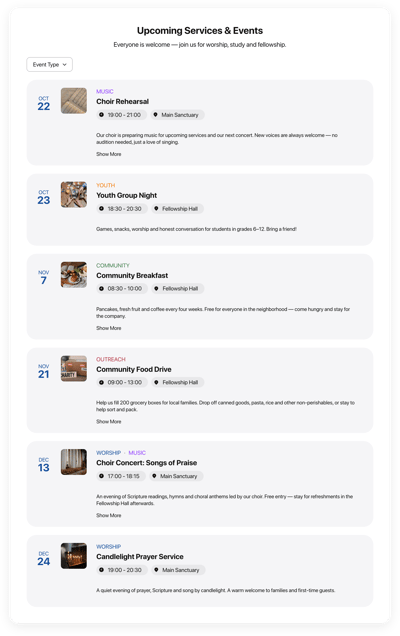
Esses calendários destacam eventos futuros em um formato simples e em lista rolável. São frequentemente usados por equipes de marketing, ONGs ou organizadores comunitários que desejam manter o público informado sobre o que vem a seguir, sem sobrecarregar com uma grade de calendário completa.
Calendários Semanais
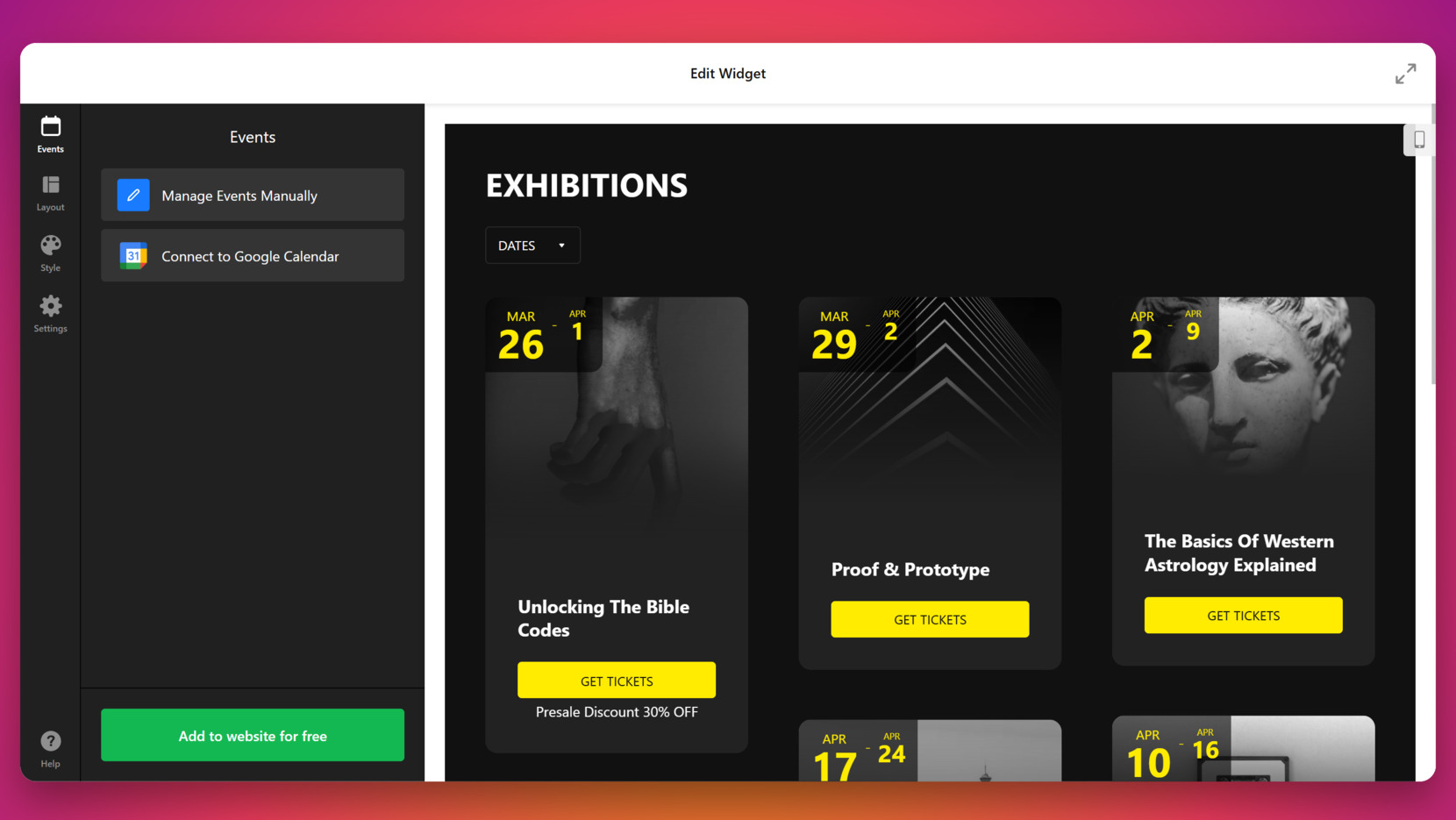
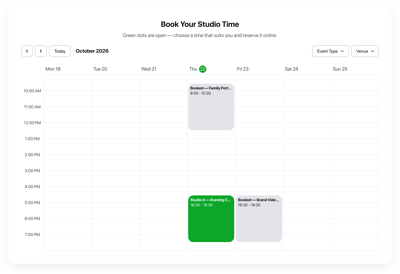
Calendários semanais ajudam a apresentar agendas de curto prazo com clareza. São comumente usados por programas de coaching, planejadores de equipes e prestadores de serviços que precisam compartilhar linhas do tempo específicas por tarefa ou voltadas para clientes na semana atual.
Explore mais de 30 modelos de Calendário de Eventos


Resolução de Problemas
Mesmo com ferramentas fáceis de usar, adicionar um bloco de calendário ao seu site pode apresentar desafios técnicos ou de exibição. Abaixo estão os problemas comuns que os usuários encontram ao trabalhar com um widget de eventos, juntamente com soluções práticas para resolvê-los.
Por que meu calendário não está carregando na página?
Por que o calendário não fica bem no celular?
Por que os detalhes do evento não aparecem totalmente?
Posso ocultar automaticamente eventos passados?
Por que o calendário aparece no fuso horário errado?
Por que o calendário não está atualizando após as alterações?
Como evitar a desordem quando você tem muitos eventos?
Com essas questões resolvidas, você está pronto para manter seu calendário funcionando sem problemas.
Conclusão
Adicionar um calendário de eventos ao seu site é uma forma simples, porém poderosa, de manter seu público informado e engajado. Quer você gerencie eventos para educação, hospitalidade ou atividades sem fins lucrativos, um sistema de agendamento digital ajuda você a se comunicar com clareza, economizar tempo e manter uma apresentação profissional. Com o widget de Calendário de Eventos personalizável da Elfsight, você pode incorporar o agendamento com apenas alguns cliques — não é necessário conhecimento técnico.
Do planejamento do calendário até a solução de problemas e a aplicação em diferentes setores, este guia cobre cada etapa para você começar com confiança. Quer precise de uma exibição de calendário simples ou de um planejador de eventos completo, agora você tem tudo pronto para tomar a decisão certa e levar seus eventos online com segurança.
Precisa de ajuda para começar?
Esperamos que este guia responda a todas as suas perguntas. Se tiver mais dúvidas, sinta-se à vontade para entrar em contato — estamos aqui para ajudar você a criar o calendário perfeito para o seu site. Na Elfsight, estamos comprometidos em oferecer uma solução de widgets intuitiva, sem código, alinhada aos seus objetivos de negócio.
Community to exchange feedback and ideas with other users. Got a feature suggestion? Add it to our Wishlist — we’re always listening!”>Junte-se à nossa crescente Comunidade para trocar feedback e ideias com outros usuários. Tem uma sugestão de recurso? Adicione-a à nossa Lista de Desejos — estamos sempre ouvindo!