
Coletor de e-mails do WooCommerce para sites

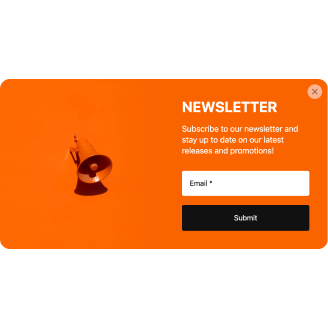
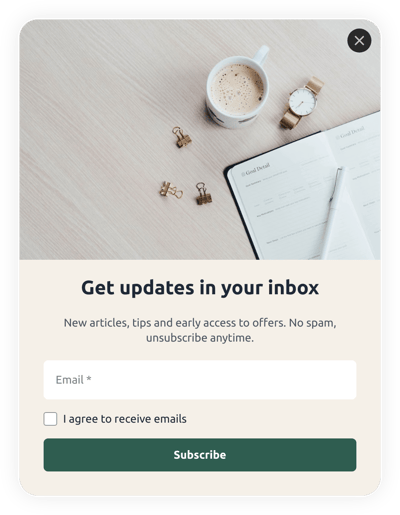


Recursos e Integrações do Coletor de E-mails do WooCommerce
Como criar o modelo de Coletor de E-mails para site WooCommerce
Para criar o plugin Email Collectors para o seu site WooCommerce, siga as diretrizes abaixo:
- Escolha o modelo de Captadores de E-mails mais desejado.
- Toque na opção “Pré-visualização ao vivo”.
- Ajuste os elementos e recursos para combinar com a sua marca.
- Autorize o painel de administração da Elfsight.
- Obtenha o código de instalação.
Precisa de ajuda adicional? Fale com os especialistas do Centro de Ajuda.
Como adicionar Coletor de E-mails ao site WooCommerce
Para incorporar os Captadores de Email na sua página WooCommerce, siga a diretriz simples:
- Faça login na sua conta Elfsight.
- Obtenha o código de instalação gerado automaticamente para você.
- Localize o editor do WooCommerce.
- Insira o código e salve as alterações. É isso!
how to embed the Popup widget on a website.”>Para ajuda adicional, entre em contato com a Equipe de Suporte da Elfsight ou consulte nosso post no blog sobre como incorporar o widget Popup em um site.
FAQ
Posso incorporar o Coletor de E-mails sem programadores?
Claro! Com a Elfsight, você não precisa saber programar nem contar com suporte externo para configurar o plugin. Isso significa que você pode adicionar o Coletor de E-mails com o código gerado pela nossa equipe.
Quais tipos de gatilhos posso configurar no widget popup?
Com o plugin Popup, você tem a liberdade de adotar uma abordagem personalizada, aproveitando sua ampla variedade de gatilhos: ao carregar a página, após determinado tempo na página, durante o scroll, ao rolar até o elemento, ao clicar e ao detectar intenção de saída. Tudo depende do que sua empresa precisa e deseja!
Quais construtores de sites e CMS são compatíveis com o Coletor de e-mails, além do WooCommerce?
Nossos plugins são compatíveis com 99,9% dos construtores de sites.
Quais detalhes posso incluir no Coletor de E-mails?
Mantenha o modelo Email Collectors em ordem e capacite-se para cobrir todos os aspectos essenciais — adicione múltiplos blocos de copy de marketing, anexe o código promocional, inclua um botão de call-to-action e não negligencie os elementos visuais.
Posso sincronizar meu Popup com outras integrações?
Claro! Siga estes passos:
- Abra a demonstração ao vivo do Popup.
- Encontre a aba ‘Construtor’ no menu.
- Inclua um novo bloco de Formulário ou modifique o existente.
- Continue rolando até localizar a aba “Integrações”, em seguida clique nela.
- Selecione a integração Mailchimp, Google Sheets ou Zapier — e siga as instruções na tela.
Em quais páginas do WooCommerce posso adicionar o Coletor de Email?
A posição do plugin não fica limitada por diretrizes rígidas. A escolha é inteiramente sua e pode ser adaptada às suas preferências. Você tem flexibilidade para colocá-lo nas opções mais populares, como a página inicial, a página de contatos ou a página de exibição de produtos.
Quais tipos de configurações de exibição o widget suporta?
Com os modelos do Coletor de Email, há três configurações de exibição configuráveis: frequência, páginas e dispositivos. Com as condições de frequência, o número exibido no popup fica alinhado aos requisitos do seu negócio. Da mesma forma, páginas e dispositivos podem ser excluídos ou incluídos seletivamente, conforme sua escolha. Em resumo, você tem total controle de personalização, mantendo as diretrizes da sua marca.
Posso personalizar o modelo do Email Collectors para sites WooCommerce?
Absolutely! Você tem a oportunidade de explorar uma infinidade de elementos personalizados e recursos gratuitos para descobrir o que funciona melhor—seja imagens contextuais, formatos de layout, paddings ou alinhamento exato.
Os modelos do Email Collectors funcionam em dispositivos móveis?
Sim, de fato, os modelos de Popup cuidam desse aspecto vital para oferecer uma experiência de alto nível para cada usuário. Independentemente do dispositivo utilizado — smartphone, PC, laptop ou tablet — este widget WooCommerce é compatível com o formato móvel.