
Vendas e Promoções do WooCommerce para o seu site




 tt
ttVendas e Promoções do WooCommerce — Funcionalidades e Integrações
Como criar um modelo de Vendas e Promoções para site WooCommerce
Se você quiser criar o plugin de Vendas e Promoções para o seu site WooCommerce, basta seguir estes passos:
- Escolha o modelo de Vendas e Promoções que mais combina com você.
- Clique na opção “Live Preview”.
- Ajuste os elementos e recursos para atender à visão da sua marca.
- Autorize seu perfil da Elfsight.
- Obtenha o código de instalação.
Precisa de ajuda adicional? Entre em contato com os especialistas da Central de Ajuda.
Como adicionar Vendas e Promoções ao site WooCommerce
Para adicionar Vendas e Promoções ao seu site WooCommerce, siga estes passos:
- Faça login na sua conta Elfsight.
- Copie o código de configuração gerado automaticamente.
- Acesse o editor do seu site WooCommerce.
- Cole o código e salve as alterações. Pronto!
Se ainda precisar de ajuda extra, entre em contato com a Equipe de Suporte da Elfsight ou consulte nosso post no blog sobre como incorporar o widget Popup em um site.
FAQ
Posso incorporar Vendas e Promoções sem programadores?
De fato! Com a Elfsight, não é necessário conhecimento de programação nem serviço de terceiros para ajudar você a instalar o widget. Isso significa que você pode incorporar Vendas e Promoções usando o código gerado pela nossa equipe.
Quais tipos de gatilhos posso configurar no widget popup?
O widget Popup se esforça ao máximo para ajudá-lo a adotar uma estratégia personalizada, com um conjunto abrangente de opções de gatilho: ao carregar a página, após um tempo específico na página, ao rolar, ao chegar ao elemento, ao clicar e na intenção de saída. Tudo depende das necessidades e desejos do seu negócio!
Quais construtores de sites e CMS são compatíveis com Vendas e Promoções além do WooCommerce?
Com uma taxa de compatibilidade de 99,9%, nossos plugins são a solução perfeita para quase qualquer construtor de sites.
Quais detalhes posso incluir em Vendas e Promoções?
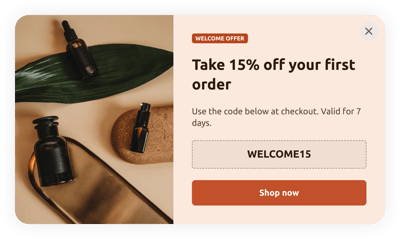
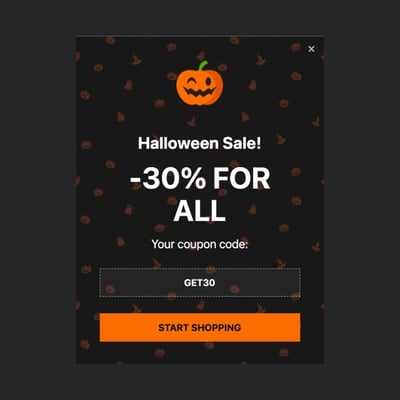
Mantenha o modelo de Vendas e Promoções sob controle, ao mesmo tempo em que você ganha a liberdade de abordar todos os fatores-chave — adicione vários blocos de conteúdo de marketing, insira o código do cupom, inclua um botão de CTA e não se esqueça de visuais cativantes.
Posso sincronizar meu Popup com outras integrações?
Você pode com certeza fazer isso! Veja como:
- Acesse o Configurador de Popups.
- Vá para a aba Construtor.
- Adicione um novo bloco de Formulário ou ajuste o atual.
- Role até chegar à aba Integrações e clique nela.
- Selecione a integração Mailchimp, Google Sheets ou Zapier e siga as instruções adicionais exibidas na tela.
Em quais páginas do WooCommerce posso adicionar Vendas e Promoções?
Posicionamento do widget não fica preso a regras fixas. A decisão é inteiramente sua e depende de suas preferências. Você pode posicioná-lo nas opções mais usadas: a página inicial, a página de contato e a página do produto.
Quais tipos de configurações de exibição o widget suporta?
Os templates de Vendas e Promoções oferecem três opções de exibição: frequência, páginas e dispositivos. Por meio de condições de frequência, o número pop-up exibido se alinha aos seus requisitos comerciais específicos. Da mesma forma, você pode excluir ou incluir páginas e dispositivos específicos conforme suas preferências. Em resumo, você tem controle total sobre todo o processo, em conformidade com as normas da sua marca.
Posso personalizar o modelo de Vendas e Promoções para sites WooCommerce?
Sim, certamente! Do visual de fundo e dos layouts até os preenchimentos e o posicionamento exato — você pode testar uma variedade de elementos personalizados e atributos gratuitos para identificar a abordagem mais eficaz.
Os templates de Vendas e Promoções funcionam em dispositivos móveis?
Sim, os modelos Popup levam em conta esse aspecto-chave para oferecer uma experiência de usuário de primeira linha. Independentemente do dispositivo — celular, desktop, notebook ou tablet — este widget WooCommerce se apresenta como um app fácil de usar.