
Pop-ups de Assinatura WooCommerce para sites

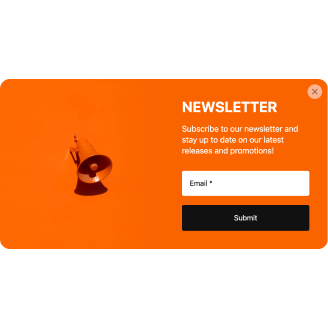
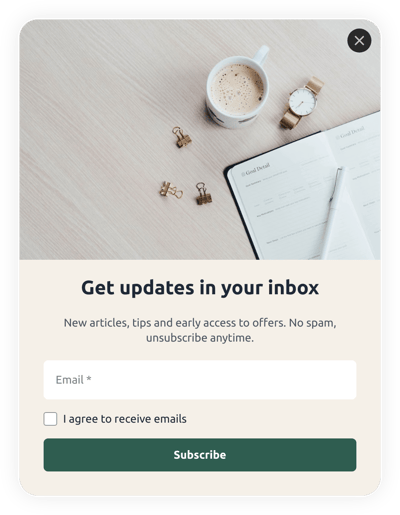



Pop-ups de Assinatura do WooCommerce: Recursos e Integrações
Como criar o modelo de Popups de Inscrição para sites WooCommerce
Para criar o widget de Popups de Inscrição para o seu site WooCommerce, basta seguir estes passos:
- Escolha o modelo de Popups de Inscrição que atenda às suas necessidades.
- Toque no botão “Visualizar ao Vivo”.
- Personalize os elementos e recursos para combinar com a sua marca.
- Verifique sua conta Elfsight.
- Receba o código de instalação.
Precisa de suporte adicional? Fale com os especialistas da Equipe de Suporte.
Como adicionar Popups de Inscrição ao site WooCommerce
Para incorporar os Popups de Inscrição no seu site WooCommerce, consulte este guia:
- Faça login no seu perfil Elfsight.
- Obtenha o código de configuração gerado automaticamente.
- Localize o editor do WooCommerce.
- Cole o código e salve as alterações. Tudo pronto!
Para ajuda adicional, fique à vontade para contatar a equipe de Suporte da Elfsight ou consulte nosso post no blog com orientações sobre como incorporar o widget Popup em um site.
FAQ
Posso incorporar os Popups de Assinatura sem desenvolvedores?
Sim, com certeza! O Elfsight permite que você incorpore o plugin Popups de Inscrição no seu site WooCommerce sem exigir nenhum conhecimento de codificação ou suporte externo. Nossa equipe fornecerá um snippet de código para você.
Quais tipos de gatilhos posso configurar no widget popup?
O widget Popup oferece a oportunidade de adotar uma abordagem personalizada, utilizando uma ampla variedade de gatilhos: durante o carregamento do site, após um tempo específico na página, durante o scroll, ao rolar até um elemento, ao clicar e ao detectar intenção de saída. Suas necessidades e objetivos são o que realmente importam!
Quais construtores de sites e CMS são compatíveis com os Popups de Assinatura, além do WooCommerce?
Nossos widgets funcionam na maioria dos sites.
Quais detalhes posso incluir nos Pop-ups de Inscrição?
Por que adicionar um Chatbot de IA à sua loja Shopify
Posso sincronizar meu Popup com outras integrações?
Claro! Veja o que fazer:
- Acesse o construtor de Popup.
- Localize a aba do menu “Construtor”.
- Adicione um novo bloco de “Formulário” ou edite o existente.
- Role para baixo até encontrar a aba Integrações, depois pressione-a.
- Escolha a integração Mailchimp, Google Sheets ou Zapier e siga as instruções exibidas na tela.
Em quais páginas do WooCommerce posso adicionar os Popups de Inscrição?
Não existem regras definidas sobre onde posicionar o plugin. A decisão fica inteiramente em suas mãos, e você pode testar várias opções. Você tem a flexibilidade de posicioná-lo nas opções mais populares, como a página de destino principal, a página de Contato e a página de visão geral do produto.
Quais tipos de configurações de exibição o widget suporta?
Os modelos de Popups de Inscrição oferecem três configurações ajustáveis para exibição: frequência, páginas e dispositivos. Ao definir condições de frequência, o número de popups exibidos fica alinhado aos seus requisitos de negócio. Da mesma forma, páginas e dispositivos podem ser excluídos ou incluídos seletivamente, conforme sua escolha. O principal benefício é ter total personalização, mantendo-se fiel aos seus padrões de branding.
Posso personalizar o modelo de pop-ups de assinatura para sites WooCommerce?
Sim! Desde os visuais de fundo e formatos de layout, até os preenchimentos e o alinhamento preciso — você pode explorar uma variedade de elementos personalizados e recursos gratuitos para descobrir o que funciona melhor.
Os modelos de Popups de Inscrição funcionam em dispositivos móveis?
Sim, os modelos de Popup tratam esse fator crucial para garantir uma experiência suave do usuário. Não importa o dispositivo — smartphone, PC, laptop ou tablet — este widget WooCommerce está otimizado para funcionar como um aplicativo responsivo.