Veja o que acontece quando as opções de contato no seu WordPress são difíceis de encontrar ou confusas: leads em potencial não conseguem entrar em contato com você com facilidade, eles abandonam o site e seus concorrentes os convertem. A confiança se perde quando os prospects sentem atrito. Os tempos de resposta atrasam porque as consultas ficam enterradas no caos do e-mail. Sua equipe passa horas procurando mensagens dos clientes em vez de fechar negócios.
O Widget de Formulário de Contato oferece uma solução prática e flexível. Ele qualifica leads, captura a intenção específica e se integra a todo o seu ecossistema de vendas sem codificação – tudo enquanto combina perfeitamente com o design do seu site. Quando potenciais clientes preenchem o seu formulário, você aprende instantaneamente o que eles precisam, qualifica o nível de orçamento e os encaminha para o membro certo da equipe.
- Configuração rápida em 4 minutos para adicionar um formulário de contato profissional, sem código.
- Integrações alternativas específicas para WordPress para inserir formulários de contato no WordPress.
- Técnicas de otimização de widgets para aproveitar ao máximo seu formulário de contato.
- Dicas de solução de problemas para questões comuns de configuração e exibição.
Adicionar um formulário de contato ao WordPress não requer habilidades técnicas nem plugins caros. Abaixo está uma implementação rápida em 4 passos que você pode concluir em minutos, seguida de um guia detalhado para equipes que desejam criar uma solução personalizada.
Como adicionar um Formulário de Contato ao WordPress: Guia rápido
Aqui está o seu guia rápido para incorporar um formulário de contato no seu site WordPress:
- Abra o Construtor da Elfsight e escolha um modelo.
- Personalize seu widget de Formulário de Contato.
- Clique em ‘Adicionar ao site gratuitamente’ e copie o código.
- Cole no back-end do seu site WordPress.
Crie e visualize seu formulário de contato do WordPress em tempo real no nosso editor!
Recursos do Formulário de Contato que Otimizam a Comunicação
Você já viu como uma configuração básica pode ser rápida. Agora vamos explorar os recursos-chave que transformam um formulário simples em um ativo de geração de leads — e por que cada um é importante para o seu negócio.
| Funcionalidade-chave | Por que isso importa |
|---|---|
| Mais de 20 tipos de campo com ordem personalizável e campos obrigatórios | Crie qualquer formulário de contato, feedback ou solicitação para coletar exatamente as informações de que você precisa. |
| Três layouts responsivos com colunas flexíveis | Ajuste seu formulário para caber com perfeição em qualquer área da página, seja em formato de caixa, flutuante ou estilo padrão. |
| Proteção avançada contra spam e entrega confiável | Mantenha a caixa de entrada livre com o reCAPTCHA e garanta que cada mensagem chegue com segurança. |
| Integrações com Google Sheets, Mailchimp e Zapier | Sincronize automaticamente os dados dos formulários para facilitar a gestão de leads, campanhas de e-mail e fluxos de automação. |
| Personalização de estilo em tempo real com colorizador de um clique | Alinhe seu formulário à sua marca em instantes, para que ele pareça parte natural do seu site. |
Para a lista completa de recursos e capacidades de integração, explore a Página de Recursos do formulário de contato.
Guia passo a passo para adicionar o Formulário de Contato Elfsight no WordPress
Com essas funcionalidades em mente, vamos percorrer cada etapa de configuração para que você personalize o formulário e alinhe-o aos seus objetivos exatos de geração de leads.
1. Escolha um modelo
Ao abrir o editor de widget de Formulário de Contato, o primeiro passo é escolher um modelo. Os modelos definem o layout inicial e o objetivo do seu formulário de contato — seja um formulário de contato padrão, um formulário de coleta de e-mails, um formulário de solicitação de suporte ou um formulário de retorno de chamada.
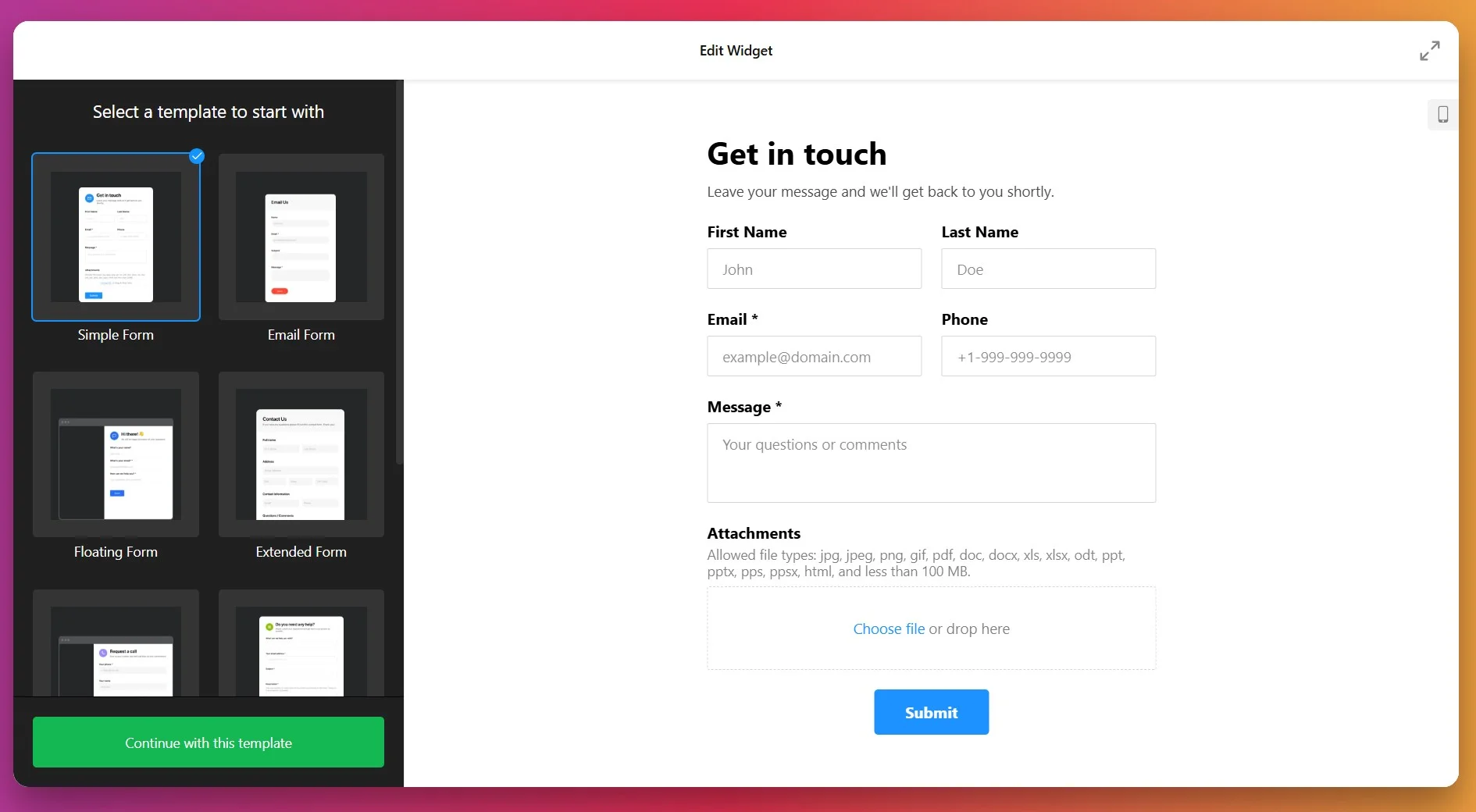
Selecione o layout que melhor atenda aos seus objetivos de comunicação e clique em “Continuar com este modelo” para prosseguir para a próxima etapa.
2. Construa os Campos do Formulário
Na aba Criar Formulário, você pode personalizar os campos que aparecerão no seu formulário de contato. O Formulário de Contato da Elfsight suporta mais de 15 tipos de campos, permitindo coletar exatamente as informações de que você precisa sem sobrecarregar os visitantes:
- Campos de Texto – entradas de texto de linha única e multilinha
- Email e Telefone – Campos pré-formatados para informações de contato
- Listas suspensas & Seletores – Escolha múltipla, botões de rádio, caixas de seleção e opções com imagens
- Seletores de data e hora – Calendários para agendamento ou informações de eventos
- Carregamento de Arquivos – Permitir que os visitantes anexem arquivos de até 100 MB
- Divisórias & cabeçalhos – Organize as seções do formulário para maior clareza
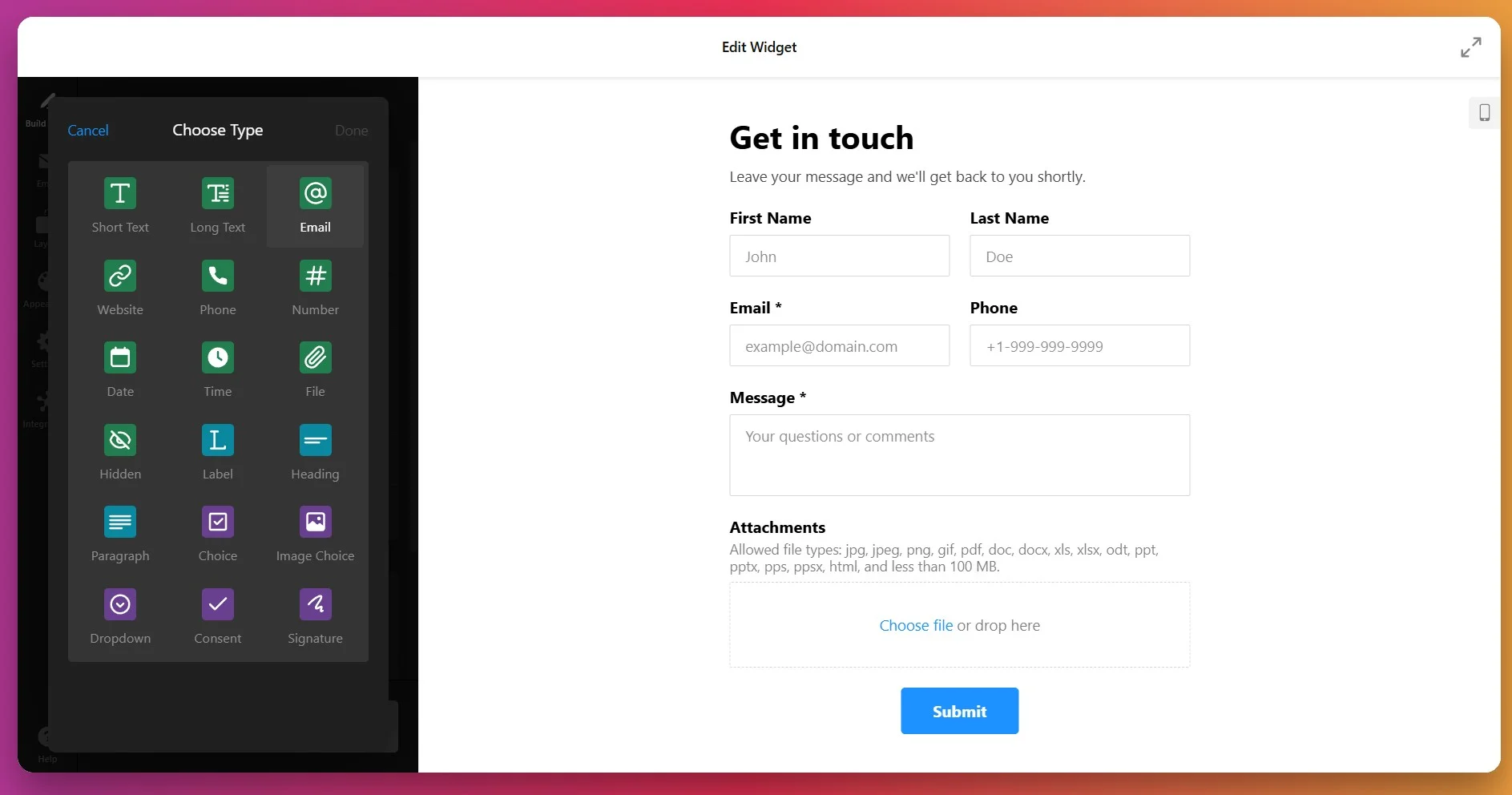
Para cada campo que você adicionar, você pode personalizar o rótulo, adicionar um texto de espaço reservado útil (como um exemplo do que inserir), marcar campos como obrigatórios ao alternar a opção “Required Field” — o que exibirá um asterisco (*) ao lado do nome do campo, e habilitar a Lógica Condicional para controlar a visibilidade do campo.
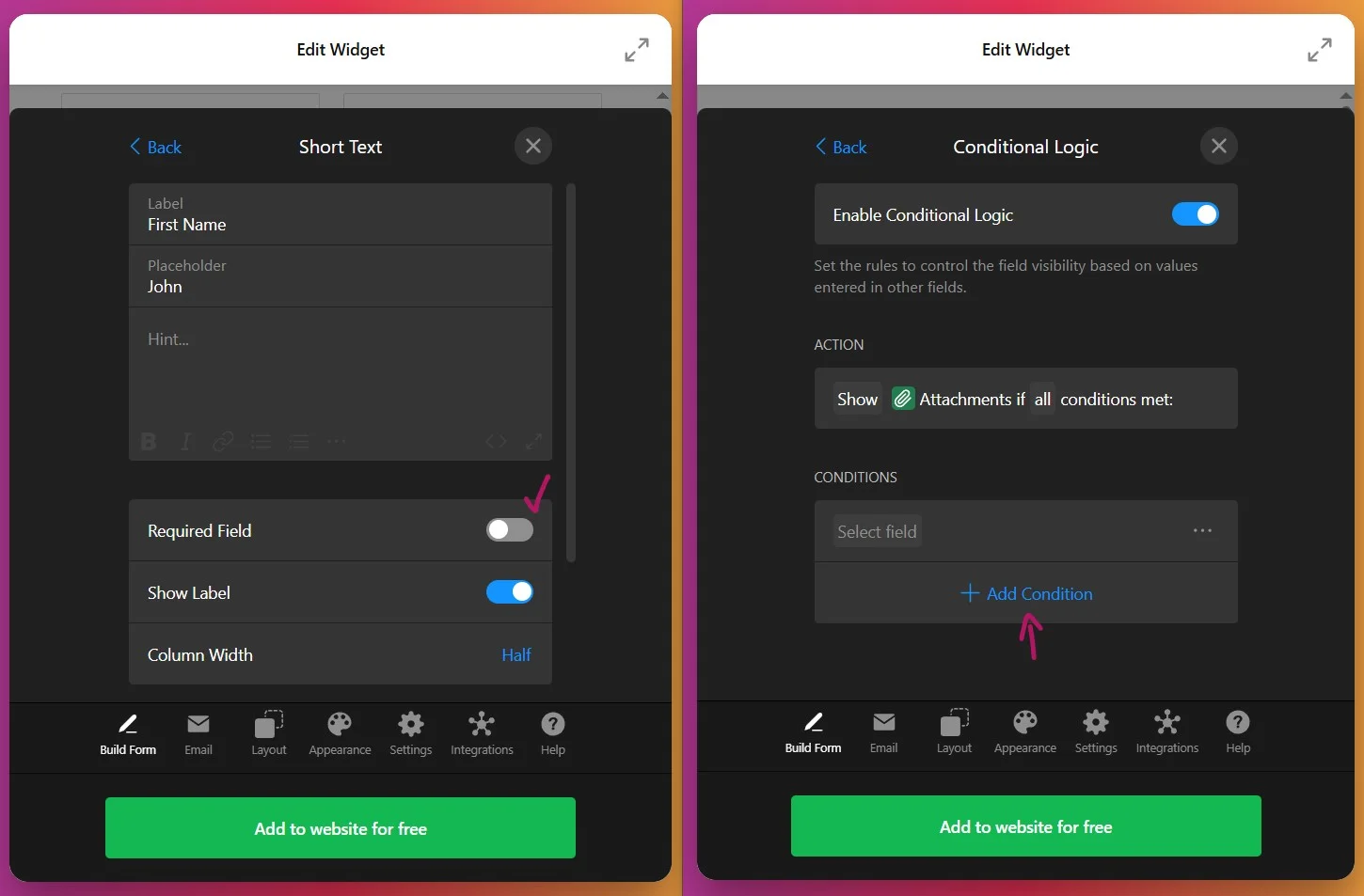
Organize os campos na ordem que melhor se encaixa no seu fluxo de trabalho, arrastando-os para a posição desejada. Você também pode adicionar divisórias para agrupar visualmente campos relacionados, tornando o formulário mais legível e fácil de usar.
3. Configurar Notificações por Email
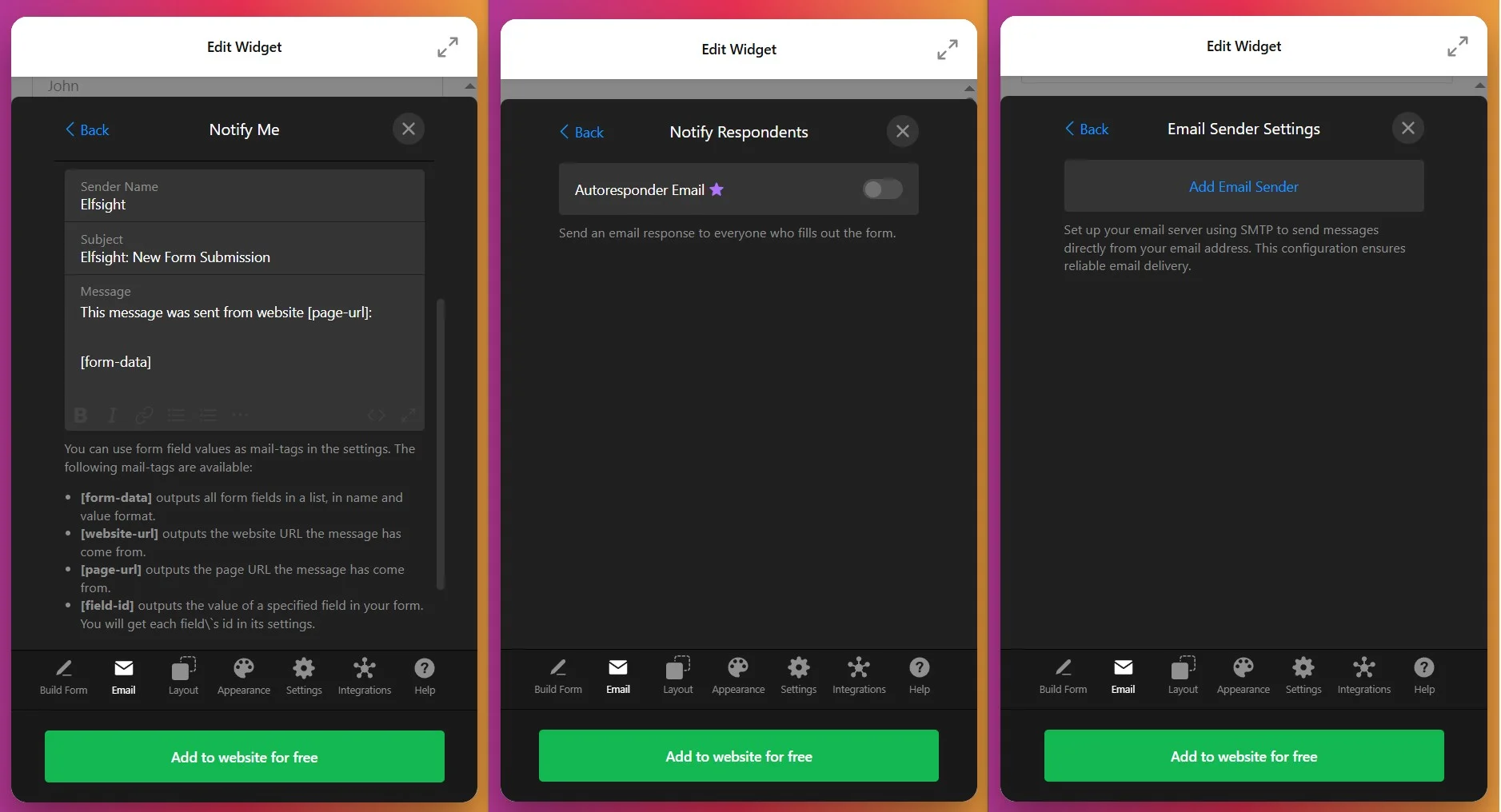
Abra a aba Email para configurar para onde as envios de formulário devem ser enviados e como seus visitantes serão notificados:
- Notifique-me – Insira o(s) endereço(s) de e-mail onde deseja receber as submissões do formulário. Você pode adicionar vários endereços de e-mail para notificar toda a sua equipe.
- Notificar Respondentes – Habilite e-mails de confirmação automáticos enviados aos visitantes após enviarem o formulário.
- Configurações do Remetente de Email – Ajuste fino dos detalhes do remetente e do comportamento de entrega para comunicação profissional.
4. Configurar o Layout
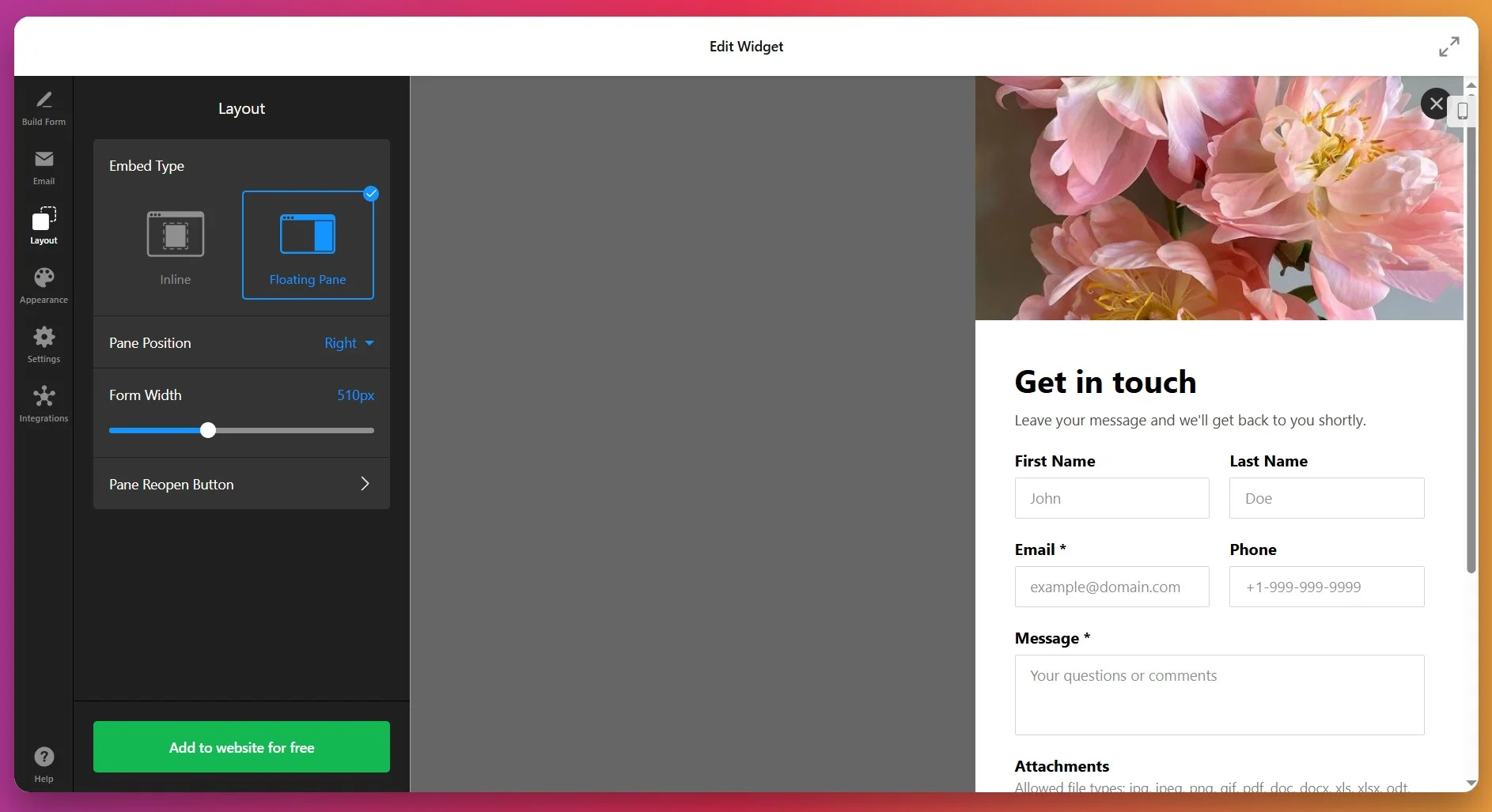
Vá para a aba Layout para decidir como o seu formulário será exibido no seu site:
- Layout em linha – O formulário aparece diretamente no conteúdo da sua página. Perfeito para páginas de contato dedicadas ou páginas de destino.
- Layout de Painel Flutuante – O formulário desliza pela lateral da tela, permanecendo visível conforme o usuário rola. Ideal para capturar a atenção sem atrapalhar o fluxo da página.
- Largura do Formulário – Personalize a largura (de 100px a 1200px) ou ative Largura Total para cobrir todo o contêiner.
- Disposição de Campos – Escolha entre layouts verticais ou horizontais, de acordo com suas preferências de design.
5. Personalizar a Aparência
Na aba Aparência, alinhe o formulário à marca e ao sistema de design do seu site. Você pode personalizar:
- Paleta de Cores – Escolha entre claro, escuro ou uma paleta de cores personalizada
- Cor de Destaque – Defina a cor principal para botões, links e elementos ativos
- Tipografia – Selecione a família de fontes e os tamanhos para títulos e para o corpo do texto
- Plano de Fundo e Bordas – Ajuste o fundo do formulário e dos campos individuais
- Estilo do Botão – Personalize a aparência do botão de envio e os estados de hover
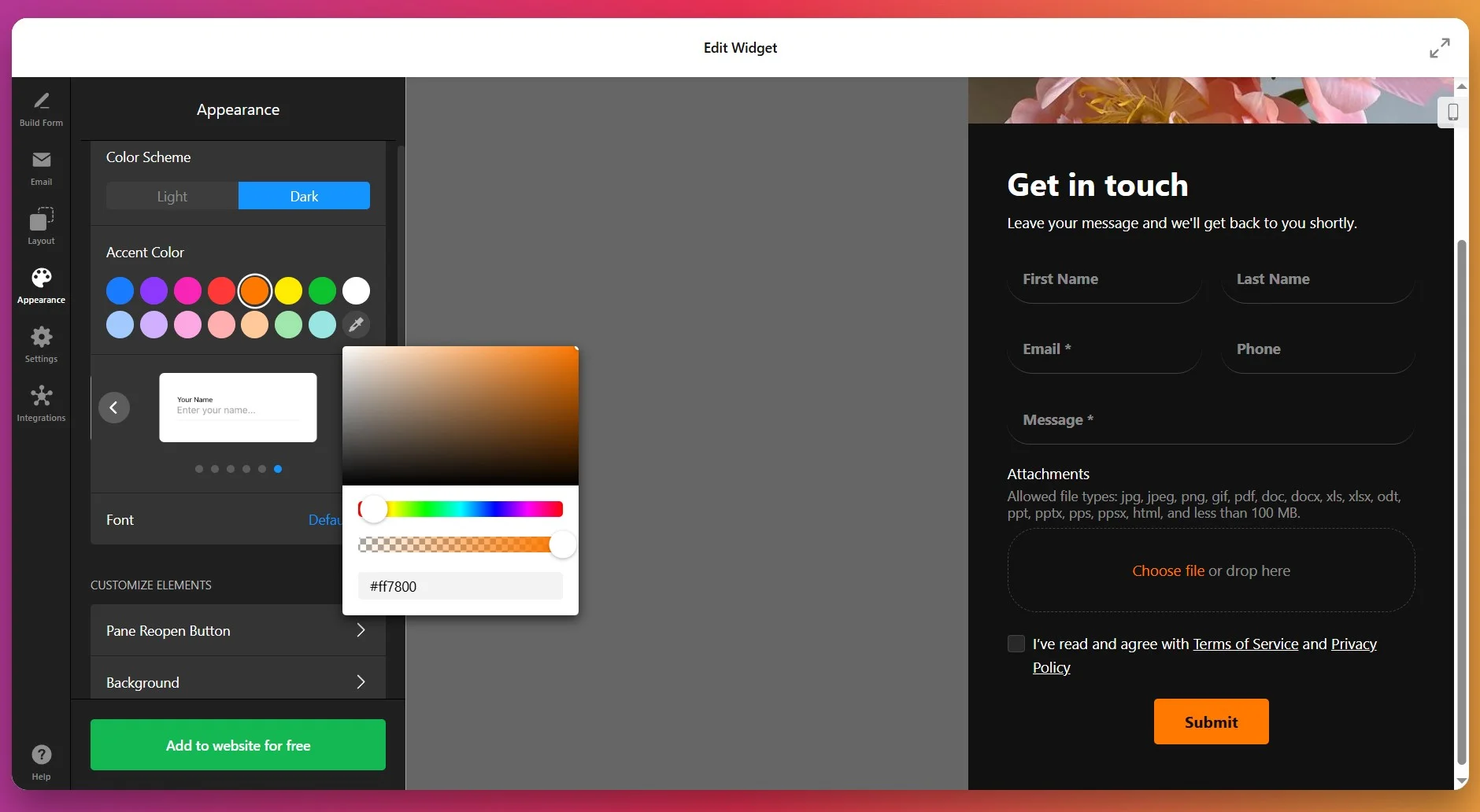
Se você tiver diretrizes de marca específicas ou precisar de um estilo pixel-perfeito, a Elfsight também oferece CSS personalizado para personalização avançada.
6. Defina Ações e Configurações de Pós-Submissão
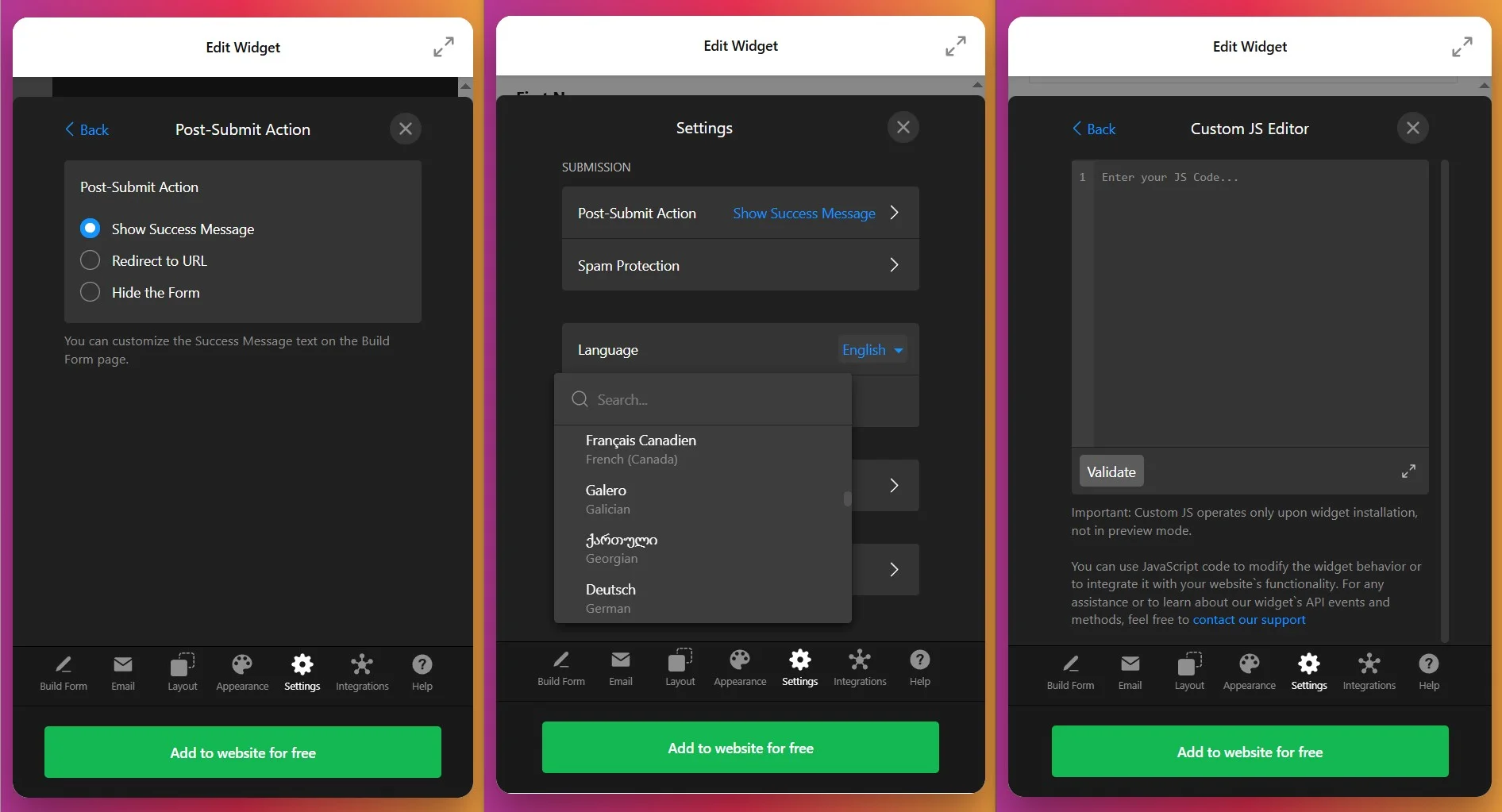
Abra a aba Configurações para definir o que acontece depois que os visitantes enviarem seu formulário e configurar as preferências de idioma:
- Ação após envio – Escolha exibir uma mensagem de agradecimento, redirecionar para uma página específica ou ocultar o formulário após o envio.
- Proteção contra Spam – Ative o reCAPTCHA para impedir envios automatizados e proteger sua caixa de entrada contra spam de bots.
- Idioma – Selecione o idioma para os rótulos do formulário e os elementos da interface no menu suspenso.
- Opções Avançadas – Ative parâmetros de pré-preenchimento ou adicione JavaScript personalizado para funcionalidade adicional.
7. Conectar Integrações
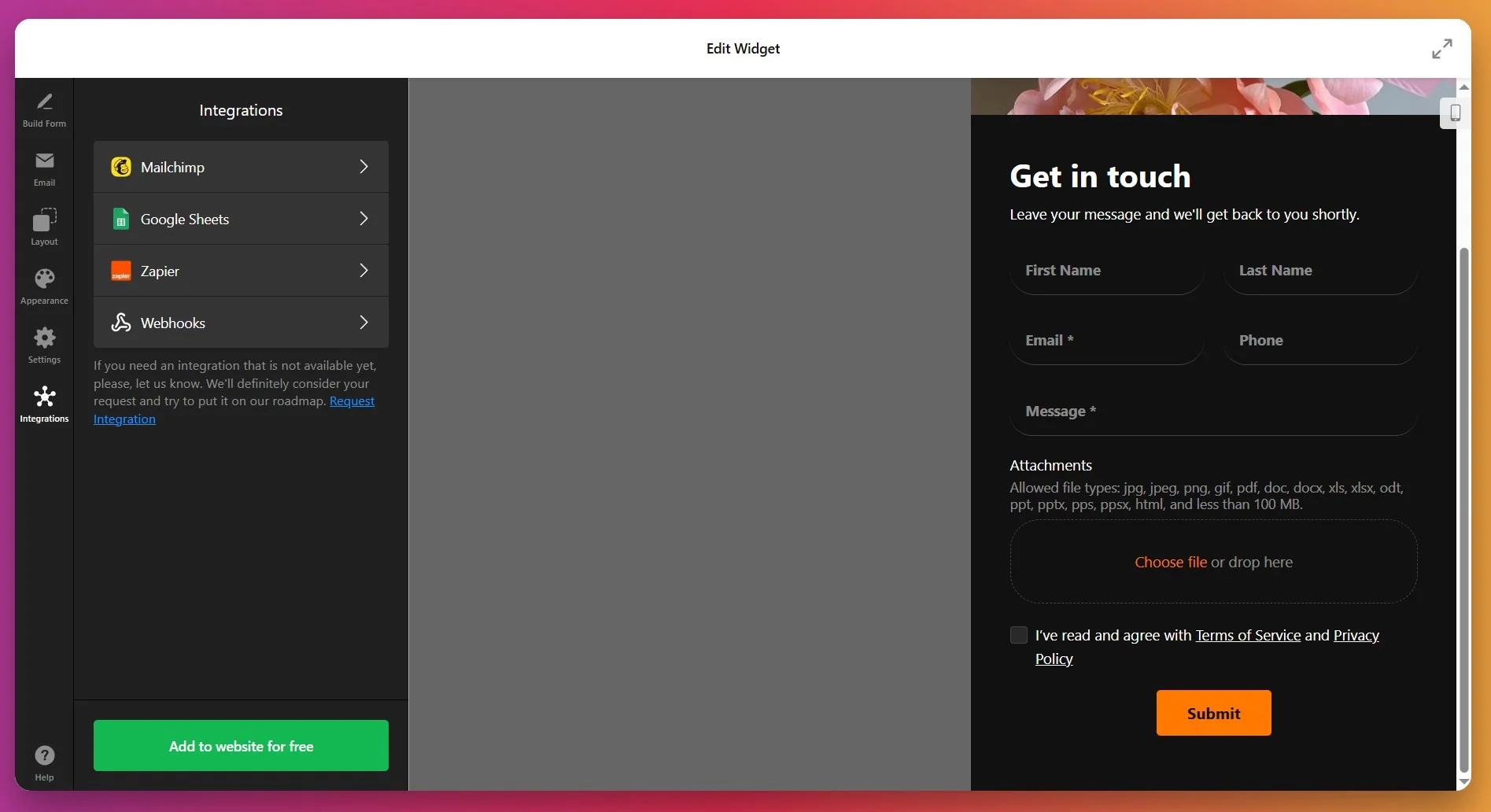
Na aba Integrações, você pode conectar seu formulário de contato a serviços externos para automatizar seu fluxo de trabalho e centralizar dados de leads. As integrações suportadas incluem:
- Google Sheets – Salve automaticamente todos os envios de formulário em uma planilha para facilitar o acompanhamento e a análise
- Mailchimp – Adicione respondentes do formulário diretamente às suas listas de e-mails
- Zapier – Conecte-se a 3.000+ apps para automatizar ações como criar registros no CRM, enviar notificações no Slack ou agendar tarefas de acompanhamento
8. Obter o Código de Instalação
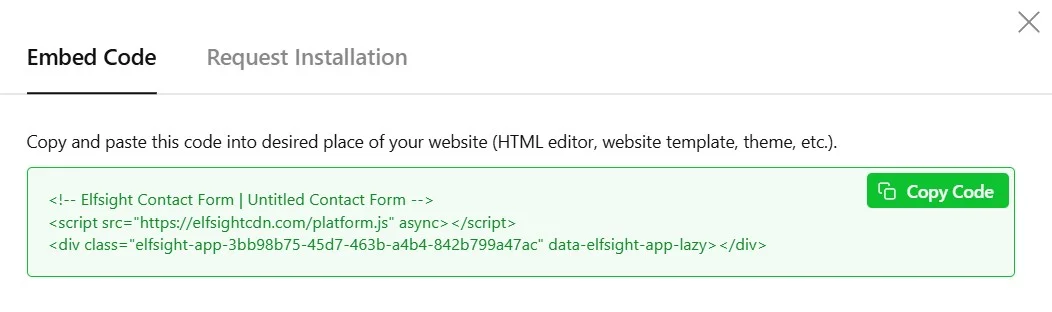
Depois que seu formulário estiver totalmente configurado, clique em “Adicionar ao site” (ou “Salvar” se você já tiver uma conta Elfsight) — aparecerá uma pop-up com seu script de instalação exclusivo. Copie todo esse trecho de código; você usará para colocar o widget no seu site.
Se quiser mais opções ou precisar exibir o formulário de contato em locais diferentes, a próxima seção apresenta formas alternativas de integrar os widgets Elfsight ao seu site WordPress.
Alternativas para Formulários de Contato do WordPress
Existem algumas formas oficiais de adicionar um formulário de contato ao seu site WordPress, mas cada uma apresenta compromissos claros em comparação com o Elfsight.
Usando o Formulário de Contato do Editor de Blocos do WordPress
O Editor de Blocos do WordPress (Gutenberg) inclui um bloco de formulário de contato nativo para solicitações simples.
- Acesse o Editor. Abra o painel do WordPress e edite a página ou publicação desejada.
- Adicione um Bloco de Formulário. Clique no ícone “+” e selecione o bloco “Formulário” ou “Formulário de Contato”.
- Configure os campos do formulário. Edite campos como Nome, Email e Mensagem para atender às suas necessidades.
- Ajuste as Configurações. Defina as preferências de notificação e gerencie os envios do formulário.
- Publicar Alterações. Atualize ou publique sua página para tornar o formulário ativo.
Mais detalhes estão disponíveis na página de documentação do WordPress Block Editor.
Instalação do Contact Form 7
O Contact Form 7 é o plugin de formulário de contato gratuito mais antigo e amplamente utilizado no WordPress.
- Instale o plugin. Vá para Plugins, pesquise por “Contact Form 7” e instale-o.
- Ativar o Plugin. Clique em “Ativar” para habilitar o Contact Form 7.
- Crie um Novo Formulário. Abra o menu Contato e clique em “Adicionar Novo.”
- Editar Campos do Formulário. Personalize os campos usando shortcodes ou HTML básico.
- Incorporar Formulário. Cole o shortcode fornecido na sua página ou postagem.
Mais detalhes estão disponíveis no site de documentação do Contact Form 7.
Configurar o plugin WPForms
O WPForms é um construtor de formulários por arrastar e soltar bastante popular, disponível na biblioteca de plugins do WordPress.
- Instale o plugin WPForms. Procure por “WPForms” em Plugins e instale-o.
- Ative o WPForms. Habilite o plugin para começar a criar formulários.
- Crie um Formulário. Use o construtor de arrastar e soltar para adicionar e organizar campos.
- Configurar Configurações. Ajuste as configurações de notificação, confirmação e proteção contra spam.
- Inserir Formulário. Incorpore o formulário usando seu shortcode ou bloco.
Mais detalhes estão disponíveis na documentação do plugin WPForms.
Como esses métodos de adicionar um formulário de contato se comparam?
| Método | Pro Principal 👍 | Principais Contras 👎 |
|---|---|---|
| Elfsight Widget | Configuração rápida com modelos flexíveis e integrações profundas. | O plano gratuito inclui link de branding e limites de visualização. |
| Formulário de Contato do Editor de Blocos | Disponível instantaneamente no editor do WordPress, sem instalação necessária. | Customização e integrações são muito limitadas. |
| Contact Form 7 | Gratuito e confiável, amplamente utilizado por usuários do WordPress. | A personalização e a configuração exigem trabalho manual e algum HTML. |
| WPForms | Construtor de formulários intuitivo com arrastar e soltar. | Os recursos e integrações mais úteis exigem uma atualização paga. |
Se você quer dicas práticas para deixar seu formulário de contato funcionando de forma impecável e com aparência profissional no seu WordPress, continue lendo para obter as próximas orientações práticas.
📝 Checklist Prático para o Widget de Formulário de Contato
- Mapeie seu fluxo de consultas antes de adicionar campos. Defina quais informações você realmente precisa para atender às solicitações ou encaminhar leads, e escolha os tipos de campo mais relevantes e a ordem ideal para o seu formulário.
- Use campos obrigatórios com cuidado. Marque apenas os campos absolutamente essenciais como obrigatórios, para reduzir o abandono do formulário no meio do caminho.
- Escolha o layout certo para a sua página. Teste os layouts padrão, em caixa e flutuante na pré-visualização para ver qual se integra melhor, sem sobrecarregar o conteúdo ou distrair da sua mensagem principal.
- Ajuste as colunas para facilitar a leitura. Em formulários curtos, uma coluna costuma funcionar melhor no celular. Em formulários mais longos, use duas colunas no desktop para reduzir a rolagem e manter tudo organizado.
- Habilite o Google reCAPTCHA para reduzir spam. Ative a proteção avançada contra spam assim que publicar, para não perder tempo classificando envios indesejados depois.
- Conecte-se ao Google Sheets ou Mailchimp para acompanhamento. Integre com a plataforma de sua preferência para automatizar o rastreamento de leads ou adicionar novos contatos às campanhas, sem etapas manuais extras.
- Ajuste preciso do design para combinar com a sua marca. Use o colorizador com um clique, ícones e barras de progresso para criar uma experiência fluida e alinhada à marca que inspira confiança.
- Teste o autoresponder e a mensagem de confirmação. Personalize a confirmação para que os usuários saibam que a mensagem foi enviada e entendam o que esperar em seguida.
- Copie e incorpore o código do widget a partir do seu painel após cada edição. Certifique-se de colar o código mais recente no seu site para que as atualizações apareçam instantaneamente para os visitantes.
Em seguida, vamos ver um exemplo real de como uma empresa adicionou o widget de formulário de contato para aumentar o engajamento dos clientes e simplificar a gestão de leads.
Formulário de Contato que Gera Resultados Reais
Let’s Go Peak District, um site de turismo que exibe os melhores destinos, experiências e acomodações na Peak District da Inglaterra, enfrentou um problema comum: o formulário de contato genérico não captava as solicitações de forma eficaz, e eles tinham controle limitado sobre a aparência e o funcionamento.
Antes do Elfsight
A equipe enfrentou vários desafios:
- O formulário de contato padrão não combinava com a estética do site.
- O diretório de autoatendimento não oferecia opções adequadas de SEO e controle de conteúdo.
- Painéis de controle do usuário pareciam pesados e pouco convidativos para potenciais clientes.
- Ajustes personalizados no formulário padrão costumam falhar após as atualizações da plataforma.
Solução: Implementando o Formulário de Contato do Elfsight
Phil integrou o widget de Formulário de Contato Elfsight em seu site de turismo e o combinou com outras ferramentas da Elfsight para criar uma experiência do usuário completa. Veja como ele o implementou:
“Nós usamos bastante Formulários de Contato e vendemos widgets de avaliações ou Feeds do Instagram como upsell ou com nossos pacotes de listagem de maior valor. Isso funciona muito, muito bem.”
Phil Sproson, fundador da Let’s Go Peak District
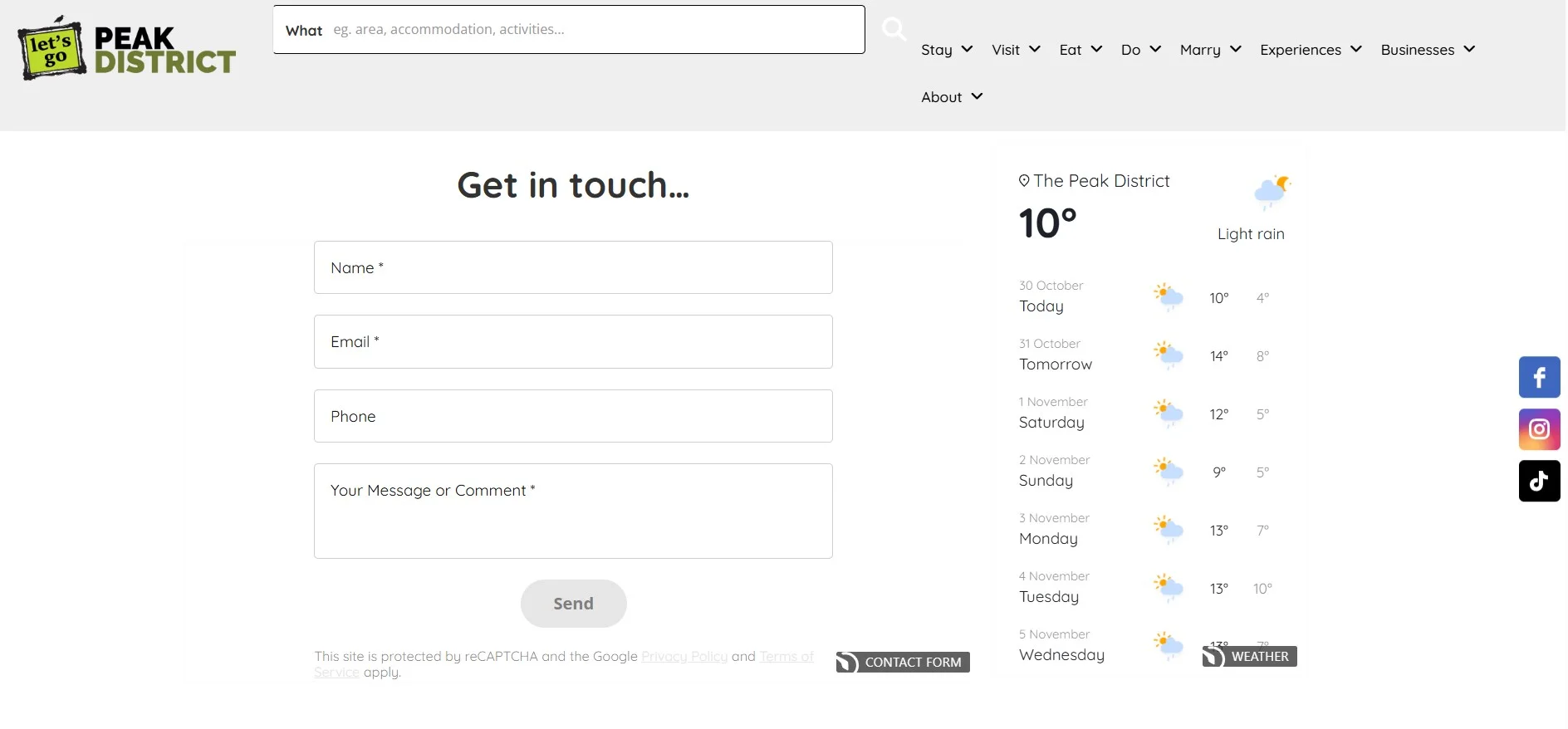
Phil posicionou estrategicamente o Elfsight Contact Form em sua página de contato e ao lado de ofertas turísticas-chave, como:
- Listagens de acomodações (para solicitações de reserva)
- Páginas de Experiência e Atividades (para perguntas sobre eventos)
- Páginas de preços (informações dos pacotes)
A aparência profissional do formulário e o funcionamento suave transmitiram aos visitantes a confiança de que suas mensagens seriam levadas a sério e respondidas prontamente.
Resultados Reais
Após implementar o Formulário de Contato Elfsight:
- Volume maior de consultas: Visitantes que antes hesitavam em entrar em contato agora enviam consultas com confiança
- Qualidade de leads superior: O formulário captura informações específicas sobre o que os visitantes procuram (hospedagem, refeições, experiências, etc.).
- Redução da carga de suporte: Não há mais formulários quebrados após atualizações da plataforma — o widget continua confiável
- Sucesso no upsell: Negócios de turismo que utilizam a plataforma agora atualizam para pacotes premium que incluem widgets Elfsight, como exibição de avaliações e feeds do Instagram
- Experiência do usuário aprimorada: O design moderno e responsivo do formulário incentiva o preenchimento em dispositivos móveis
A visão geral: Estratégia com múltiplos widgets
O sucesso de Phil vai além do simples formulário de contato. Ele aproveitou vários widgets da Elfsight em conjunto: o Instagram Feed para exibir fotografias impressionantes do Peak District e inspirar viajantes, o All-in-One Reviews – para exibir depoimentos de visitantes satisfeitos, bem como Event Calendar, Store Locator e Pricing Table widgets.
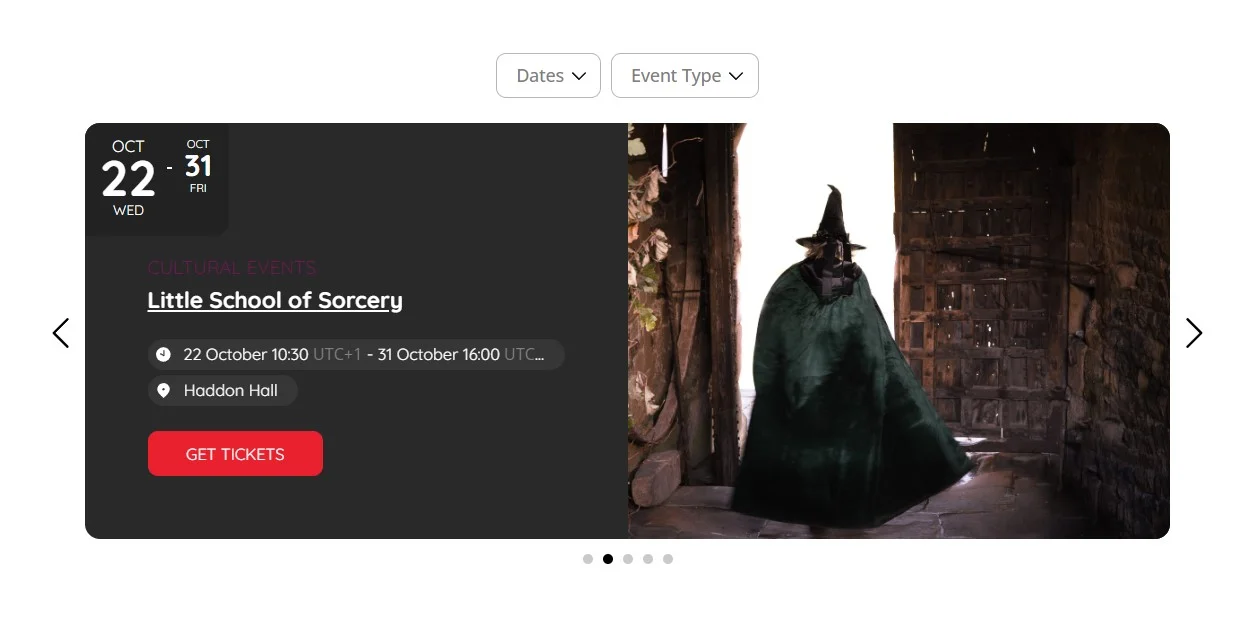
Ao combinar essas ferramentas, o Let’s Go Peak District deixou de ser um diretório estático e se tornou uma plataforma interativa que os visitantes gostam de usar e que os negócios de turismo querem anunciar.
Se você administra um site de turismo, uma loja de e-commerce ou um negócio de serviços, a lição é clara: um formulário de contato bem elaborado, que capture as informações certas, tenha aparência profissional e funcione de forma confiável, é um investimento no crescimento do seu negócio.
Problemas e soluções do Formulário de Contato
Adicionar um formulário de contato a um site WordPress costuma ser simples, mas muitos usuários enfrentam dificuldades com a visibilidade de widgets, entrega de e-mails e compatibilidade. Abaixo estão os problemas mais comuns e as soluções:
Por que meu formulário de contato não envia notificações por e-mail?
Por que meu formulário de contato fica invisível ou ausente em determinadas páginas?
Como lidar com spam ou envios falsos no meu formulário de contato?
O que posso fazer se meu formulário de contato apresentar erros de validação mesmo com os campos preenchidos?
A troca de temas vai afetar meu widget de formulário de contato?
Se o seu formulário de contato ainda não colaborar depois de tentar estas etapas, você encontrará abaixo links de suporte da Elfsight e guias de solução de problemas úteis.
Precisa de mais detalhes?
Esperamos que este guia ofereça um ótimo começo para adicionar um Formulário de Contato ao seu site WordPress. Se encontrar algum problema ou tiver ideias para compartilhar, estamos aqui para ajudar. Conte conosco com seus comentários ou perguntas e mantenha contato com a equipe da Elfsight no X, Facebook e LinkedIn para mais novidades e dicas.