Integrar o LinkedIn ao seu site Webflow permite exibir conteúdo novo e profissional exatamente onde seu público está mais engajado. Com uma configuração simples, você pode incorporar o LinkedIn Feed widget no Webflow para destacar suas atualizações mais recentes, gerar confiança e mostrar prova social.
Se você quer fortalecer sua presença online e conectar as redes sociais ao Webflow, incorporar um widget do LinkedIn é o movimento mais inteligente. Aqui estão as vantagens que esse recurso traz:
- Aumenta a credibilidade da marca. Exibir as postagens recentes do LinkedIn diretamente no seu site transmite atividade, expertise e transparência para potenciais clientes.
- Mantém o conteúdo sempre atualizado automaticamente. Um feed conectado atualiza em tempo real, o que significa que você apresenta sempre as últimas notícias da empresa sem edições manuais.
- Impulsiona engajamento e tráfego. Visitantes podem descobrir seu feed empresarial e clicar para acessar seu perfil no LinkedIn, incentivando a interação além do seu site.
- Destaque a equipe e as conquistas. Destaque publicações de contratação, marcos ou menções na mídia que reflitam a cultura da sua empresa e o seu sucesso.
Este tipo de integração do Webflow com o LinkedIn é ideal para empresas que buscam construir autoridade e confiança. Agora, vamos ver como adicionar rapidamente seus posts profissionais usando a solução sem código da Elfsight.
Forma rápida de incorporar o LinkedIn no Webflow
Incorporar o LinkedIn ao seu site com o Elfsight é simples. Em apenas alguns passos, você pode importar conteúdo profissional do LinkedIn e integrar de forma fluida um bloco de redes sociais ao seu design — sem precisar de código. Veja como fazer:
- Abra o editor e escolha um modelo de feed do LinkedIn que atenda às suas necessidades.
- Escolha um estilo de layout e ajuste o espaçamento entre posts, o cabeçalho e as opções de alinhamento.
- Personalize fontes, fundo e cores de acento para criar um visual que combine com a sua marca.
- Clique em “Adicionar ao site gratuitamente”, copie o código gerado e cole-o no seu projeto Webflow.
Veja o widget em ação – crie seu feed do LinkedIn em minutos!
Principais recursos do Widget Elfsight
Depois de criar seu widget, a Elfsight facilita exibir seu feed do LinkedIn no Webflow, com controle total de design, layout e funcionalidades. Abaixo estão os recursos-chave que tornam essa solução eficaz para apresentar seus destaques profissionais online:
- Múltiplas fontes de conteúdo. Você pode exibir atualizações do LinkedIn de perfis pessoais ou páginas da empresa para manter seu público informado e engajado.
- Opções de layout flexíveis. Escolha entre grid, lista, masonry ou slider para combinar com o visual do seu site.
- Filtragem e moderação de posts. Selecione quais posts exibir, oculte conteúdo indesejado e mantenha seu feed empresarial profissional.
- Design responsivo. O widget funciona perfeitamente em desktop, tablet e mobile, garantindo acessibilidade em todos os dispositivos.
- Atualizações automáticas de conteúdo. Novas postagens no LinkedIn são buscadas automaticamente, mantendo a seção de atualizações da sua empresa sempre atualizada.
Essas funcionalidades tornam o Elfsight uma solução poderosa para exibir atualizações do LinkedIn no seu site de forma fluida e visualmente atraente. A seguir, vamos detalhar o processo de criação do widget, para você aproveitar ao máximo a ferramenta.
Integração com o LinkedIn no Webflow: Guia detalhado
A seguir, um guia detalhado, passo a passo, para ajudar você a inserir publicações do LinkedIn no Webflow usando o widget Elfsight. Esse método garante que seu conteúdo seja atualizado automaticamente e apareça de forma limpa no seu site.
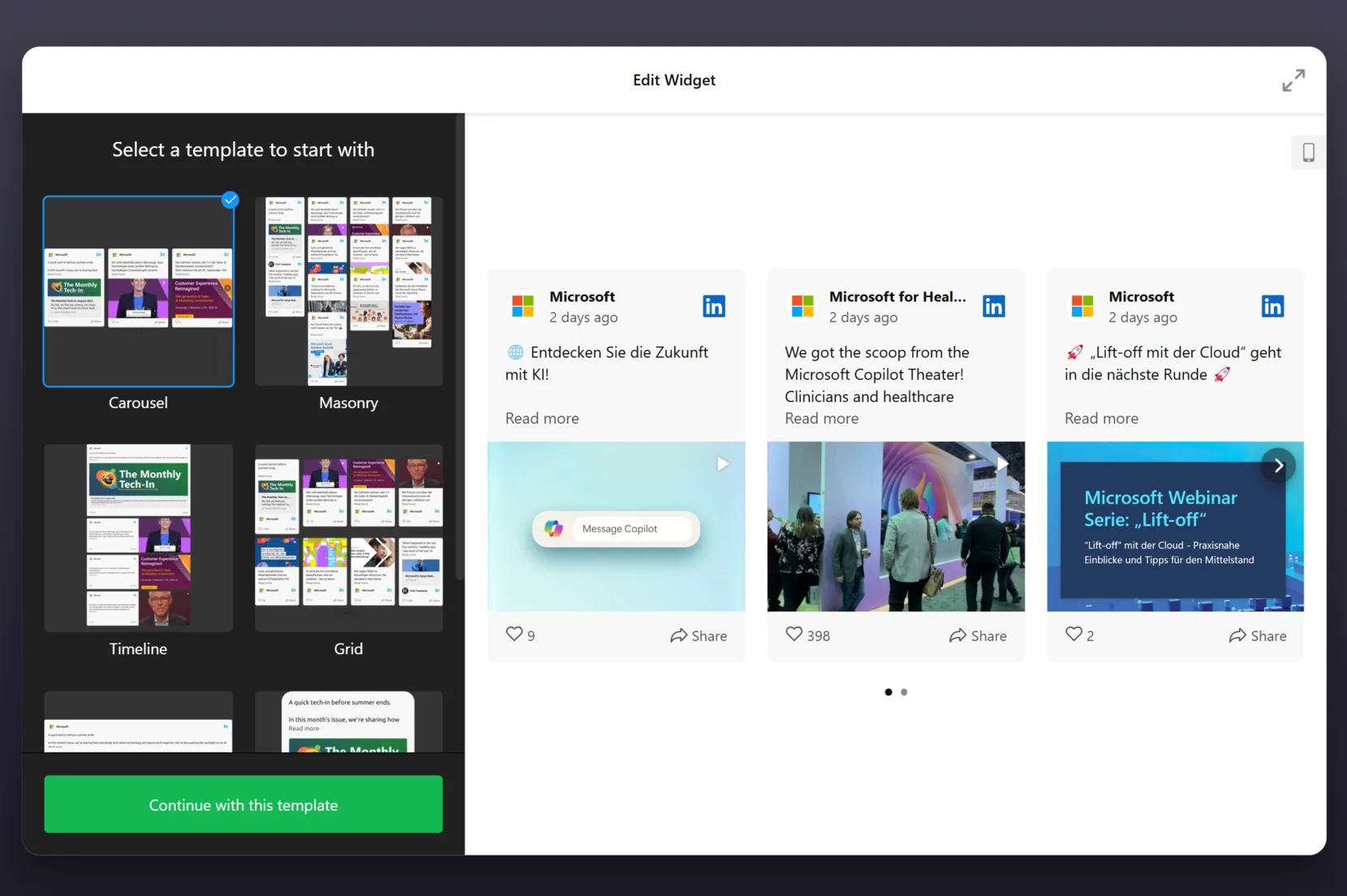
- Escolha um Modelo. Abra o editor da Elfsight. Navegue pelos modelos disponíveis e escolha aquele que mais gosta. Clique em “Continuar com este modelo”.

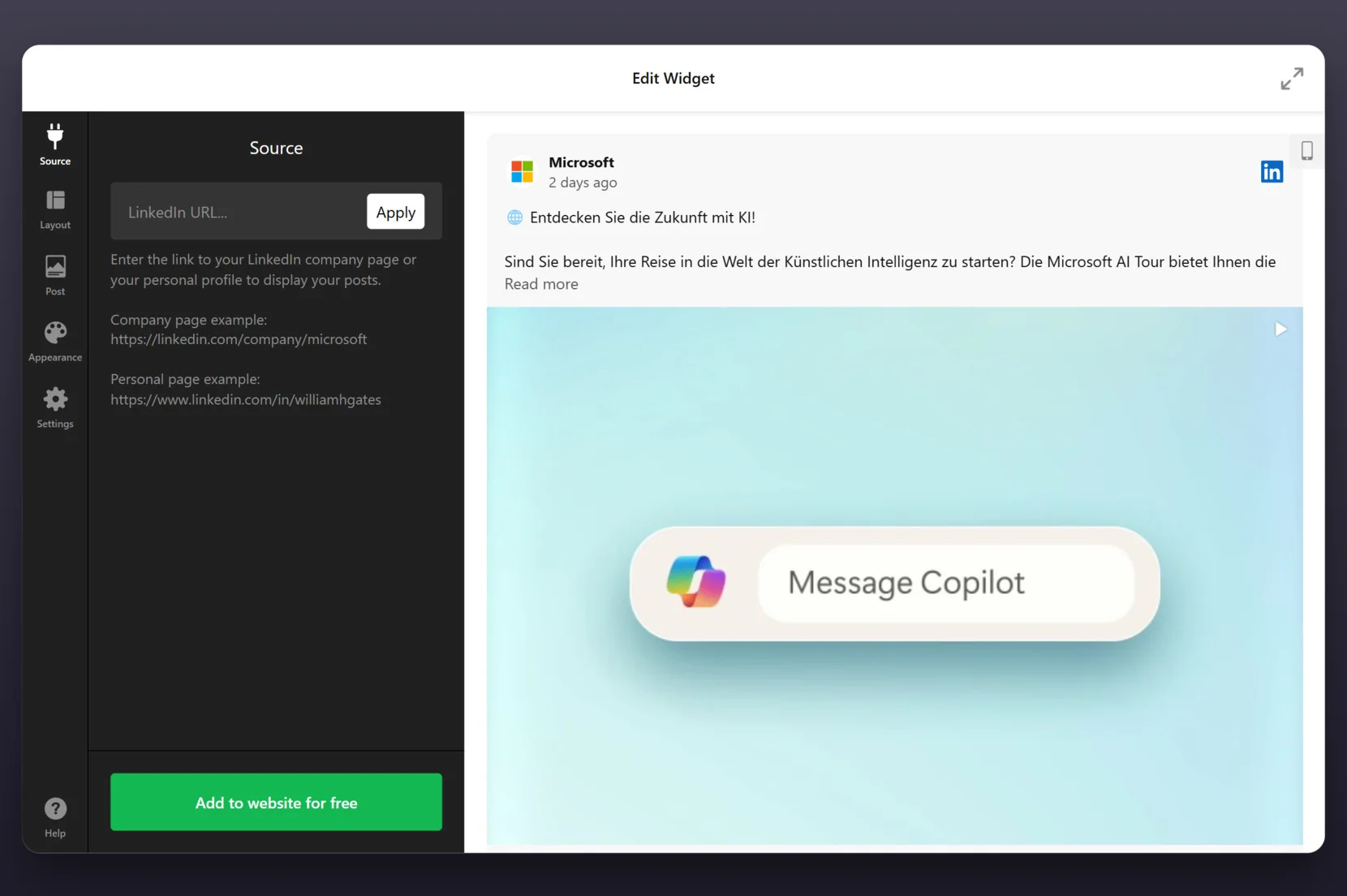
- Adicione a Origem. Na aba “Origem”, cole a URL da página da empresa LinkedIn ou do seu perfil pessoal, e depois clique em “Aplicar” para conectar seu conteúdo.
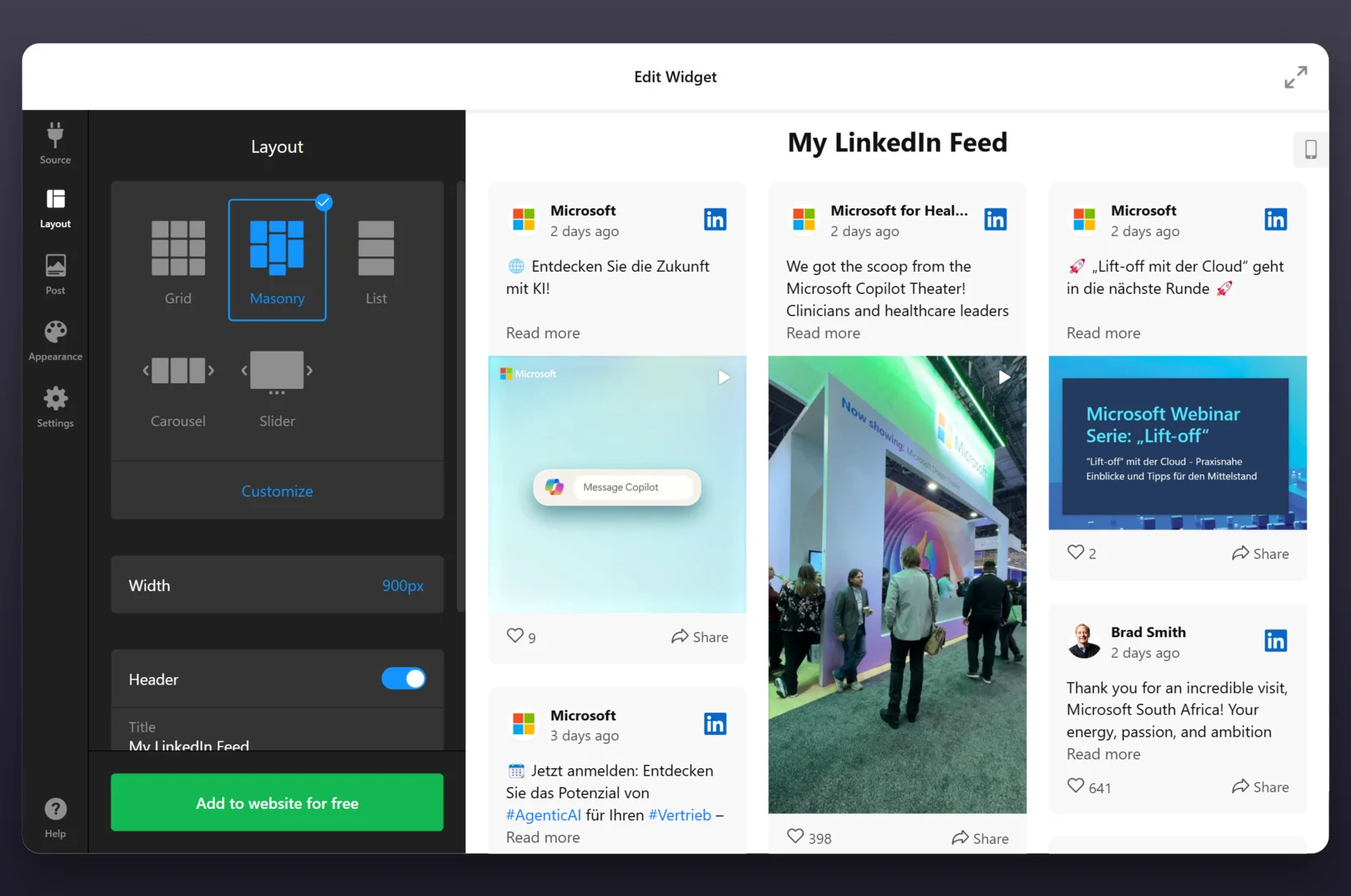
- Personalize o Layout. Vá para a seção “Layout” e escolha como suas postagens devem aparecer — Grade, Masonry, Lista, Carrossel ou Slider. Defina a largura, ative ou desative os cabeçalhos e use a opção “Personalizar” para espaçamento e alinhamento.

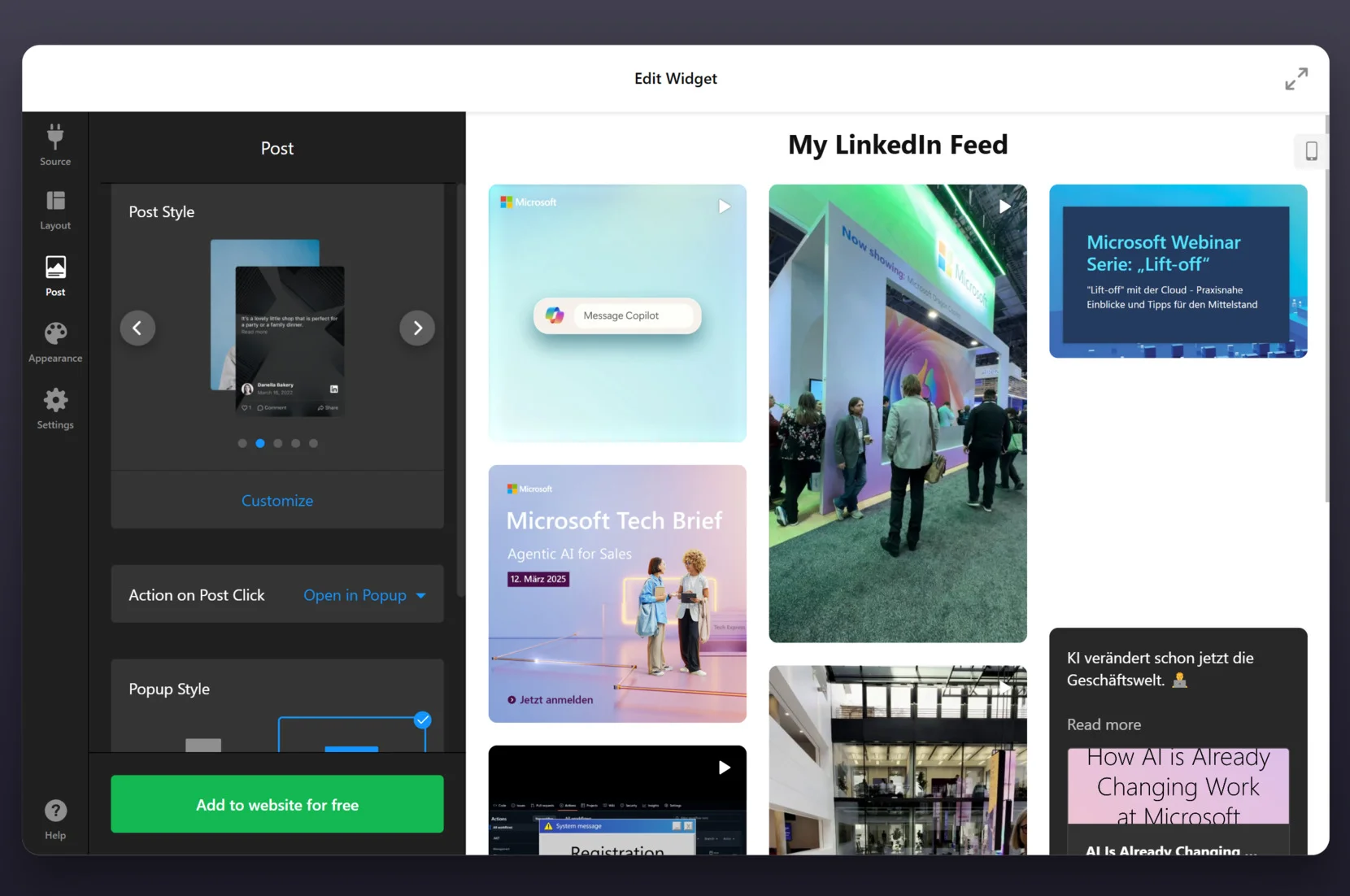 “>Configurar Configurações de Post. Na aba “Post”, escolha um estilo de post e determine como os posts se comportam ao serem clicados (por exemplo, abrir em popup). Personalize a aparência se necessário.
 “>
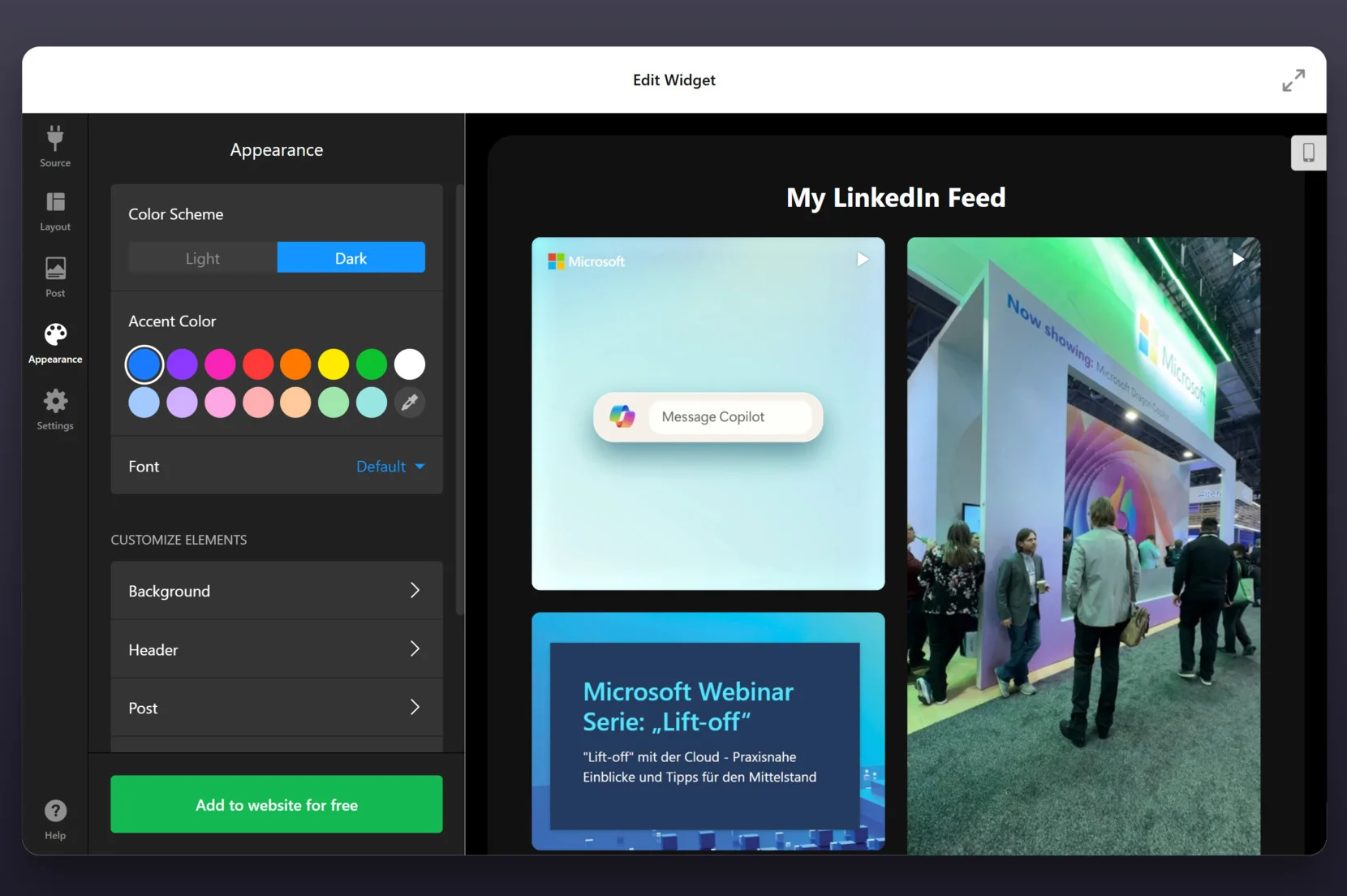
“>- Ajuste a Aparência Visual. Na seção “Aparência”, defina um esquema de cores (Claro ou Escuro), escolha a cor de destaque da sua marca, selecione uma tipografia e personalize o fundo, cabeçalho e estilos de publicação.
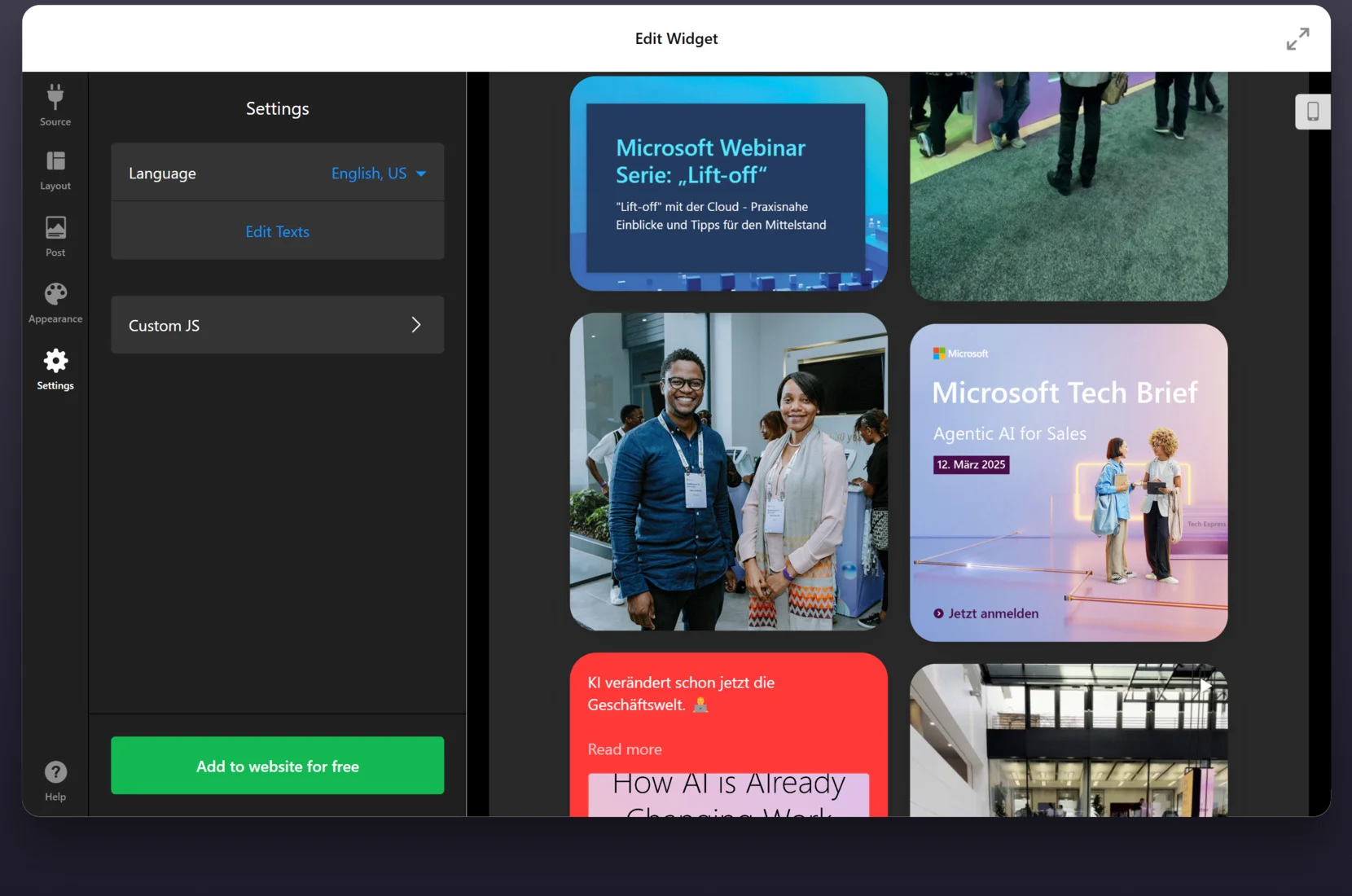
- Incorpore o código no Webflow. Clique “Adicionar ao site gratuitamente” e copie o código de incorporação fornecido. Abra seu projeto no Webflow, vá até a página desejada e cole o código em um elemento de Incorporar. Salve e publique as alterações.

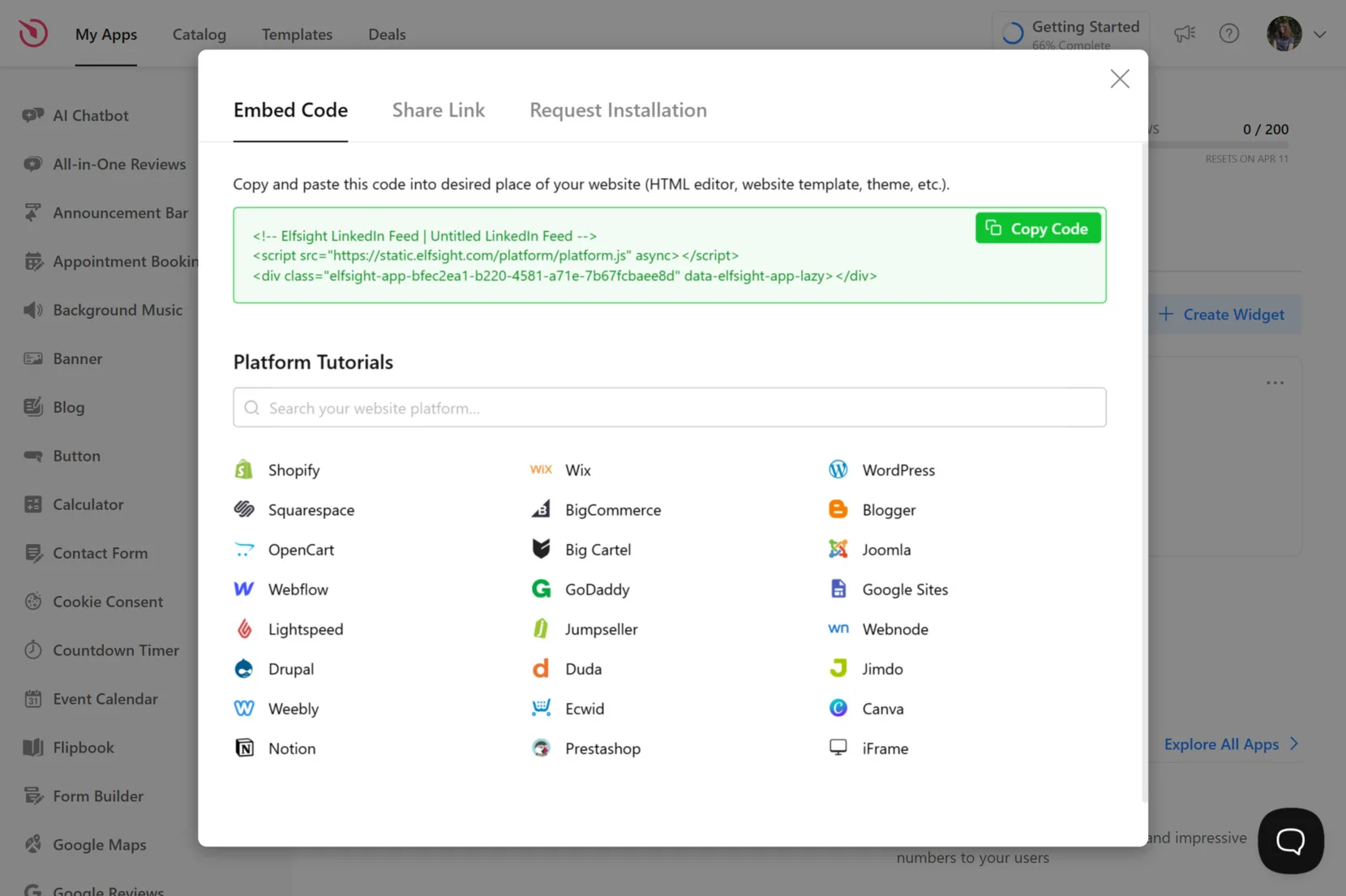
Concluído, seu widget de posts do LinkedIn para Webflow exibirá conteúdo ao vivo e sincronizado, refletindo suas atividades mais recentes — sem precisar de atualizações manuais.
Para incorporar o widget do LinkedIn no Webflow, use o elemento integrado “Embed” disponível no “Designer”. Basta arrastar o componente “Embed” para o layout onde você deseja que o feed apareça, colar o código Elfsight no campo HTML e clicar em “Salvar e Fechar”. Após publicar, o widget aparecerá na página ao vivo do Webflow exatamente como configurado no Elfsight.
Outras formas de exibir publicações do LinkedIn no site
Embora o Elfsight ofereça a maneira mais simples e flexível de exibir um feed do LinkedIn no Webflow, não é o único método disponível. Abaixo, você encontrará outras opções de integração do LinkedIn com o Webflow que também podem trazer conteúdo do LinkedIn para o seu site. Cada método inclui instruções passo a passo e detalhes úteis para orientar a configuração.
Funcionalidade nativa de incorporação do LinkedIn
Este método permite incorporar manualmente uma única postagem do LinkedIn usando a opção de incorporação nativa do LinkedIn. É adequado para destacar atualizações pontuais ou exibir conteúdo específico.
- Encontre o post do LinkedIn que você quer incorporar. Faça login na sua conta do LinkedIn, role pelo feed e localize o post público que você quer exibir no seu site Webflow.
- Abrir o menu da publicação. Clique no ícone de três pontos (•••) no canto superior direito da publicação para abrir o menu de opções.
- Selecione “Incorporar este post”. No menu suspenso, clique em “<em>Embed this post</em>”. Uma janela modal aparecerá com o código HTML de incorporação.
- Copie o código HTML gerado. Clique no botão “Copiar Código” ou copie manualmente o trecho fornecido pelo LinkedIn.
- Vá para o Webflow Designer e selecione a página. Abra o seu projeto Webflow, vá até o painel “Pages” e escolha a página onde você quer colocar a publicação do LinkedIn.
- Arraste um elemento de Incorporar. No painel “Adicionar Elementos”, localize o componente Embed (em “Componentes”) e arraste-o para a seção ou contêiner desejado do seu layout.
- Cole o código de incorporação do LinkedIn. No editor de código de incorporação que abrir, cole o trecho HTML do LinkedIn.
- Salve e publique suas alterações. Clique em Salvar & Fechar, em seguida publique seu site Webflow para tornar a postagem incorporada do LinkedIn ao vivo.
Essa abordagem funciona melhor quando você quer destacar atualizações individuais sem necessidade de automação ou controle de estilo.
Usando o Zapier para Auto-Postar Conteúdo no LinkedIn
Zapier é uma plataforma de automação que permite enviar conteúdo do LinkedIn para o Webflow por meio de gatilhos e ações de terceiros. Embora não crie um feed visual, ela pode automatizar a publicação de conteúdo em itens do Webflow CMS.
- Faça login ou crie uma conta Zapier. Acesse zapier.com e crie uma nova conta ou entre na sua já existente para começar a automatizar a conexão entre LinkedIn e Webflow.
- Inicie um novo Zap. Clique em “Criar Zap” do seu painel Zapier para começar a construir o fluxo de automação.
- Defina o LinkedIn como app disparador. Na seção “gatilho”, pesquise e selecione “LinkedIn”. Escolha um evento relevante, como “New Company Update”, dependendo do tipo de conteúdo que você deseja automatizar.
- Conecte sua conta do LinkedIn. Você será solicitado a fazer login no LinkedIn e conceder ao Zapier permissão para acessar a página da empresa ou dados de perfil da sua conta.
- Adicione o Webflow como aplicativo de ação. Na seção “Ações” do seu Zap, pesquise e selecione “Webflow”. Escolha a ação “Criar Live Item” ou “Criar CMS Item”, dependendo da sua preferência.
- Conecte sua conta Webflow. Autentique sua conta Webflow fazendo login e permitindo que o Zapier acesse seus dados do CMS.
- Selecione seu projeto Webflow e a Coleção CMS. Escolha o projeto correto e especifique a coleção (por exemplo, “Blog Posts” ou “News”) onde o conteúdo do LinkedIn será armazenado.
- Mapeie seus dados do LinkedIn para os campos do Webflow. Faça a correspondência entre os campos de conteúdo do LinkedIn (como texto da publicação, imagens e links) com os campos CMS do Webflow correspondentes (como Nome, Resumo, Imagem ou URL).
- Teste seu Zap. O Zapier buscará uma postagem de exemplo no LinkedIn e tentará criar um item de CMS no Webflow. Revise o resultado para ter certeza de que tudo está correto.
- Turn on your Zap. Once the test is successful, switch the Zap on. Going forward, every new LinkedIn post that meets your trigger criteria will automatically be sent to your Webflow CMS.
Este método é útil para quem deseja transformar o conteúdo do LinkedIn em entradas CMS, mas carece de flexibilidade visual e requer mais configuração.
Comparação dos Métodos Disponíveis
Veja como o Elfsight se compara a outros métodos de integração do LinkedIn para o Webflow:
| Método | Manfaat Utama | Limitação principal |
|---|---|---|
| Elfsight LinkedIn Feed | Oferece um widget totalmente personalizável e responsivo que se atualiza automaticamente com novas publicações. | É necessário criar uma conta na Elfsight, embora exista um plano gratuito disponível. |
| Integração nativa do LinkedIn | Permite incorporar posts específicos do LinkedIn sem depender de serviços de terceiros. | Suporta apenas a incorporação de um único post e não possui automação. |
| Integração com Zapier | Automatiza o processo de transformar conteúdo do LinkedIn em entradas no Webflow CMS. | Não é gerado um feed visual — requer trabalho de design manual no Webflow. |
Essas soluções alternativas podem atender a casos de uso únicos, mas se você procura uma exibição visual, em tempo real e sem complicações do seu feed do LinkedIn, o widget Elfsight continua sendo o mais abrangente e fácil de usar.
Dicas para exibir o LinkedIn no Webflow
Esta seção foca em dicas práticas para você extrair o máximo ao incorporar um widget do LinkedIn no seu site Webflow. Essas sugestões garantem que a exibição do seu conteúdo profissional seja envolvente e esteja alinhada com o seu design e estratégia de comunicação.
- Posicione o feed onde ele agrega mais valor. Coloque o widget do LinkedIn em páginas que se beneficiam de prova social — como a sua página inicial, portfólio ou seção “Sobre Nós”. Isso ajuda a evidenciar a atividade da empresa e conectar as redes sociais ao Webflow de forma relevante.
- Filtre publicações, se disponível. Exiba apenas conteúdo relevante escolhendo publicações que estejam alinhadas com a mensagem do seu site. Evite sobrecarregar os visitantes com atualizações não relacionadas que possam distrair das suas principais ofertas.
- Garanta que seu widget combine com a sua marca. Personalize fontes, cores e o espaçamento para que a seção de atualizações da empresa pareça parte natural do design do seu site.
- <strong>Teste a responsividade em todos os dispositivos.</strong> Sempre visualize o widget em desktop, tablet e mobile para garantir uma experiência limpa para cada usuário, especialmente se você estiver exibindo notícias da empresa em uma página de portfólio.
Além disso, pense em como seu feed contribui para a jornada do usuário como um todo. Se estiver promovendo vagas ou conquistas da equipe, posicione o feed do LinkedIn perto de chamadas para ação ou formulários de contato para o máximo impacto.
Estas dicas vão ajudá-lo a manter uma apresentação de conteúdo profissional e incentivar uma interação mais profunda com o seu negócio. Em seguida, vamos explorar quem pode se beneficiar mais ao usar uma integração com o LinkedIn e como diferentes setores a aplicam de forma eficaz.
Casos de Uso da Integração com o LinkedIn
Esta seção mostra como diferentes setores podem se beneficiar ao adicionar um widget do LinkedIn aos seus sites criados no Webflow. Seja para exibir notícias da empresa, compartilhar insights de especialistas ou conquistar a confiança dos visitantes, incorporar conteúdo profissional diretamente ao seu site é uma maneira eficaz de manter contato com seu público.
Aplicação na Indústria de Tecnologia 💻
As empresas de tecnologia costumam usar feeds do LinkedIn para destacar atualizações de produtos, artigos de liderança de pensamento e eventos do setor. Incluir um feed em tempo real na página inicial ou na central de recursos pode reforçar a credibilidade e mostrar inovação contínua, especialmente útil para marcas SaaS e equipes de produto.
Aplicação para o setor de Recrutamento e RH 👤
Empresas de recrutamento e plataformas de RH podem exibir posts do LinkedIn para compartilhar vagas, campanhas de contratação e destaques da cultura da empresa. Colocar o feed próximo à página de carreiras oferece aos candidatos em potencial uma visão dos valores da empresa e ajuda a humanizar a marca.
Aplicação em Educação e Sem Fins Lucrativos 🎓
Instituições de ensino e organizações sem fins lucrativos podem usar um feed do LinkedIn para destacar conquistas, promover eventos e compartilhar colaborações com parceiros. É uma ótima maneira de envolver as partes interessadas e manter os apoiadores informados com pouca manutenção.
Cada um desses casos de uso mostra como incorporar conteúdo do LinkedIn pode oferecer valor além de atualizações básicas — ajudando organizações a comunicar confiança, relevância e atividade.
Corrigindo problemas comuns
Embora incorporar um widget do LinkedIn no seu site Webflow seja, em geral, simples, alguns usuários podem enfrentar desafios técnicos ou relacionados ao conteúdo. Abaixo estão perguntas frequentes com soluções práticas para ajudar você a solucionar os problemas com mais eficácia.
Por que o widget do LinkedIn não aparece na minha página Webflow?
Por que as novas postagens do LinkedIn não aparecem no feed?
Posso incorporar posts de um perfil pessoal do LinkedIn?
Por que o layout fica quebrado ou desalinhado no celular?
E se eu quiser remover certas postagens do feed?
Compreender esses problemas comuns ajuda você a gerenciar o widget do LinkedIn com mais confiança. Agora, vamos fazer uma rápida recapitulação de tudo o que cobrimos até aqui.
Conclusão
Adicionar um widget do LinkedIn ao seu site Webflow é uma maneira poderosa de conectar as redes sociais ao Webflow e exibir seu conteúdo profissional. Seja para incorporar posts do LinkedIn, destacar conquistas da equipe ou importar conteúdo profissional para ampliar a presença da marca, a integração confere credibilidade e engajamento à sua presença online.
Desde o uso do widget de LinkedIn Feed personalizável da Elfsight até explorar opções de incorporação nativas ou ferramentas de automação, você tem várias formas de apresentar um feed da empresa ou atualizações corporativas que atendam aos seus objetivos. Com a configuração certa e algumas dicas práticas, o seu conteúdo do LinkedIn pode funcionar perfeitamente dentro do layout do Webflow — mantendo-o moderno, responsivo e alinhado à marca.
Precisa de mais ajuda?
Esperamos que este guia tenha tudo o que você precisa para começar. Se quiser levar a integração do LinkedIn com o Webflow ainda mais longe, sinta-se à vontade para entrar em contato — estamos aqui para apoiar você em cada passo do caminho. Na Elfsight, estamos comprometidos em ajudar você a ter sucesso com soluções de widgets sem código, flexíveis, que atendam às necessidades do seu negócio.
Community to exchange insights and learn from other creators. Have ideas for new features? Drop them in our Wishlist — we’re always open to making your experience even better.”>Junte-se à nossa comunidade em crescimento para trocar insights e aprender com outros criadores. Tem ideias para novos recursos? Deixe-as em nossa Lista de Desejos — estamos sempre abertos para tornar sua experiência ainda melhor.