Adicionar um feed do Instagram ao seu site Webflow é uma das maneiras mais eficazes de manter seu conteúdo fresco, visual e socialmente conectado. Quer construir confiança, exibir atualizações em tempo real ou destacar a personalidade da sua marca? Incorporar o Instagram ajuda você a fazer tudo isso com o mínimo esforço.
Se você procura uma forma de elevar o apelo visual do seu site e aumentar o engajamento, um widget de Feed do Instagram é exatamente o que você precisa. Ele não apenas exibe suas postagens mais recentes, mas também conecta seus visitantes à sua presença nas redes sociais sem exigir que saiam da sua plataforma.
Isso torna o widget do Instagram uma adição poderosa para qualquer negócio que busca mesclar conteúdo, branding e prova social. Na próxima seção, mostraremos o caminho rápido para a integração do Instagram com Webflow usando a solução sem código da Elfsight.
Adicionar Feed do Instagram ao Webflow: Solução rápida
Agora que você sabe por que um widget do Instagram é um ativo valioso para o seu site Webflow, vamos ver como criar um rapidamente usando o Elfsight. O processo é rápido, intuitivo e não requer código.
- Abra o Elfsight construtor e selecione o modelo de widget do Feed do Instagram.
- Escolha um estilo de layout e ajuste as configurações de exibição, como espaçamento entre itens, largura e visibilidade do cabeçalho.
- Personalize as cores, a tipografia e os elementos de design para combinar com a identidade da sua marca no site.
- Clique em “Adicionar ao site gratuitamente”, copie o código de integração e cole-o no seu projeto Webflow.
Veja o widget em ação – monte seu Feed do Instagram em minutos!
Recursos do Widget Instagram da Elfsight
Quando o seu widget do Instagram for criado, a Elfsight oferece controle total sobre a aparência e o desempenho no seu site Webflow. O widget vem com opções de exibição flexíveis, recursos de estilização e automação para garantir que seu feed fique incrível e permaneça sempre atualizado.
Aqui estão os principais recursos e benefícios que tornam a Elfsight a melhor opção para incorporar conteúdo do Instagram:
- Várias opções de layout. Escolha entre grade, carrossel ou masonry para criar uma visualização de posts que se encaixe perfeitamente na estrutura do seu site.
- Moderação de Conteúdo. Oculte posts específicos manualmente ou use filtros para controlar o conteúdo que aparece no seu feed de redes sociais.
- Design responsivo. O widget fica ótimo em qualquer tamanho de tela e se adapta com facilidade a celulares, tablets e desktops.
- Flexibilidade de personalização. Ajuste cores, fontes, espaçamento entre posts e muito mais para combinar com o design e a identidade da sua marca.
- Atualizações automáticas. Seu feed permanece atualizado sem necessidade de atualizações manuais — novas postagens do Instagram aparecem instantaneamente.
- Exibição de cabeçalho e perfil. Destaque o nome da sua conta no Instagram, a foto do perfil e o número de seguidores para maior credibilidade.
- Sem código. A integração leva apenas alguns cliques e não requer nenhum trabalho de desenvolvimento ou conhecimento avançado.
Com esses recursos, a Elfsight facilita apresentar uma vitrine do Instagram limpa, envolvente e automatizada no seu site Webflow. Em seguida, vamos percorrer todo o processo de instalação, passo a passo.
Como incorporar o Instagram no Webflow: Passo a Passo
Depois de explorar o que o widget do Instagram pode fazer, é hora de incorporar seu feed do Instagram no Webflow. Abaixo está um guia completo para criar e personalizar o widget usando o editor da Elfsight. Esse processo garante integração perfeita do Instagram com o Webflow, permitindo exibir conteúdo do Instagram em tempo real diretamente em seu site.
- editor by selecting a widget type. Click “Continue with this template” to move forward.
 “>Escolha um modelo. Comece no editor escolhendo um tipo de widget. Clique em Continuar com este modelo para seguir adiante.
 - Adicione a fonte. Na aba “Fontes”, clique em “Adicionar Fonte” e insira um identificador de perfil ou hashtag. Isso conecta seu widget ao conteúdo que você deseja exibir.

- Personalize o layout. Acesse a aba “Layout” e escolha o formato que preferir, como Grade ou Slider. Use as configurações de layout para definir a estrutura de colunas e linhas e controlar a visibilidade do título do feed.
- Defina as configurações de postagens. Na aba “Post”, escolha o estilo da postagem e a proporção. Você pode alternar elementos como nome de usuário, data da postagem, curtidas, comentários e links do Instagram para exibir ou ocultar.

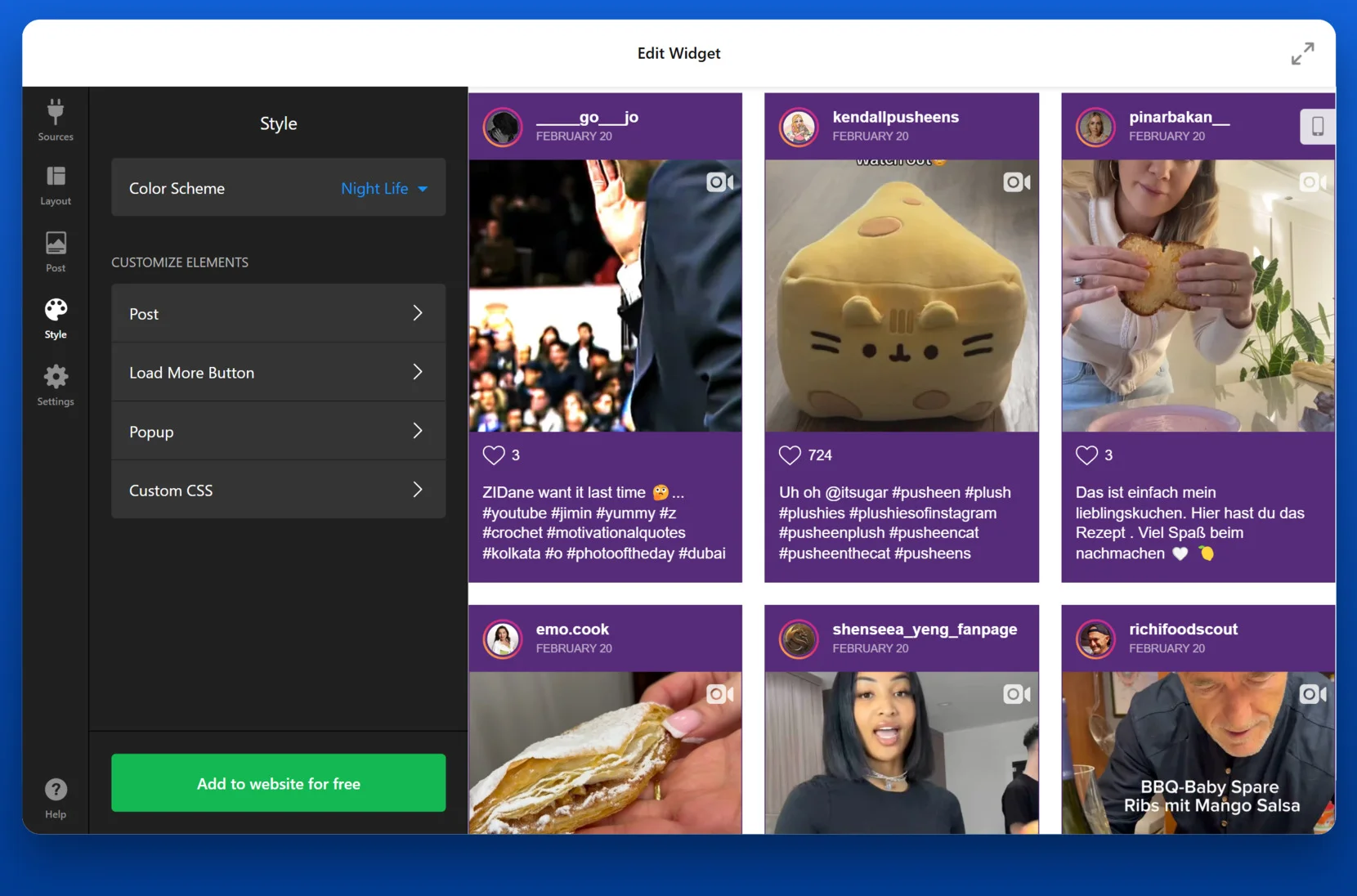
- Conclua a configuração do widget. Na aba “Configurações”, ajuste o idioma e insira JavaScript personalizado, se necessário, para rastreamento ou integrações avançadas.

- Incorpore o widget no Webflow. Clique em “Adicionar ao site gratuitamente” e copie o código de incorporação gerado. Abra seu projeto no Webflow, adicione um “Embed” elemento e cole o código dentro dele. Salve as alterações e publique a página.
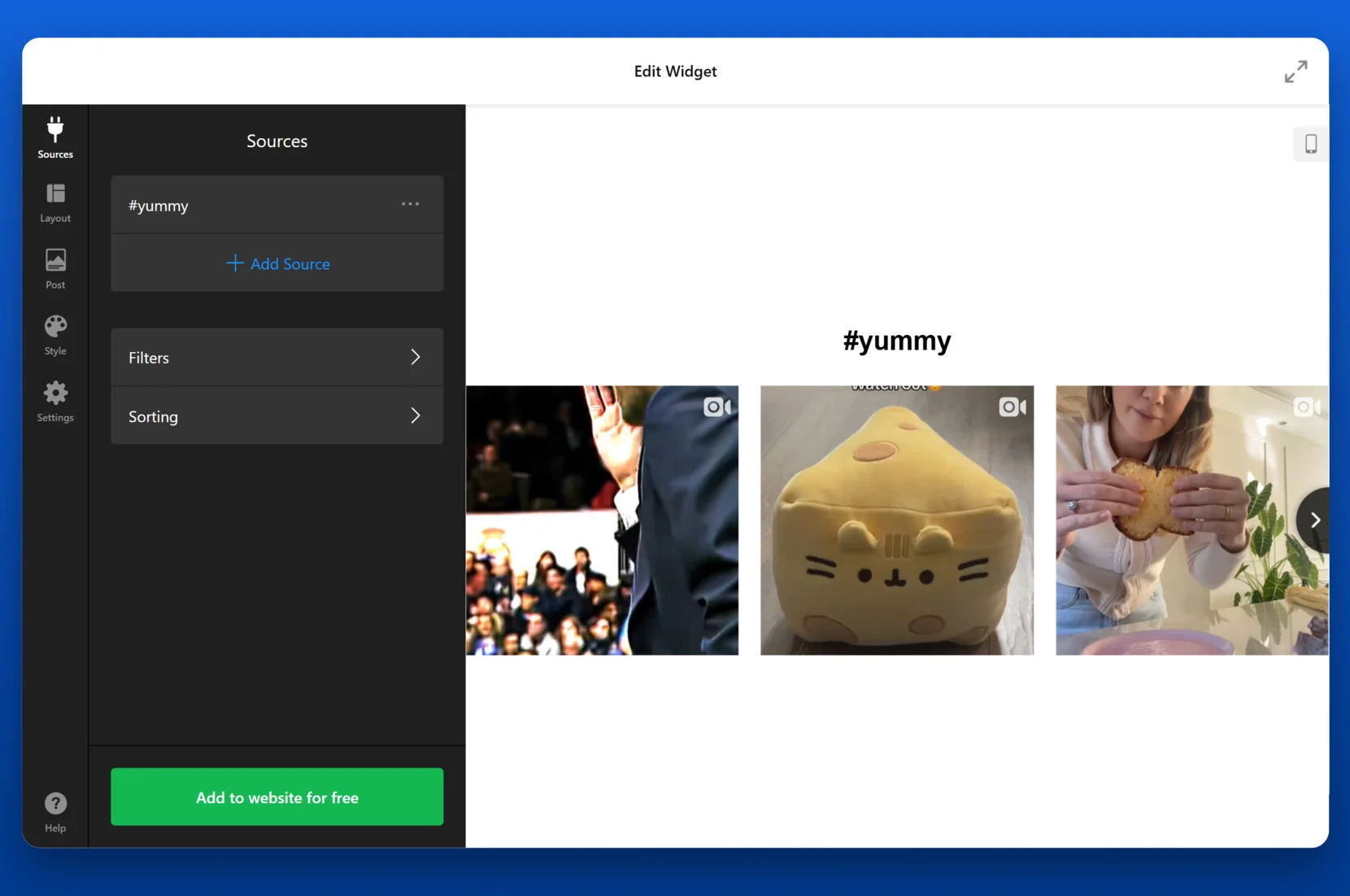
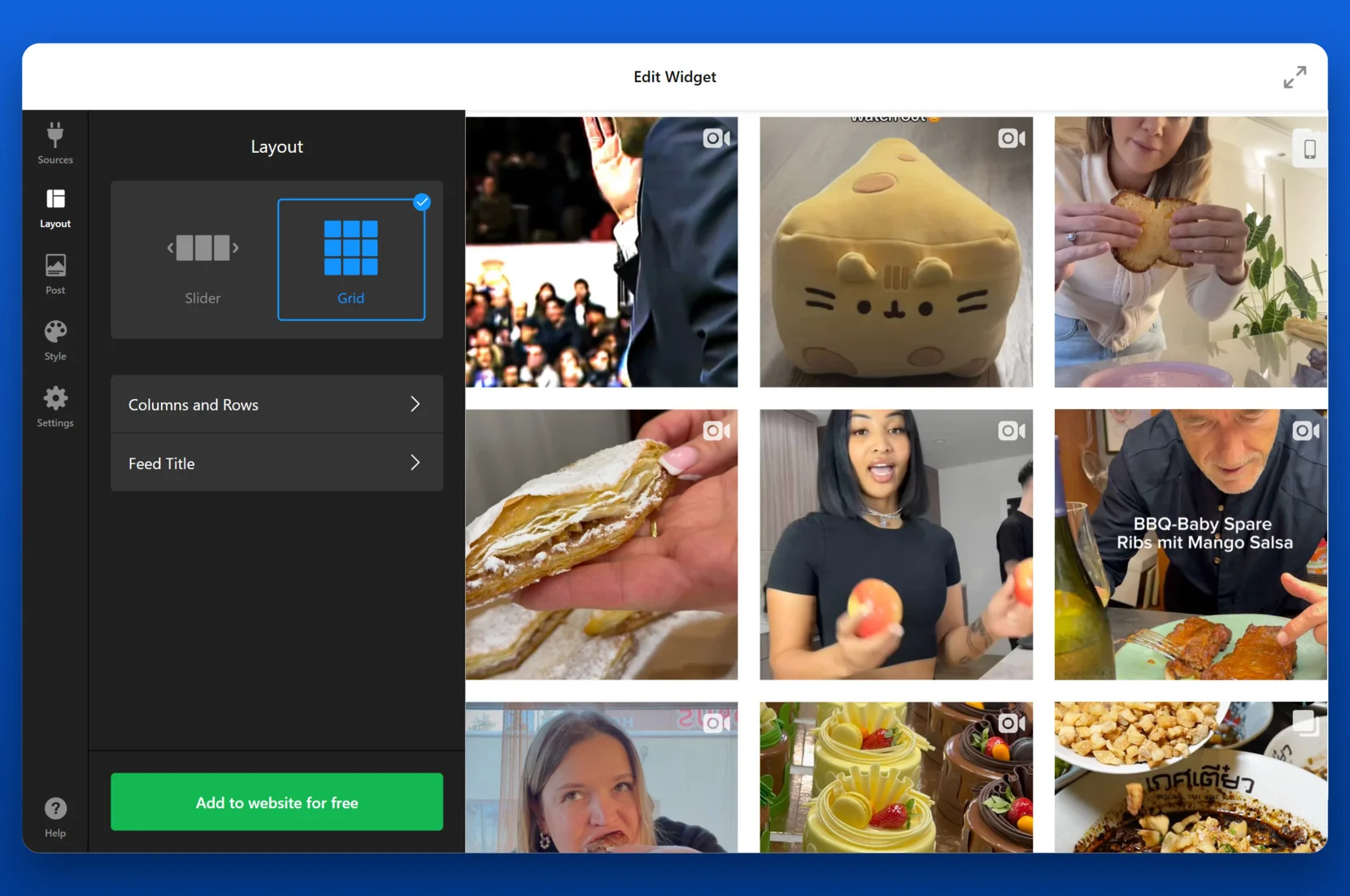
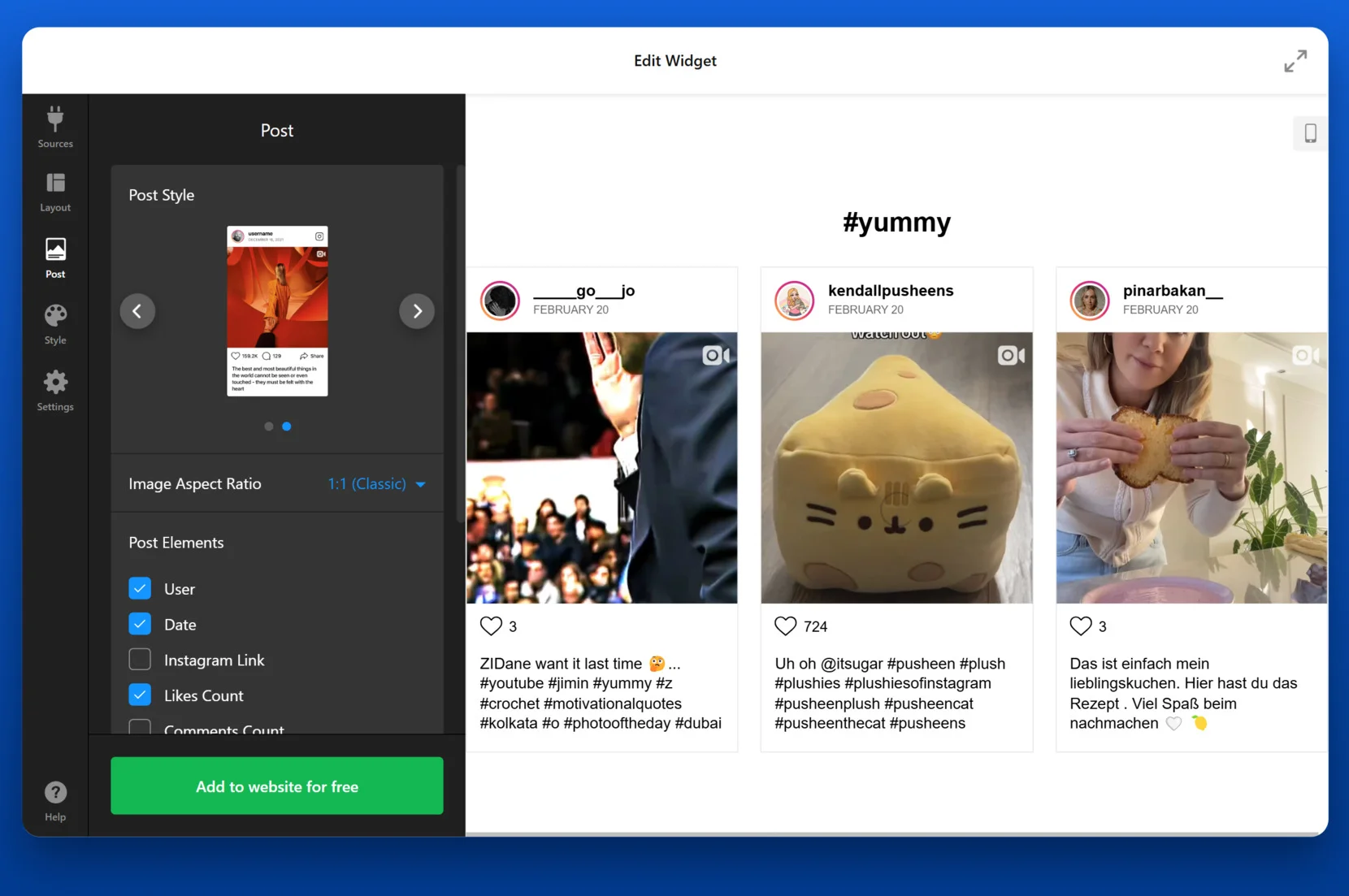
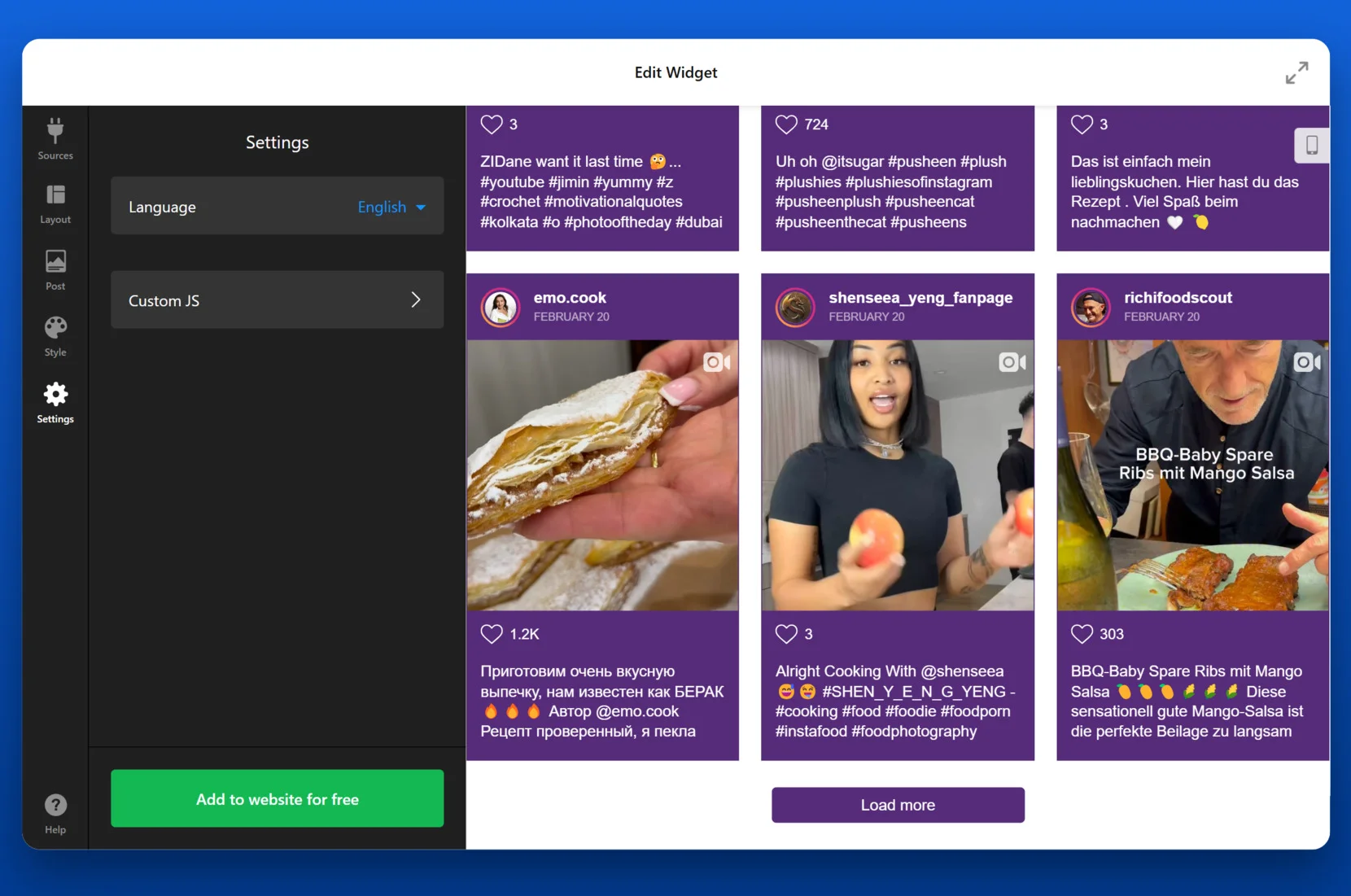
Quando se trata da integração do Instagram no Webflow, incorporar o widget é especialmente simples graças ao construtor flexível. Depois de copiar o código de incorporação do Elfsight, basta arrastar o elemento Incorporar para a tela do Webflow onde você quer que o feed apareça. Cole o código, salve as alterações e publique a página — seu feed aparecerá instantaneamente e se adaptará ao seu layout.
Isso é tudo — o widget do Instagram já está ativo e sincronizado automaticamente com seu conteúdo. Ele continuará a ser atualizado sempre que você postar novas fotos ou vídeos no Instagram, oferecendo uma forma suave de incorporar conteúdo social ao seu site no Webflow.
Confira as atualizações do LinkedIn. Se as pré-visualizações de imagens travarem ou as legendas sumirem, muitas vezes não é um bug — o LinkedIn apenas alterou a estrutura HTML. Reconecte sua fonte do LinkedIn para atualizar as permissões.
Além de usar o Elfsight, existem várias outras maneiras de conectar o Instagram ao seu site Webflow. Algumas são soluções nativas fornecidas pelo Instagram, enquanto outras envolvem integrações de terceiros. A seguir exploraremos as alternativas mais práticas, especialmente aquelas que se alinham bem com a abordagem sem código do Webflow.
Aqui vão duas opções alternativas que você pode experimentar: a incorporação oficial do Instagram e uma integração baseada em código via Graph API da Meta.
Incorporação nativa do Instagram (Integração manual de Publicações)
Essa é a forma nativa do Instagram de permitir que os usuários incorporar publicações individuais manualmente. É simples, funciona sem ferramentas de terceiros e se integra suavemente com o elemento Embed do Webflow.
- Vá até a postagem do Instagram que deseja incorporar. Abra o Instagram em um navegador de desktop (não no app), faça login na sua conta, se necessário, e vá até a postagem pública de foto ou vídeo que você quer exibir.
- Clique no ícone de três pontos no canto superior direito da postagem. Do menu suspenso que aparece, selecione “<em>Incorporar</em>”. Isso abrirá uma janela mostrando o código de incorporação.
- Copie o código de incorporação. No pop-up, marque a caixa se quiser incluir a legenda. Em seguida, clique “Copiar Código de Incorporação” para copiar o snippet HTML para a área de transferência.
- Abrir seu projeto Webflow e ir para o Designer. No painel do Webflow, abra o projeto onde deseja incorporar a publicação e inicie o modo Designer.
- Insira um elemento de Incorporar no seu layout. Do painel esquerdo, arraste o bloco “Incorporar” para a tela e posicione exatamente onde você quer que o post do Instagram apareça — dentro de uma seção, contêiner ou grade.
- Copie o código e salve as alterações. No editor de Código de Incorporação, cole o HTML que você copiou do Instagram, clique em “Salvar e Fechar”, em seguida publique seu site para tornar a incorporação ativa.
Meta Graph API (Método para Desenvolvedores)
Para maior controle e flexibilidade, use a Meta Graph API para buscar dados do Instagram e exibi-los no seu site com código personalizado. É poderoso, mas exige configuração avançada.
- Crie uma conta de Facebook for Developers. Acesse o portal Facebook for Developers, faça login e configure um novo aplicativo que será usado para acessar a API Graph do Instagram.
- Conecte sua conta do Instagram. Vincule uma conta Instagram Business ou Creator e associe-a a uma Facebook Page conectada para autorizar o acesso aos dados.
- Gerar tokens de acesso. Vá até a seção Graph API do Instagram nas configurações do seu aplicativo, configure as permissões necessárias (como user_media), e gere um token de acesso válido.
- Use a API para buscar mídia. Escreva um script que envie requisições para os endpoints da Graph API (por exemplo, /me/media) para coletar dados de fotos, vídeos e legendas da sua conta do Instagram conectada.
- Exiba os dados no Webflow. Hospede o script externamente (por exemplo, via função na nuvem ou backend), depois utilize o Elemento Embed do Webflow ou a seção de código personalizado para inserir o resultado no layout do seu site.
Comparação de Métodos de Integração com o Instagram
A tabela abaixo resume os principais prós e contras de cada método, ajudando você a escolher a opção mais adequada para o seu site Webflow.
| Método | Major Pro | Maior Desvantagem |
|---|---|---|
| Widget Instagram da Elfsight | Oferece um feed do Instagram totalmente personalizável, responsivo e com atualização automática, sem exigir código. | É necessário criar uma conta gratuita no Elfsight para acessar o editor e o código do widget. |
| Incorporação Nativa do Instagram | Forma simples e rápida de exibir uma única postagem usando as ferramentas oficiais de incorporação. | Somente suporta incorporação manual de posts individuais; não há feed ou recursos de sincronização automática. |
| Meta Graph API | Controle total sobre a exibição e formatação dos dados do Instagram para desenvolvedores. | Processo de configuração complexo que exige renovações contínuas de token e lógica de hospedagem. |
Embora todos esses métodos possam ser usados para publicar conteúdo de feed social em um site Webflow, a Elfsight se destaca claramente pela simplicidade, flexibilidade de design e automação.
Agora, vamos revisar as melhores práticas e dicas para você extrair o máximo do seu widget do Instagram.
Dicas para otimizar a incorporação do Instagram
Ao incorporar o Instagram no Webflow, há pontos importantes a considerar para garantir que seu feed tenha boa aparência, carregue rápido e envolva seus visitantes. Abaixo, dicas para aproveitar ao máximo a integração da sua galeria de mídia social visual.
- Limite o número de publicações exibidas. Um número menor de publicações ajuda a manter velocidades de carregamento rápidas e evita sobrecarregar seu layout com conteúdo em excesso de uma só vez.
- Use um layout em grade para equilíbrio visual. Exibições em grade ajudam a organizar imagens de forma uniforme em todos os tamanhos de tela, proporcionando uma experiência mais consistente para usuários móveis e desktops.
- Sempre incorpore conteúdo de um perfil público. Se a conta de origem ou a hashtag for privada ou estiver restrita, o conteúdo não será exibido e seu feed pode ficar vazio.
- Priorize as configurações de design responsivo. Garanta que sua galeria de fotos se ajuste com suavidade a diferentes larguras de tela testando a incorporação em desktop, tablet e dispositivos móveis.
- Harmonize o design do widget com a sua marca. Escolha fontes, cores e espaçamento que estejam alinhados à sua identidade para uma experiência visual perfeita.
- Mantenha as legendas das postagens curtas e diretas. Se estiver usando legendas no widget do Instagram, evite blocos grandes de texto que possam atrapalhar o fluxo visual da exibição.
- Verifique regularmente o feed incorporado. Verifique se ele carrega corretamente, não foi bloqueado e continua sincronizando conteúdo novo do Instagram.
- Use hashtags estrategicamente. Ao extrair conteúdo via hashtags, certifique-se de que sejam específicas o bastante para evitar publicações irrelevantes ou fora da marca.
- Teste a posição na sua página Webflow. Posicionar seu feed de redes sociais próximo às chamadas para ação ou aos destaques de produtos pode ajudar a aumentar o engajamento e a visibilidade.
- Rastreie o desempenho com ferramentas de analítica. Embora a incorporação não tenha analítica nativa, ferramentas como Google Analytics ou heatmaps podem mostrar como os usuários interagem com o widget.
Essas dicas simples tornam mais fácil integrar as redes sociais ao seu site, mantendo a vitrine do Instagram eficaz e visualmente atrativa. Em seguida, vamos explorar quais tipos de negócios mais se beneficiam de usar um feed dinâmico de redes sociais nos sites Webflow.
Quem se beneficia do Widget do Instagram: Casos de uso
Usar um feed do Instagram em um site Webflow oferece benefícios impactantes em diversos setores. Abaixo estão as áreas de aplicação mais eficazes e exemplos de como as marcas utilizam conteúdo social para aumentar o engajamento, a confiança e as conversões.
🛒 Aplicação em eCommerce e Varejo
Varejistas e marcas de eCommerce utilizam feeds do Instagram para exibir galerias de produtos, destacar fotos reais de clientes e fortalecer a prova social diretamente nas páginas de produto. Um widget dinâmico do Instagram funciona como uma galeria de posts, reforçando a autenticidade e estimulando as decisões de compra.
🏝 Aplicação em Hospitalidade e Turismo
Hotéis, resorts, agências de viagem e operadoras usam galerias do Instagram para exibir experiências reais. Inserir uma grade de mídia visual curada ajuda a inspirar aspirações e confiança, permitindo que os visitantes explorem destinos ou comodidades por meio de conteúdo gerado por usuários.
🍱 Aplicação em Alimentos e Bebidas
Restaurantes, cafés e marcas de comida usam feeds do Instagram para exibir pratos, promoções e bastidores. Uma galeria de fotos integrada na página inicial ou na seção do cardápio pode encantar os sentidos instantaneamente e atrair mais visitas à loja e pedidos online.
Seja varejo, viagens ou serviços de alimentação, exibir fotos do Instagram através de uma grade de mídia em tempo real aumenta a credibilidade da marca e a conexão emocional.
Na próxima seção, vamos abordar os problemas comuns que os usuários enfrentam ao integrar feeds do Instagram — e como resolvê-los com eficiência.
Correção de Problemas Comuns de Incorporação
Embora a integração de um widget do Instagram em um site Webflow seja simples, você ainda pode encontrar problemas técnicos ou limitações inesperadas. Abaixo, perguntas frequentes que abrangem os problemas mais comuns e explicam como resolvê-los.
Por que meu feed do Instagram não está aparecendo no Webflow?
Posso exibir conteúdo de várias contas do Instagram?
Por que minhas postagens do Instagram não estão atualizando automaticamente?
É possível filtrar posts indesejados do meu feed?
O Instagram limita a quantidade de conteúdo que posso exibir?
Por que o widget do Instagram incorporado não é responsivo?
Essas questões costumam ser fáceis de resolver assim que você sabe o que observar. Ao seguir as melhores práticas de integração do Webflow com o Instagram e manter as fontes conectadas corretamente, seu feed de redes sociais permanece funcionando sem interrupções.
Conclusão
Incorporar o Instagram no Webflow é uma forma poderosa de enriquecer seu site com conteúdo social dinâmico que aumenta a confiança e o engajamento. Quer você esteja exibindo fotos de clientes, compartilhando visuais de produtos ou apenas mantendo seu design atualizado, usar um widget de Feed do Instagram permite destacar as atualizações do Instagram em tempo real e manter seus visitantes conectados à sua marca.
Com a configuração certa, você pode publicar um feed visual de redes sociais que fica incrível, atualiza automaticamente e entrega valor real. Para quem gerencia um site no Webflow, integrar uma vitrine moderna do Instagram é uma solução simples, sem código, para elevar a presença da sua marca online.
Precisa de mais ajuda?
Esperamos que este guia tenha trazido clareza e as ferramentas para adicionar o Instagram com confiança ao seu site Webflow. Se estiver pronto para levar sua integração adiante, entre em contato — nossa equipe da Elfsight está aqui para apoiá-lo com soluções intuitivas, sem código, sob medida para as necessidades do seu negócio.
Comunidade em crescimento para trocar feedback, dicas e ideias de recursos. Tem uma sugestão do que devemos criar a seguir? Adicione-a à nossa Lista de Desejos e ajude a moldar o futuro de nossos widgets.