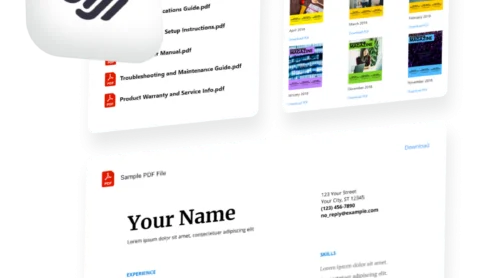
Você sabia?
Segundo a pesquisa de 2025 da Smallpdf, 98% das empresas usam PDF como tipo de arquivo padrão para comunicação externa, com mais de 2,5 trilhões de PDFs em circulação no mundo.
Compartilhar documentos profissionais diretamente no seu site fortalece a confiança e mantém os visitantes engajados por mais tempo. Se você estiver fornecendo especificações de produto, guias para download, brochuras ou estudos de caso, exibir PDFs de forma eficaz transforma a maneira como o público interage com seu conteúdo. A maneira mais fácil de exibir PDFs em um site com total personalização e apresentação profissional é usando o PDF Embed Widget, que permite aos visitantes visualizar, baixar e navegar pelos documentos diretamente na sua página, sem sair do seu site.
- Como incorporar um Visualizador de PDF no seu site em apenas quatro passos rápidos.
- Três opções de layout flexíveis para exibir PDFs com base em seus objetivos de conteúdo.
- Técnicas de personalização para alinhar à sua marca e aprimorar a experiência do visitante.
- Alternativas nativas e como elas se comparam com soluções de terceiros.
- Melhores práticas para otimizar PDFs e maximizar o engajamento.
Neste guia rápido, você encontrará um caminho rápido para enviar PDFs ao seu site agora mesmo, além de um passo a passo detalhado com opções completas de personalização.
Adicione PDF ao site em 4 passos rápidos
Coloque seu PDF no ar em minutos com essa abordagem simplificada:
- Visite o editor de Incorporar PDF e escolha um modelo de layout.
- Carregue seus PDFs do seu computador ou adicione-os por URL.
- Personalize o widget para combinar com a sua marca.
- Copie o código de incorporação e cole na seção HTML do seu site.
🚀 Crie seu widget de PDF agora usando o editor ao vivo!
Por que incorporar PDFs transforma sua presença na web
Antes de mergulhar nos passos técnicos, vale entender por que a incorporação eficaz de PDFs é tão valiosa. Quando você incorporar PDFs no site corretamente, mantém os visitantes focados no seu conteúdo, impedindo que naveguem para fora ou façam download de arquivos. Veja o que diferencia uma solução profissional de incorporação de PDFs:
| Funcionalidade-chave | Por que isso importa |
|---|---|
| Layout do Visualizador de Arquivos para leitura na página | Os visitantes leem seu PDF diretamente no seu site com recursos de zoom, rolagem e paginação. Isso mantém o engajamento alto e reduz significativamente as taxas de rejeição. |
| Grades e Listas para uma navegação organizada | Exiba vários PDFs com ícones de arquivo limpos e nomes claros. Perfeito quando quiser exibir coleções de documentos sem poluir sua página |
| Controle total de personalização | Ajuste cores, fontes, ícones e dimensionamento para que seu visualizador de PDF pareça uma extensão natural do design do seu site. |
| Múltiplos métodos de envio de arquivos | Adicione PDFs a partir do seu computador, cole a URL do arquivo ou escolha entre documentos carregados recentemente — o fluxo de trabalho que melhor atende às suas necessidades. |
| Opções de ícone personalizado e visualização | Substitua os ícones PDF padrão por imagens personalizadas, escolha entre seis estilos prontos ou use seus próprios gráficos com a marca. |
| Funcionalidade de download integrada | Os visitantes podem baixar PDFs com um clique, e você controla se o botão de download e o rótulo ficam visíveis. |
Passo a passo: Como incorporar PDF no site com total personalização
Para uma configuração mais apurada, vamos orientar você pelo processo completo de adicionar arquivos PDF ao seu site e configurá-los para obter o máximo impacto.
1. Selecione o seu Modelo de Layout
PDF Embed editor and choosing a template that matches your content goals. Each layout serves a different purpose:”>Comece abrindo o Editor de Incorporar PDF e escolhendo um modelo que combine com seus objetivos de conteúdo. Cada layout tem um propósito diferente:
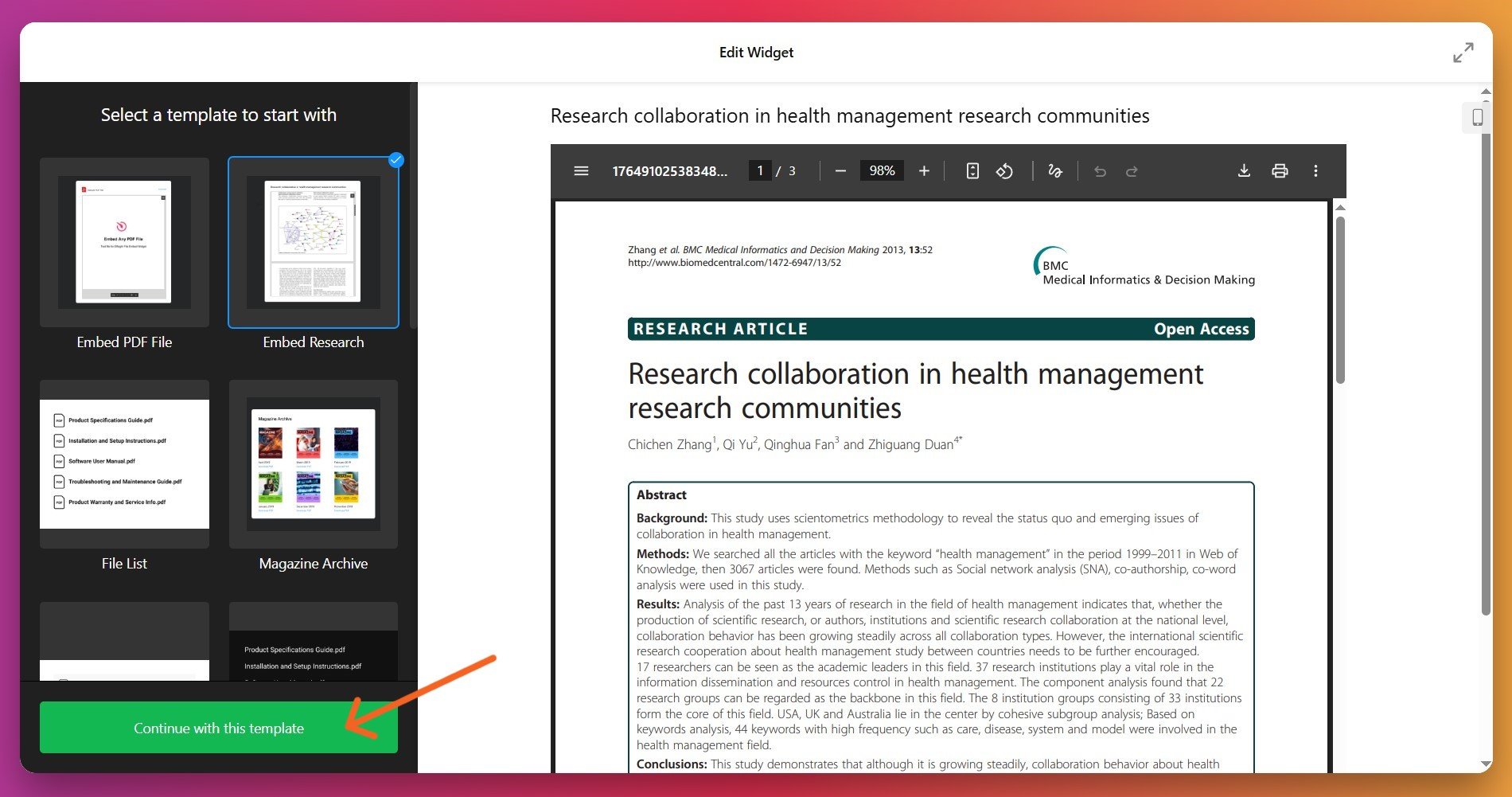
- Visualizador de Arquivos exibe seu PDF diretamente na página com controles de leitura completos (rolagem, paginação, zoom). Ideal para manuais, guias, brochuras ou qualquer documento que você queira que os visitantes leiam sem sair do seu site.
- Layout em grade exibe ícones de arquivos PDF em uma grade responsiva. Ideal para bibliotecas de recursos, coleções de estudos de caso, certificados ou galerias de documentos, onde você quer exibir vários arquivos de uma vez.
- Layout de Lista empilha nomes de arquivos PDF e ícones na vertical. Perfeito para guias para download, bibliotecas de recursos ou coleções de documentos, onde a simplicidade e a legibilidade são o que mais importam.
Depois de selecionar seu modelo, clique em “Continuar com este modelo” para começar a personalizar.
2. Carregar e adicionar seus PDFs
Vá para a aba ‘Conteúdo’ para adicionar seus documentos. Você tem três opções convenientes:
- Carregar do computador – Clique no botão de upload e selecione um arquivo PDF diretamente do seu dispositivo.
- Adicionar por URL – Cole um link direto para um PDF hospedado no Google Drive, Dropbox, seu servidor ou em qualquer outro local.
- Selecione entre arquivos recentes – Se você já carregou PDFs, acesse-os rapidamente pela sua lista de itens usados recentemente.
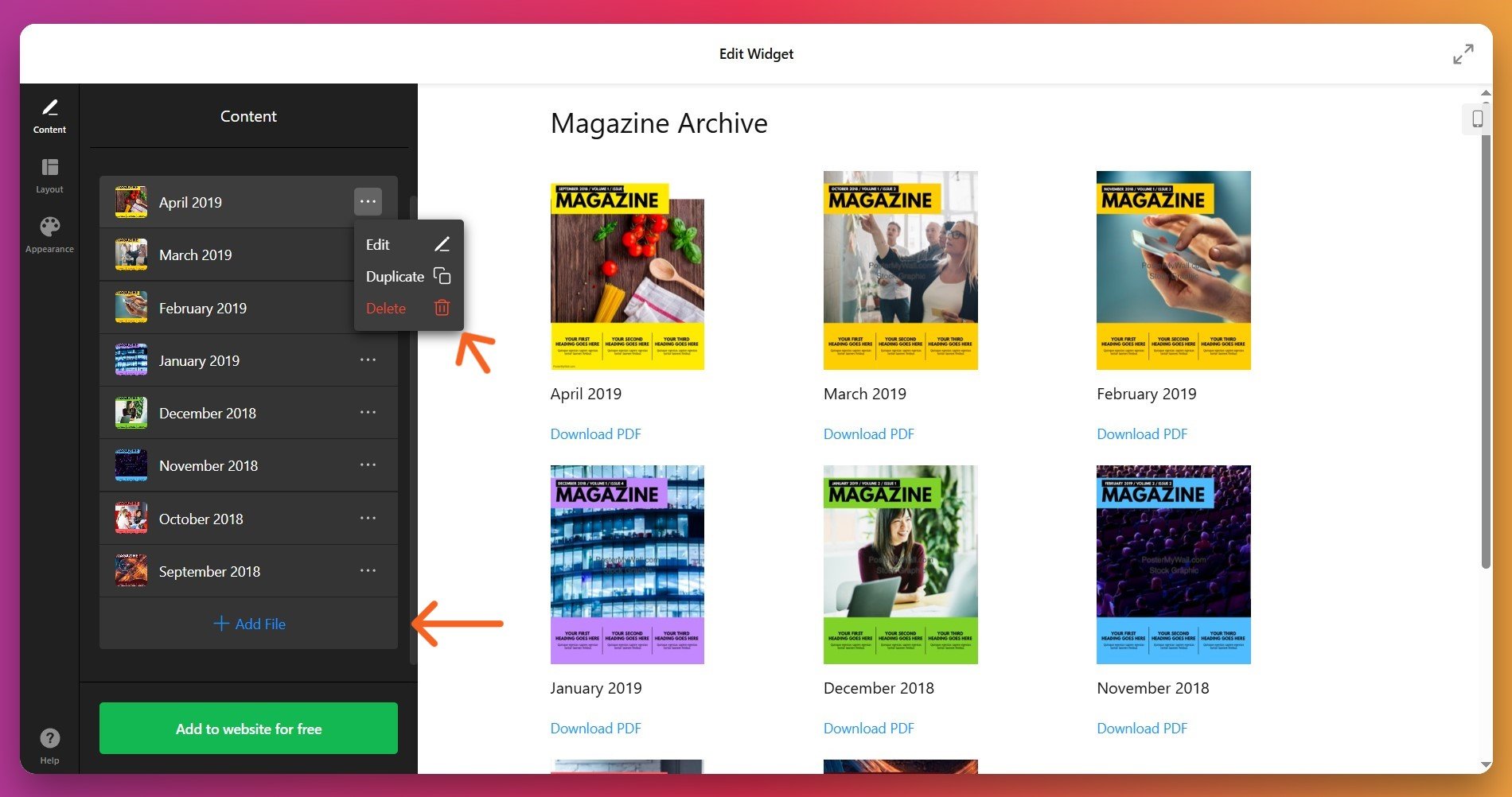
Você pode adicionar PDFs ilimitados a um único widget. Para remover arquivos, clique no menu de três pontos ao lado de qualquer arquivo e selecione o ícone da lixeira.
3. Configure o Layout e as Configurações de Exibição
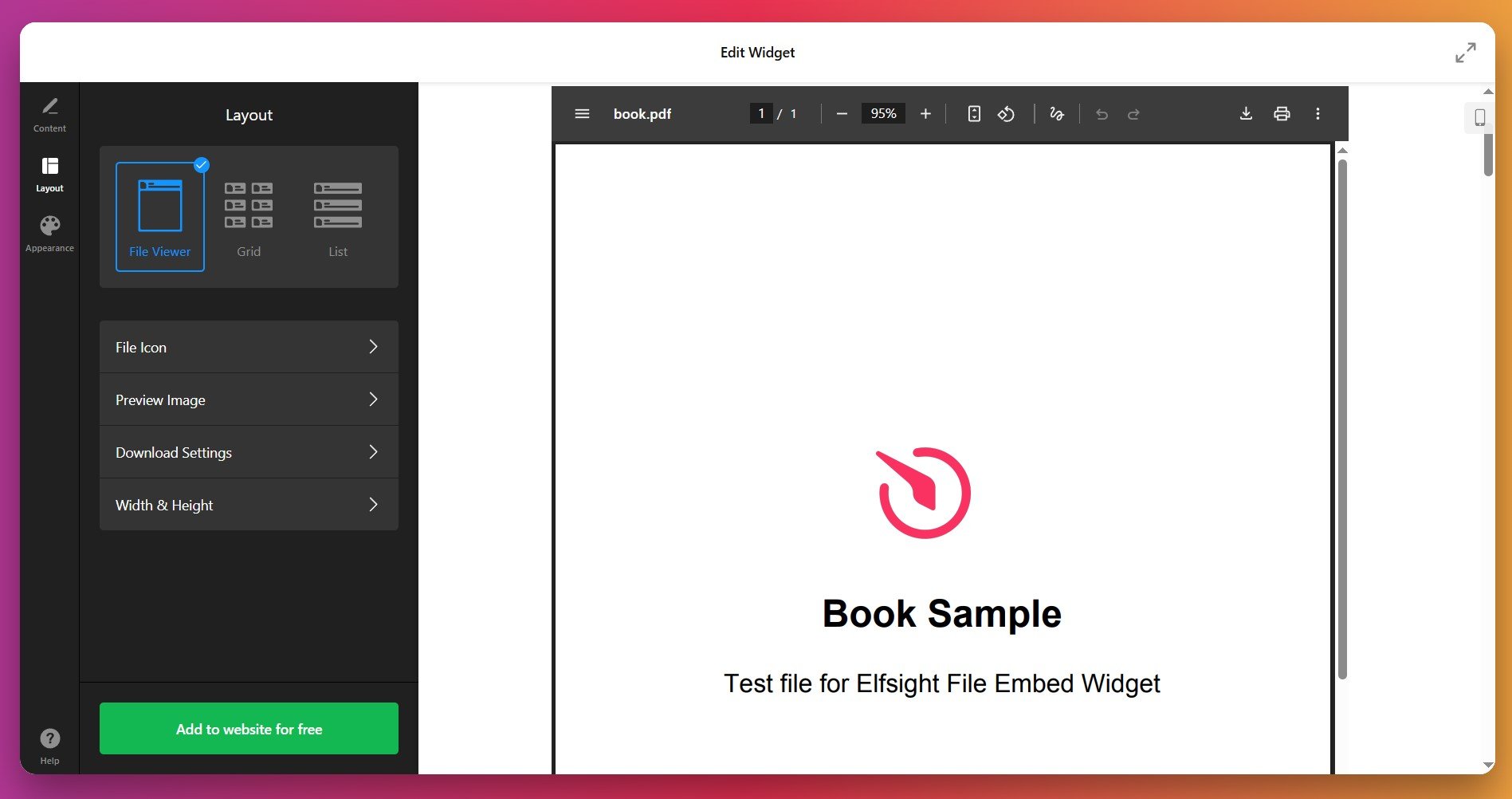
Na aba ‘Layout’, controle como seus PDFs aparecem em diferentes dispositivos. Configurações-chave incluem:
- Largura do Widget width e relação de aspecto para dimensionamento responsivo
- Número de colunas e linhas para layouts em grade
- Espaçamento entre itens de arquivo
- Arquivo visibilidade do ícone e estilo do ícone (seis opções pré-projetadas)
- Botão de Download – visibilidade e texto de rótulo personalizado
4. Personalizar Aparência e Branding
- Escolha entre fundos com tema claro ou escuro
- Selecione as cores do ícone ou faça upload da sua imagem personalizada como ícone
- Ajuste as cores do texto para títulos de widgets, nomes de arquivos e rótulos de download
- Defina as cores de fundo do widget e da página.
- Personalize o tamanho da fonte para melhorar a legibilidade em todos os dispositivos
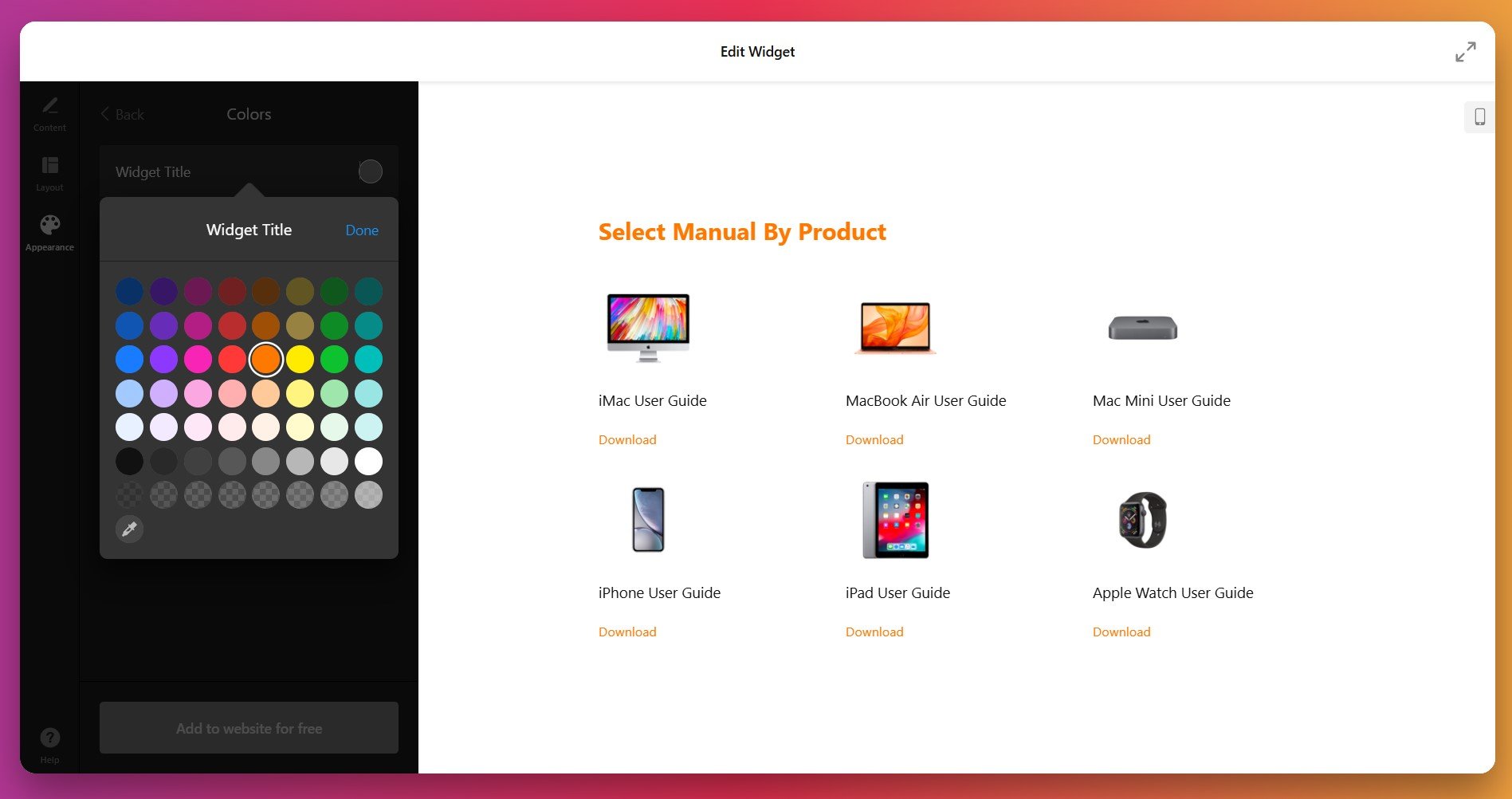
Para usuários avançados, a aba Aparência também inclui campos de CSS Personalizado e JS Personalizado. Você pode encontrar exemplos de código prontos no Fórum da Comunidade Elfsight para personalização adicional.
5. Gere e copie seu código de incorporação
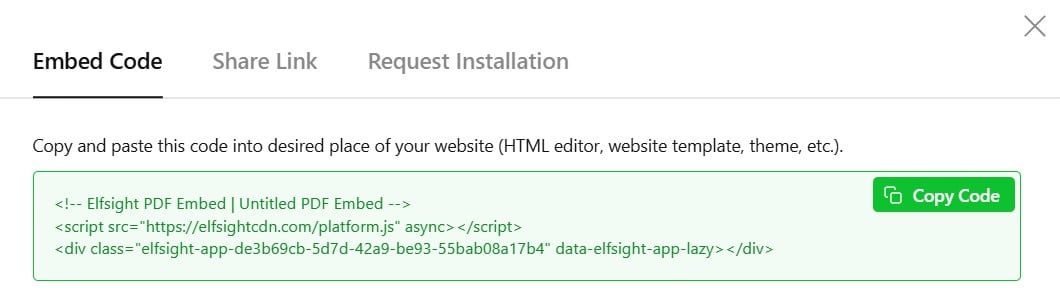
Depois que a configuração estiver concluída, clique no botão verde “Adicionar ao site gratuitamente”. Isso gera o código de incorporação exclusivo. Copie todo o trecho de código — você vai precisar dele para adicionar o visualizador de PDF ao seu site.
6. Incorpore seu PDF no seu site
A etapa final depende da plataforma do seu site. Abaixo está o processo geral para a maioria dos construtores de sites e plataformas CMS:
- Faça login no painel do seu site ou no editor.
- Navegue até a página onde deseja incorporar o PDF.
- Procure pela opção ‘Adicionar Bloco’, ‘HTML’ ou ‘Código’.
- Certifique-se de que o bloco esteja definido em modo HTML (em vez de texto simples).
- Cole seu código de incorporação Elfsight completo no bloco de código.
- Salve a página ou publique suas alterações.
- Colou o código de incorporação completo sem edições ou truncamento
- Selecionou o modo HTML ou um bloco de código (não Texto, Markdown ou Modo Visual)
- Confirmou que o tipo de bloco está definido como HTML
- Não excluiu acidentalmente qualquer parte do código ao copiá-lo
- Limpe o cache do navegador e atualize a página
Métodos Alternativos para Exibir PDF no Site
Apesar de soluções de terceiros oferecerem flexibilidade e personalização, existem várias abordagens nativas e alternativas para incorporar PDFs. Entender suas opções ajuda você a escolher a melhor opção para suas necessidades e seu nível técnico.
Incorporação HTML Nativa com Tags
Para desenvolvedores familiarizados com HTML, as tags nativas permitem incorporar PDFs de forma simples, sem ferramentas externas.
- Usando a tag. Adicione-a diretamente ao HTML do seu site. Isso exibe o PDF inline com controles nativos do navegador.
- Usando a tag iframe. Implemente um contêiner de PDF responsivo com iframe com src=”yourfile.pdf” width=”100%” height=”600” /iframe. Isso oferece melhor controle de layout e responsividade móvel.
- Usando a tag ‘object’. Para compatibilidade máxima, utilize as tags object e /object com suporte a conteúdo de fallback.
Visores PDF nativos do navegador oferecem controles básicos, com pouca personalização. PDFs abrem em novas abas, levando os visitantes para fora do seu site. Limites de tamanho de arquivo e renderização inconsistente entre navegadores também podem ser problemas. Métodos nativos funcionam melhor para compartilhamento simples de documentos, em vez de experiências interativas com branding.
Métodos nativos do construtor de sites
Os construtores de sites mais modernos já contam com recursos integrados de upload de arquivos e de links. Por exemplo:
- O File Block do WordPress permite o upload direto de PDFs para a biblioteca de mídia com opções de incorporação inline
- Squarespace oferece gerenciamento de arquivos com links diretos
- O Wix inclui um Bloco de Documentos para envio de PDFs.
- Weebly suporta uploads de PDF através do gerenciador de arquivos
Esses métodos são diretos, porém costumam oferecer personalização limitada e não contam com recursos de visualização avançados.
Os métodos nativos do construtor costumam abrir PDFs em novas abas ou redirecionar para páginas de download, interrompendo o engajamento dos usuários. Os limites de tamanho de arquivo variam conforme a plataforma (geralmente 20–100 MB). A personalização de design é mínima ou inexistente. Essas soluções funcionam melhor para compartilhamento simples de documentos em sites menores.
Incorporação de PDF do Google Drive
Faça o upload do seu PDF para o Google Drive e incorpore-o diretamente no seu site usando o recurso de incorporação iframe do Google.
- Faça upload para o Google Drive. Armazene seu PDF em uma pasta do Google Drive.
- Obtenha o código de incorporação. Clique com o botão direito no arquivo, selecione “Obter link”, defina o compartilhamento como “Qualquer pessoa com o link” e copie o ID do arquivo.
- Crie o código do iframe. Use iframe src=”https://drive.google.com/file/d/YOUR_FILE_ID/preview” width=”100%” height=”600″ /iframe.
- Cole no seu site. Adicione um bloco de código/HTML ao seu site e cole o código iframe.
Este método depende dos servidores do Google e das configurações de compartilhamento. As velocidades de carregamento podem ser inconsistentes. A personalização de design é totalmente ausente. Se o Google Drive ficar indisponível, seus PDFs incorporados ficarão inacessíveis. Ideal para compartilhamento simples de documentos com baixo tráfego.
Hospedagem e incorporação de PDFs no Dropbox
Da mesma forma, o Dropbox permite hospedar PDFs diretamente com recursos de incorporação por meio do link público de arquivo.
- Faça upload no Dropbox. Armazene seu PDF na sua conta do Dropbox.
- Compartilhe o arquivo. Clique com o botão direito do PDF e crie um link compartilhado com visualização pública ativada.
- Modificar a URL. Altere o parâmetro `dl=0` para `dl=1` no final do link para habilitar a exibição direta em vez do download.
- Incorpore no seu site. Use iframe src=”MODIFIED_DROPBOX_URL” width=”100%” height=”600″ /iframe em um bloco de código.
As integrações com o Dropbox dependem da disponibilidade de serviços externos. As opções de personalização não existem. O desempenho do seu PDF depende da infraestrutura do Dropbox e do seu plano de conta.
Tabela de comparação completa
| Método | Customização | Experiência do Usuário | Desempenho móvel | Melhor para 👍 |
|---|---|---|---|---|
| Elfsight PDF Embed | Completo — cores, fontes, layouts, ícones, CSS/JS | Visualizador profissional com branding, com opção de Visualizador de Arquivos para manter os usuários no site | Totalmente responsivo, com navegação suave em dispositivos móveis | Exibição profissional de documentos, consistência de marca, máximo engajamento |
| Tags HTML Nativas | Minimal — apenas dimensionamento e posicionamento básicos | Visualizador básico em iframe ou em nova aba. | Responsividade limitada, requer otimização manual | Documentos simples, sites voltados a desenvolvedores e pouca necessidade de personalização |
| Construtor de Sites Nativo | Limitado — envio básico de arquivos e links | Normalmente redireciona para uma nova aba ou inicia o download. | Depende do construtor; muitas vezes fica ruim em dispositivos móveis | Pequenos lotes de documentos, envios rápidos e branding mínimo |
| Google Drive | Nenhum — apenas a interface do Google | Interface do Google: boa, mas sem branding. | Responsivo, porém com carregamento mais lento. | Hospedagem gratuita, PDFs de baixo tráfego e compartilhamento colaborativo. |
| Dropbox | Nenhum — apenas a interface do Dropbox | Visualizador do Dropbox, apenas controles básicos | Compatível com dispositivos móveis, porém o desempenho pode variar | Hospedagem de arquivos grandes, opções gratuitas e compartilhamento simples de documentos |
📝 Melhores Práticas para o Máximo Sucesso na Incorporação de PDFs
A incorporação bem-sucedida de PDFs vai além de simplesmente enviar arquivos. A otimização estratégica, o design cuidadoso e a atenção à experiência do usuário impactam significativamente o desempenho de seus documentos. Aqui está uma checklist prática baseada em milhares de implementações bem-sucedidas:
- Comprimir PDFs antes de enviar. Para arquivos entre 2–5 MB, comprima imagens e remova elementos desnecessários. Arquivos menores carregam mais rápido, melhoram as pontuações de velocidade da página e elevam o SEO. Use ferramentas gratuitas como Smallpdf ou o compressor de PDF da Adobe.
- Use nomes de arquivos descritivos e otimizados para SEO. Em vez de “Document1.pdf” ou “File.pdf,” use “Product-Specifications-2025.pdf” ou “Customer-Success-Stories.pdf.” Os mecanismos de busca indexam nomes de arquivos PDF, então nomes descritivos aumentam a visibilidade.
- Escolha o Visualizador de Arquivos para o conteúdo que você quer ler. Se o seu objetivo é engajar e manter os visitantes no seu site, use o layout Visualizador de Arquivos. Ele exibe PDFs inline com controles de navegação, reduzindo significativamente a taxa de rejeição.
- Escreva um título envolvente para o widget. Use títulos significativos como “Biblioteca de Recursos,” “Baixe o Guia Completo” ou “Certificações de Clientes.” Títulos definem as expectativas do visitante e melhoram a usabilidade.
- Teste minuciosamente em dispositivos móveis. Visualize seus PDFs incorporados em vários smartphones e tablets. Garanta que o Visualizador de Arquivos permaneça legível, que os ícones sejam fáceis de tocar e que o texto não exija zoom excessivo.
- Posicionamento estratégico faz a diferença. Coloque o widget de PDF perto do conteúdo relacionado — manuais de produto ao lado de descrições, estudos de caso próximos a depoimentos, guias em páginas de recursos. O contexto aumenta a relevância e o engajamento.
- Deixe os botões de download bem evidentes. Use a cor de destaque da sua marca para o botão de download. Se o objetivo for geração de leads, garanta que o botão se destaque. Rótulos de download visíveis também aumentam as taxas de clique.
- Adicione contexto ao redor. Inclua um breve texto descritivo junto ao seu embed de PDF explicando o que o documento contém e por que os visitantes deveriam interagir com ele. Isso melhora tanto o SEO quanto a compreensão do usuário.
- Monitore o desempenho com análises. Acompanhe quais PDFs recebem mais downloads e visualizações. Esses dados revelam o que realmente ressona com seu público e guiam a estratégia de conteúdo futura.
- Atualize os PDFs regularmente. Informações desatualizadas minam a credibilidade. Estabeleça uma programação de revisão para documentos importantes como guias de preços, especificações de produtos ou materiais de conformidade.
Essas práticas funcionam porque acompanham a forma como os visitantes realmente interagem com o conteúdo: carregamento mais rápido prende a atenção, navegação clara reduz atritos e posicionamento estratégico facilita a descoberta. Quando combinadas, esses elementos criam uma experiência de conteúdo fluida que mantém as pessoas engajadas com a sua marca.
Perguntas e soluções comuns sobre a incorporação de PDFs
Abaixo estão as respostas para as perguntas mais frequentes sobre incorporar PDFs em sites:
Qual é a melhor forma de exibir PDFs no meu site?
Posso incorporar um PDF diretamente do meu computador?
Como adiciono um PDF preenchível ou interativo ao meu site?
Incorporar PDFs prejudica o SEO do meu site?
Como deixar PDFs otimizados para dispositivos móveis no meu site?
Os visitantes podem baixar PDFs que eu incorporo com soluções de terceiros?
Quais são os limites de tamanho de arquivo que devo conhecer?
Como atualizar um PDF depois de incorporá-lo ao meu site?
Os PDFs incorporados são acessíveis para pessoas com deficiência?
Posso incorporar vários PDFs em uma única página?
Como solucionar PDFs que não aparecem?
Comece já: Adicione PDF ao seu site hoje
Seja ao compartilhar especificações técnicas, estudos de caso de clientes, guias para download ou credenciais profissionais, documentos incorporados mantêm seu público no seu site por mais tempo e constroem credibilidade por meio de conteúdo acessível e bem apresentado.
Tem dúvidas, feedback ou quer compartilhar como você está incorporando PDFs no seu site? O fórum da comunidade Elfsight recebe discussões sobre melhores práticas, solução de problemas e implementações criativas. Nossa equipe de suporte está sempre disponível para ajudar a maximizar a eficácia do widget de PDFs. Pronto para elevar a experiência de documentos do seu site? Incorpore seu primeiro PDF hoje e observe o engajamento dos visitantes crescer.