Aprenda a adicionar um calendário ao seu site em minutos. Leia nosso guia rápido para conhecer um widget sem código que ajuda você a incorporar um calendário de eventos de forma rápida e sem esforço.
Um calendário interativo é uma ferramenta indispensável para qualquer negócio que realiza eventos, depende de agendamentos ou tem datas importantes. Ele permite que seus visitantes visualizem facilmente e fiquem atualizados com a sua agenda, tornando-se parte essencial de qualquer site voltado para eventos, reservas ou planejamento. Com tantas opções disponíveis no mercado, é crucial escolher uma solução que seja eficiente e fácil de gerenciar.
Provavelmente seu objetivo é ter um calendário interativo no site para criar, gerenciar e sincronizar eventos. Você não quer gastar muito tempo com codificação ou montar isso a partir de blocos personalizados que exigem atualizações manuais constantes, certo?
Ótimo, então vamos recomendar a você um widget sem código Calendário de Eventos da Elfsight. Este calendário incorporado funciona em qualquer site e oferece muitas opções de personalização — ele funciona perfeitamente e fica natural nas suas páginas.
É assim que você consegue:
Comece a trabalhar com o editor abaixo desta instrução. Não é necessário cadastrar-se até experimentar tudo!
Adicione seus eventos manualmente ou conecte o Google Calendar.
Personalize a aparência do widget conforme sua preferência.
Pegue o código HTML do seu widget e incorpore o calendário no site, bastando colar este código no seu CMS.
Experimente o editor e teste a funcionalidade por você mesmo! ⇓
Guia detalhado: Crie e personalize a incorporação do seu Calendário
Agora vamos criar nosso calendário incorporável gratuito do zero. Leva apenas alguns minutos, sem complicação com código. Também adicionaremos ilustrações em todas as etapas para tornar o processo ainda mais prático para você.
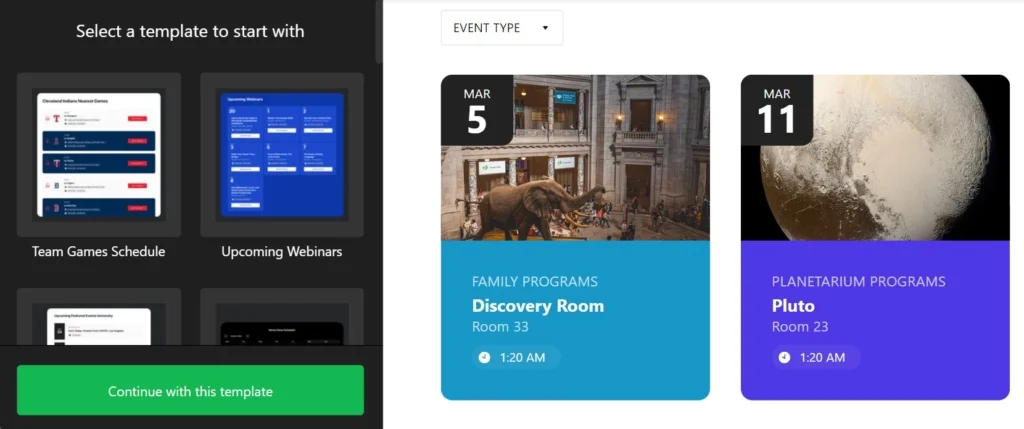
Comece com um modelo adequado. Selecione uma opção de início no construtor acima ou escolha um dos nossos modelos de calendário pré-projetados modelos de calendário.
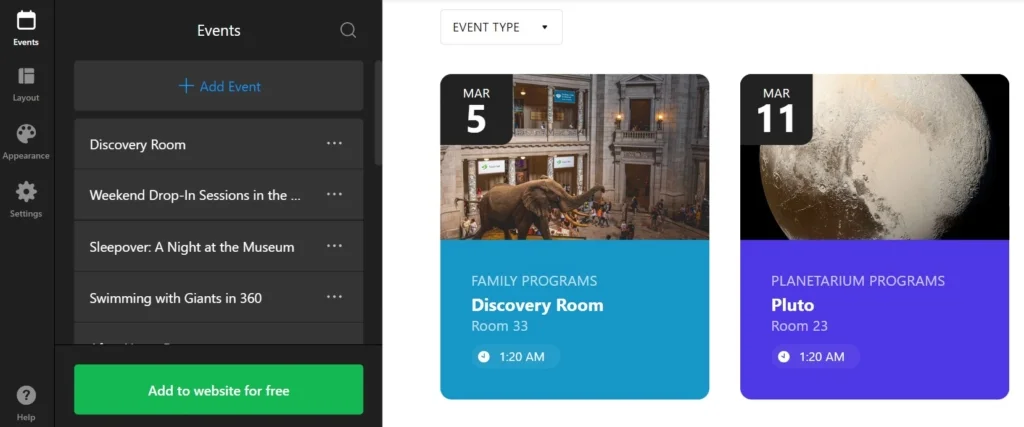
Adicione eventos ao seu calendário. Você pode conectar o Google Calendar ou gerenciar seu calendário incorporável manualmente, adicionando seus eventos planejados.
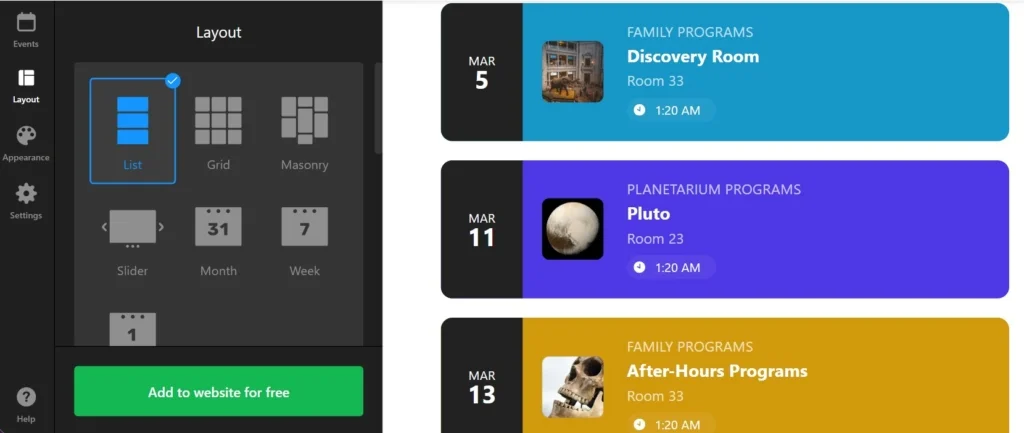
Escolha um layout para seus eventos. Na aba “layout”, você pode definir como os visitantes verão seu calendário: grade, mosaicos, sliders e outras formas de exibir eventos estão à sua disposição!
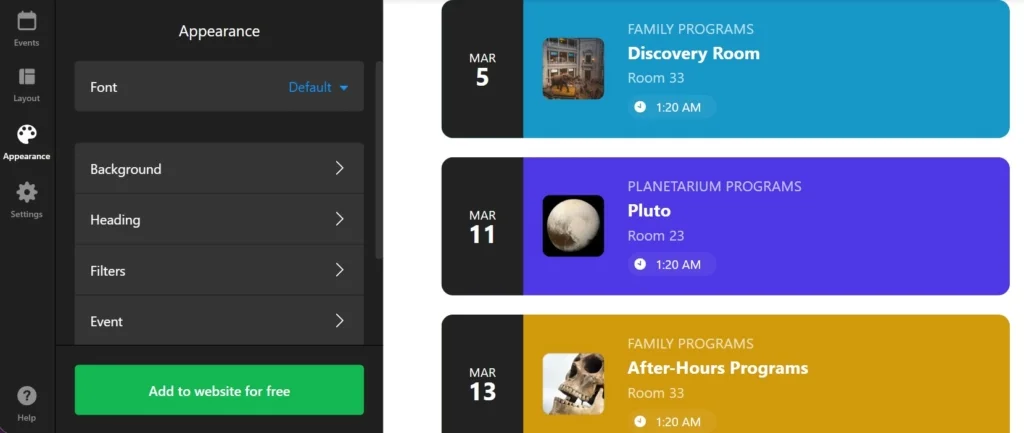
Personalize a aparência. O embed do calendário está quase pronto. Agora é hora de fazê-lo ficar realmente adequado ao seu site, o que é simples com a possibilidade de alterar quase tudo.
“>
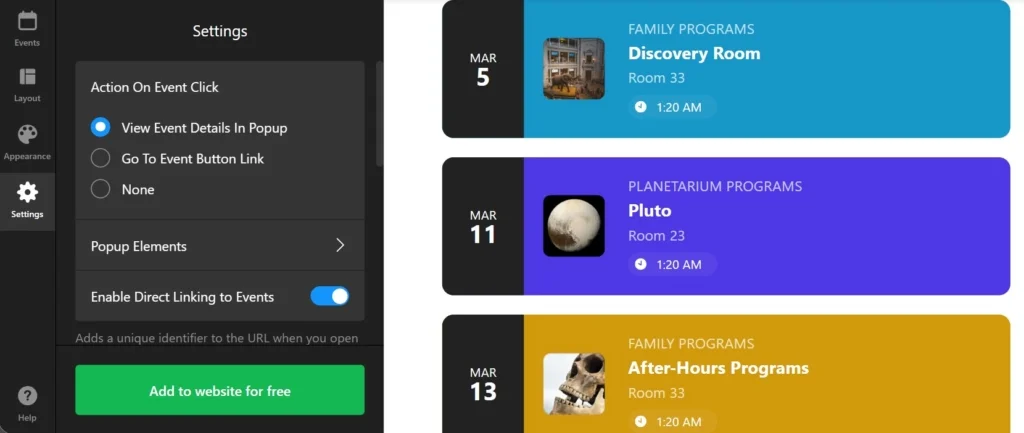
“>Explore configurações adicionais Ajuste configurações de clique e pop-up, habilite formas simples de interagir com seus eventos ou até mesmo adicione seu CSS e JS personalizados ao widget, se necessário.
“>Explore configurações adicionais. Ajuste as configurações de clique e pop-up, habilite formas fáceis de interagir com seus eventos ou adicione seu CSS e JS personalizados ao widget, se necessário.
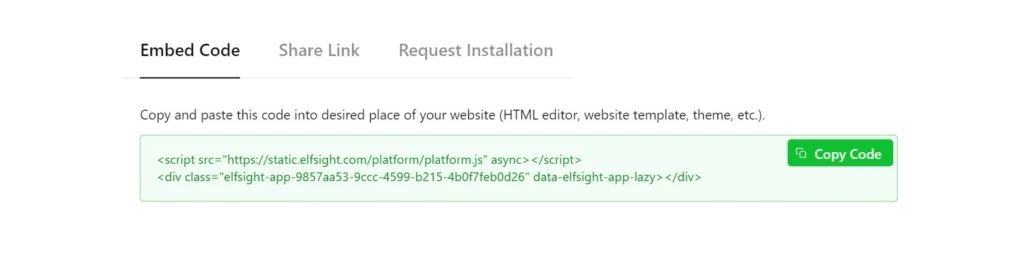
Obtenha seu código HTML. Ao concluir a criação do seu calendário, prossiga para a publicação. Você verá um trecho curto de código que contém todas as informações sobre o seu widget. Copie-o.
Integre o Calendário como Widget no seu Website Builder ou CMS
Conforme prometido, é muito simples adicionar o widget a qualquer site. Vamos dar uma olhada em alguns manuais que cobrem o processo para as plataformas CMS mais populares.
Como incorporar o Calendário em um site HTML
Assista a este vídeo para aprender como incorporar rapidamente o widget Calendário em qualquer site baseado em HTML. É útil ver o processo em ação antes de começar. Se preferir, você também pode seguir as etapas escritas, diretas, apresentadas abaixo.
Vá para o backend do seu site. Certifique-se de que você pode editar o código HTML no painel de administração para integrar o widget de maneira fluida.
Coloque o código da Elfsight no HTML do seu site. Escolha o local onde quer que seu Calendário apareça para alcançar seus objetivos de negócio.
Salve as alterações no seu site. Verifique se tudo funciona como você planejou e se o visual fica consistente na página.
Você pode rapidamente incorporar seu widget sem código ao site, inserindo o código fornecido em um bloco. Assim, o calendário aparecerá exatamente no local que você precisa.
Faça login na sua conta WordPress. Você precisará trabalhar no painel de administração para fazer alterações no código HTML.
Vá para Páginas e selecione a página desejada. Tenha em mente seus objetivos comerciais e os motivos para incorporar o plugin em uma área específica.
<strong>Adicione um bloco HTML personalizado.</strong> Ele deve aparecer na parte obrigatória do site onde você escolheu incorporar o Calendário.
Insira o código gerado neste bloco. Não se esqueça de ‘Atualizar’ a página e verificar o funcionamento do widget.
Adicionar o widget com o seu Calendário a uma página obrigatória do site Wix é simples. O código personalizado que você recebeu da Elfsight integra-se perfeitamente com a área desejada das páginas.
Acesse o editor do seu site Wix. Faça login na sua conta Wix e selecione o site que deseja editar. Acesse o painel do seu site e clique em ‘Editar Site’ para abrir o editor do site.
Adicione um bloco HTML para o widget de Calendário. Clique no ícone Mais no menu à esquerda e vá até a seção Inserções Personalizadas. Na aba ‘Inserir um Widget’, selecione ‘Incorporar um Widget’ para adicionar um novo bloco HTML à sua página.
Inserir o código de instalação do widget de Calendário. Clique em ‘Inserir código’ e cole o código de instalação fornecido pelo editor do widget de Calendário. Após inserir o código, clique em ‘Atualizar’ para incorporar o widget na página.
Ajuste as dimensões e a posição do widget. Ajuste as dimensões e a posição do widget na página. Garanta que o widget caiba perfeitamente e tenha apelo visual ao redimensioná-lo e posicioná-lo adequadamente.
Otimizar para dispositivos móveis. Mude para o editor móvel e ajuste o widget conforme necessário. Garanta que o widget fique ótimo em dispositivos móveis e publique suas alterações assim que estiver satisfeito com o layout.
Você pode adicionar rapidamente o widget de Calendário a qualquer página do seu site Shopify. Basta inserir o código pronto do Elfsight na área indicada do seu site.
Acesse o painel de administração do Shopify. Você precisa localizar a área ‘Loja Online’ do site.
Selecione ‘Personalizar’ no menu suspenso. Em seguida, no menu à esquerda, selecione ‘Adicionar seção’.
Em ‘Conteúdo Personalizado’, clique em ‘Adicionar’. Você precisará remover as partes do Shopify que já estavam pré-instaladas.
Selecione ‘HTML personalizado’. É a opção que você encontrará no menu ‘Adicionar Conteúdo’.
Localize a seção ‘HTML’. É onde você pode incorporar o código de instalação do Calendário e salvar todas as alterações.
Qualquer pessoa pode incorporar rapidamente o calendário de eventos à página desejada em um site Squarespace. Tudo que você precisa fazer é inserir o código gerado pelo Elfsight em um bloco específico da página.
Faça login na sua conta Squarespace. Entre na sua conta Squarespace e selecione o site para o widget. Vá até o painel do seu site e escolha o site que deseja editar.
Vá para a seção ‘Site’. Escolha a página onde deseja adicionar o widget Calendário. Vá para a seção ‘Site’ no menu principal e selecione a página desejada’.
Clique em ‘Editar’ e depois ‘Adicionar Seção’. Clique ‘Editar’ na página escolhida e, em seguida, selecione ‘Adicionar Seção’ onde você deseja o widget. Isso permite criar uma nova seção na sua página para o widget.
Adicione um bloco de código. Selecione ‘Adicionar uma seção em branco,’ em seguida clique em ‘Adicionar bloco’ e escolha ‘Code’ da lista. Aqui é onde você irá inserir o código do widget do Calendário.
Insira o código de instalação do widget de Calendário. No ícone ‘Editar’, cole o código de instalação do widget de Calendário e ajuste a largura do bloco. Garanta que o widget fique bem posicionado e visualmente atraente na sua página.
Adicionar o widget às páginas do Webflow é simples: basta inserir um elemento de Incorporar onde você inserir o código gerado do seu Calendário.
Comece no Webflow. Faça login na sua conta Webflow e escolha o site onde pretende incorporar o widget.
Incorpore o widget. No editor do Webflow, clique no ícone de adição. Em seguida, basta arrastar e soltar o elemento de incorporação do menu à esquerda para onde você deseja que os eventos apareçam.
Inserting the code. Inserção do código. Cole o código de instalação do Calendário no Editor de Código HTML que aparecer. Em seguida, clique ‘Salvar e Fechar’.
<strong>Personalização e publicação.</strong> Ajuste as configurações do seu Calendário, depois clique em <strong>‘</strong>Publicar<strong>’</strong> e escolha os domínios para ativação.
Por que o Calendário de Eventos Incorporável é valioso para o seu negócio?
Então, adicionar o widget ao seu site não será um problema. Vamos ver o que você ganha ao incorporar o Elfsight Event Calendar nas suas páginas. Abaixo estão os principais benefícios do widget em termos de valor para o desenvolvimento do seu negócio.
Valor 1: Seus usuários nunca vão perder os eventos mais importantes
Nosso calendário permite que você divida eventos em categorias e permita que os visitantes filtrem para explorar os itens mais relevantes para eles. Os clientes não vão perder sua conferência ou mesa-redonda se puderem ver a programação com clareza.
Valor 2: Sincronize seus eventos atuais com um clique
Por que criar um calendário novo quando tudo já está agendado na conta do Google da sua empresa? Com um clique, Integração do Google Calendar, você pode exibir seus eventos programados imediatamente no site.
Valor 3: Exibir eventos com clareza e aumentar a interatividade
Os visitantes podem visualizar o evento em modo pop-up que revela mais detalhes e promove o evento de forma detalhada. Você também pode equipar o cartão de cada evento com elementos CTA como botões e links que aumentarão a participação e impulsionarão suas conversões.
Value 4: Este será o seu calendário individual, totalmente personalizável
Se conectar o seu Google Calendar ou criar uma programação do zero, você tem várias opções para ajustar layouts, fontes, cores e estilo dos elementos. Para tornar sua jornada de personalização ainda mais completa e simples, oferecemos modelos prontos para usos populares.
Exemplos de Calendários para Sites
Você pode estar se perguntando como adicionar um calendário ao seu site da forma mais envolvente e eficaz. Para ajudar você a começar, criamos uma variedade de templates que apresentam casos de uso populares com layouts pré-projetados sob medida para as suas necessidades.
Calendário da Agenda da Conferência #1
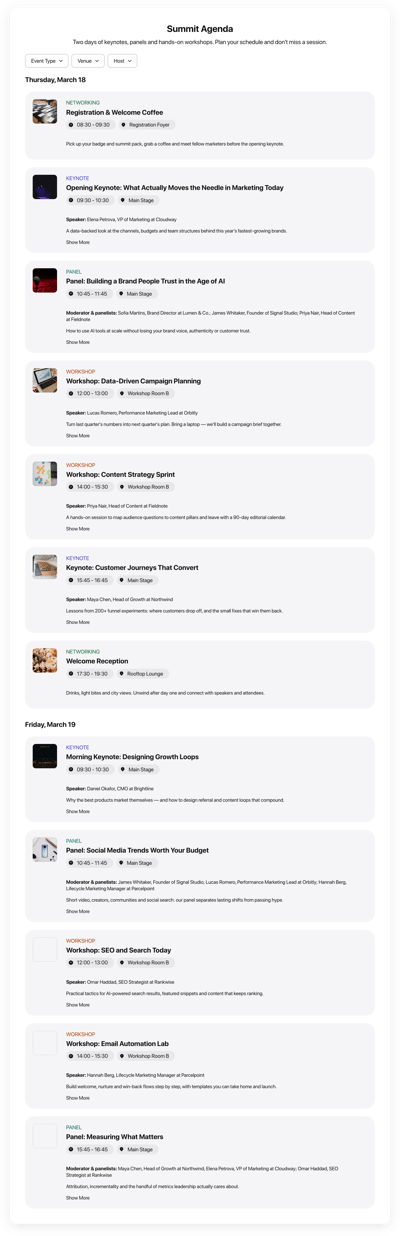
O modelo Agenda da Conferência é perfeito para organizar reuniões regulares. Ele fornece todos os detalhes essenciais de cada evento de relance, permitindo que os visitantes do site planejem facilmente sua participação nas datas mais convenientes.
#2 Calendário em Grade
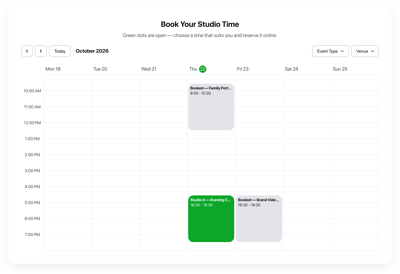
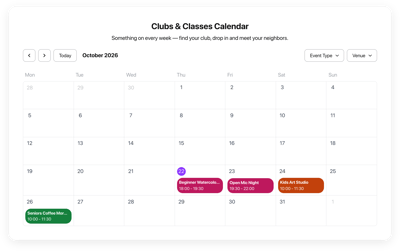
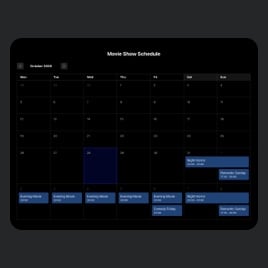
O modelo Grid Calendar oferece uma visão clássica e estruturada de todo o mês, exibindo todos os eventos disponíveis em uma grade organizada. Esse layout é ideal para visitantes que desejam uma visão geral rápida, especialmente útil para calendários com muita informação.
Calendário de Agendamento Esportivo #3
Os fãs de esportes nunca querem perder um jogo, e o vibrante modelo Sports Scheduler é feito justamente para isso. Perfeito para exibir partidas futuras; ele também funciona bem para organizadores de concertos ou qualquer site com eventos que precise de um design envolvente e chamativo.
#4 Calendário com rolagem
Para uma abordagem mais minimalista, o template Scrolling Calendar exibe os eventos um por um. Esta é uma excelente opção para sites com menos eventos ou quando incorporar um calendário completo pode não se encaixar no design.
#5 Calendário de Eventos
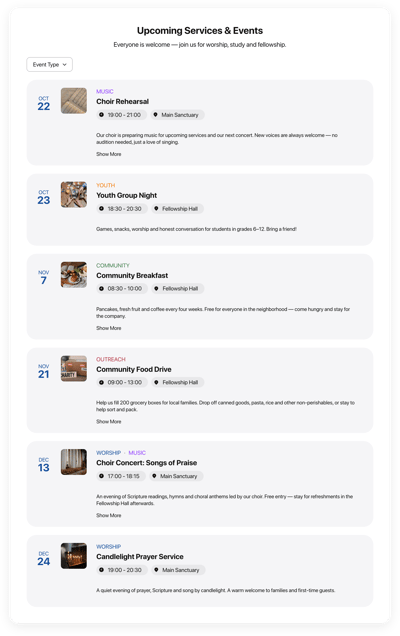
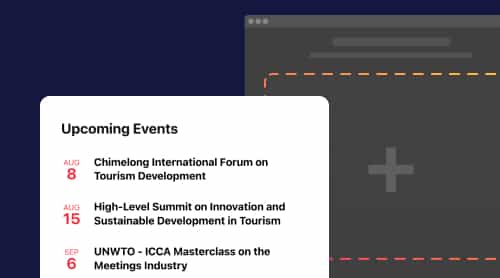
O modelo Event List permite aos visitantes percorrer os eventos em um formato limpo, linha a linha. É econômico em espaço e informativo, oferecendo uma maneira clara e concisa de apresentar seus eventos sem sobrecarregar a página.
Fique à vontade para explorar nosso catálogo de modelos para configurar uma incorporação de calendário perfeita no seu site:
Catálogo de Modelos
Explore mais de 30 modelos de Calendário de Eventos
Confira mais modelos prontos para qualquer caso de uso ou crie o seu próprio!
Quais negócios se beneficiam de calendários incorporáveis?
Nosso Calendário de Eventos pode ser facilmente personalizado para qualquer site, finalidade ou necessidade, tornando-se uma ferramenta valiosa para promover o seu negócio. Abaixo estão apenas alguns exemplos de quem pode se beneficiar ao usar este widget:
🧑💻Profissionais de Eventos
Nosso widget facilita a gestão de eventos de qualquer tipo. Ele ajuda a promover o evento e a fornecer informações detalhadas por meio de um site ou link, de forma estruturada, para um grande número de convidados. O calendário pode ser adicionado a um site ou landing page dedicada ao evento ou compartilhado via link e enviado a todos os participantes.
🌟Marcas pessoais
Incorporar esse tipo de aplicação é importante para qualquer profissional que atue em ensino ou palestras públicas. Ao participar de muitos eventos diferentes e organizar os seus próprios, é essencial promovê-los para obter maior visibilidade e participação. Um site pessoal ou uma conta em redes sociais funciona perfeitamente para incorporar o calendário com seus próximos eventos.
🛍️ Pequenas empresas
Ao promover eventos para ampliar a visibilidade da sua empresa, incorporar nossa ferramenta ajuda você a aproveitar ao máximo os seus eventos. Um evento bem planejado e bem divulgado contribui para atrair mais tráfego online para sites e potenciais clientes, conectando-se a um público mais amplo.
🌍 Organizações cívicas e comunitárias
Nosso widget Calendário de Eventos é ideal para todos os tipos de instituições sem fins lucrativos ou públicas; oferecemos uma versão gratuita de nossos produtos mediante solicitação. Isso inclui sites de escolas, faculdades e universidades, bem como diversos grupos comunitários e associações cívicas que promovem ações beneficentes ou atividades socialmente relevantes.
FAQ
Posso incorporar um Calendário de Eventos no meu site gratuitamente?
Pricing section and consider upgrading.”>Claro. Você pode criar, personalizar e adicionar o calendário ao seu site gratuitamente. Todas as funcionalidades ficarão disponíveis pelo tempo em que você planeja usar o widget. No entanto, se precisar de mais oportunidades com este ou outros widgets, confira a seção de Preços e considere fazer upgrade.
O widget Calendário de Eventos é compatível com dispositivos móveis?
Claro! Verifique como o calendário fica em diferentes dispositivos no modo Visualização de Tela no construtor.
Seu widget de calendário suporta fusos horários?
Sim, você pode definir o fuso horário dos seus eventos, e os visitantes do seu site verão as configurações de horário de acordo com o fuso do navegador.
Mais ideias para impulsionar seu site
Você atua na mídia? Temos uma solução que pode ajudar a exibir suas atividades nas redes sociais no site. Confira o Feed de Redes Sociais da Elfsight para engajar clientes e atrair mais visitantes para seus eventos.
Deseja atrair feedback? Existe uma forma de melhorar a sua comunicação com os clientes. Você pode solicitar feedback direto em detalhes ou conduzir pesquisas para novas ideias de desenvolvimento ou melhorias no planejamento de eventos com o Construtor de Formulários. Crie formulários fáceis de usar que convidem mais respostas e aumentem o número de leads.
Que tal fidelizar ainda mais? Incorpore avaliações da Amazon, Facebook, Yelp e mais de 30 outras empresas no nosso widget Avaliações Tudo-em-Um. Assim, você pode exibir as avaliações da plataforma mais relevante para o público dos seus eventos. Você ganhará mais confiança e atrairá ainda mais pessoas para os próximos eventos.
Ou apenas veja a lista de todos os widgets que a Elfsight desenvolveu para simplificar o comércio eletrônico, presença nas redes sociais e gestão de sites.
Tem alguma dúvida?
Reach out to us if you need more information on embedding the Event Calendar widget or require any assistance. We’re here to make sure your experience is smooth and successful.”>Esperamos que este guia tenha sido útil. Entre em contato conosco se precisar de mais informações sobre como incorporar o widget do Calendário de Eventos ou necessitar de qualquer assistência. Estamos aqui para garantir que sua experiência seja tranquila e bem-sucedida.
A Elfsight está comprometida em oferecer uma solução completa sem código para as necessidades do seu site. Também fazemos parte de uma comunidade vibrante onde ideias e conhecimento se unem, então sinta-se à vontade para compartilhar suas sugestões criativas em nossa Lista de Desejos!
Ivan é um especialista em conteúdo técnico na Elfsight. Ele escreve guias práticos de API e documentação para desenvolvedores, cobrindo integrações para diferentes plataformas e fluxos de automação que reduzem o trabalho manual.




 “>Explore configurações adicionais Ajuste configurações de clique e pop-up, habilite formas simples de interagir com seus eventos ou até mesmo adicione seu CSS e JS personalizados ao widget, se necessário.