Você sabia?
Segundo a pesquisa de 2025 da Smallpdf, 98% das empresas usam PDF como tipo de arquivo padrão para comunicação externa, com mais de 2,5 trilhões de PDFs circulando pelo mundo.
PDF Viewer Plugin, which displays documents beautifully with full customization and no coding required. Visitors can view, download, or interact with your PDFs right from your page while your design stays completely under your control.”>PDFs apresentados de forma profissional prendem a atenção dos visitantes no seu site por mais tempo — seja ao compartilhar especificações de produtos, portfólios de clientes, guias ou certificados. A maneira mais fácil de incorporar um PDF no Squarespace é com o Plugin de Visualização de PDF, que exibe documentos com completa personalização e sem exigir código. Os visitantes podem visualizar, baixar ou interagir com seus PDFs diretamente na página, mantendo o design sob total controle.
- Adicione PDFs para download no Squarespace em apenas alguns cliques.
- Escolha o layout certo e as opções de personalização para seus documentos.
- Otimize seu Visualizador de PDF para engajar mais os visitantes e melhorar o desempenho em dispositivos móveis.
- Compare os métodos nativos do Squarespace com uma solução de terceiros.
- Solucione problemas comuns de incorporação de PDFs.
Abaixo, você encontrará duas opções: uma configuração rápida de quatro passos para quem já estiver pronto para lançar imediatamente, e um guia detalhado com capturas de tela para quem quiser explorar todas as opções de personalização. Vamos começar pelo caminho mais rápido.
Incorpore um PDF no Squarespace em 4 passos simples
Aqui está uma forma rápida de adicionar PDFs ao Squarespace agora mesmo:
- Abra o construtor da Elfsight e selecione um modelo.
- Envie arquivos PDF do seu computador ou adicione-os por URL.
- Personalize o plugin de Incorporar PDF.
- Copie seu código de incorporação e cole no Squarespace.
Crie seu próprio plugin PDF agora no editor ao vivo!
Por que este plugin de PDF funciona tão bem
Agora que você viu como é rápido e fácil inserir um PDF no Squarespace sem codificação, vamos ver o que faz esta solução se destacar em relação às opções nativas:
| Funcionalidade-chave | Por que isso importa |
|---|---|
| Três opções de layout para diferentes necessidades | O Visualizador de Arquivos exibe PDFs inline com zoom e paginação, para que os visitantes leiam sem sair da sua página. Layouts em Grade e Lista exibem ícones de arquivo clicáveis para designs mais limpos. |
| Veja documentos diretamente na sua página | Mantenha os visitantes engajados com o layout Visualizador de Arquivos — sem redirecionamento para uma nova aba, isso aumenta o engajamento e reduz a taxa de rejeição. |
| Elementos de design totalmente personalizáveis | Controle cores, fontes, estilos de ícones e larguras para que o widget PDF se integre perfeitamente à identidade da sua marca. |
| Diversas formas de adicionar arquivos | Faça upload do seu computador, cole a URL do arquivo ou selecione entre uploads recentes — o que for mais fácil para seu fluxo de trabalho. |
| Suporte para upload de ícones personalizados | Substitua o ícone PDF padrão pela sua própria imagem ou escolha entre seis estilos pré-projetados na cor que você preferir. |
| Botão de download incluído | Os visitantes podem baixar PDFs diretamente com apenas um clique, e você decide se o rótulo Download é exibido. |
Para uma visão completa das funcionalidades disponíveis, acesse a Página de Funcionalidades.
Passo a passo: Inserindo e Personalizando seu Plugin PDF
Pronto para mergulhar mais fundo? Nesta seção você encontra tudo o que precisa para configurar, estilizar e implantar o seu Incorporar PDF no Squarespace, desde a configuração inicial até a otimização final.
1. Selecione seu modelo
PDF editor and choose a template that fits your goals. Three preset layout options are available:”>O primeiro passo é abrir o editor de PDF e escolher um template que se alinhe aos seus objetivos. Estão disponíveis três opções de layout pré-definidas:
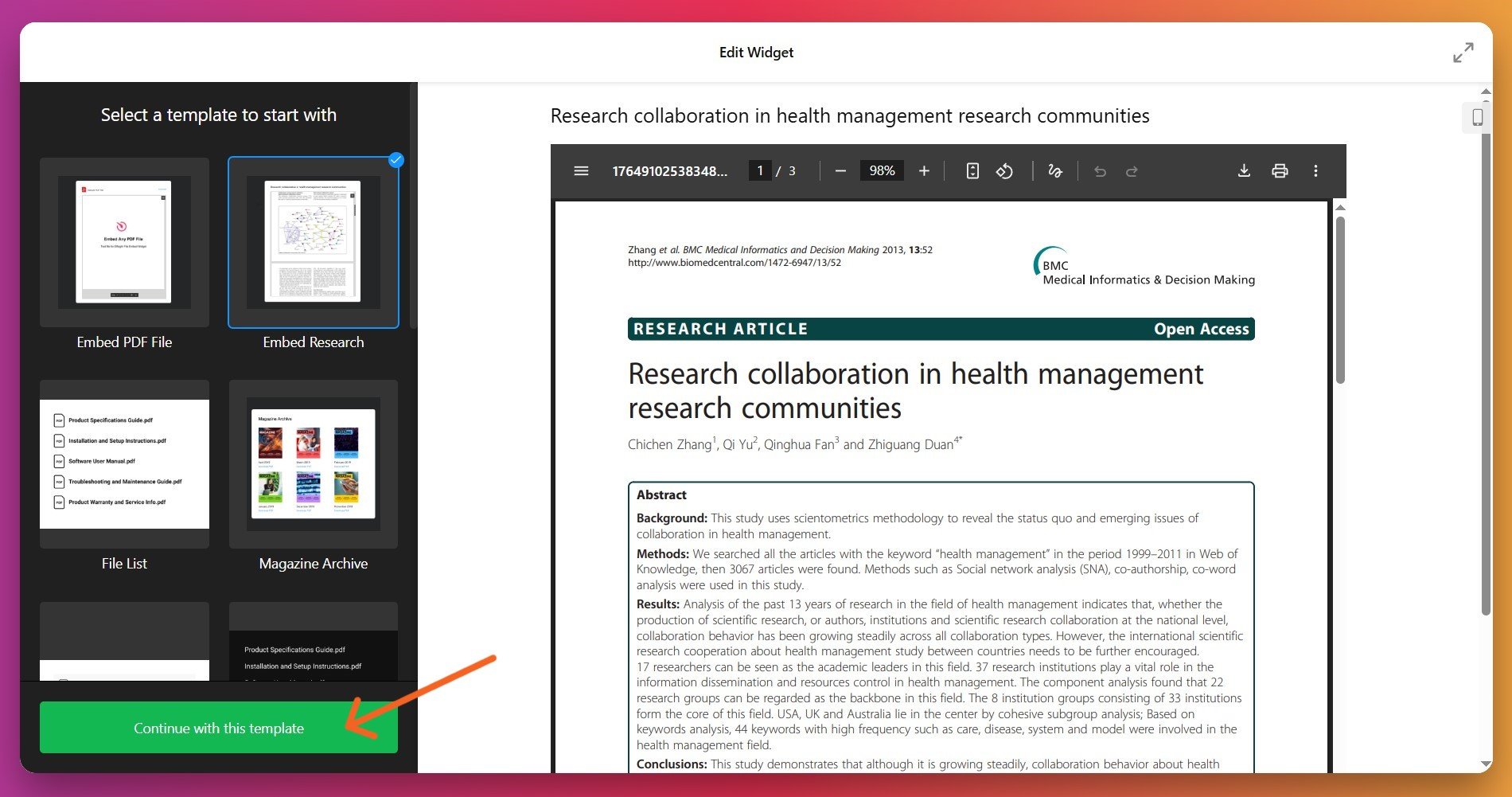
- Visualizador de Arquivos exibe seu PDF diretamente na página com rolagem, paginação e controles de zoom. Ideal para manuais de produtos, catálogos ou documentos detalhados que os visitantes desejam ler sem sair do seu site.
- Layout em grade mostra ícones de arquivos PDF organizados em uma grade. Perfeito para exibir vários documentos, como estudos de caso, whitepapers ou certificados, de forma limpa e organizada.
- Layout de Lista empilha ícones de arquivos verticalmente em uma única coluna. Perfeito para bibliotecas de recursos, guias para download ou coleções de documentos, onde os visitantes desejam uma lista simples para navegar.
Depois de fazer sua escolha, clique em “Continuar com este modelo” para seguir em frente.
2. Adicione seus PDFs
Vá até a aba ‘Content’ e adicione seus documentos. Você tem três opções:
- Carregar do computador – Clique no botão de upload e selecione um arquivo PDF no seu dispositivo.
- Adicionar por URL – Cole um link direto para um PDF hospedado em outro lugar (Google Drive, Dropbox, seu próprio servidor).
- Selecionar entre arquivos recentes – Se você já adicionou PDFs, escolha entre seus arquivos carregados recentemente.
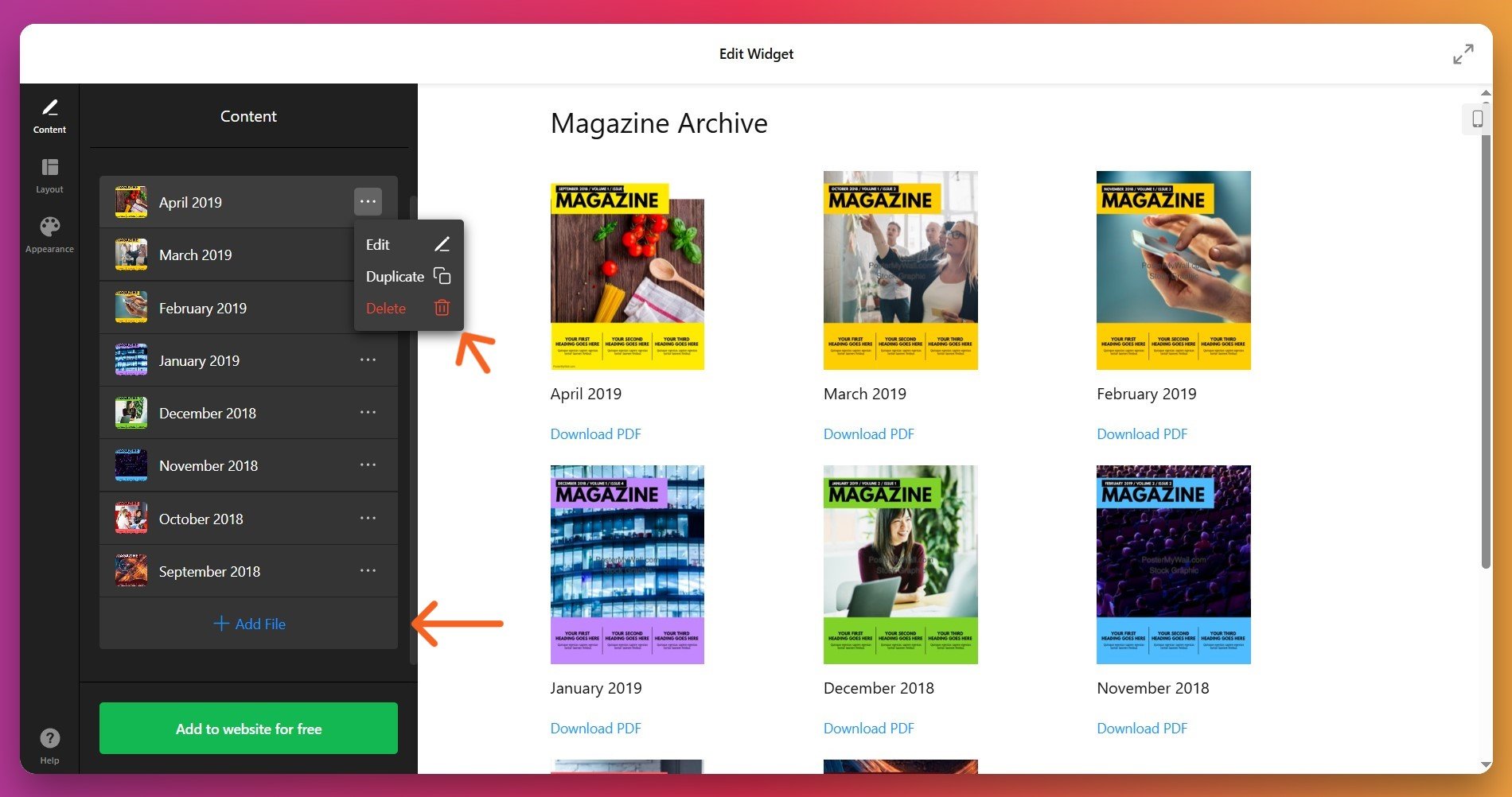
Você pode adicionar PDFs ilimitados ao mesmo widget. Clique nos três pontos → ícone de lixeira para remover os arquivos que você não precisa mais.
3. Ajuste o Layout e as Opções de Exibição
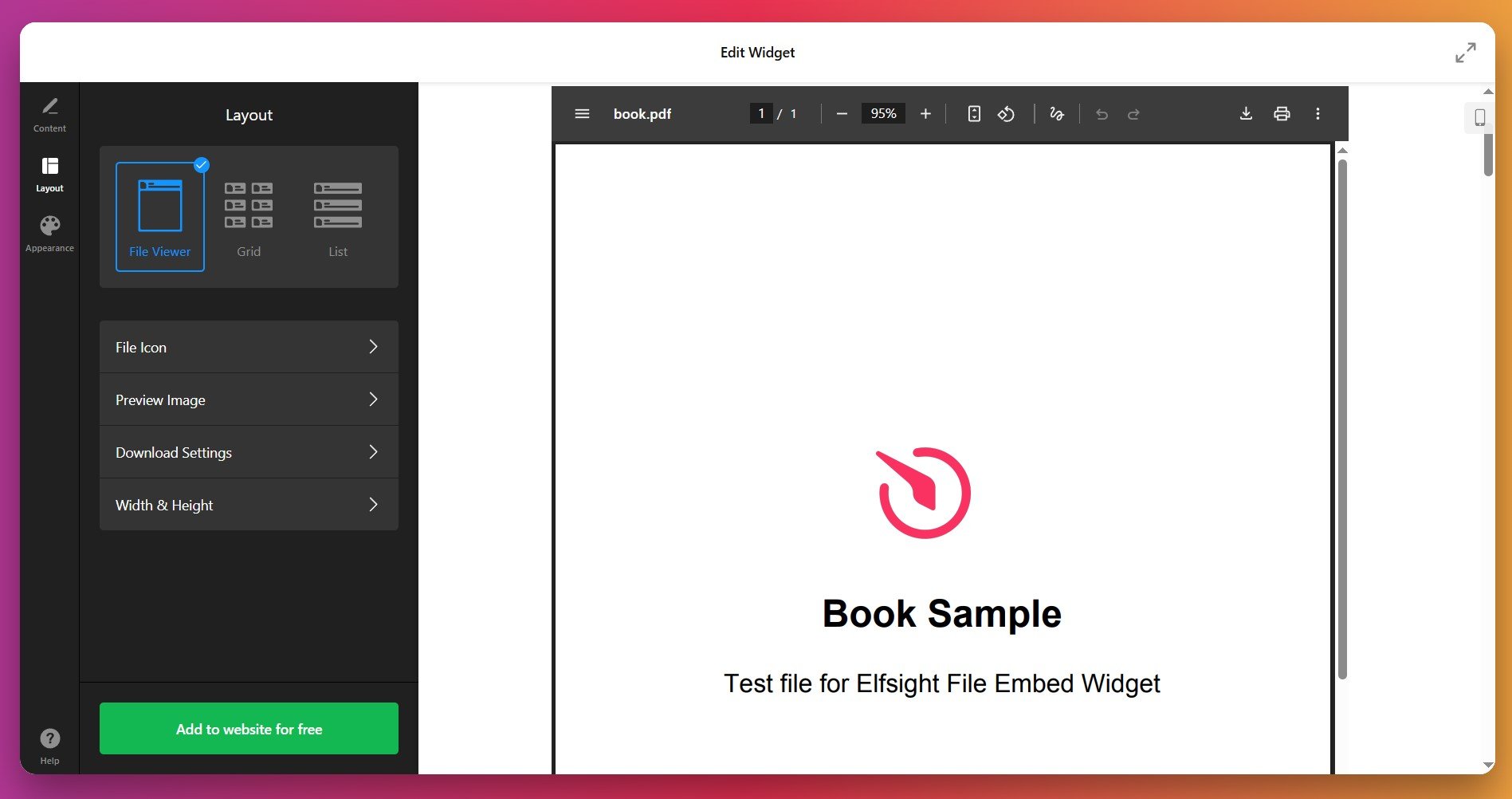
Vá para a aba “Layout” para controlar como seus PDFs aparecerão em desktops e dispositivos móveis. Aqui, você pode definir:
- Widget largura e relação altura/largura
- Número de colunas e linhas
- Espaçamento entre itens
- Visibilidade e estilo do ícone
- Baixar exibição do rótulo (visibilidade e texto do link)
4. Personalize Cores e Estilos de Ícones
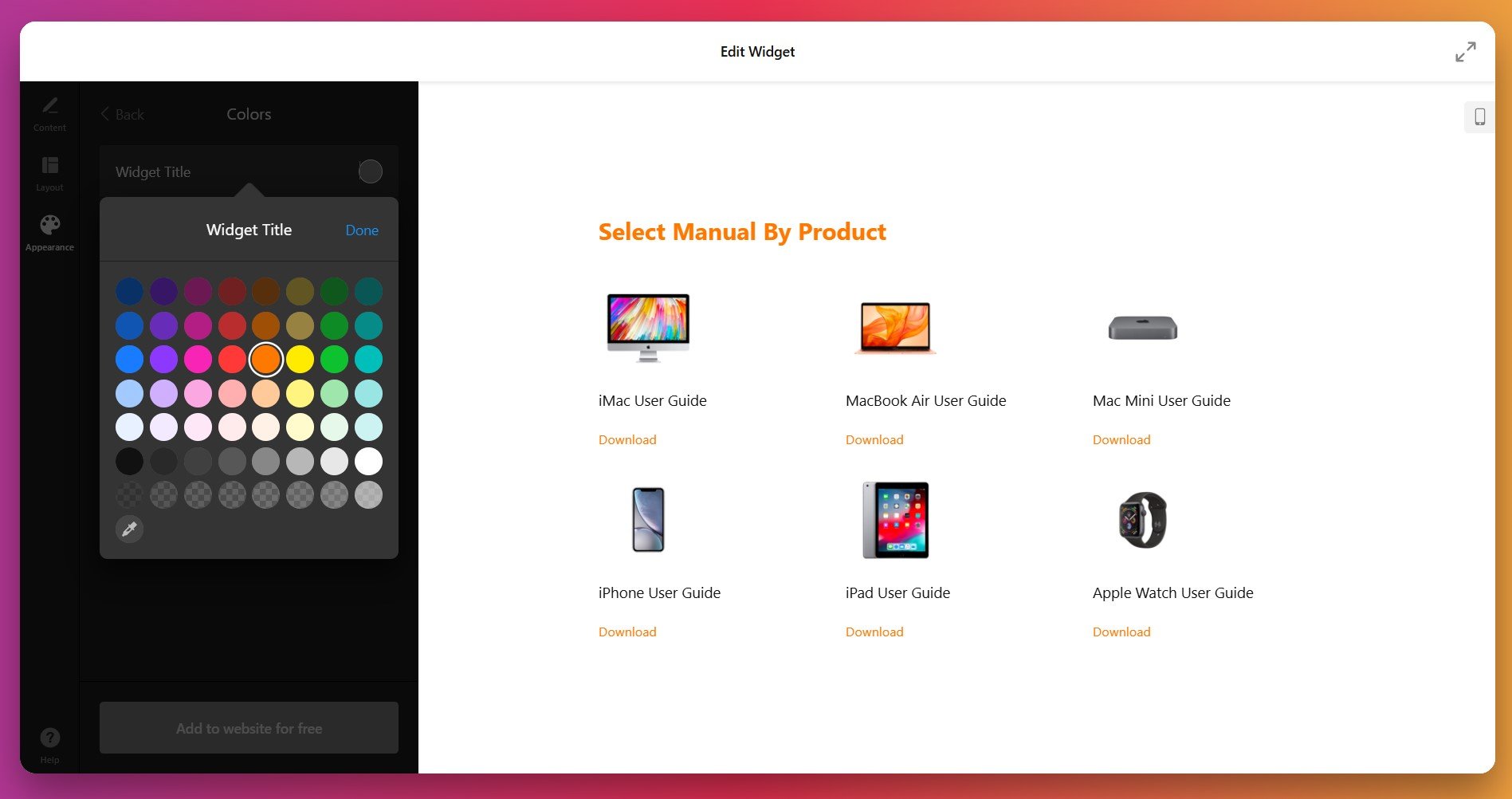
Na aba ‘Aparência’, personalize o estilo do widget para combinar com a sua marca. Dependendo do template escolhido, você pode:
- Escolha um tema claro ou escuro
- Selecione a cor do ícone ou faça o upload da sua própria imagem como ícone
- Ajuste as cores do texto (título do widget, nome do arquivo, rótulo de Download)
- Defina as cores de fundo e as cores do widget.
- Ajuste o tamanho da fonte para leitura mais clara
Ainda na aba ‘Appearance’, você pode acessar os campos CSS Personalizado e JS Personalizado para controle avançado. Se você não for técnico – não se preocupe. Exemplos de código CSS prontos para usar estão disponíveis nos tópicos do Fórum da Comunidade.
5. Gere e copie seu código de incorporação
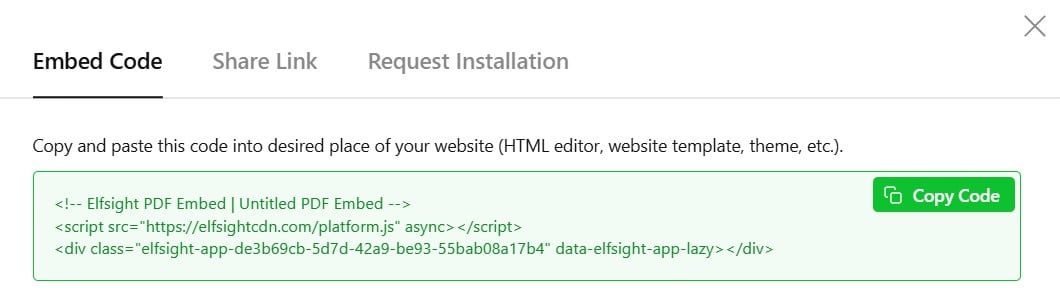
Depois de concluir a configuração, clique no botão verde “Adicionar ao site gratuitamente”. Isso gerará seu código de incorporação exclusivo. Copie todo o trecho de código que aparecer — você precisará dele na próxima etapa.
6. Passo Final: Como incorporar um PDF no Squarespace
Agora é hora de colar seus PDFs no backend do Squarespace. Veja como:
- No editor do Squarespace, abra a página onde você deseja adicionar o PDF.
- Clique em ‘Adicionar Bloco’ ou em um ponto de inserção na sua página.
- Selecione Código no menu de opções do bloco.
- Certifique-se de que o tipo de código esteja definido como HTML.
- Cole o trecho do Elfsight no campo de texto.
- Clique fora do bloco ou pressione Salvar para aplicar suas alterações.
- Colou o código de incorporação completo. Normalmente ele começa com:
<div>ou<script> - Usou o bloco de código, não um bloco de texto
- Definiu o tipo de bloco como HTML
- Não editou acidentalmente nem truncou o código
Métodos de Incorporação de PDF: Compare suas opções
Há mais de uma forma de adicionar PDFs às páginas do Squarespace — cada método tem prós e contras diferentes. Veja como os métodos se comparam:
Método Nativo de Link do Squarespace
Squarespace’s built-in file linking system lets you upload a PDF directly and create a download link on any text, button, or image.
- Envie seu PDF. Vá até o menu Páginas, clique no botão +, selecione Link e carregue o arquivo.
- Obter o URL do arquivo. O Squarespace gera uma URL (ex.: /s/filename.pdf) que você pode usar em botões ou links de texto.
- Crie um link ou botão. Selecione o texto ou adicione um botão, depois conecte o link do PDF usando o editor de links.
- Teste o link. Verifique se o PDF abre ou faz o download corretamente quando os visitantes clicam.
Este método abre PDFs em uma nova aba do navegador, usando o visualizador nativo, o que leva os visitantes para fora do seu site. Para um limite de 20 MB por arquivo, arquivos maiores devem ser comprimidos ou hospedados em outro lugar.
Incorporação de PDF do Google Drive
Faça o upload do seu PDF no Google Drive e use o recurso de incorporação para exibi-lo na página do Squarespace usando um Bloco de Código.
- Faça upload para o Google Drive. Armazene seu PDF em uma pasta ou documento do Google Drive.
- Compartilhe e obtenha o código de incorporação. Clique com o botão direito no arquivo, compartilhe-o publicamente e copie o código iframe de incorporação.
- Adicione um Bloco de Código ao Squarespace. Insira um Bloco de Código na sua página e defina o modo HTML.
- Colar o código de incorporação. Cole o código iframe do Google Drive no Bloco de Código.
- Pré-visualizar e publicar. Confira se o PDF é exibido corretamente e, em seguida, salve a página.
Depende da disponibilidade do Google Drive e das suas configurações de compartilhamento. Alguns usuários podem experimentar carregamento lento ou problemas de conexão ocasionais com este método.
Mais detalhes estão disponíveis no guia de compartilhamento e incorporação do Google Drive.
Lightbox Studio (Plugin de Terceiros)
O Lightbox Studio é uma ferramenta integrada ao Squarespace que exibe PDFs em um visualizador pop-up personalizável quando os visitantes clicam em um link.
- Instale o Lightbox Studio. Adicione o plugin pela Squarespace App Store e ative-o no seu site.
- Faça upload do seu PDF. Use o Editor de Links do Squarespace para fazer upload do seu arquivo PDF.
- Crie um link de texto ou botão. Crie um link para o PDF carregado (certifique-se de que “Abrir em nova guia” não esteja marcado).
- Personalize o visualizador. Use as configurações do Lightbox Studio para escolher o estilo do visualizador (Básico, Padrão, Express, Fusion).
- Publique sua página. Ao clicar no link, o PDF abre em uma lightbox estilizada.
Adiciona outra dependência ao seu site e pode impactar a velocidade de carregamento se utilizado com frequência. Melhor para sites que incorporam um número menor de PDFs.
Como esses métodos se comparam?
| Método | Melhor para | Limitação principal |
|---|---|---|
| Elfsight PDF Embed | Exibição profissional de documentos com total personalização e a opção Visualizador de Arquivos para manter os visitantes no site. | É necessária uma conta de terceiros para acesso ao painel. |
| Link Nativo do Squarespace | Downloads simples e compartilhamento rápido de arquivos, sem configuração adicional. | Abre em nova aba; sem visualização inline ou controle de design; limite de 20 MB por upload. |
| Incorporação do Google Drive | Visualização de PDFs inline sem custo se você já usa o Google Drive. | Depende da disponibilidade do Google; pode ficar lento; opções de design limitadas. |
| Lightbox Studio | Visualizadores de PDF em pop-up para páginas de produtos e galerias de documentos. | Aumenta a sobrecarga do plugin; ideal para coleções de PDFs menores; a personalização do visualizador é limitada. |
📝 Melhores Práticas: Maximizar os Resultados do Visualizador de PDF
Ao trabalhar com milhares de usuários do Squarespace, aprendemos que alguns ajustes pontuais podem fazer uma diferença mensurável no desempenho dos PDFs incorporados. Aqui está nosso checklist para extrair o máximo da sua configuração:
- Otimize o tamanho do arquivo para carregamento mais rápido. Comprima seus PDFs para 2-5 MB antes de adicioná-los ao seu widget. Arquivos menores carregam mais rápido e melhoram o ranking de SEO da sua página e a experiência móvel.
- Use nomes de arquivo descritivos. Dê aos seus PDFs nomes claros, como “Product-Specifications.pdf” ou “Client-Case-Study.pdf”, em vez de nomes genéricos. Nomenclatura mais clara ajuda tanto o SEO quanto a compreensão do usuário.
- Escolha o Visualizador de Arquivos para engajamento. Se você quer que os visitantes realmente leiam seus PDFs no seu site, use o layout Visualizador de Arquivos. A visualização inline reduz a taxa de rejeição e aumenta o tempo na página.
- Adicione um título significativo ao widget. Em vez de deixá-lo em branco, use um título como “Biblioteca de Recursos” ou “Baixar nosso Guia” para orientar as expectativas dos visitantes.
- Teste em dispositivos móveis. Sempre pré-visualize a incorporação de PDF em celulares e tablets. Garanta que o File Viewer permaneça legível e o layout se adapte bem a telas menores.
- Posicione PDFs estrategicamente. Adicione um PDF no Squarespace próximo ao conteúdo relevante — manuais de produtos perto das descrições, estudos de caso perto de depoimentos, guias em páginas de recursos.
- Ative os botões de download de forma destacada. Se o objetivo é captar leads ou medir interesse, torne o botão de download visível e use a cor de destaque da sua marca para chamar a atenção.
- Monitore o engajamento nas análises. Acompanhe quais PDFs recebem mais downloads ou visualizações em suas análises do Squarespace para entender qual conteúdo tem melhor desempenho.
Essas práticas funcionam porque abordam a psicologia do visitante: carregamento mais rápido prende a atenção, navegação clara reduz a confusão e o posicionamento estratégico garante que seus PDFs sejam encontrados.
FAQ: Problemas com Plugins e Soluções
Aqui estão as respostas para as perguntas mais comuns dos usuários do Elfsight sobre incorporar PDFs no Squarespace:
Por que o meu widget de PDF não aparece após colar o código de incorporação?
Posso adicionar um PDF no Squarespace se o arquivo for maior que 20 MB?
Incorporar um PDF afeta a velocidade da sua página no Squarespace?
Os visitantes podem baixar PDFs incorporados com o plugin da Elfsight?
Como atualizo um PDF depois de já o ter incorporado na minha página?
Incorporar um PDF é bom para SEO no meu site Squarespace?
Posso incorporar vários PDFs em uma única página?
O layout do Visualizador de Arquivos funciona bem no celular?
Próximos passos: Incorporar PDFs e aumentar o engajamento
Adicionar PDFs ao seu site Squarespace com um Visualizador de PDFs personalizado sem código transforma a forma como os visitantes interagem com o seu conteúdo. Quer você compartilhe guias de produtos, estudos de caso, certificados ou bibliotecas de recursos, os documentos incorporados mantêm seu público engajado e no seu site – convertendo visitantes casuais em clientes informados e leads.
Tem dúvidas, feedback ou quer compartilhar como você está usando incorporações de PDF? Participe do nosso Fórum da Comunidade ativo ou entre em contato com nossa equipe de suporte — estamos sempre felizes em ajudar você a extrair o máximo dos seus widgets. Pronto para levar o conteúdo do Squarespace ao próximo nível? Incorpore seu primeiro PDF hoje.