Você sabia? O YouTube Shorts ultrapassou 200 bilhões de visualizações diárias em 2025, assistidas por mais de 2 bilhões de usuários logados a cada mês. – Neal Mohan, CEO do YouTube
O YouTube Shorts está gerando números expressivos na plataforma e, se você já os está criando — demonstrações de produto, tutoriais, clipes dos bastidores — você pode colocar esse conteúdo para funcionar em todo o seu site. Uma demonstração de 30 segundos na página do produto, um Short com a reação de um cliente em depoimentos, um Short tutorial em um post do blog — tudo pode se encaixar onde for relevante para a decisão do visitante.
O widget de Galeria do YouTube é uma forma de fazer isso: ele exibe um feed apenas de Shorts que se atualiza automaticamente conforme você publica e inclui controles de layout e design integrados. Você também pode incorporar Shorts individuais manualmente usando um iframe ou criar uma integração personalizada do zero com a YouTube Data API. Abaixo, apresentamos uma visão geral de todos os três métodos para que você possa escolher o que melhor se encaixa à sua configuração.
- 4 passos para exibir um feed apenas de Shorts no seu site
- A solução com iframe e a abordagem de API personalizada
- O melhor layout para o conteúdo do YouTube
- Dicas práticas para aproveitar o engajamento com Shorts no seu site
Incorpore Shorts no seu site em 4 passos
Aqui está o caminho mais rápido para uma galeria de Shorts funcionando no seu site:
- Abra o Editor da Galeria do YouTube e selecione um modelo.
- Clique em “Adicionar ao Site” para obter o código de incorporação.
- Cole o código em um bloco HTML Personalizado e publique.
Monte o widget YouTube Shorts no editor interativo abaixo ↓
Melhores formas de incorporar YouTube Shorts
Nem todo método funciona da mesma forma, e a escolha certa depende de você precisar incorporar um único Short ou um feed inteiro, bem como quanto controle você quer sobre o design.
| Método | O que ele incorpora | Dificuldade | Customização | Atualizações automáticas | Preço |
|---|---|---|---|---|---|
| Widget da Galeria do YouTube da Elfsight | Feed / Galeria de Shorts | Sem código | Alta (Layouts, cores, navegação, grid) | Sim (a cada 24 horas) | Plano gratuito / pago |
| Código de incorporação do YouTube (iframe) | Single Short | HTML básico | Mínimo (largura, altura e parâmetros de reprodução automática) | Não | Gratuito |
| YouTube Data API (construção personalizada) | Feed ou Short único | Nível de Desenvolvedor | Total (você constrói o front end) | Sim (em tempo real) | Gratuito (aplicam-se limites de cota de API) |
O widget Elfsight é a forma mais fácil de criar uma galeria de YouTube Shorts que se atualiza sozinha, sem codificação. Os embeds em iframe são gratuitos e simples para Shorts individuais, mas exigem atualizações manuais para cada vídeo novo. A API de Dados do YouTube oferece total flexibilidade, mas também significa manter toda a integração você mesmo — incluindo busca de dados, renderização, paginação e cache.
Shorts únicos vs Feed completo
A configuração correta de incorporação depende do que seu negócio faz com Shorts e de onde no site eles terão o maior impacto.
| Tipo de negócio | Configuração de incorporação | Exemplo |
|---|---|---|
| Loja de e-commerce | Shorts únicos nas páginas de produto + galeria selecionada na página inicial | Um Short de demonstração de 20 segundos incorporado em cada página do produto; uma galeria de Shorts de melhor desempenho na página inicial |
| Portfólio de agência ou freelancer | Galeria com atualização automática a partir do canal | Um feed de Shorts na sua página de portfólio que permanece atualizado à medida que você publica novos passos de projetos e resultados |
| Restaurante ou hospitalidade | Galeria de playlists selecionadas | Uma playlist nos bastidores da cozinha com Shorts de preparo de alimentos e empratamento, na página Sobre ou Cardápio. |
| SaaS ou empresa de tecnologia | Shortcodes únicos em posts do blog e na documentação | Demonstração de 30 segundos da funcionalidade, incorporada no artigo de ajuda correspondente ou na publicação de atualização do produto. |
| Imóveis ou locação | Shorts únicos nas páginas de listagem | Um tour da propriedade em cada página de listagem — os visitantes sentem o espaço sem sair do site |
| Fitness, coaching e educação | Galeria de playlists em uma página dedicada | Uma seção de “treinos gratuitos” ou “lições rápidas” com uma playlist curada de Shorts tutoriais |
Alguns negócios se beneficiam de ambos: Shorts isolados que apoiam uma página específica e uma seção de galeria onde os visitantes navegam por vários Shorts ao mesmo tempo.
Passo a passo: Configurando o Widget de YouTube Shorts
Vamos explorar o método Elfsight YouTube Gallery — a forma mais flexível de incorporar um feed de Shorts que se atualiza automaticamente, com controle de layout.
Etapa 1: Abra o editor e escolha um modelo inicial
Abra o editor e percorra os presets disponíveis. Cada modelo vem com um layout pré-configurado, esquema de cores e configuração de grade — escolha o mais próximo do que você deseja e, em seguida, personalize a partir daí.
Etapa 2: Adicione a sua fonte de Shorts
Este passo determina se o seu widget mostra vídeos curtos, vídeos normais ou ambos. Na aba Fonte, você definirá de onde o widget puxa o conteúdo.
Opção A — Lista de Shorts
Se você já tem uma lista de reprodução do YouTube contendo Shorts completos ou específicos, cole a URL da lista diretamente no campo Fonte. O widget exibirá esses Shorts na mesma ordem em que aparecem na sua lista de reprodução do YouTube.
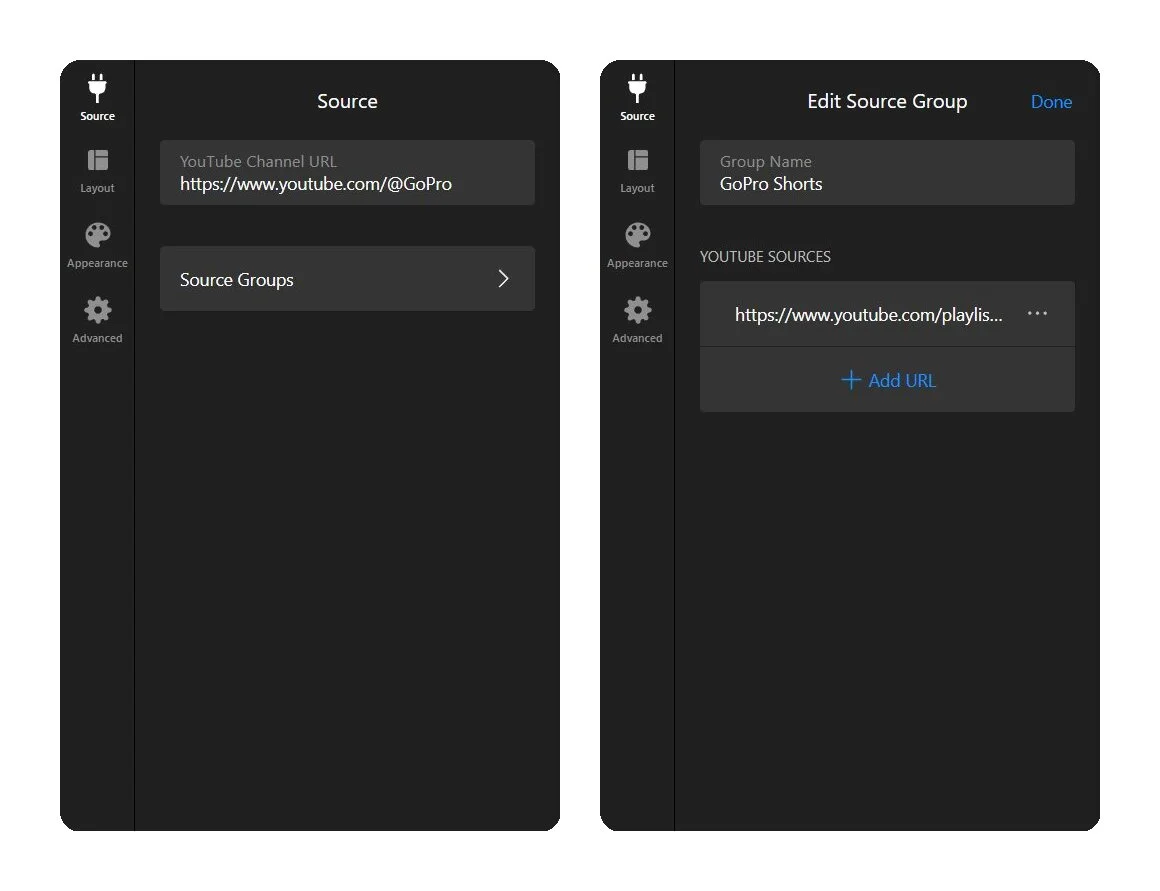
Opção B — Modificação do ID do Canal
Isso puxa automaticamente todos os Shorts do seu canal, sem precisar manter uma playlist.
- Vá para o seu canal do YouTube e clique no botão Compartilhar para encontrar o ID do canal (começa com UC)
- Substitua UC no início do seu ID por UUSH
- Crie um URL da playlist:
https://www.youtube.com/playlist?list=UUSH9LQwHZoucFT94I2h6JOcjw - No editor de widgets, vá para Source Groups e cole este URL como fonte da playlist.
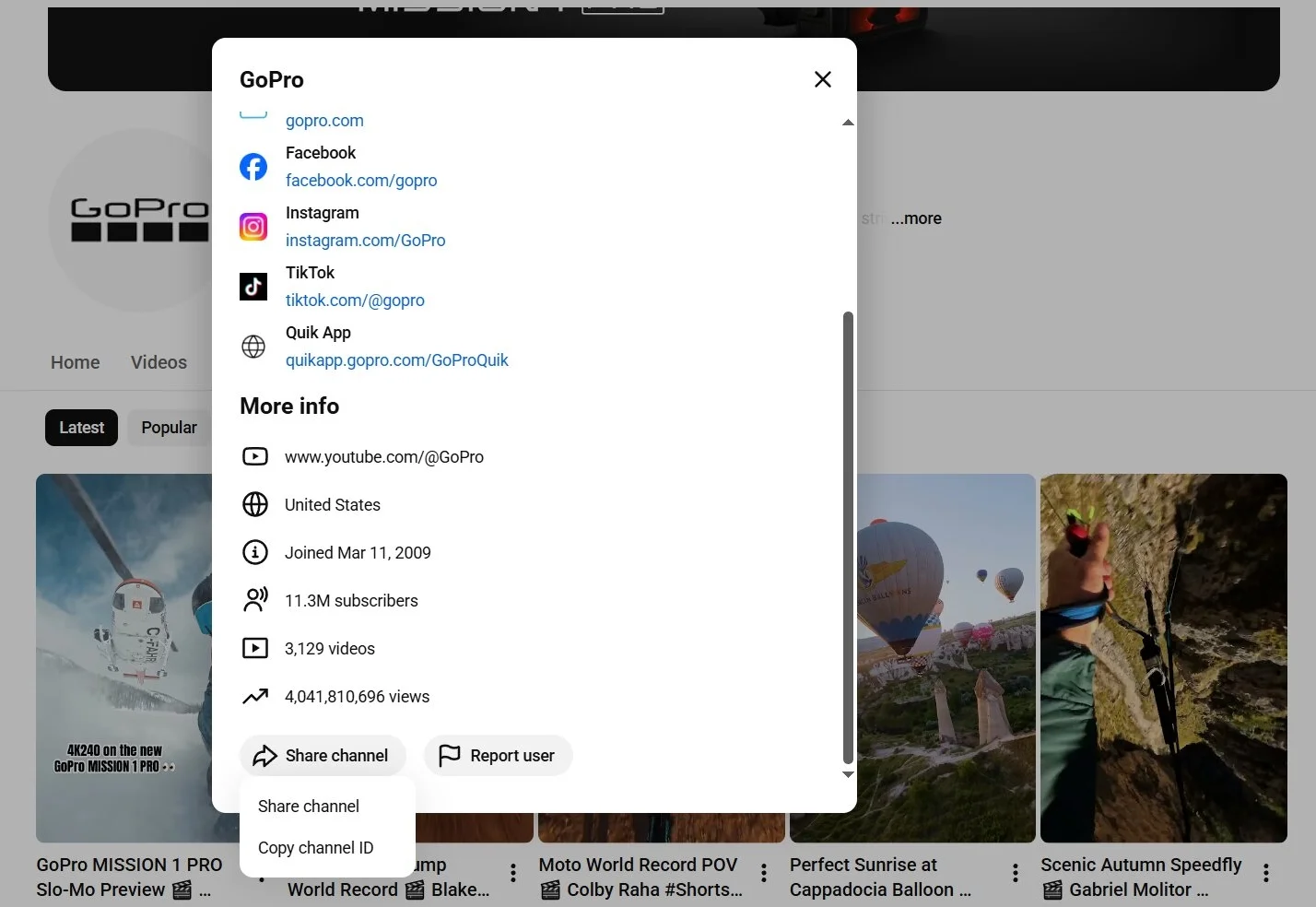
Por exemplo, se o seu ID de canal for assim: UCqhnX4jA0A5paNd1v-zEysw, o ID apenas para Shorts passa a ser UUSHqhnX4jA0A5paNd1v-zEysw.
Opção C — URLs curtas individuais
Se você quiser apenas Shorts específicos — não todo o seu canal — adicione-os um a um como fontes de vídeo únicas em Grupos de Fontes. Cole a URL completa de cada Short no YouTube como uma fonte separada. Isso dá controle total sobre exatamente quais Shorts aparecem.
Etapa 3: Configurar Grupos de Origem
Grupos de Fontes oferecem controle granular sobre o que aparece no widget e como ele é organizado. Se você adicionou sua playlist Shorts ou link UUSH, ele aparecerá listado aqui. Cada Grupo de Fontes recebe sua própria aba no widget, para que os visitantes possam alternar entre os grupos se você tiver mais de um.
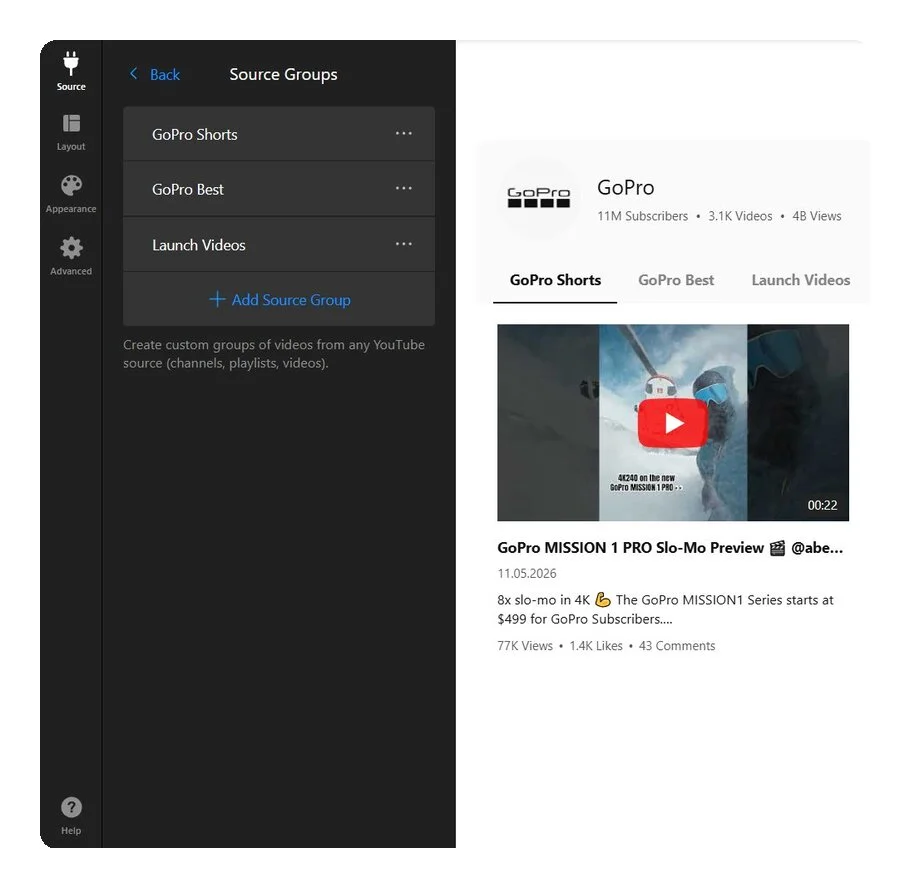
Algumas coisas para configurar aqui:
- Group name — Dê ao grupo um rótulo claro (por exemplo, “Demonstrações de Produto”, “Bastidores”, “Tutoriais”). Isso aparece como uma aba no widget.
- Vários grupos — Você pode criar grupos separados para diferentes listas de Shorts ou mesclar Shorts com vídeos regulares em abas diferentes. Canais, playlists e vídeos individuais podem coexistir em um único widget.
- Grupo único? — Se você tem apenas um grupo de fontes, oculte as abas do grupo nas Configurações de Layout para manter a interface limpa.
Lembre-se de que o conteúdo adicionado aos Grupos de Origem substitui a URL do canal principal. Se você definir um canal no campo de origem principal e, em seguida, adicionar Grupos de Origem, apenas o conteúdo dos Grupos de Origem será exibido.
Passo 4: Escolha o layout
A aba Layout controla como seus Shorts aparecem na página:
- Cabeçalho — o banner do canal, o logotipo, o nome e os contadores que ficam acima dos seus vídeos.
- Colunas e Linhas — o formato da grade: quantos vídeos aparecem de uma vez, o espaçamento e a largura.
- Vídeo — como cada miniatura fica (Clássico/Horizontal/Cinema) e o que acontece quando é clicada.
- Popup — o que aparece dentro do player de vídeo que abre ao clicar (título, estatísticas, descrição, comentários).
- Configurações do Slider — como os visitantes percorrem os vídeos: setas, arrastar, paginação e reprodução automática.
Clássico
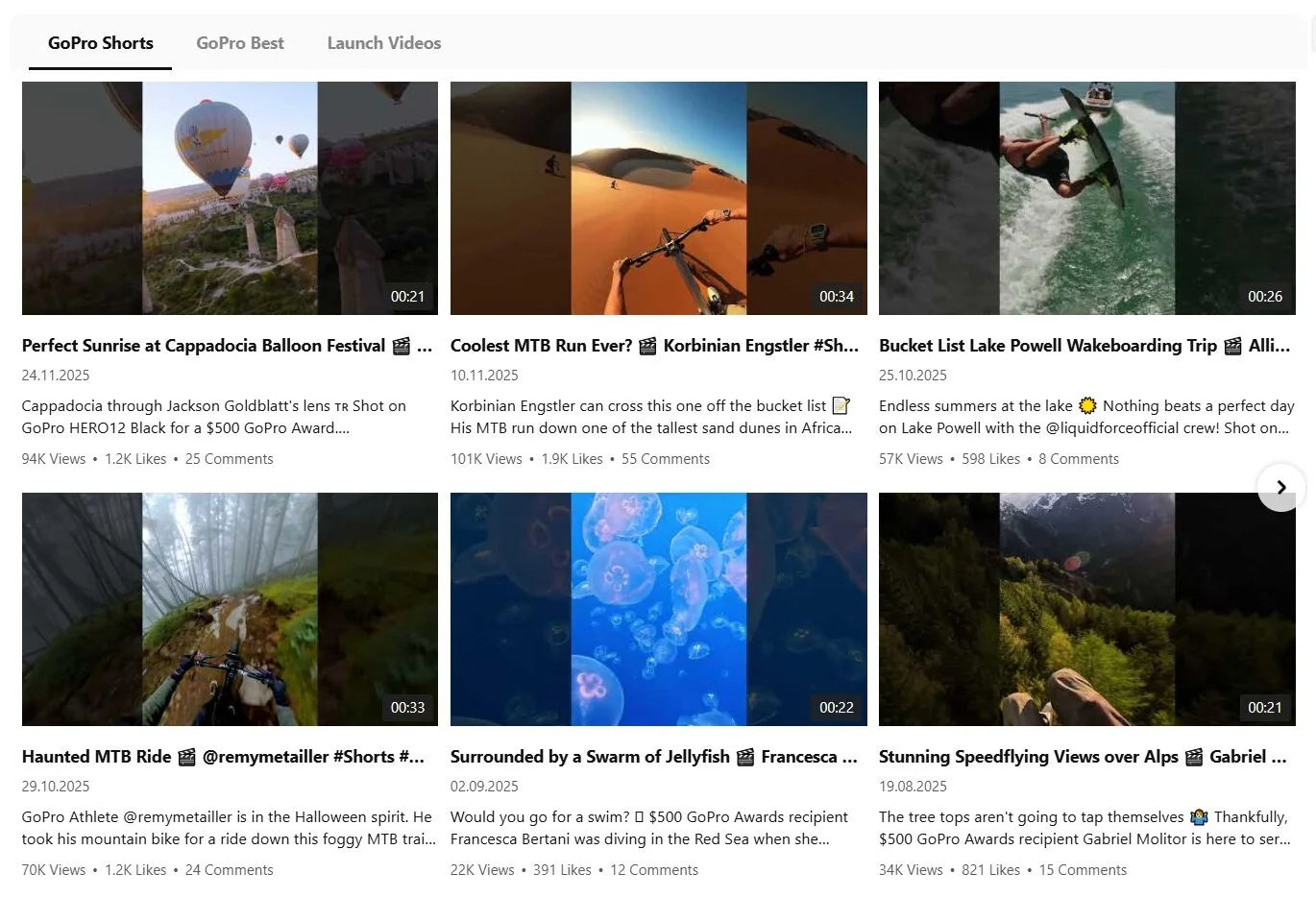
Uma grade padrão de miniaturas de vídeo. Funciona bem para uma seção dedicada de Shorts ou hub de conteúdo. Você controla o número de colunas e linhas, então uma grade 3×2 exibe seis Shorts de uma vez.
Cinema
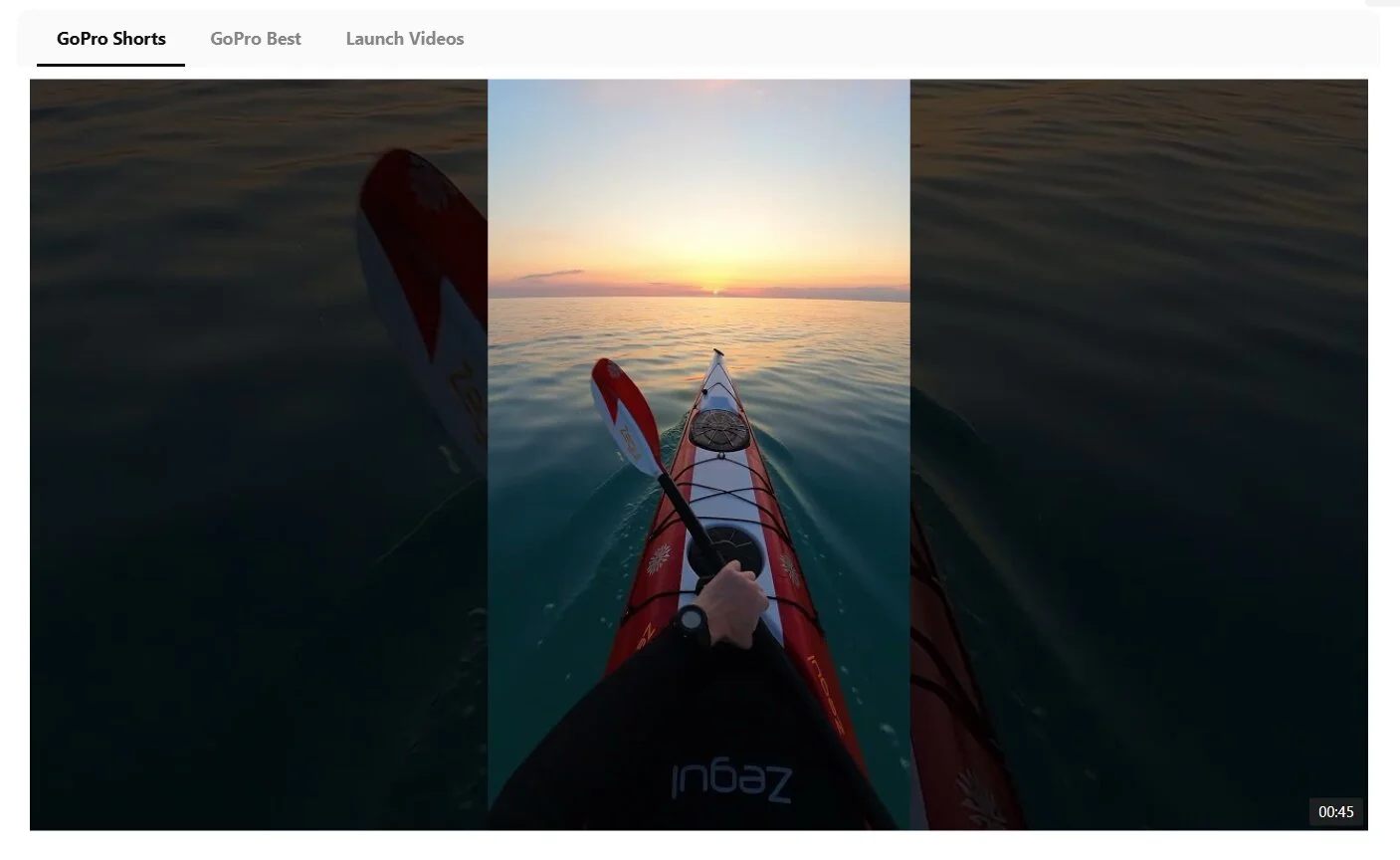
Um player de vídeo em destaque com uma faixa de miniaturas logo abaixo. Ótimo para destacar um Short enquanto os visitantes navegam pelos demais. Funciona melhor quando você tem um Short claro em destaque para iniciar.
Horizontal
Uma faixa deslizante de miniaturas. Perfeita para incorporar Shorts como faixa de conteúdo entre outras seções da página — semelhante ao modo como o YouTube exibe Shorts em uma linha horizontal.
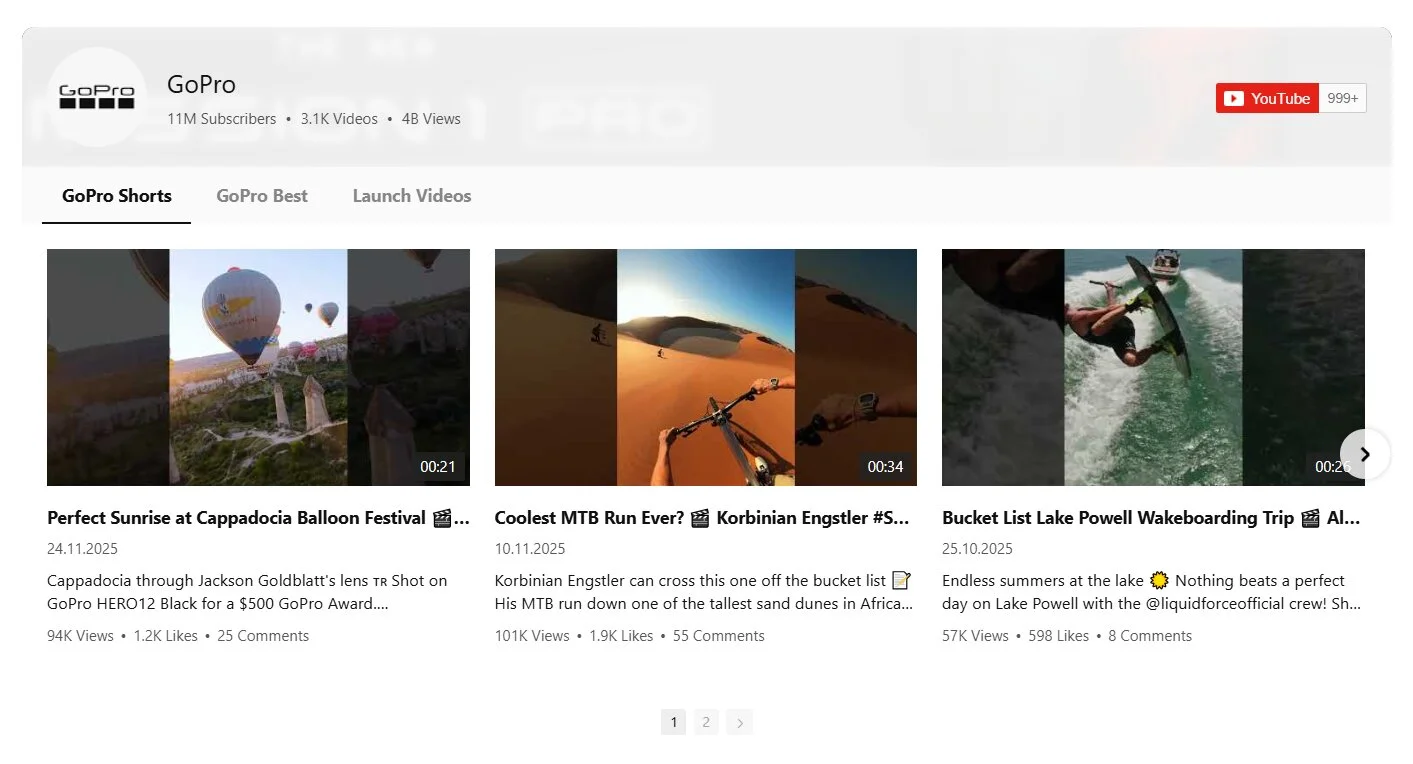
Para uma galeria específica de Shorts, o estilo Classic com 3–4 colunas costuma funcionar melhor no desktop — oferece espaço suficiente para cada miniatura ficar legível. Em telas mais estreitas, o widget ajusta automaticamente o número de colunas. Você também pode definir configurações de coluna separadas para desktop e móvel nas configurações de grade.
Etapa 5: Defina as opções de reprodução e Popup
Em seguida, decida o que acontece quando um visitante clica em um Short. Três modos de reprodução estão disponíveis:
- Player pop-up — Abre o Short em uma sobreposição lightbox na mesma página. O pop-up possui 12 elementos alternáveis (título, descrição, curtidas, visualizações, comentários, opções de compartilhamento e mais) — mostre ou oculte cada um individualmente para manter a experiência limpa.
- Nova janela do YouTube — Abre o Short no YouTube em uma nova aba. Útil se você quiser direcionar tráfego para o seu canal no YouTube, mas pode levar visitantes para fora do seu site.
- Pré-visualização inline — Reproduz o Short diretamente na área da miniatura, sem sobreposição. Compacto e discreto.
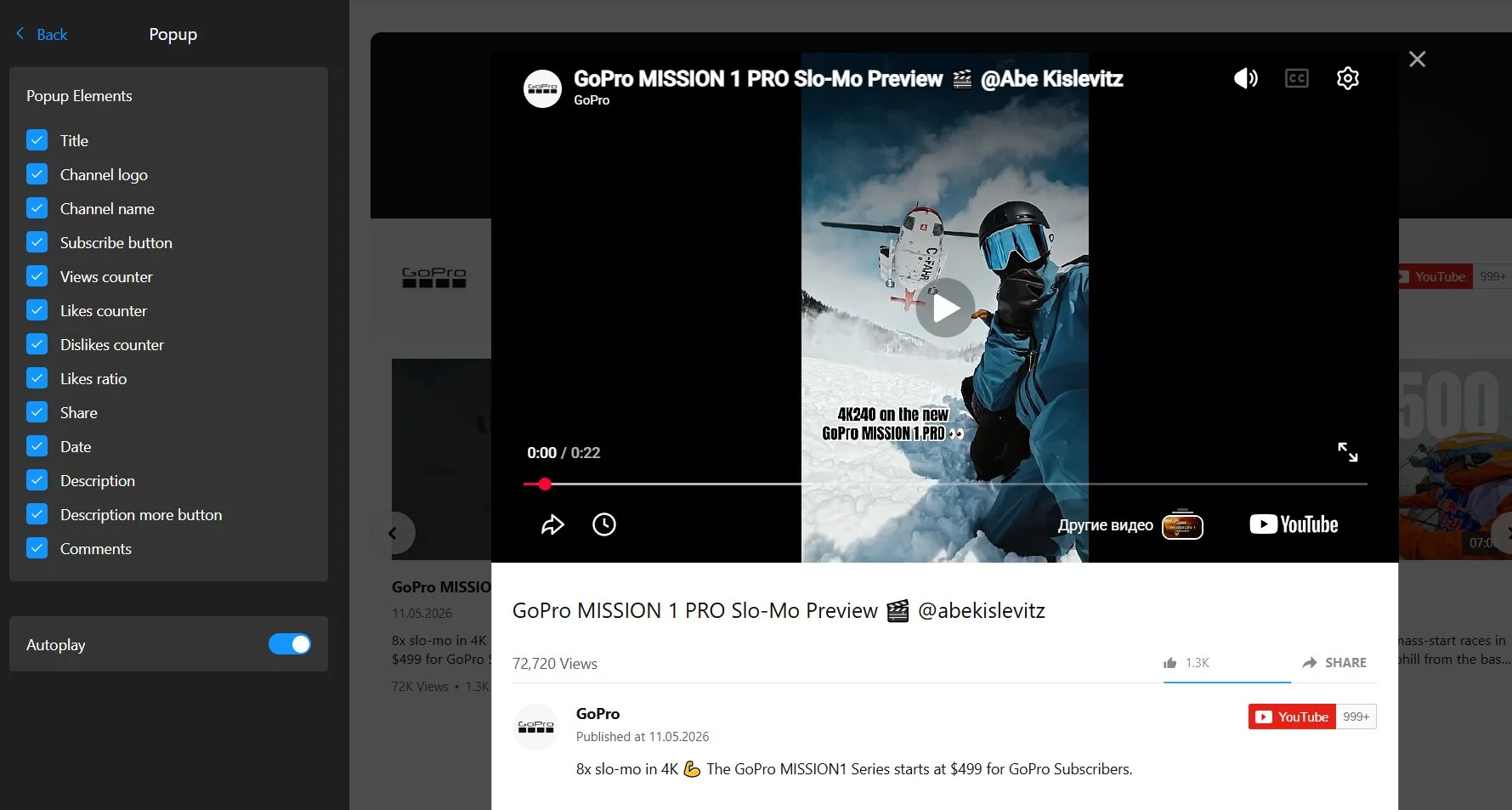
Para a maioria dos casos de Shorts, o player popup oferece o melhor equilíbrio — ele mantém os visitantes no seu site, ao mesmo tempo em que oferece espaço suficiente na tela para tornar o vídeo envolvente. Se você estiver incorporando Shorts como prova social (reações de clientes, depoimentos), o popup também permite exibir a contagem de curtidas e os comentários como sinais de confiança.
Passo 6: Personalize o design
As configurações de aparência permitem alinhar o widget à identidade visual do seu site. Você não precisa ajustar tudo, mas aqui está o que está disponível:
- Paleta de Cores — a paleta global predefinida (Padrão, Escuro, Vermelho, Azul Profundo ou Personalizado) que colore todo o widget de uma só vez.
- Menu — cores da barra de abas: estados de link, hover e aba ativa.
- Vídeo — cores para as miniaturas e seus elementos: fundo, sobreposição, ícone de reprodução, título, data e contadores.
- Popup — cores do player que abre ao clicar: overlay (sobreposição), título, informações do canal, contadores, links.
- Slider — cores da navegação: fundo do conteúdo e as setas (estado padrão e hover).
Passo 7: Ajustar navegação e configurações de exibição
A guia Avançado contém algumas configurações fáceis de ignorar, mas que valem a pena conhecer — especialmente se você tem um site com alto tráfego ou se preocupa com a privacidade dos visitantes.
Modo com Privacidade Aprimorada — carrega vídeos através de youtube-nocookie.com em vez do domínio padrão do YouTube, o que evita a definição de cookies de rastreamento até que o visitante realmente assista a um vídeo. Também desativa o botão Inscrever-se no cabeçalho e no popup. Vale manter ativo se o seu site precisar cumprir com o GDPR ou regras de privacidade semelhantes.
Idioma — Defina o idioma da interface do widget a partir de uma lista suspensa com 18+ opções. Combine-o com o idioma principal do seu site para que os rótulos dos botões e o texto da interface soem naturais.
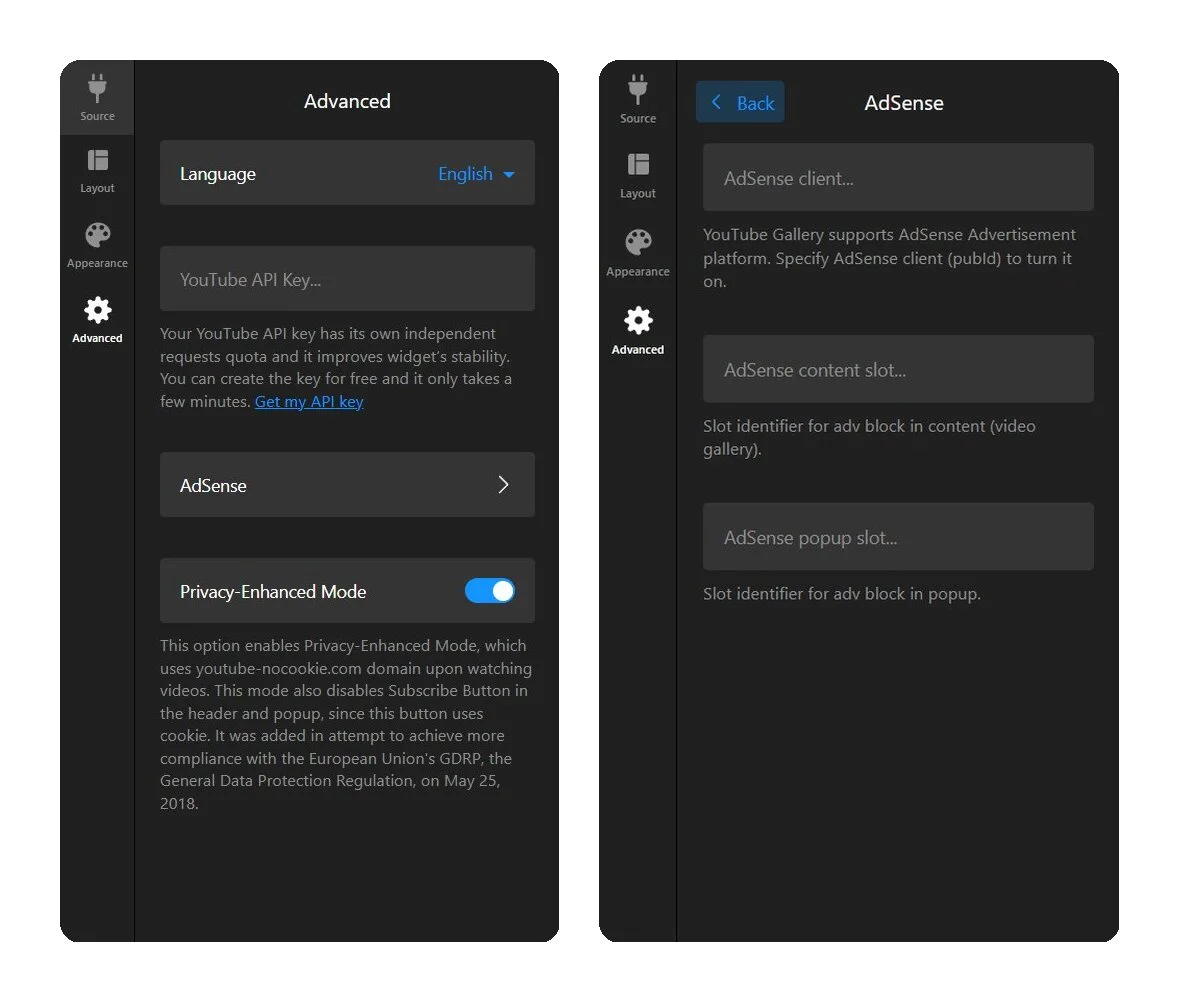
Chave de API do YouTube — O widget usa uma chave de API compartilhada da Elfsight por padrão, que funciona bem para a maioria dos sites. Se o seu site recebe tráfego pesado e a galeria parar de atualizar, você pode inserir sua própria chave de API do YouTube aqui para evitar limites de cota compartilhada.
AdSense — Se você usa o Google AdSense, pode integrá-lo diretamente à galeria inserindo o ID do cliente AdSense e os identificadores de slot. Anúncios podem aparecer na área de conteúdo (grade de vídeos) e no player em pop-up.
Etapa 8: Incorpore o widget no seu site
Quando estiver satisfeito com a configuração, clique em “Adicionar ao site” no editor para obter o código de incorporação. É um snippet HTML curto — uma tag de script mais uma div — que você cola no backend do seu site.
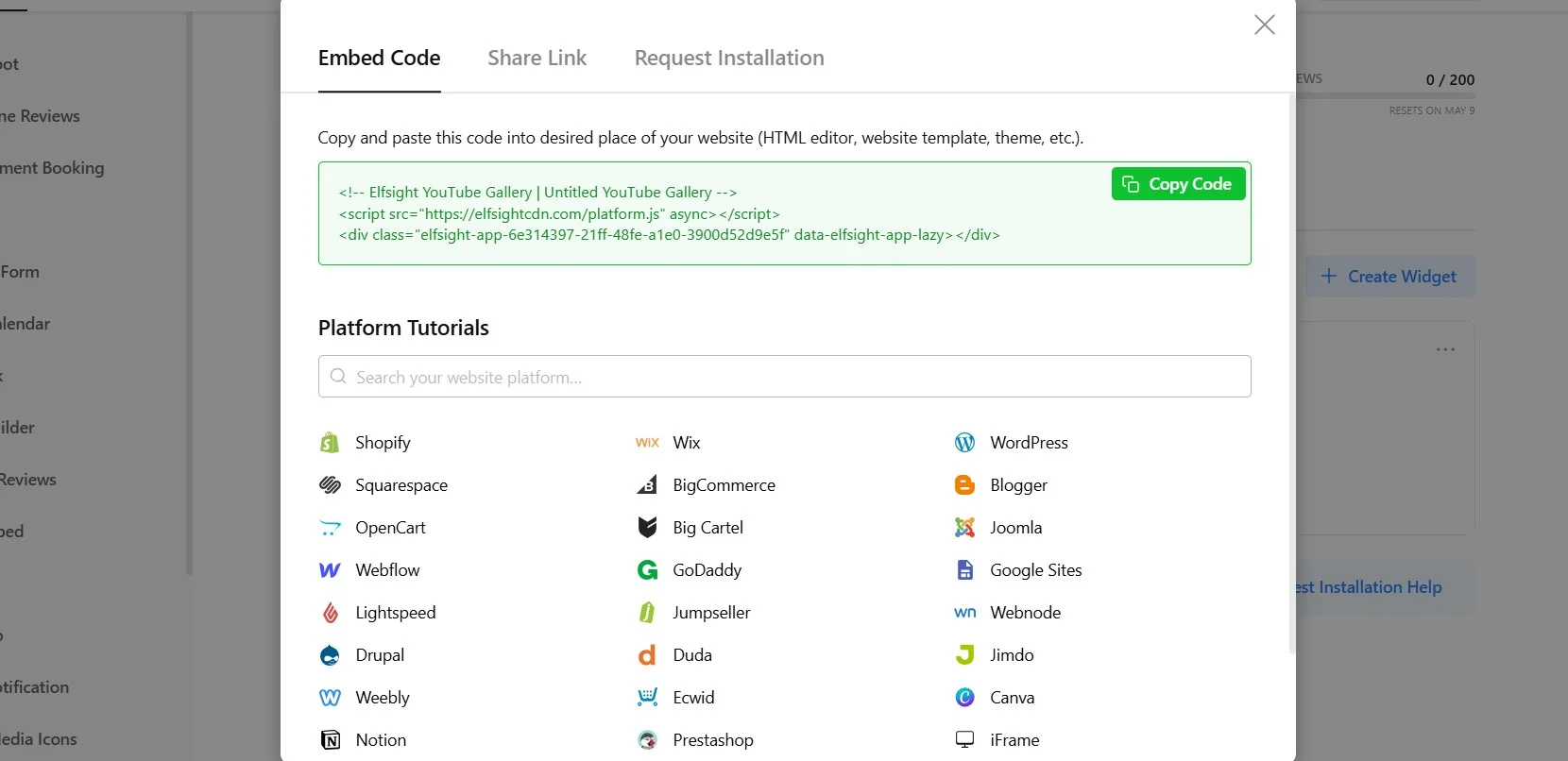
O código de incorporação do YouTube Shorts funciona em qualquer plataforma que aceite HTML personalizado, incluindo WordPress, Shopify, Squarespace, Wix, Webflow e sites HTML simples. Os passos de configuração podem variar levemente de acordo com a plataforma — siga os links para guias CMS específicos.
Verificação rápida de solução de problemas
- Shorts não aparecem: Se estiver usando Source Groups, certifique-se de que o campo URL do canal principal esteja vazio — Source Groups o substituem, e um conflito pode impedir o carregamento do conteúdo.
- Apenas vídeos normais (sem Shorts): Verifique se você utilizou o prefixo de ID do canal UUSH ou uma URL de playlist específica para Shorts, não a URL do seu canal comum.
- O widget não carrega de forma alguma: Verifique se o código de incorporação está em um bloco HTML Personalizado (não em um bloco Parágrafo ou Texto). Alguns plugins de cache também podem atrasar a primeira renderização — limpe o cache do seu site após a instalação.
- Vídeos não atualizam: O widget armazena conteúdo em cache e atualiza a cada 24 horas. Shorts novos não aparecem instantaneamente. Se o conteúdo ainda estiver desatualizado após 24 horas, consulte o guia de solução de problemas para limites de API.
Outros Métodos para Incorporar YouTube Shorts no seu site
Se você precisa apenas incorporar um Short único — ou deseja uma abordagem sem dependência — esses métodos funcionam sem ferramentas de terceiros.
Opção 1: código de incorporação YouTube iframe (qualquer site)
O YouTube não oferece uma opção dedicada de incorporação para Shorts, ao contrário dos vídeos tradicionais. No entanto, você pode montar um iframe manualmente ajustando a URL do Short. Esse método funciona em qualquer site que aceite HTML.
- Abra o Shorts do YouTube que deseja incorporar e copie o URL. Ele ficará como
https://www.youtube.com/shorts/VIDEO_ID - Substitua /shorts/ por /embed/ na URL. O resultado:
https://www.youtube.com/embed/VIDEO_ID - Cole este código iframe em um bloco HTML personalizado no seu site e publique.
Você pode adicionar parâmetros de URL como &autoplay=1 (inicia automaticamente, silenciado na maioria dos navegadores), &loop=1 (repetir) ou &controls=0 (ocultar botões do player) para um visual mais limpo. Adicionar loading=”lazy” à tag iframe atrasará o carregamento até o vídeo ficar visível na página, o que ajuda a velocidade da página.
Atalho do WordPress
Se você precisar incorporar YouTube Shorts no WordPress, substitua /shorts/ por /watch?v= no URL e cole diretamente no Editor de Blocos — o WordPress faz o embed automaticamente via oEmbed. A desvantagem: ele fica em um player no formato 16:9 horizontal (não vertical), e você não tem nenhum controle de design.
Opção 2: YouTube Data API (integração personalizada)
YouTube Data API v3 lets you build a custom integration from scratch. This is the most flexible option, but also the most involved.”>Para equipes com recursos de desenvolvimento que precisam de controle total sobre como Shorts são buscados, filtrados e exibidos, a YouTube Data API v3 permite criar uma integração personalizada do zero. Esta é a opção mais flexível, porém também a mais trabalhosa.
- Crie um projeto no Console do Google Cloud e ative a YouTube Data API v3.
- Gere uma chave de API (ou configure o OAuth se precisar de acesso a dados privados).
- Use o endpoint playlistItems.list para buscar vídeos da lista de uploads de um canal — ou de uma lista de Shorts específica usando o prefixo de ID de canal UUSH descrito anteriormente.
- Construa um player front-end e um layout para exibir os Shorts buscados no seu site.
- Gerencie cache, paginação e cotas de API do seu lado.
Dicas profissionais para o Widget do YouTube Shorts
Seus Shorts estão incorporados — agora vamos fazê-los funcionar com mais eficiência. Essas dicas valem independentemente de você estar usando uma galeria de widgets ou embeds de iframe individuais.
- Coloque Shorts onde a intenção é maior. Uma galeria de Shorts na sua página inicial chama a atenção, mas as colocações na página do produto guiam a decisão. Coloque os Shorts de demonstração do produto diretamente na página relevante do produto, não enterrados em uma seção genérica de vídeos a três cliques de distância.
- Mantenha os Grupos de Origem focados. Se seus Shorts cobrem tópicos diferentes (tutoriais, reações de clientes, lançamentos de produtos), separe-os em Grupos de Origem distintos com nomes de abas claros. Os visitantes encontram o que precisam com mais rapidez, e você evita um feed caótico com tudo de uma vez.
- Ocultar o cabeçalho para integrações em linha. Ao incorporar um widget Shorts dentro de uma seção que já possui um título e contexto próprios, o cabeçalho do canal do widget torna-se redundante. Desative-o para uma integração mais limpa — os Shorts falam por si mesmos.
- Use uma grade de 1 coluna para uma experiência de rolagem vertical. Se você quiser uma sensação de navegação no estilo TikTok — um Short de cada vez, rolando para baixo — configure a grade com 1 coluna. Combine-a com o layout Cinema para um player em destaque grande com uma faixa de miniaturas ao lado.
Perguntas Frequentes
Posso incorporar Shorts do YouTube no meu site sem exibir vídeos regulares?
O código de incorporação do YouTube Shorts funciona no WordPress?
O widget do YouTube Shorts se atualiza automaticamente ao publicar conteúdo novo?
Como os Shorts incorporados do YouTube aparecem em dispositivos móveis?
Posso personalizar a aparência dos YouTube Shorts incorporados?
Conclusão
Agora você tem três formas de incorporar YouTube Shorts ao seu site — desde um iframe rápido para um vídeo único até uma galeria totalmente personalizável com atualização automática via widget Elfsight. A escolha certa depende de você precisar de uma integração pontual ou de um feed de conteúdo contínuo, e de quanto controle de design é importante para o seu layout.
Se você publica Shorts com regularidade e quer que eles apareçam automaticamente no seu site, experimente o editor YouTube Gallery — defina sua fonte, escolha um layout, e o widget cuida do resto. Para uma visão unificada do seu conteúdo social em diferentes plataformas, confira o widget Social Feed widget.