Nem todos os sites Wix são compatíveis com a ADA por padrão. Se você administra um negócio, é crucial garantir que seu site atenda aos padrões legais de Acessibilidade para evitar multas e criar uma experiência inclusiva para todos os visitantes.
aplicativo de Acessibilidade. É aí que entra um aplicativo de Acessibilidade. Com a solução certa, você pode atualizar rapidamente o seu site Wix — tornando-o acessível, em conformidade e fácil de usar para pessoas com deficiência.
- Fique protegido legalmente pelos requisitos da ADA. Um site compatível ajuda sua empresa a cumprir as obrigações legais descritas na Lei dos Americanos com Deficiências, reduzindo o risco de ações judiciais e multas.
- Alcance um público maior e aumente as conversões. Tornar seu site acessível abre portas para milhões de usuários com deficiência que, de outra forma, poderiam ficar de fora do engajamento com a sua marca.
- Melhore a imagem e a reputação da sua marca. Mostrar que você se importa com a inclusão digital fortalece a confiança e posiciona sua empresa como socialmente responsável.
- Melhore a usabilidade geral do seu site. Melhorias de acessibilidade beneficiam todos os usuários — não apenas aqueles com deficiência — tornando a navegação, legibilidade e interação mais suaves em todos os dispositivos.
Na próxima seção, mostraremos como deixar seu site Wix acessível rapidamente usando um widget de conformidade ADA da Elfsight.
Torne seu site Wix acessível: Início rápido
Agora que você sabe por que a acessibilidade importa, vamos ver como deixar rapidamente seu site Wix ADA compatível com o Elfsight. O processo é simples e não requer habilidades de codificação.
Siga estes passos para criar o seu plugin de Acessibilidade em minutos:
- Abra o construtor da Elfsight e selecione um modelo de widget de acessibilidade que atenda às suas necessidades.
- Realize uma verificação de acessibilidade no seu site sempre que for necessário para avaliar o desempenho atual.
- Ajuste a configuração do widget, incluindo posicionamento, idioma, contraste de cores e opções adicionais.
- Clique em “Adicionar ao site gratuitamente”, copie o código gerado e cole no seu site Wix.
Em apenas alguns passos, seus visitantes terão uma experiência aprimorada, e seu negócio ficará um passo mais próximo da conformidade.
Crie seu plugin de acessibilidade em segundos – experimente o editor ao vivo!
O que o Widget de Acessibilidade da Elfsight oferece
Após a configuração rápida, é importante entender exatamente o que o Elfsight widget de acessibilidade adiciona ao seu site Wix. Essa ferramenta vai além das opções básicas e oferece uma ampla gama de recursos para melhorar a accessibility digital de cada visitante.
Aqui estão os recursos-chave e os benefícios que tornam este app de inclusão para sites uma adição poderosa ao seu site Wix:
- Perfis de acessibilidade pré-definidos para diferentes necessidades. Ofereça modos rápidos como Deficiência Visual, Amigável para TDAH ou Deficiência Cognitiva para adaptar seu site com um clique.
- <strong>Ajustes completos de texto e aparência.</strong> Permita que os usuários alterem o tamanho do texto, o espaçamento, o tipo de fonte, o alinhamento e até inverta as cores para melhor legibilidade.
- Leitor de tela integrado e navegação por teclado. Melhore a interação para usuários com deficiência visual e para quem depende apenas do teclado.
- Suporte de interface multilíngue. Disponibilize as Configurações de Acessibilidade em mais de 20 idiomas para atender a um público global.
- Controles de Posicionamento e Visibilidade. Escolha como e onde o app de Acessibilidade aparece na página para equilibrar funcionalidade e design.
- Recursos de suporte à conformidade. Atenda às diretrizes WCAG 2.1 e ADA com melhorias de acessibilidade integradas e as melhores práticas.
Esses recursos trabalham juntos para aprimorar seu site para todos os usuários, mantendo a conformidade com os padrões legais modernos. Em seguida, vamos detalhar o processo completo de criar e adicionar o widget à sua plataforma Wix.
Adicionar Recursos de Acessibilidade ADA ao Wix: Passo a Passo
Para garantir que seu site Wix atenda aos requisitos de Acessibilidade, a Elfsight oferece um widget flexível que pode ser facilmente personalizado e incorporado. Siga estas instruções detalhadas para criar e configurar seu widget usando o editor visual da Elfsight.
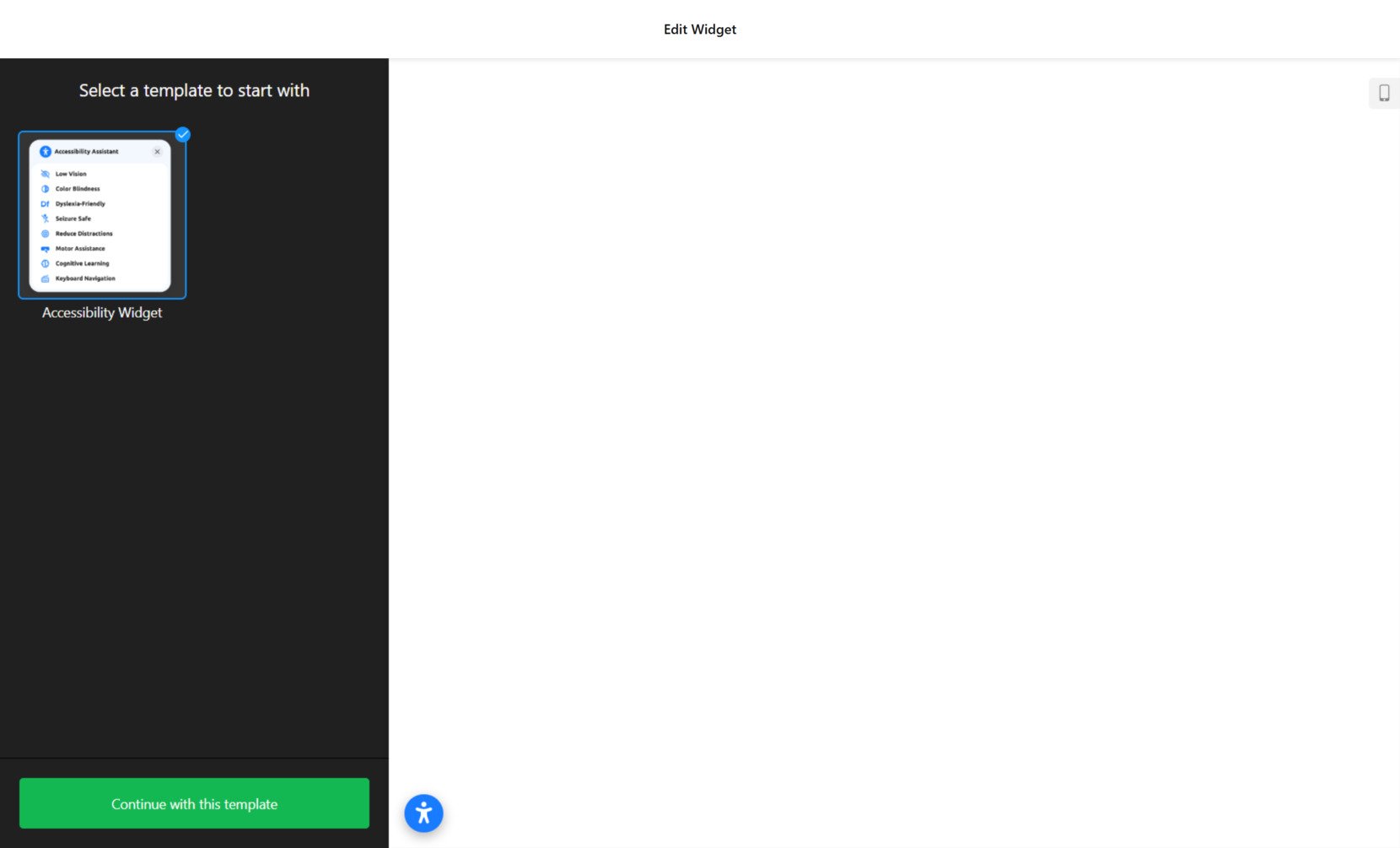
- Escolha um modelo. Comece abrindo o Elfsight construtor. Selecione um modelo. Clique em “Continuar com este modelo” para começar.

- Verificação de Acessibilidade Na aba “Verificar”, insira a URL do seu site e clique em “Verificar”. Esta ferramenta verifica questões de conformidade com WCAG usando o Google Lighthouse e destaca áreas que precisam de atenção.
- Configure as Configurações do Widget. Acesse a aba “Configurações” e ajuste o idioma, visibilidade entre dispositivos e páginas, a posição do widget e as configurações de memória da sessão. Você também pode refinar o comportamento com CSS ou JS personalizados, se necessário.
- Obtenha o código de incorporação. Clique em “Adicionar ao site gratuitamente”. Copie o código de incorporação gerado. Em seguida vá até o editor do Wix, adicione um elemento de incorporação HTML à seção da página desejada e cole o código dentro. Salve e publique suas alterações.
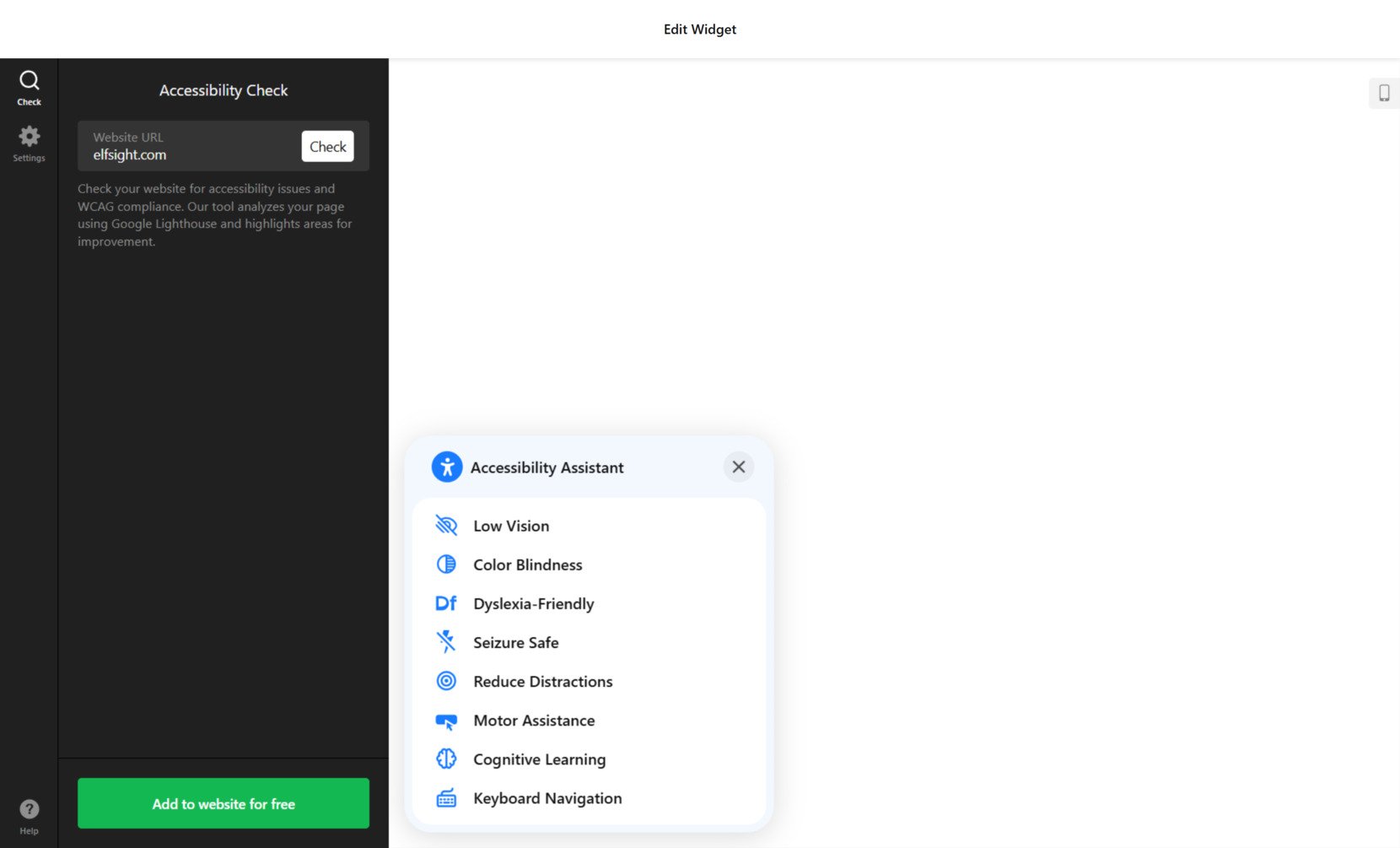
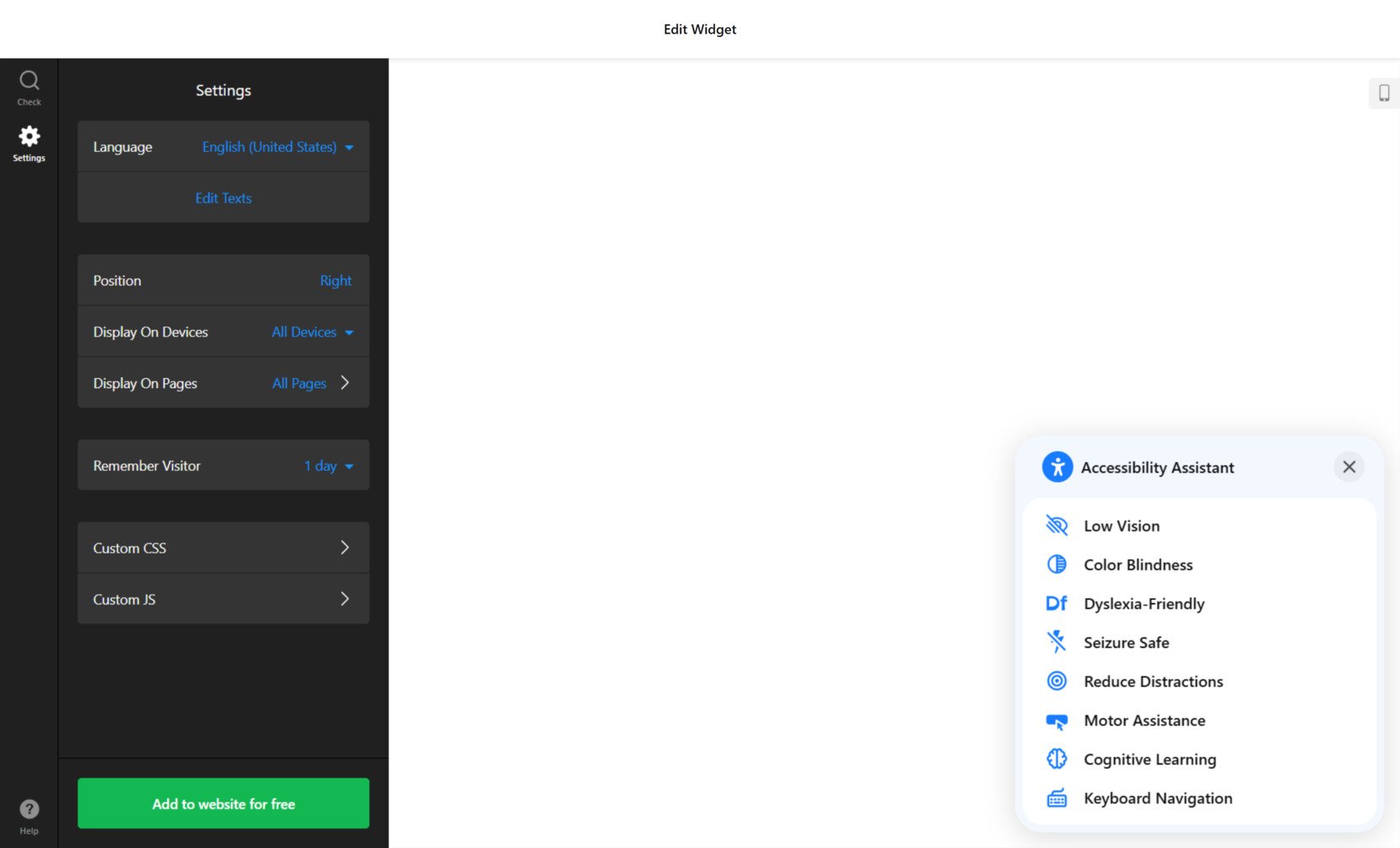
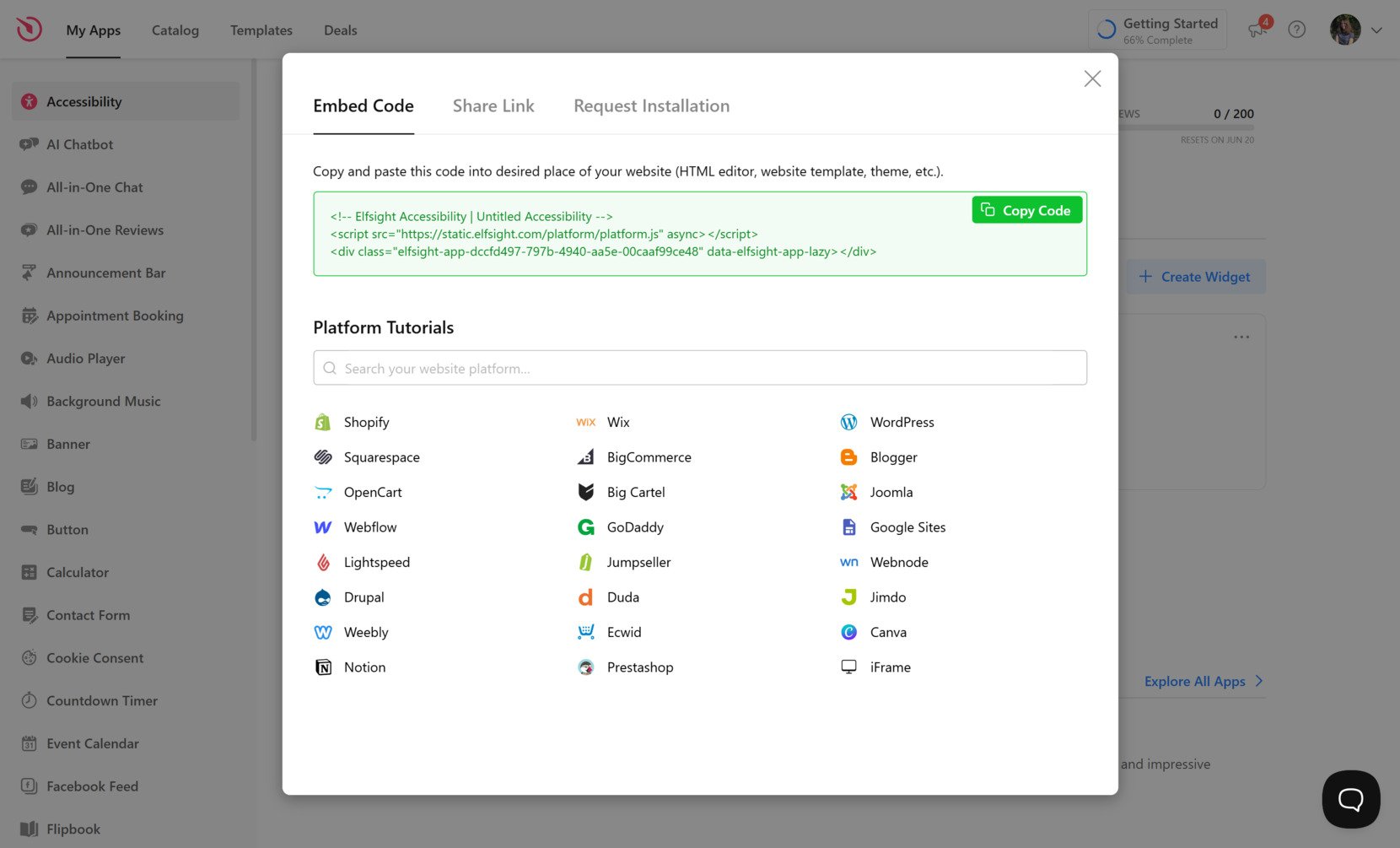
Depois de instalado, seu aplicativo de Acessibilidade melhorará imediatamente a experiência do usuário, apoiará usuários com necessidades diferentes e contribuirá para atender às diretrizes ADA e WCAG.
Embora a Elfsight ofereça uma das soluções mais fáceis e eficazes, vale a pena considerar outros métodos de acessibilidade para entender suas opções — vamos explorá-los a seguir.
Outras Soluções de Acessibilidade para Wix
Além de usar o Elfsight, existem outras formas de melhorar a conformidade ADA do seu site Wix. Embora essas abordagens não sejam tão dinâmicas quanto o widget, elas fornecem uma estrutura básica para tornar seu site Wix mais inclusivo e alinhado com padrões de acessibilidade.
Usando as Configurações de Acessibilidade Nativas do Wix
Os recursos nativos de acessibilidade do Wix são projetados para ajudar todos os visitantes a melhorar a usabilidade, especialmente aqueles com deficiência. Incluem ferramentas como o Accessibility Wizard, opções para gerenciar a navegação por teclado e configurações para personalizar a estrutura de texto e conteúdo alternativo. Embora a funcionalidade seja limitada, ela permite implementar alterações essenciais sem mexer em código ou adicionar integrações externas.
- Faça login no painel Wix. Navegue até o editor do seu site clicando em “Editar Site” ao lado do projeto que você quer atualizar.
- Acesse as configurações de Acessibilidade. No painel esquerdo do editor, clique em “Configurações” e selecione “Acessibilidade”.
- Execute o Assistente de Acessibilidade. Clique em “Iniciar” para abrir o assistente, que faz uma varredura do seu conteúdo e apresenta sugestões para melhorar a conformidade.
- Siga as ações sugeridas. Percorra a lista e faça edições em tempo real em itens como texto alternativo, estrutura de cabeçalhos e contraste diretamente no editor.
- Ativar Pular para Conteúdo. Ative este recurso para ajudar usuários de teclado a pular diretamente para o conteúdo principal, ignorando a navegação.
- Ajustar a ordem das abas. Defina uma sequência de tabulação lógica para os elementos da sua página, melhorando a usabilidade para a navegação com o teclado.
Embora esse método ofereça controle sobre melhorias estruturais e alternativas de texto, ele não oferece ajustes visuais assistivos ou configurações de exibição controladas pelo usuário.
Adicionando Recursos de Acessibilidade via Código Manual
Para desenvolvedores e usuários tecnicamente experientes, adicionar recursos de Acessibilidade manualmente com HTML e atributos ARIA é outra opção. Este método oferece controle total sobre a estrutura e o comportamento do seu site, tornando-o ideal para sites com código personalizado ou requisitos de layout avançados.
- Abrir a seção de código personalizado no Wix. No editor do Wix, vá para Configurações > Código Personalizado e clique em Adicionar Código.
- Insira funções e rótulos ARIA manualmente. Use atributos como aria-label, role=”navigation”, e aria-hidden em elementos HTML para definir papéis e melhorar a interpretação por leitores de tela.
- Adicionar scripts de acessibilidade via teclado. Escreva JavaScript que permita aos usuários navegar por modais, menus suspensos ou popups apenas com o teclado.
- Implemente Pular para o Conteúdo manualmente. Crie um link âncora interno no topo da página apontando para a seção de conteúdo principal e estilize-o para aparecer quando receber o foco.
- Use HTML semântico sempre que possível. Estruture o conteúdo usando as tags <main>, <nav>, <header> e <section> para garantir uma marcação significativa.
- Valide a conformidade manualmente. Use ferramentas de avaliação de acessibilidade como o Google Lighthouse ou o Wave para validar a sua implementação.
Este método oferece total flexibilidade e controle, mas é demorado e requer conhecimento aprofundado dos padrões de Acessibilidade na Web e de ferramentas de teste.
Comparando Elfsight com Outros Métodos de Acessibilidade
Para ajudar você a escolher a solução certa para o seu site Wix, apresentamos uma comparação dos métodos de acessibilidade mais eficazes, considerando complexidade de configuração, personalização e conformidade legal.
| Método | Prós | Contras |
|---|---|---|
| Plugin de Acessibilidade da Elfsight | Oferece perfis assistivos, visuais personalizados e suporte ADA/WCAG com configuração simples. | A configuração inicial exige colar um trecho de código no editor do Wix. |
| Configurações de Acessibilidade Nativas do Wix | Totalmente integrado com Wix e inclui um Assistente de Acessibilidade guiado. | Faltam recursos de controle visual e personalização da interface. |
| Codificação Manual (ARIA & HTML) | Oferece controle total e precisão em todos os elementos de acessibilidade. | Exige conhecimento técnico e tempo para implementar e manter corretamente. |
Enquanto soluções nativas e manuais podem ajudar na conformidade parcial ou personalizações avançadas, o Elfsight oferece o melhor equilíbrio entre poder, facilidade de uso e conformidade. Vamos explorar como você pode ajustar seu widget para combinar com o visual e o funcionamento do seu site.
Melhores práticas para conformidade com ADA
Adicionar um widget é apenas uma parte de oferecer uma experiência acessível. Para realmente cumprir a ADA e atender usuários com deficiência, é preciso melhorar a acessibilidade de todo o seu site Wix.
Abaixo estão dicas essenciais para garantir que seu site atenda a todos os usuários com eficiência.
- Use clear and consistent navigation. Mantenha menus e links previsíveis em todas as páginas. Isso ajuda usuários que dependem de leitores de tela ou da navegação por teclado a encontrar o conteúdo sem confusão.
- Escreva texto Alt descritivo para cada imagem. Cada imagem deve incluir um texto Alt que descreva seu propósito ou conteúdo, especialmente para botões, banners ou ícones com informações importantes.
- Estruture corretamente os títulos. Use cabeçalhos (<h1>, <h2>, etc.) em uma ordem lógica para criar uma hierarquia de conteúdo clara. Isso melhora a compatibilidade com leitores de tela e a leitura rápida da página para todos os usuários.
- Verifique o contraste de cores para legibilidade. Garanta que as combinações de texto e fundo atendam aos padrões de contraste WCAG. Conteúdo com baixo contraste pode ficar ilegível para usuários com deficiência visual.
- Acessibilidade total pelo teclado. Todos os elementos interativos — como botões, menus e formulários — devem ser acessíveis apenas com o teclado. Evite armadilhas em que o foco fica preso.
- Etiquete claramente os campos do formulário. Cada campo de entrada deve ter um rótulo visível e um atributo acessível que descreva sua função. Os placeholders não são suficientes.
- Forneça alternativas de texto para áudio e vídeo. Use legendas, transcrições ou descrições de áudio para tornar o conteúdo multimídia acessível a usuários com deficiência auditiva ou visual.
Esses aprimoramentos apoiam tanto a conformidade quanto uma melhor experiência do usuário. Na próxima seção, veremos os diferentes tipos de widgets de acessibilidade que você pode criar, conforme as necessidades do seu público.
Exemplos de Como as Funcionalidades de Acessibilidade Ajudam
Melhorias de Acessibilidade não se limitam a um nicho — elas aumentam a usabilidade em uma ampla variedade de indústrias. Abaixo, veja exemplos de como diferentes setores podem aplicar recursos de acessibilidade para tornar seus sites Wix mais inclusivos e compatíveis com a ADA.
Aplicação na Educação 🎓
As instituições educacionais contam com comunicação clara e acesso equitativo. Plugins de Acessibilidade ajudam a garantir que estudantes com deficiência possam navegar pelas páginas dos cursos, acessar materiais de leitura e interagir com formulários ou conteúdos de mídia. Ao habilitar recursos como navegação por teclado, ajuste de tamanho de texto e suporte a leitores de tela, escolas e universidades podem criar um ambiente de aprendizado online mais inclusivo.
Aplicação em E-commerce 🛒
Lojas online devem garantir que todos os usuários, independentemente de suas habilidades, possam navegar, filtrar e concluir compras. Widgets de Acessibilidade ajudam na navegação ao melhorar os indicadores de foco, ativar a funcionalidade “pular para o conteúdo” e ajustar a aparência para usuários com daltonismo. Funcionalidades como rotulagem de botões e instruções em campos de entrada também garantem uma experiência de checkout mais suave.
Aplicação na Saúde 💉
Sites de saúde fornecem informações críticas que precisam ser fáceis de encontrar e entender. Ferramentas de Acessibilidade ajudam os usuários a agendar consultas, ler artigos médicos e preencher formulários. Funcionalidades como fontes legíveis, alto contraste visual e rótulos ARIA garantem que pacientes com deficiência visual ou cognitiva possam interagir sem barreiras.
Como mostram esses exemplos, os recursos de Acessibilidade afetam diretamente pessoas reais e melhoram o engajamento em diversos setores. Em seguida, vamos abordar os problemas mais comuns que os usuários encontram ao usar ferramentas de Acessibilidade — e como resolvê-los de forma eficiente.
Soluções para Problemas Comuns
Mesmo com as ferramentas certas, alcançar a acessibilidade total pode apresentar desafios. Abaixo estão os problemas comuns que os usuários enfrentam ao tentar tornar um site Wix compatível com a ADA, juntamente com soluções claras para resolvê-los de forma eficaz.
Como verificar se meu site Wix está em conformidade com a ADA?
Por que meu widget não aparece em dispositivos móveis?
Como melhorar a compatibilidade com leitores de tela no meu site Wix?
O que fazer se o contraste de cores não passar nos testes de conformidade?
Posso confiar apenas em ferramentas automatizadas para alcançar conformidade?
Estar ciente desses desafios ajuda você a criar proativamente uma experiência mais inclusiva, em conformidade com a lei e fácil de usar.
Conclusão
Conformar seu site Wix com a ADA não é apenas evitar problemas legais — é criar um espaço onde todo usuário se sinta bem-vindo e capaz de navegar pelo seu conteúdo com facilidade. Desde as configurações de acessibilidade integradas e métodos de codificação manuais, até o aplicativo de Acessibilidade personalizável da Elfsight, você tem múltiplos caminhos para tornar seu site mais inclusivo e alinhado com as diretrizes WCAG.
Ao longo deste guia, mostramos como avaliar sua configuração atual, aplicar as ferramentas certas e seguir as melhores práticas de Acessibilidade digital. Seja para melhorar a legibilidade, habilitar o suporte a leitores de tela ou adicionar navegação por teclado, cada etapa contribui para uma experiência superior para todos os usuários. Comece pequeno, evolua constantemente e, sempre, priorize a Acessibilidade em sua estratégia de design.
Precisa de mais ajuda?
Esperamos que este artigo tenha ajudado a esclarecer seus objetivos de Acessibilidade. Se estiver pronto para dar o próximo passo, entre em contato conosco e descubra como adicionar recursos avançados de Acessibilidade ao seu site sem codificação. Na Elfsight, estamos comprometidos em fornecer tudo o que você precisa por meio de widgets simples e poderosos que atendem às necessidades do seu negócio.