Gerador de código de incorporação do YouTube
Cole qualquer link do YouTube e obtenha um código de incorporação responsivo em segundos.Gerador de código de incorporação do YouTube
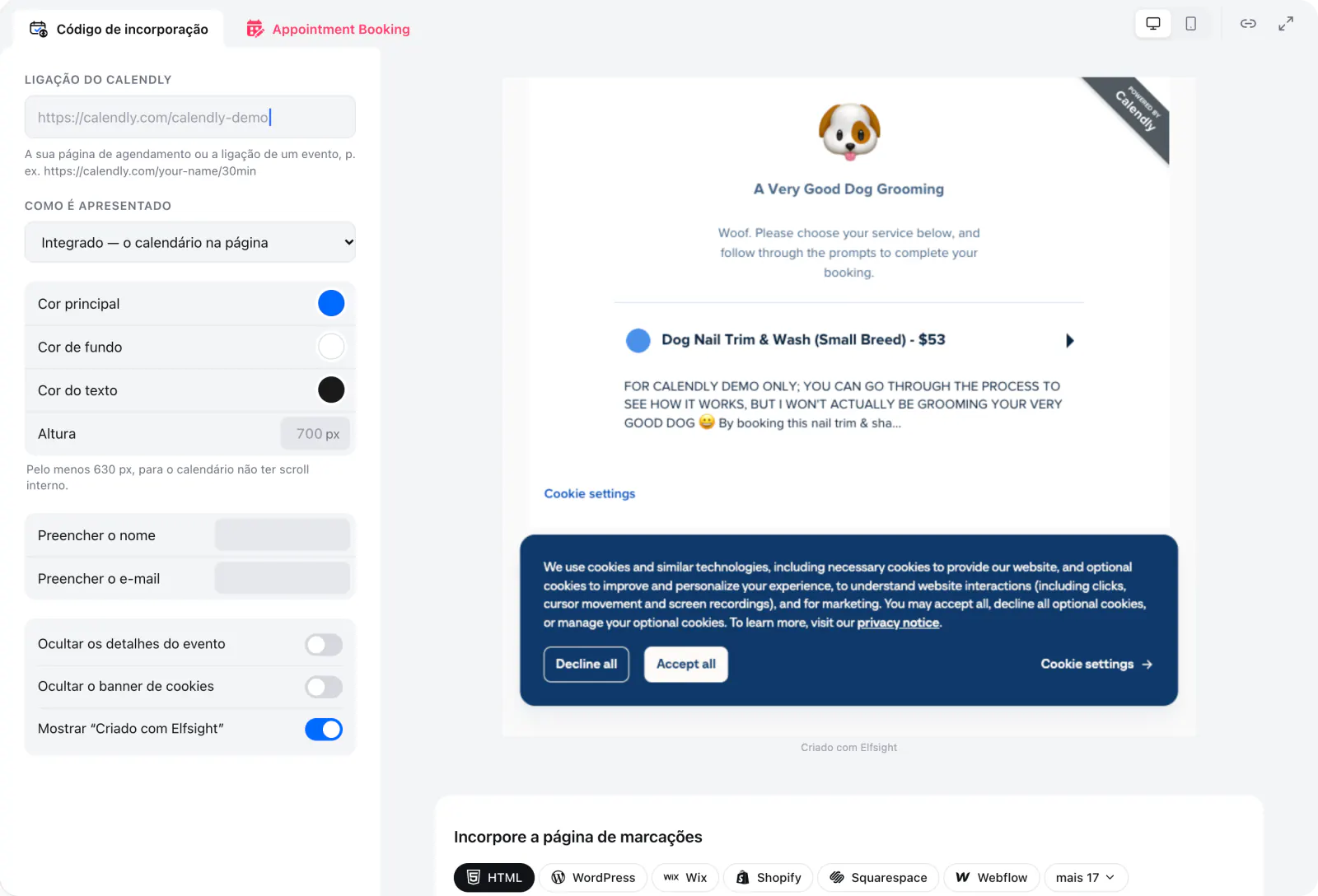
<div class="calendly-inline-widget" data-url="https://calendly.com/calendly-demo" style="min-width:320px;height:700px;"></div>
<script src="https://assets.calendly.com/assets/external/widget.js" type="text/javascript" async></script>
<p style="margin:4px auto 0;text-align:center;font:11px/1.4 -apple-system,BlinkMacSystemFont,'Segoe UI',Roboto,sans-serif;color:#a3a7b0;">Criado com <a href="https://elfsight.pt/tools/calendly-embed-generator/" target="_blank" rel="noopener" style="color:inherit;text-decoration:none;">Elfsight</a></p>
<body>, onde o conteúdo deve aparecer.Marcações a toda a hora
Serviços com preços e durações
Sincronização bidirecional com o Google Calendar
hide_event_type_details=1 e hide_gdpr_banner=1prefill do JavaScript do Calendlyname=, email= e a1= à ligaçãoOnde cria o código
«Share → Add to website» do Calendly
Este gerador
Tipos de incorporação
«Share → Add to website» do Calendly
Este gerador
Ocultar os detalhes do evento e o banner de cookies
«Share → Add to website» do Calendly
Este gerador
hide_event_type_details=1 e hide_gdpr_banner=1Preencher nome e e-mail
«Share → Add to website» do Calendly
prefill do JavaScript do CalendlyEste gerador
name=, email= e a1= à ligaçãoCores
«Share → Add to website» do Calendly
Este gerador
? na sua ligação de agendamento, unidos com &. O gerador adiciona-os por si; também os pode escrever em qualquer ligação do Calendly.hide_event_type_details1hide_landing_page_details1hide_gdpr_banner1background_color, text_color, primary_color#, p. ex. 0069ffname, first_name, last_name, email%20first_name e last_name se o seu formulário os pedir em separado.a1, a2 …a3=2,3text, color e textColor do botão#, p. ex. #0069ffCalendly.initBadgeWidget, não parâmetros da ligação. O Calendly indica as alterações de cor e do texto do botão como funcionalidades dos planos pagos.brandingtrue ou falseTamanho integradomin-width:320px, altura de cerca de 700pxdata-resize="true" para a deixar crescer.hide_event_type_details
O que faz
Valores
1Notas
hide_landing_page_details
O que faz
Valores
1Notas
hide_gdpr_banner
O que faz
Valores
1Notas
background_color, text_color, primary_color
O que faz
Valores
#, p. ex. 0069ffNotas
name, first_name, last_name, email
O que faz
Valores
%20Notas
first_name e last_name se o seu formulário os pedir em separado.a1, a2 …
O que faz
Valores
a3=2,3Notas
text, color e textColor do botão
O que faz
Valores
#, p. ex. #0069ffNotas
Calendly.initBadgeWidget, não parâmetros da ligação. O Calendly indica as alterações de cor e do texto do botão como funcionalidades dos planos pagos.branding
O que faz
Valores
true ou falseNotas
Tamanho integrado
O que faz
Valores
min-width:320px, altura de cerca de 700pxNotas
data-resize="true" para a deixar crescer.Centro de Ajuda do Calendly: como personalizar a sua incorporação ↗
Aumente a altura no código, p. ex. para 750px, ou adicione data-resize="true". O Calendly recomenda apenas uma incorporação com redimensionamento automático por página e sem perguntas em lista pendente.
O seu construtor de sites pode remover as tags <script>. Cole o código num bloco HTML ou de código personalizado que mantenha scripts e confirme que a ligação abre num navegador.
O popup e o selo também precisam da folha de estilos do Calendly: mantenha a linha widget.css do código gerado.
As opções de cor só funcionam nos planos pagos do Calendly. Na ligação, escreva os valores hexadecimais sem #: primary_color=0069ff.
Ative Ocultar os detalhes do evento. Use hide_event_type_details=1 para um evento e hide_landing_page_details=1 para uma página com todos os eventos.
Verifique os nomes dos parâmetros (name, email, a1) e escreva os espaços como %20. As respostas seguem a posição da pergunta no seu formulário de marcação.
O selo fica no canto inferior direito. Mova-o com CSS: .calendly-badge-widget { right: auto !important; left: 20px !important; }
Integrado
O que os visitantes veem
Ideal para
A ter em conta
Popup num botão ou ligação
O que os visitantes veem
Ideal para
A ter em conta
Selo
O que os visitantes veem
Ideal para
A ter em conta
Os três carregam o mesmo script, https://assets.calendly.com/assets/external/widget.js, e mostram a mesma página de marcação com os mesmos parâmetros de ligação.
Copie a sua ligação do Calendly
No Calendly, copie a ligação da sua página de agendamento ou de um único evento.
Escolha as opções
Escolha a cor e o que ocultar.
Cole o código
Adicione o código a um bloco HTML onde o calendário deve aparecer.