Gerador de código de incorporação do YouTube
Cole qualquer link do YouTube e obtenha um código de incorporação responsivo em segundos.Gerador de código de incorporação do YouTube
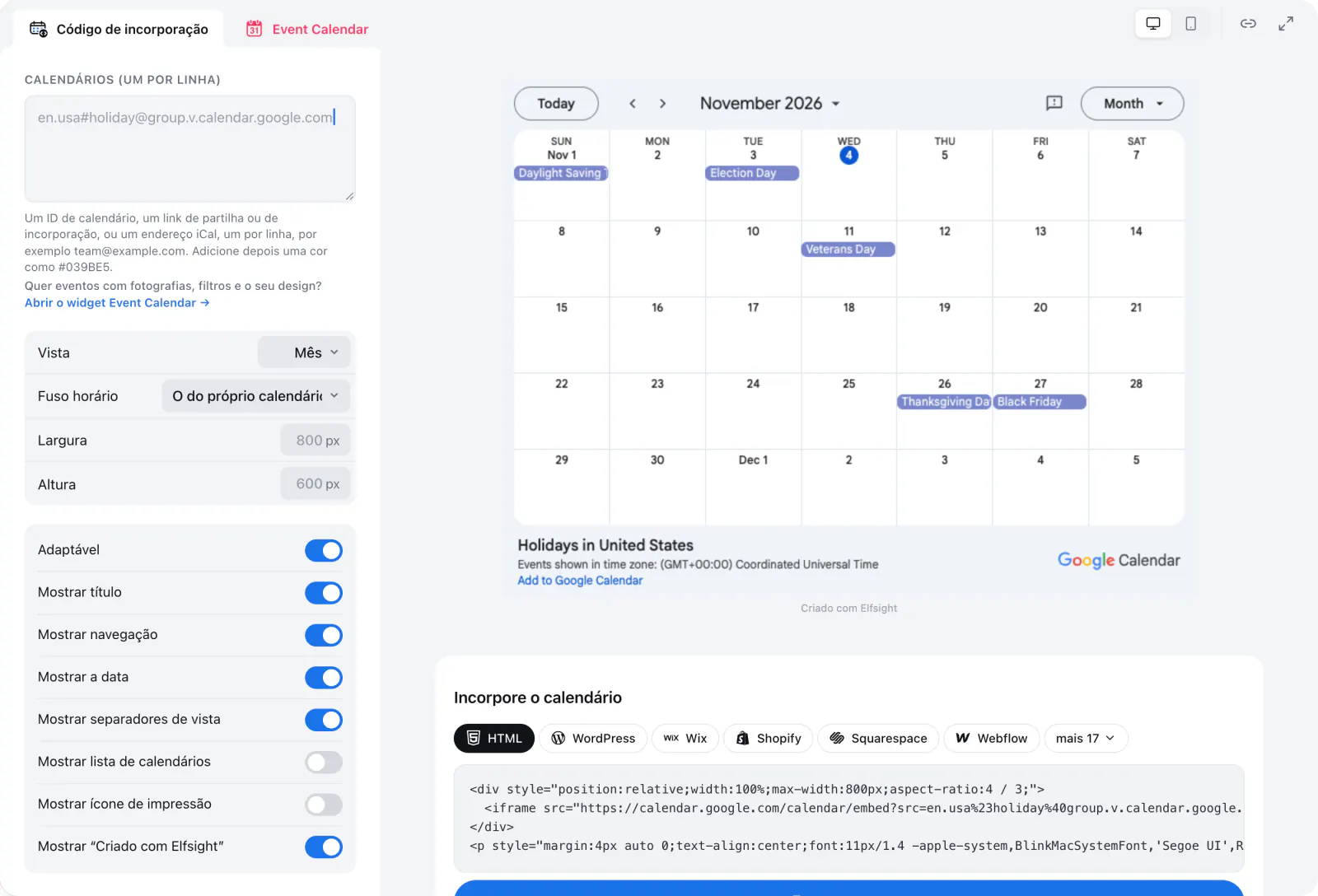
<div style="position:relative;width:100%;max-width:800px;aspect-ratio:4 / 3;"> <iframe src="https://calendar.google.com/calendar/embed?src=en.usa%23holiday%40group.v.calendar.google.com&showPrint=0&showCalendars=0" title="Google Calendar" loading="lazy" style="position:absolute;inset:0;width:100%;height:100%;border:0;"></iframe> </div> <p style="margin:4px auto 0;text-align:center;font:11px/1.4 -apple-system,BlinkMacSystemFont,'Segoe UI',Roboto,sans-serif;color:#a3a7b0;">Criado com <a href="https://elfsight.pt/tools/google-calendar-embed-generator/" target="_blank" rel="noopener" style="color:inherit;text-decoration:none;">Elfsight</a></p>
Dica: nos telemóveis, a vista Agenda lê-se melhor do que a vista Mês.
<body>, onde o conteúdo deve aparecer.Quer eventos com fotografias, filtros e o seu design? Experimente o widget Event Calendar. Ver Event Calendar →
Todos os seus eventos num só lugar
Locais, anfitriões e detalhes dos eventos
Modelos prontos ou o seu próprio design
Onde obtém o código
Código de Integrar calendário do Google Calendar
Este gerador
Por onde começa
Código de Integrar calendário do Google Calendar
Este gerador
Vários calendários
Código de Integrar calendário do Google Calendar
Este gerador
Opções de apresentação
Código de Integrar calendário do Google Calendar
Este gerador
Acesso público
Código de Integrar calendário do Google Calendar
Este gerador
https://calendar.google.com/calendar/embed?…, com estes parâmetros a seguir ao ?. Os interruptores de mostrar/ocultar aceitam 1 ou 0; por predefinição, tudo é mostrado.srcyou@gmail.com ou …@group.calendar.google.comsrc para combinar vários calendários.color# codificado: %23D50000color logo a seguir a cada src. Sem %23, a cor é ignorada.ctzAmerica/New_YorkmodeMONTH (predefinição), WEEK, AGENDAAGENDA é uma lista dos próximos eventos e lê-se melhor em ecrãs estreitos.showTitle, showNav, showDate1 ou 0showPrint, showTabs, showCalendars, showTz1 ou 0showTz ativado se os seus visitantes estiverem noutros fusos horários.wkst1 domingo, 2 segunda-feira, 7 sábadohlen, de, esbgcolor%23, por exemplo %23FFFFFFsrc
O que faz
Valores
you@gmail.com ou …@group.calendar.google.comNotas
src para combinar vários calendários.color
O que faz
Valores
# codificado: %23D50000Notas
color logo a seguir a cada src. Sem %23, a cor é ignorada.ctz
O que faz
Valores
America/New_YorkNotas
mode
O que faz
Valores
MONTH (predefinição), WEEK, AGENDANotas
AGENDA é uma lista dos próximos eventos e lê-se melhor em ecrãs estreitos.showTitle, showNav, showDate
O que faz
Valores
1 ou 0Notas
showPrint, showTabs, showCalendars, showTz
O que faz
Valores
1 ou 0Notas
showTz ativado se os seus visitantes estiverem noutros fusos horários.wkst
O que faz
Valores
1 domingo, 2 segunda-feira, 7 sábadoNotas
hl
O que faz
Valores
en, de, esNotas
bgcolor
O que faz
Valores
%23, por exemplo %23FFFFFFNotas
Ajuda do Google Calendar: adicionar um Google Calendar ao seu website ↗
O calendário não é público. Torne-o público nas definições do Google Calendar (passos abaixo) e depois volte a carregar a sua página.
Verifique se incorporou o ID de calendário certo e se o calendário está partilhado com todos os detalhes do evento, e não com Ver apenas livre/ocupado (ocultar detalhes).
A incorporação mostra o fuso horário do próprio calendário, e não o do visitante. Defina ctz para o fuso horário em que os seus eventos decorrem e mantenha showTz ativado para que os visitantes vejam em que fuso estão as horas.
Numa conta profissional ou escolar, o seu administrador pode restringir a partilha. Pergunte-lhe, ou use uma conta Google pessoal para o calendário público. As definições de partilha só podem ser alteradas num computador.
private-Esse é o endereço iCal secreto do calendário, que o Google diz para não partilhar. Use antes o Endereço público em formato iCal ou o ID do calendário.
Escreva o # como %23 (color=%23D50000) e ponha cada color logo a seguir ao respetivo src.
Mude a vista para Agenda (mode=AGENDA): uma lista dos próximos eventos ajusta-se a ecrãs estreitos.
Um calendário incorporado mostra apenas o que o Google deixa toda a gente ver. Enquanto o calendário não for público, os visitantes recebem um pedido de início de sessão em vez dos seus eventos.
Abra o Google Calendar num computador. As definições de partilha não podem ser alteradas na aplicação móvel.
Clique no ícone de roda dentada no canto superior direito e depois em Definições.
À esquerda, em Definições dos meus calendários, clique no calendário que quer incorporar.
Em Permissões de acesso para eventos, marque Tornar disponível ao público e clique em OK.
Escolha se o público vê todos os detalhes do evento ou Ver apenas livre/ocupado (ocultar detalhes). Num calendário de eventos, mostre os detalhes.
Na mesma página, em Integrar calendário, copie o ID do calendário ou o Endereço público em formato iCal e cole-o no gerador.
Antes de o fazer: um calendário público pode ser encontrado por qualquer pessoa e pode aparecer nos resultados de pesquisa, e as pessoas podem subscrevê-lo. Mantenha os planos privados num calendário separado e torne público apenas o calendário de eventos. Os novos eventos seguem a visibilidade predefinida do calendário, por isso verifique-a uma vez.
Numa conta profissional ou escolar, a opção pode não aparecer se o seu administrador restringir a partilha. Se mais tarde desativar a partilha pública, pode demorar até 4 horas a aplicar-se.
Torne o calendário público
Nas definições do Google Calendar, em Permissões de acesso, ative «Tornar disponível ao público».
Copie o ID do calendário
Em Integrar calendário, copie o ID do calendário e cole-o aqui.
Escolha a vista
Escolha a vista, o fuso horário e os controlos e depois copie o código.