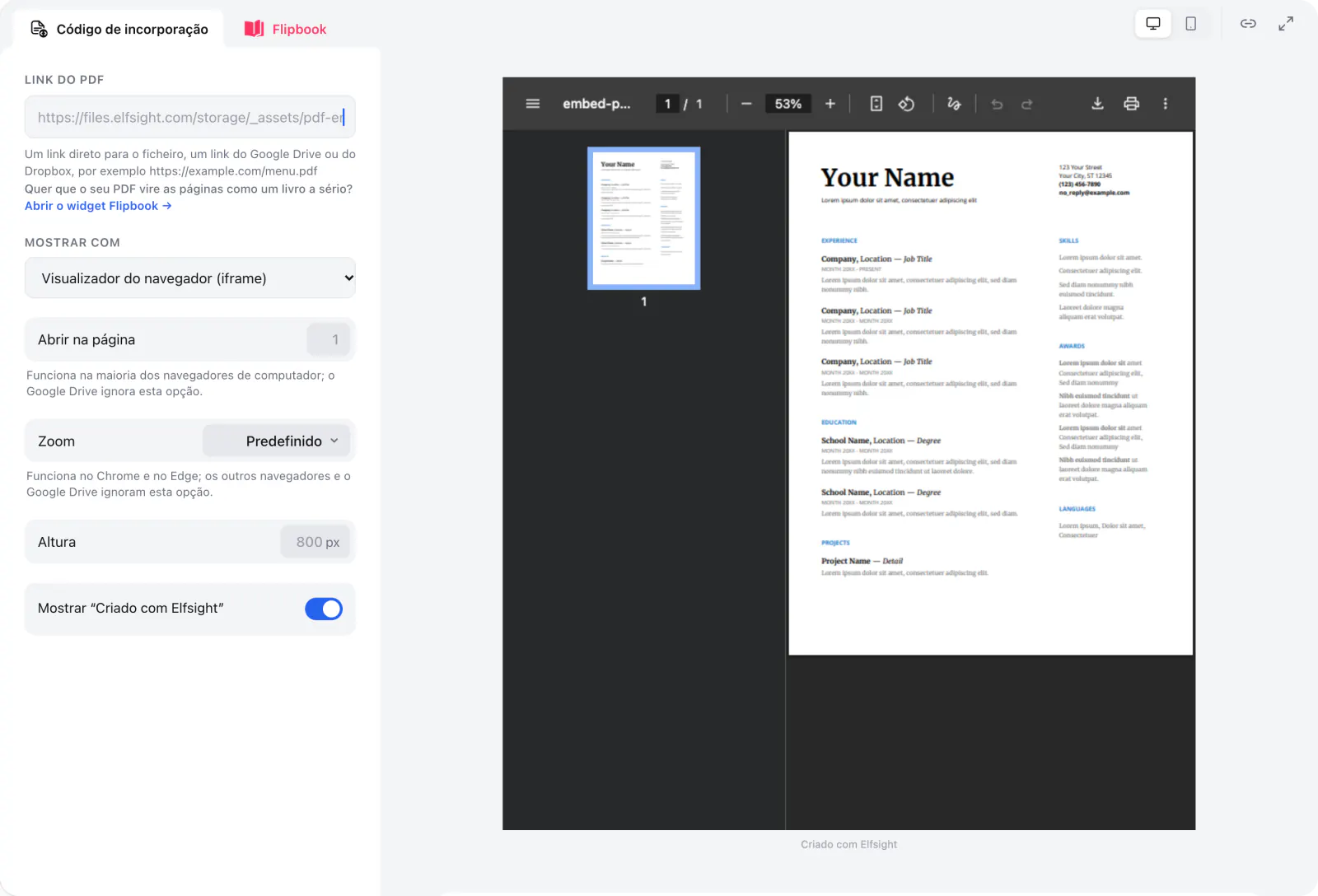
Gerador de código para incorporar PDF

Mostre um menu, uma lista de preços ou um folheto em PDF diretamente na sua página, em vez de uma ligação para download. Cole o endereço do ficheiro e copie o código de incorporação gratuito, sem necessidade de registo.
Gerador de código para incorporar PDF
Um link direto para o ficheiro, um link do Google Drive ou do Dropbox, por exemplo https://example.com/menu.pdfQuer que o seu PDF vire as páginas como um livro a sério?
Funciona na maioria dos navegadores de computador; o Google Drive ignora esta opção.
Funciona no Chrome e no Edge; os outros navegadores e o Google Drive ignoram esta opção.

Incorporar o PDF

<iframe src="https://files.elfsight.com/storage/_assets/pdf-embed/files/embed-pdf-file.pdf" title="Documento PDF" width="100%" height="800" style="border:0;" loading="lazy"></iframe>
<p style="margin:4px auto 0;text-align:center;font:11px/1.4 -apple-system,BlinkMacSystemFont,'Segoe UI',Roboto,sans-serif;color:#a3a7b0;">Criado com <a href="https://elfsight.pt/tools/pdf-embed-generator/" target="_blank" rel="noopener" style="color:inherit;text-decoration:none;">Elfsight</a></p>

  1. Clique em Copiar código acima para o copiar.
  2. Abra o ficheiro HTML ou o modelo da página.
  3. Cole o código dentro de <body>, onde o conteúdo deve aparecer.
  4. Guarde e carregue a página e abra-a num navegador para verificar.

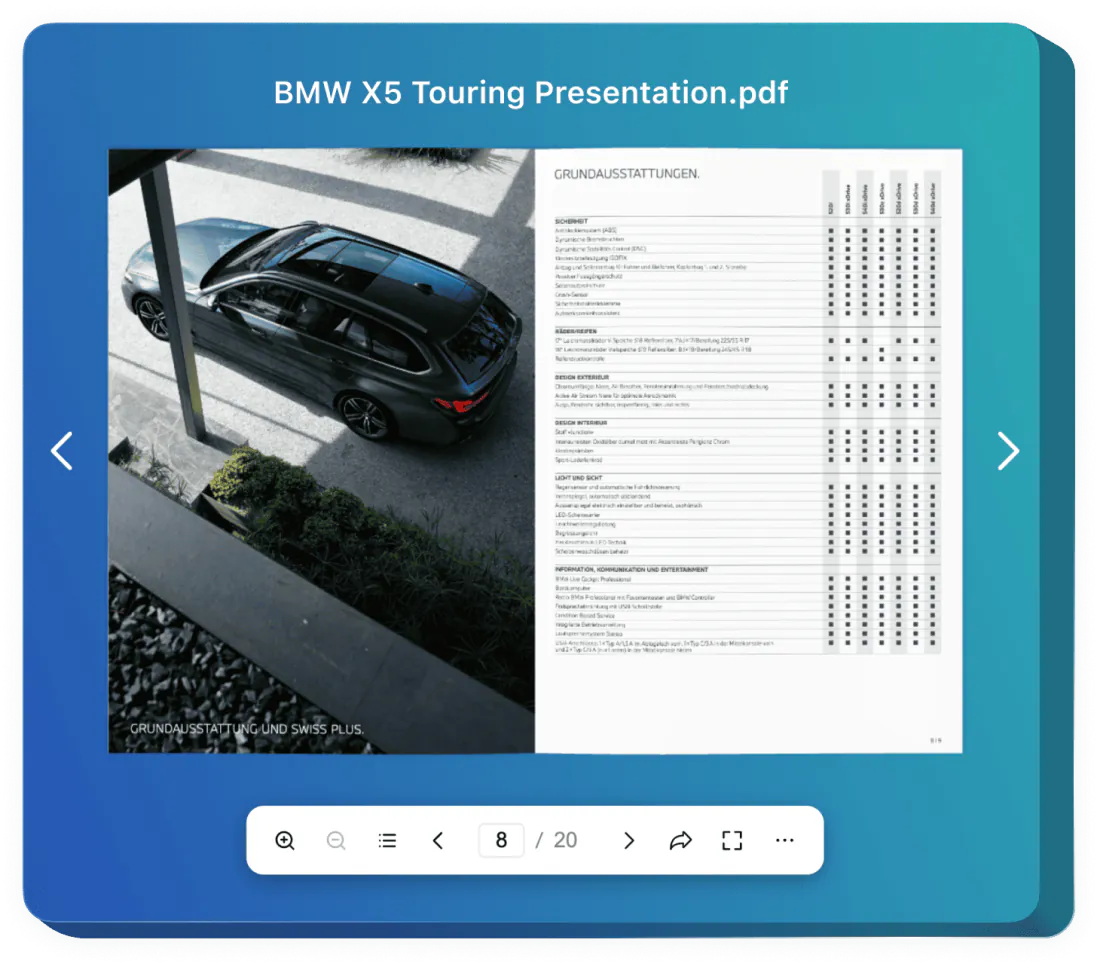
Folheto, catálogo ou revista? O widget Flipbook transforma o seu PDF num flipbook interativo, que os visitantes folheiam como um a sério, com pesquisa, índice e botões de download e impressão. Ver Flipbook →

Antes de sair

Folheto, catálogo ou revista? O widget Flipbook transforma o seu PDF num flipbook interativo, que os visitantes folheiam como um a sério, com pesquisa, índice e botões de download e impressão.

Ver Flipbook →
Ou partilhe esta ferramenta gratuita:
Widget Flipbook

Transforme o seu PDF num flipbook

Mostre folhetos, catálogos e revistas como flipbooks interativos diretamente no seu site. Carregue um PDF, escolha um modelo e os visitantes folheiam-no, pesquisam o texto, saltam pelo índice, descarregam-no ou imprimem-no.
  • Páginas que viram como num livro a sério

  • Pesquisa e índice

  • Botões de download, impressão e partilha
Código de incorporação vs. link simples para o PDF

Um link é a forma mais simples de partilhar um PDF, mas leva os visitantes para fora da sua página. O código de incorporação mantém o documento na página e continua a dar-lhes o link.
Um link simples para o PDF
Este gerador
Onde o documento abre
Os visitantes saem da sua página ou o PDF abre num novo separador
O PDF aparece dentro da sua página
Ficheiros do Google Drive e do Dropbox
Um link de partilha abre a página do próprio serviço à volta do ficheiro
Converte um link do Drive no endereço /preview e um link do Dropbox em raw=1, para que apareça apenas o documento
Página inicial e ajuste à largura
Pode acrescentar #page= ao link manualmente
Acrescenta #page= e #view=FitH por si
Se não for possível mostrar o PDF
Não é preciso mais nada: o link é a alternativa
A variante <object> mostra no seu lugar um link para o ficheiro
Telemóveis
O telemóvel abre o PDF no seu próprio visualizador
Os navegadores dos telemóveis tratam os PDF incorporados de forma diferente; o visualizador do Google Docs mostra as páginas também nos telemóveis

Onde o documento abre

Um link simples para o PDF

Os visitantes saem da sua página ou o PDF abre num novo separador

Este gerador

O PDF aparece dentro da sua página

Ficheiros do Google Drive e do Dropbox

Um link simples para o PDF

Um link de partilha abre a página do próprio serviço à volta do ficheiro

Este gerador

Converte um link do Drive no endereço /preview e um link do Dropbox em raw=1, para que apareça apenas o documento

Página inicial e ajuste à largura

Um link simples para o PDF

Pode acrescentar #page= ao link manualmente

Este gerador

Acrescenta #page= e #view=FitH por si

Se não for possível mostrar o PDF

Um link simples para o PDF

Não é preciso mais nada: o link é a alternativa

Este gerador

A variante <object> mostra no seu lugar um link para o ficheiro

Telemóveis

Um link simples para o PDF

O telemóvel abre o PDF no seu próprio visualizador

Este gerador

Os navegadores dos telemóveis tratam os PDF incorporados de forma diferente; o visualizador do Google Docs mostra as páginas também nos telemóveis

Opções de incorporação

Todas as opções acabam em HTML simples que pode ler e editar. Os parâmetros de abertura vão a seguir ao # no endereço do PDF; os navegadores que não suportam um parâmetro limitam-se a ignorá-lo.
Opção
O que faz
Valores
Notas
Link do PDF
O ficheiro a mostrar
Um endereço .pdf direto, um link de ficheiro do Google Drive ou um link partilhado do Dropbox
Os ficheiros do Drive têm de estar partilhados como Qualquer pessoa com o link. O endereço tem de começar por https:// se o seu site também começar.
Incorporar como
O elemento HTML que contém o documento
<iframe> ou <object>
O <object> mostra o link no seu interior quando o navegador não consegue apresentar o PDF. Os links do Drive usam sempre <iframe>.
#page=
Abre o documento numa determinada página
Um número de página, por exemplo #page=3
Suportado pelos visualizadores integrados do Chrome, Edge, Firefox e Safari no Mac. Ignorado pelo visualizador do Google Drive.
#view=FitH
Ajusta a largura da página à moldura
Ativado ou desativado
Funciona no Chrome e no Edge. O Firefox e o Safari ignoram-no e usam o seu próprio zoom.
Altura
A altura da moldura na sua página
Píxeis, por exemplo 800
A largura é 100% do espaço onde colar o código.

Link do PDF

O que faz

O ficheiro a mostrar

Valores

Um endereço .pdf direto, um link de ficheiro do Google Drive ou um link partilhado do Dropbox

Notas

Os ficheiros do Drive têm de estar partilhados como Qualquer pessoa com o link. O endereço tem de começar por https:// se o seu site também começar.

Incorporar como

O que faz

O elemento HTML que contém o documento

Valores

<iframe> ou <object>

Notas

O <object> mostra o link no seu interior quando o navegador não consegue apresentar o PDF. Os links do Drive usam sempre <iframe>.

#page=

O que faz

Abre o documento numa determinada página

Valores

Um número de página, por exemplo #page=3

Notas

Suportado pelos visualizadores integrados do Chrome, Edge, Firefox e Safari no Mac. Ignorado pelo visualizador do Google Drive.

#view=FitH

O que faz

Ajusta a largura da página à moldura

Valores

Ativado ou desativado

Notas

Funciona no Chrome e no Edge. O Firefox e o Safari ignoram-no e usam o seu próprio zoom.

Altura

O que faz

A altura da moldura na sua página

Valores

Píxeis, por exemplo 800

Notas

A largura é 100% do espaço onde colar o código.

PDF Association: identificadores de fragmento de PDF e suporte nos navegadores ↗

Se o PDF não aparecer

Uma moldura em branco ou a mensagem «recusou ligar»

O servidor que aloja o ficheiro não permite que outros sites o mostrem numa moldura (o cabeçalho X-Frame-Options). Carregue o PDF para o seu próprio site, para o Google Drive ou para o Dropbox e use esse link.

O PDF é descarregado em vez de aparecer

O servidor envia o ficheiro como anexo (Content-Disposition: attachment) ou o navegador do visitante está configurado para descarregar PDF. Aloje o ficheiro num local onde seja servido para visualização ou escolha o visualizador do Google Docs.

No telemóvel o documento aparece cortado, em branco ou é descarregado

Os navegadores dos telemóveis tratam os PDF no seu próprio visualizador e um PDF incorporado pode não aparecer por completo ou sequer aparecer. O Chrome no Android só abre PDF por si no Android 12 ou superior e não no modo de navegação anónima; caso contrário, o ficheiro é descarregado. Escolha o visualizador do Google Docs, que mostra as páginas também nos telemóveis.

O Google Drive pede aos visitantes que iniciem sessão ou peçam acesso

No Drive, abra Partilhar e defina o Acesso geral como Qualquer pessoa com o link. Numa conta profissional ou escolar, o administrador pode bloquear esta definição.

O número da página ou o ajuste à largura é ignorado

Nem todos os visualizadores suportam estes parâmetros: o #view=FitH só funciona no Chrome e no Edge, e o visualizador do Google Drive ignora ambos. O documento abre na mesma, mas na página 1 e com o zoom predefinido.

Nada carrega num site https

Um endereço de PDF que comece por http:// é bloqueado como conteúdo misto numa página segura. Use o endereço https:// do ficheiro.

Que código usar para o seu documento

Documento
Código a escolher
Porquê
Menu de restaurante ou café
Visualizador do Google Docs
A maioria dos clientes abre os menus no telemóvel, e o visualizador da Google mostra as páginas também aí
Lista de preços
<object> com o link alternativo
Um documento curto; se o navegador não o conseguir mostrar, os visitantes veem na mesma um link no seu lugar
Folheto ou catálogo
<iframe> com #page= para a secção a que a página se refere
Os visitantes chegam à página certa em vez da capa
Formulário para imprimir e preencher
Qualquer variante
As pessoas guardam-no ou imprimem-no a partir da barra de ferramentas do próprio visualizador; a incorporação é uma pré-visualização
Ficheiro guardado no Google Drive
Link do Drive, convertido para /preview
Mostra o ficheiro no visualizador do Drive; defina a partilha como Qualquer pessoa com o link; os parâmetros de página não se aplicam
Ficheiro guardado no Dropbox
Link do Dropbox, convertido para raw=1
Salta a página de pré-visualização do Dropbox para que o navegador mostre o próprio PDF

Menu de restaurante ou café

Código a escolher

Visualizador do Google Docs

Porquê

A maioria dos clientes abre os menus no telemóvel, e o visualizador da Google mostra as páginas também aí

Lista de preços

Código a escolher

<object> com o link alternativo

Porquê

Um documento curto; se o navegador não o conseguir mostrar, os visitantes veem na mesma um link no seu lugar

Folheto ou catálogo

Código a escolher

<iframe> com #page= para a secção a que a página se refere

Porquê

Os visitantes chegam à página certa em vez da capa

Formulário para imprimir e preencher

Código a escolher

Qualquer variante

Porquê

As pessoas guardam-no ou imprimem-no a partir da barra de ferramentas do próprio visualizador; a incorporação é uma pré-visualização

Ficheiro guardado no Google Drive

Código a escolher

Link do Drive, convertido para /preview

Porquê

Mostra o ficheiro no visualizador do Drive; defina a partilha como Qualquer pessoa com o link; os parâmetros de página não se aplicam

Ficheiro guardado no Dropbox

Código a escolher

Link do Dropbox, convertido para raw=1

Porquê

Salta a página de pré-visualização do Dropbox para que o navegador mostre o próprio PDF

Como incorporar um PDF

  1. Carregue o PDF

    Carregue o ficheiro para o seu site, para um armazenamento na nuvem ou para o Google Drive e copie o respetivo link.

  2. Escolha um visualizador

    O visualizador do navegador é o mais simples; o visualizador da Google tem o mesmo aspeto em todos os navegadores.

  3. Cole o código

    Adicione o código a um bloco HTML da sua página.

Perguntas frequentes

Mais Geradores de código de incorporação

Gerador de iframe

Crie um iframe responsivo para qualquer página, formulário ou aplicação.Gerador de iframe