Gerador de código de incorporação do YouTube
Cole qualquer link do YouTube e obtenha um código de incorporação responsivo em segundos.Gerador de código de incorporação do YouTube
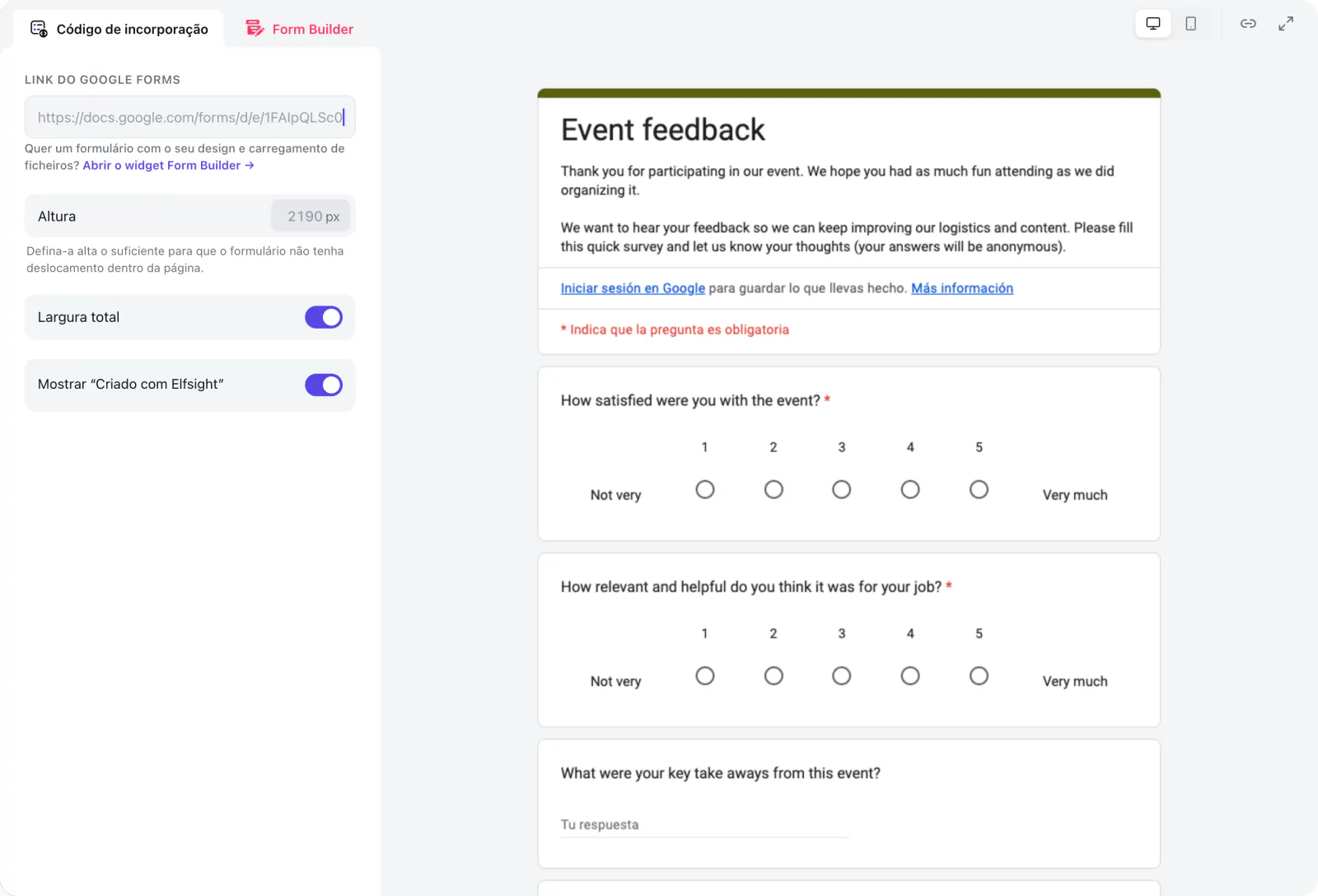
<iframe src="https://docs.google.com/forms/d/e/1FAIpQLSc0FL-gMSb9yJrUrk_stxjB5U96pfwsMBNrkhbOKV4nGcy0zw/viewform?embedded=true" title="Google Forms" loading="lazy" marginheight="0" marginwidth="0" width="100%" height="2190" style="display:block;width:100%;border:0;"></iframe>
<p style="margin:4px auto 0;text-align:center;font:11px/1.4 -apple-system,BlinkMacSystemFont,'Segoe UI',Roboto,sans-serif;color:#a3a7b0;">Criado com <a href="https://elfsight.pt/tools/google-form-embed-generator/" target="_blank" rel="noopener" style="color:inherit;text-decoration:none;">Elfsight</a></p>
<body>, onde o conteúdo deve aparecer.Quer formulários com o seu design, carregamento de ficheiros e notificações por e-mail? Experimente o widget Form Builder. Ver Form Builder →
Formulários de contacto, opinião, inquérito e marcação
Formulários que combinam com o design do seu site
Sem programar — funciona em qualquer website
forms.gle e encontra o endereço completo do formulário.Por onde começa
HTML de incorporação do Google Forms
Este gerador
Links curtos
HTML de incorporação do Google Forms
Este gerador
forms.gle e encontra o endereço completo do formulário.Altura
HTML de incorporação do Google Forms
Este gerador
Largura
HTML de incorporação do Google Forms
Este gerador
Respostas pré-preenchidas
HTML de incorporação do Google Forms
Este gerador
Link do formuláriodocs.google.com/forms/…/viewform ou um link curto forms.gleembedded=trueviewformAlturaLargura100% ou um número de píxeisRespostas pré-preenchidastitleLink do formulário
O que faz
Valores
docs.google.com/forms/…/viewform ou um link curto forms.gleNotas
embedded=true
O que faz
Valores
viewformNotas
Altura
O que faz
Valores
Notas
Largura
O que faz
Valores
100% ou um número de píxeisNotas
Respostas pré-preenchidas
O que faz
Valores
Notas
title
O que faz
Valores
Notas
Ajuda dos Editores de Documentos Google: publicar e partilhar o seu formulário ↗
Um iframe tem altura fixa e não se consegue redimensionar ao formulário. Comece pela altura sugerida e depois abra a página num telemóvel e num computador: se houver uma barra de deslocamento dentro do formulário, aumente a altura; se houver um grande espaço vazio abaixo do botão Enviar, reduza-a. Os formulários com várias secções ou respostas longas podem precisar de um pouco mais. Volte a verificar depois de editar o formulário.
Algumas definições exigem uma Conta Google. Verifique-as no seu formulário: Limitar a 1 resposta (Definições → Respostas), Recolher endereços de e-mail definido como Verificado e qualquer pergunta de Carregamento de ficheiros. Desative-as, ou defina a recolha de e-mails como Introduzido pelo respondente, se quiser que qualquer pessoa responda sem iniciar sessão.
Os formulários criados com uma conta profissional ou escolar estão, por predefinição, abertos apenas às pessoas dessa organização, que têm de iniciar sessão. Altere quem pode responder nas definições de publicação e partilha do formulário.
O proprietário do formulário deixou de aceitar respostas. Se o formulário for seu, volte a ativar as respostas no Google Forms.
Cada resposta pré-preenchida está associada a uma pergunta específica. Se eliminou e voltou a criar uma pergunta, ou alterou as suas opções, crie novamente o link pré-preenchido.
Alguns editores removem os iframes dos blocos de texto normais. Cole o código num bloco de HTML personalizado ou de incorporação.
Copie o link do formulário
No Google Forms, clique em Enviar, escolha o ícone de link e copie o link.
Defina o tamanho
Cole o link e escolha a largura e a altura.
Adicione-o ao seu site
Cole o código num bloco HTML da sua página.