Você sabia que 76% dos consumidores que pesquisam por negócios locais em seus dispositivos móveis visitam o local físico em até 24 horas?
Para empresas com presença física – prestadores de serviços, lojas de varejo, restaurantes ou escritórios – exibir mapas no seu site não é mais opcional. Ao adicionar o Google Maps ao seu site, você está criando uma ponte entre sua presença digital e as operações físicas. Um Maps Widget devidamente implementado transforma um endereço estático em uma ferramenta de navegação interativa que ajuda os visitantes a encontrá-lo, aumenta a confiança na legitimidade do seu negócio e ajuda a decidir se vale a visita.
- O método mais rápido para incorporar o Google Maps interativo ao seu site (sem código)
- Fluxo de configuração completo para marcadores de localização e informações de contato
- Como as diferentes abordagens de implementação se comparam
- Melhores práticas para maximizar a visibilidade e o engajamento do cliente
As seções a seguir percorrem todo o processo: desde incorporar um mapa em minutos até a personalização avançada que fortalece a visibilidade da sua localização e a confiança dos clientes.
Início rápido: Adicione Mapas ao seu site em minutos
Aqui está o atalho para integrar o Google Maps ao seu site, independentemente do CMS:
- Abra o editor de Mapas e defina os detalhes da sua localização.
- Configure o conteúdo e personalize a aparência do mapa.
- Clique em ‘Adicionar ao Site’ e copie o código de incorporação.
- Cole o código no back-end do seu site.
🚀 Veja como ficará o widget do Google Maps no editor interativo!
Por que adicionar o Google Maps ao seu site faz a diferença
Antes de mergulharmos na configuração detalhada, vamos ver por que incorporar o Google Maps traz resultados mensuráveis para o seu negócio.
📍 Transforme a localização em uma vantagem competitiva
A maioria dos consumidores faz buscas de localização em dispositivos móveis. Ao exibir o Google Maps no seu site, você elimina um ponto crítico de atrito na jornada do cliente. Os visitantes não precisam mais copiar o seu endereço ou trocar de apps — eles podem traçar uma rota a partir da posição atual diretamente na sua página.
💼 Conquiste confiança com transparência
Negócios que exibem suas localizações de forma proeminente transmitem legitimidade e responsabilidade. Quando os clientes podem verificar seu endereço exato no Google Maps, com fotos, avaliações e horários de funcionamento, eles ficam muito mais confiantes em fazer negócios com você.
🏪 Capture buscas “próximo de mim” automaticamente
Ao exibir sua localização no site, juntamente com a integração do Google Maps, você está se posicionando para capturar buscas locais com alta intenção. Cada visitante que buscar por “dentistas perto de mim” ou “cafés perto de mim” verá o seu negócio quando estiver bem posicionado nos resultados de busca locais.
📱 Reduza solicitações de suporte e o volume de consultas
Quando os clientes conseguem ver com facilidade sua localização, horários, telefone e direções em um mapa interativo, menos pessoas entram em contato perguntando “Onde você fica?” ou “Você está aberto hoje?” Um widget de mapa interativo responde a essas perguntas frequentes automaticamente, liberando sua equipe para se concentrar em interações com maior valor para o cliente.
Widget do Google Maps: Recursos de destaque que o tornam eficiente
O widget do Google Maps da Elfsight para sites oferece muito mais recursos do que um mapa estático básico. Conhecer as funcionalidades disponíveis ajuda você a otimizar a exibição da sua localização para objetivos de negócio específicos:
| Recurso | Impacto nos Negócios |
|---|---|
| Janelas de informações detalhadas e descrições | Quando os visitantes clicam nos marcadores, eles veem números de telefone, endereços, horários de funcionamento e descrições personalizadas. Informações completas reduzem o abandono do site e o volume de chamadas de suporte. |
| Painel de Localizações com lista pesquisável | Os visitantes podem ver todas as suas localizações em uma lista organizada e clicar para destacar cada uma no mapa. Isso é especialmente valioso para negócios com várias unidades. |
| Sugestões automáticas de rotas | Os visitantes podem clicar nos botões de direções para gerar rotas a partir da posição atual até a sua localização, usando o sistema de navegação do Google. |
| Mais de 50 tipos e cores de ícones de marcador | Diferencie vários tipos de locais (escritório, varejo, armazém, ponto de entrega) com ícones distintos. A hierarquia visual facilita a leitura dos mapas à primeira vista. |
| Várias camadas de mapa | Ative a visualização de tráfego, rotas de bicicleta, opções de transporte ou imagens de satélite, conforme as necessidades do usuário. Controles avançados oferecem opções de informação aos visitantes. |
| Street View e controles de zoom | Deixe os visitantes explorarem sua localização visualmente usando o Google Street View diretamente do seu mapa. Pré-visualizações imersivas aumentam a confiança antes de visitar. |
Para mais informações sobre a funcionalidade disponível, visite a Página do Widget do Google Maps.
Configurando seu Mapa de Localização: da Configuração ao Lançamento
Esta seção orienta você por cada etapa de criar e incorporar o widget do Google Maps no seu site, com exemplos práticos para diferentes cenários de negócios.
Passo 1: Inicie seu Widget do Google Maps
Comece abrindo o construtor e escolhendo um dos modelos pré-projetados. Algumas opções incluem um mapa de várias localizações, Localização Única, Mapa Escuro e Infraestrutura. O mapa padrão exibe um ponto central com controles de navegação básicos.
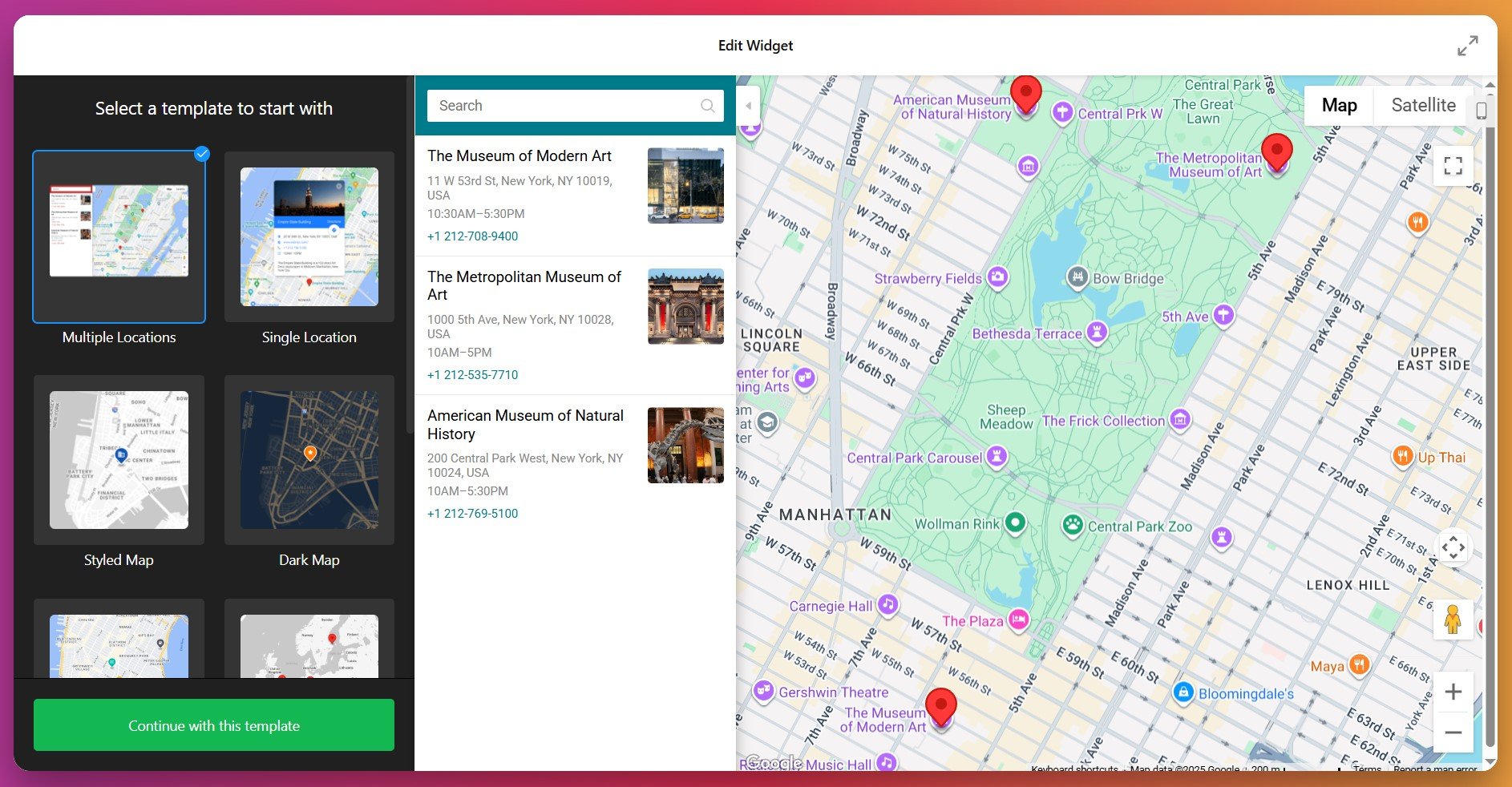
O editor exibe o mapa de visualização à direita e os painéis de configuração à esquerda. Todas as configurações sincronizam em tempo real — as alterações que você faz aparecem instantaneamente na pré-visualização, para que você veja exatamente como ficará o mapa incorporado. Por ora, clique no botão “Continuar com este modelo” para prosseguir.
Passo 2: Adicione a Localização da Sua Empresa
Vá para a aba Conteúdo e clique em “Adicionar Local”. Você tem duas formas de indicar seu endereço:
- Pesquisar por Endereço – Digite o seu endereço (por exemplo, “123 Main Street, Seattle, WA 98101”) e o editor associa automaticamente às coordenadas geográficas corretas.
- Pesquise por Coordenadas – Cole valores de latitude/longitude diretamente se precisar de precisão extrema ou tiver formatos de endereço complexos.
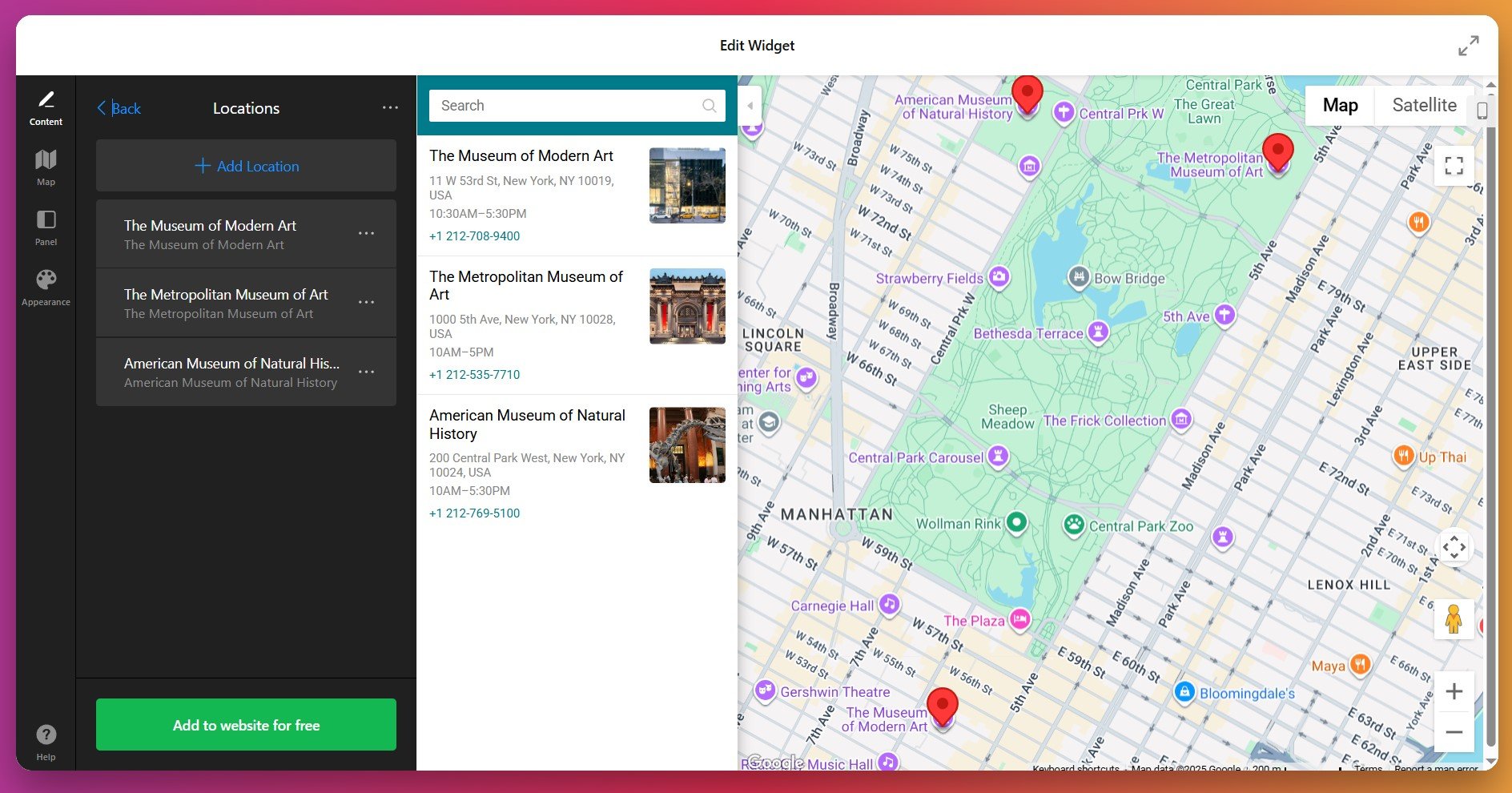
Assim que inserir o seu endereço, o mapa centraliza automaticamente na sua localização e adiciona um marcador padrão. Nesta etapa, você também pode escolher um ícone para a sua localização na biblioteca ou enviar o seu próprio.
Passo 3: Configurar Informações Detalhadas de Localização
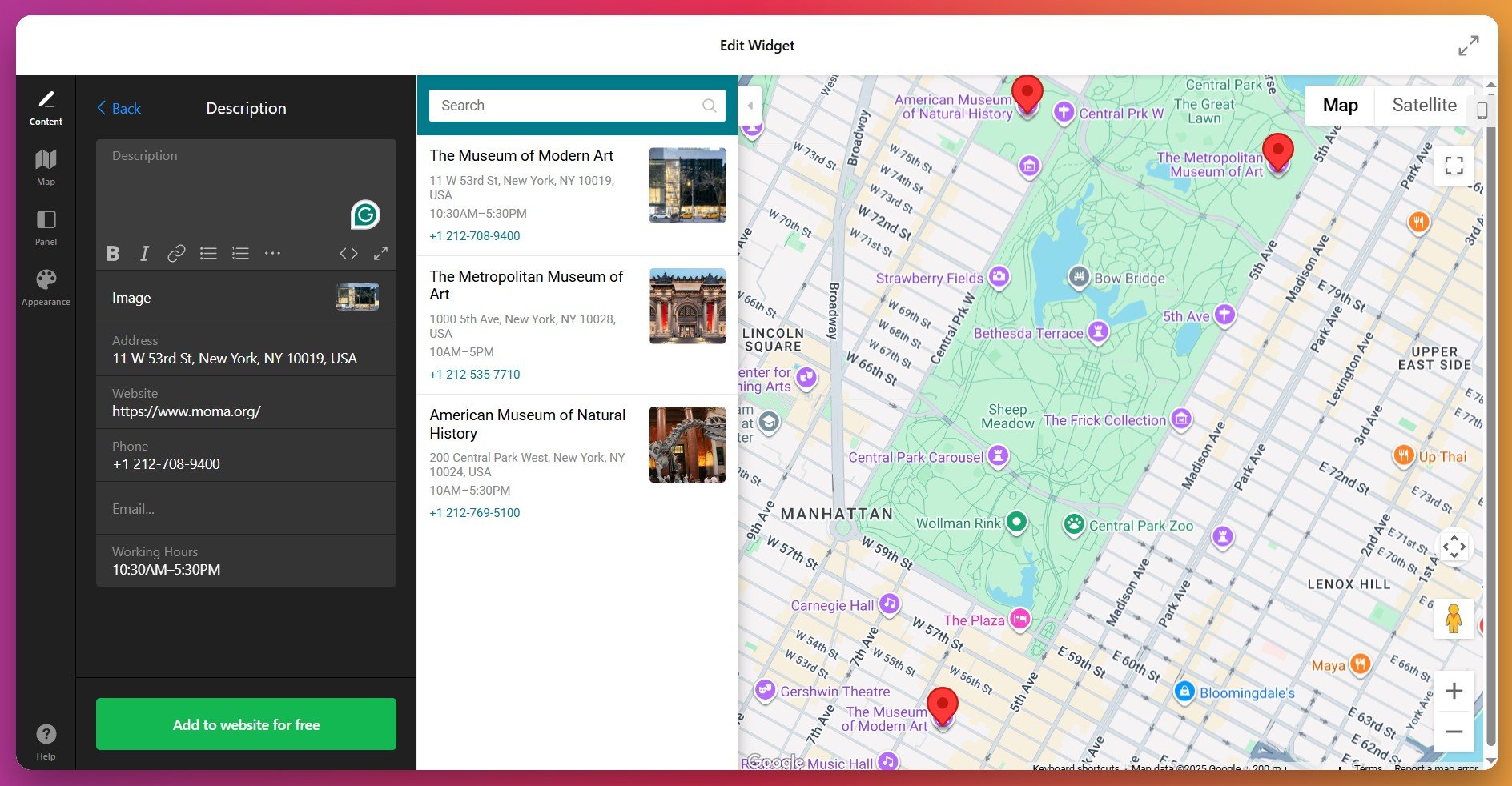
Cada marcador pode exibir detalhes completos quando os visitantes clicarem nele. No editor, localize sua localização na lista de locais e clique no ícone de editar. Preencha os seguintes campos de informação:
- Nome da Localização – Como esta unidade aparece na sua lista de locais (“Escritório Principal”, “Showroom do Centro”, “Centro de Serviços do Norte”, etc.)
- Endereço Completo – O endereço completo para envio, para referência do cliente.
- Número de Telefone – Link Clique para Ligar em dispositivos móveis; toque para discar em desktops.
- Endereço de e-mail – Link de envio rápido de e-mail que abre o cliente de e-mail do visitante.
- Site – Um hyperlink para uma página específica de localização (por exemplo, site da filial ou página de destino local).
- Horário de Funcionamento – Formate as horas por dia da semana (Seg a Sex, 9h às 17h, etc.). Os visitantes veem o status “Aberto” ou “Fechado” em tempo real.
- Descrição – 200–300 caracteres descrevendo o que torna este local único (por exemplo, “unidade de varejo flagship com todos os produtos” ou “centro de atendimento expresso”).
Etapa 4: Configurar Controles de Exibição do Mapa
Na aba Configurações, escolha quais controles e recursos os visitantes podem interagir:
- Controle de Zoom – Permitir ou desativar os botões de zoom, permitindo que os visitantes ajustem a ampliação do mapa.
- Scroll Zoom – Ative o zoom por rolagem (pode causar zoom acidental em dispositivos móveis; considere desativar).
- Streetview – Inclua um ícone Street View para que os visitantes vejam sua localização pela rua.
- Controle de Tipo de Mapa – Permita que os visitantes alternem entre mapa padrão, visualização de satélite e visualização híbrida.
- Camada de Tráfego – Exiba tráfego em tempo real ao redor da sua localização (útil para áreas urbanas).
- Nível de Zoom Inicial – Defina o quão próximo o mapa fica ao carregar. Níveis 13–15 costumam funcionar bem para contexto de cidade/bairro.
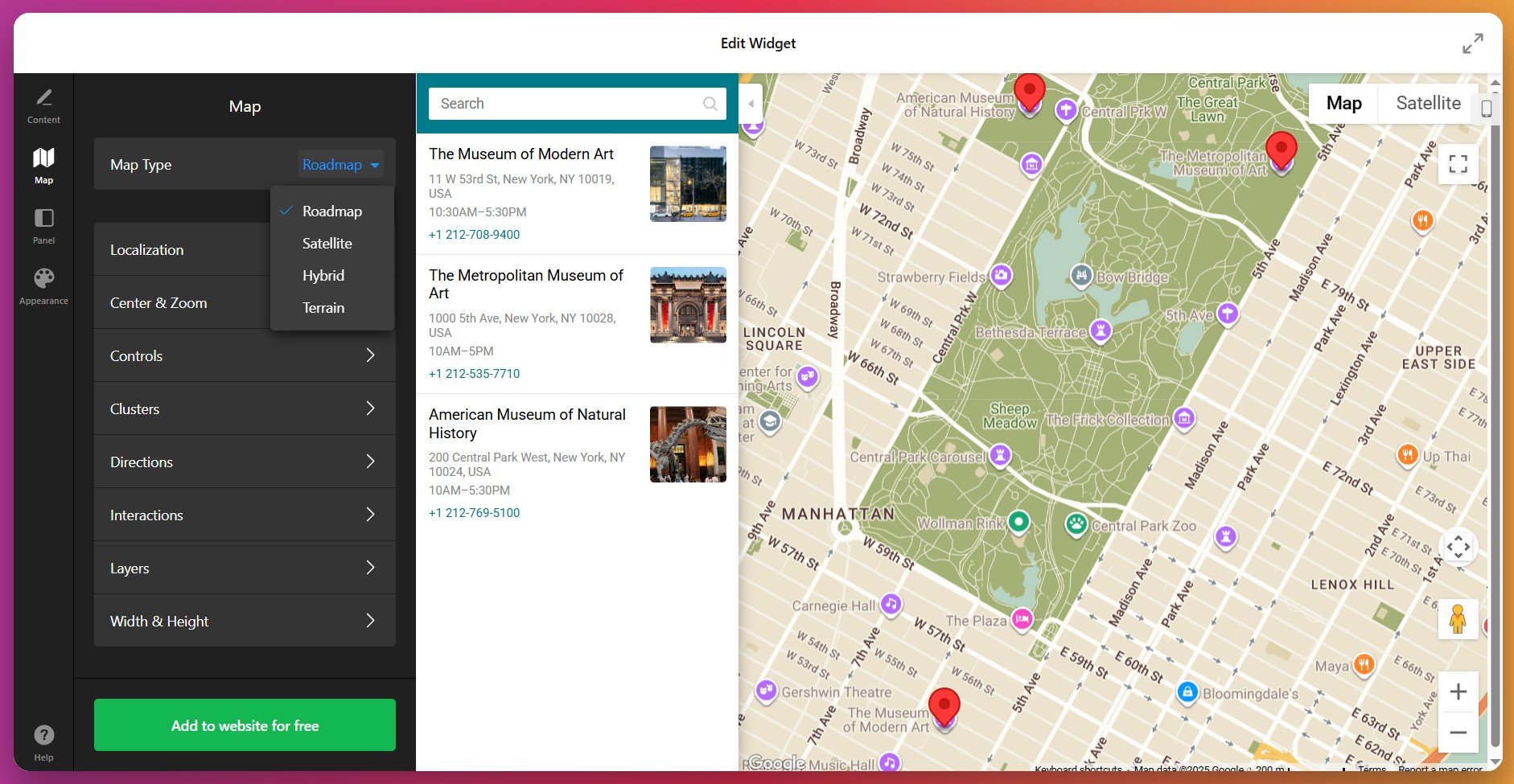
Nesta aba, você também poderá definir a localização e ajustar a largura e a altura do mapa.
Passo 5: Ativar o Painel de Localizações
O Painel de Localizações é especialmente valioso para negócios com várias unidades. Ele exibe uma lista organizada de todos os seus locais ao lado ou abaixo do mapa. Visitantes podem percorrer a lista e clicar em qualquer local para destacá-lo no mapa, centralizar a visão e exibir seus detalhes.
- Mostrar/Ocultar Painel – Ative o painel se você tiver 2 ou mais locais.
- Posição do Painel – Selecione o lado direito (padrão) ou a posição inferior, conforme o layout da sua página.
- Função de Busca – Habilite a busca por localização dentro do painel (útil para negócios com 5+ locais).
- Altura do Painel – Defina a altura do painel rolável ou expanda automaticamente.
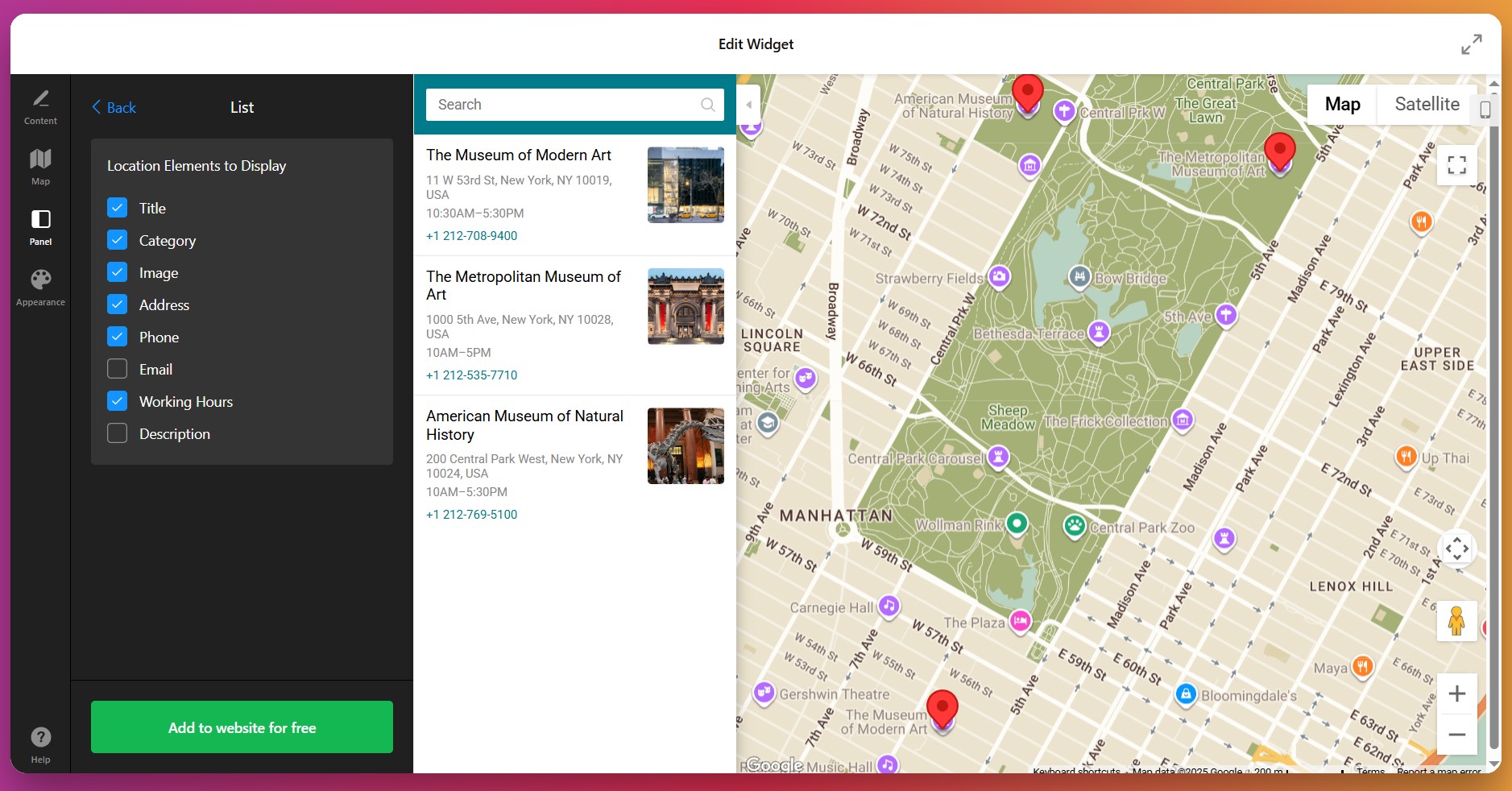
Etapa 6: Personalize os ícones do marcador e a aparência
A consistência visual fortalece o reconhecimento da marca. Na guia Estilo, personalize como o seu mapa fica e se comporta:
- Cor do Marcador – Altere a cor do marcador para combinar com a paleta da sua marca. Para mapas com várias localizações, atribua cores diferentes aos diferentes tipos de localização.
- Tema de Mapa – Selecione entre esquemas de cores predefinidos (Claro, Escuro, Retrô, Prata, Personalizado) que definem o clima visual geral.
- Ajuste de Cores Personalizadas – Aprimore elementos do mapa, como estradas, água, parques e rótulos, para alinhar com a sua marca.
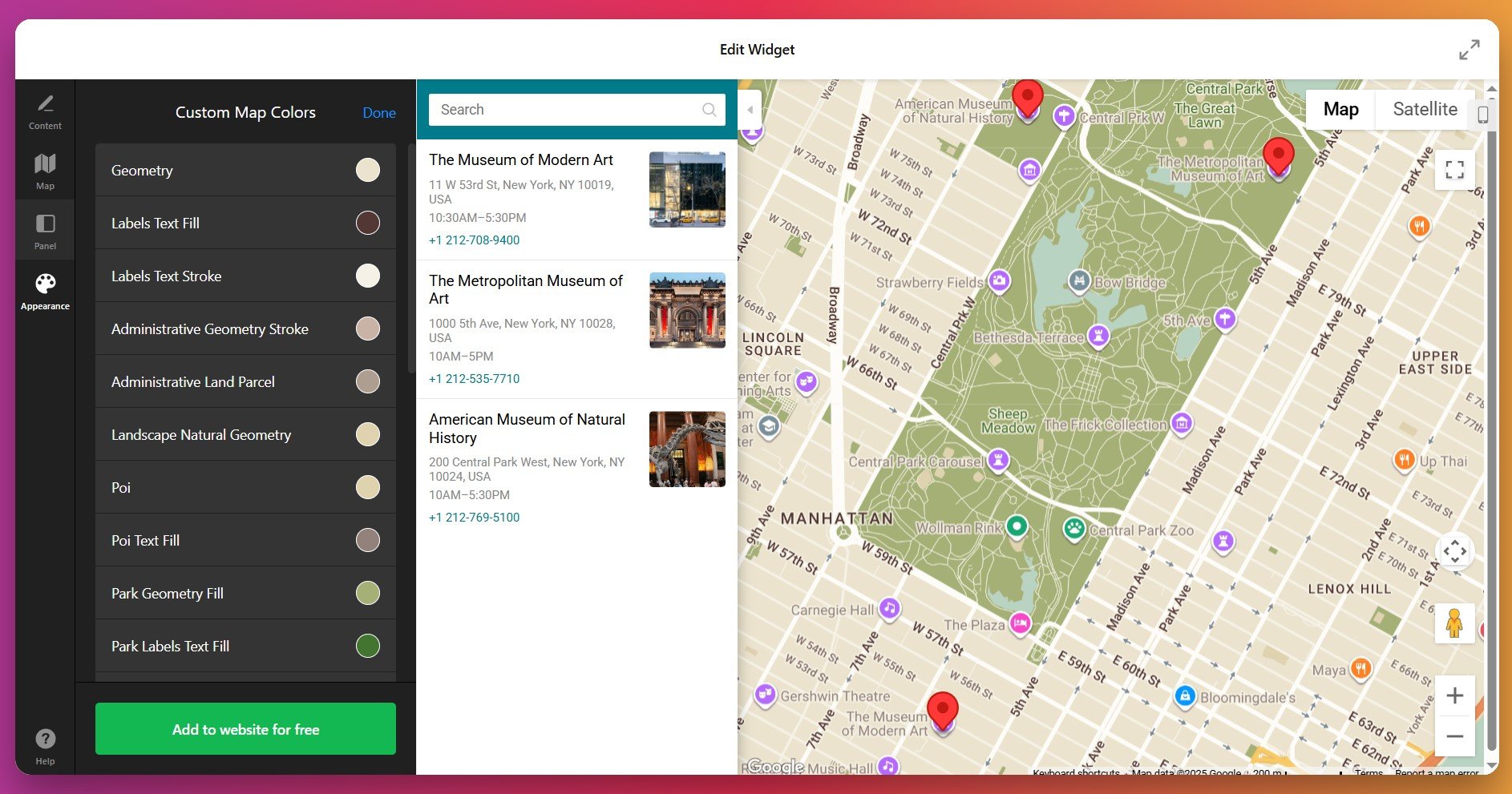
Para maior controle, usuários avançados podem adicionar CSS ou JS personalizados. Ambas as opções ficam em Aparência.
Etapa 7: Pré-visualização em Dispositivos Diferentes
Antes de publicar, verifique se o seu mapa é exibido corretamente em todos os dispositivos. Use os controles de visualização para ver como o mapa fica em desktop, tablet e móvel. Mais de 60% dos visitantes do site acessam mapas a partir de dispositivos móveis, portanto a otimização móvel é crucial:
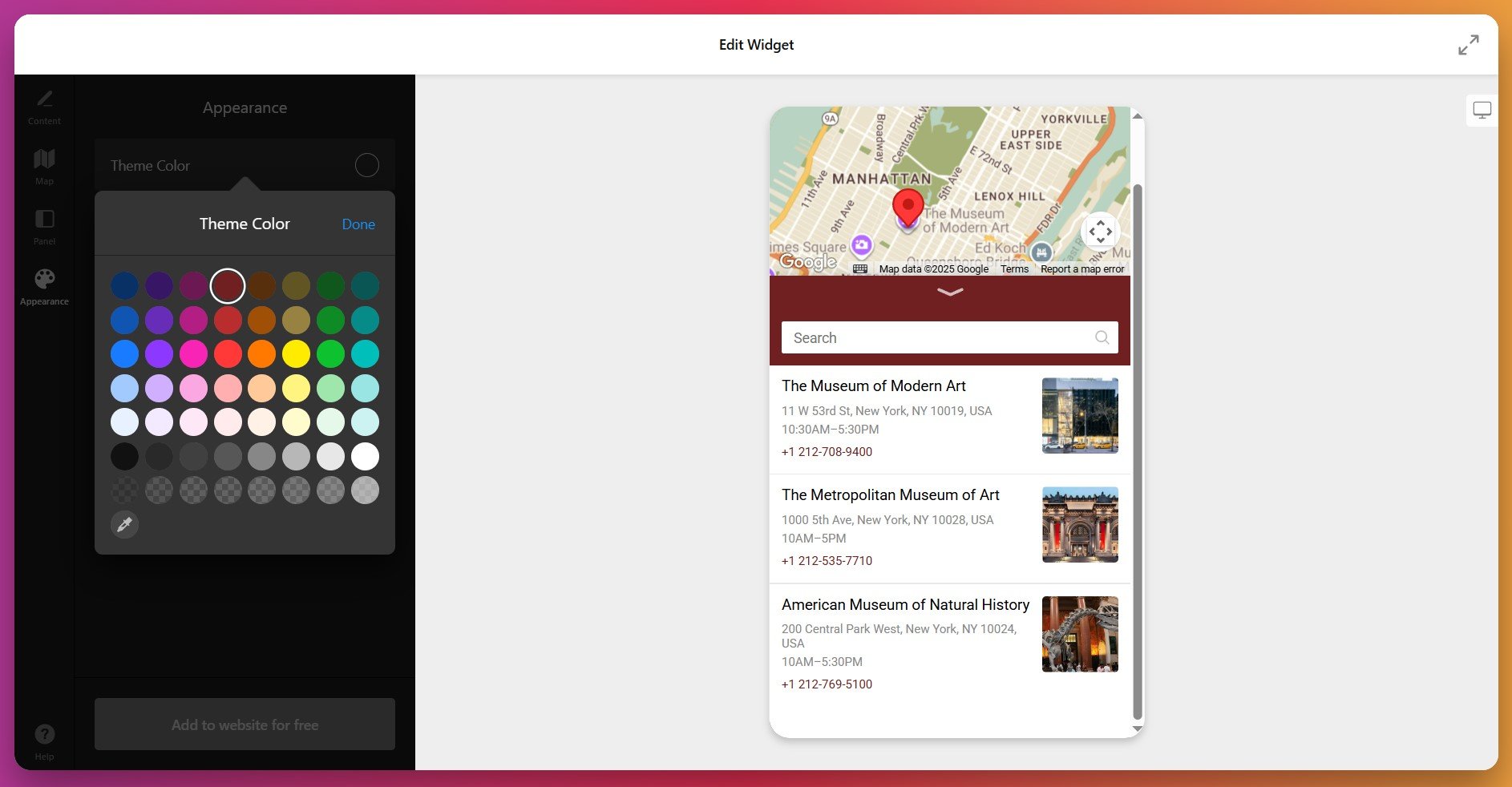
- Garanta que os marcadores apareçam com clareza, sem se sobrepor.
- Certifique-se de que o painel de locais não esconda o conteúdo essencial do mapa em telas pequenas
- Teste se os controles de toque funcionam com fluidez em telas sensíveis ao toque.
- Verifique se as janelas de informações aparecem corretamente ao clicar em marcadores
Etapa 8: Gerar e Copiar Seu Código de Instalação
Assim que o widget do Google Maps estiver totalmente configurado e com a visualização correta, clique em “Adicionar ao site” — surgirá uma janela com o código de instalação exclusivo. Copie todo esse trecho de código para a área de transferência. Esse código é o que realmente incorpora o mapa interativo ao seu site.
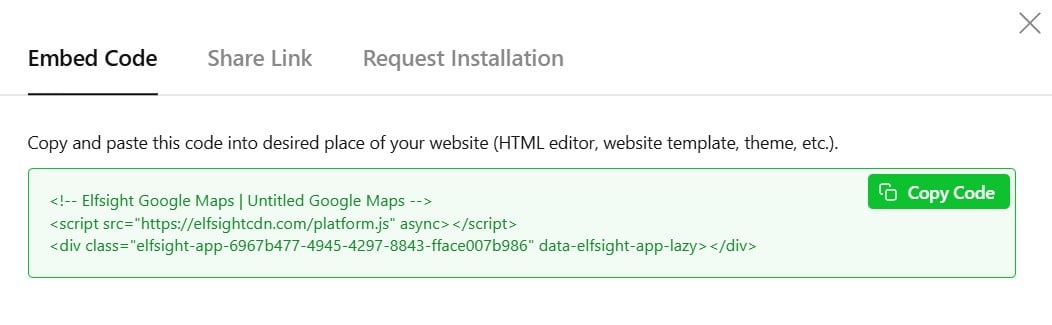
Este código é multiplataforma — funciona no WordPress, Squarespace, Wix, Shopify, Webflow, ou em qualquer site que suporte código personalizado. O código consiste em apenas algumas linhas de JavaScript que carregam com segurança o seu mapa a partir dos servidores em nuvem da Elfsight.
Etapa 9: Incorporar o seu Mapa no seu site
Com o código de instalação copiado, você está pronto para adicionar o widget do Google Maps às páginas ativas. Aqui estão as três abordagens mais comuns para integrar mapas de localização ao seu site:
Método 1: Adicionar Mapa a uma Página de Contato ou Localizações dedicada
Melhor para: Fornecer um hub central de locais onde seus clientes encontram todas as filiais e informações de visita.
- Abra o editor de páginas do seu site e vá até a página onde você quer o mapa (geralmente “Contato”, “Locais” ou “Visite-nos”).
- + ou Adicionar Seção
- Selecione a opção de bloco HTML Personalizado, Código ou Incorporar (varia conforme a plataforma)
- Cole o código de instalação do Google Maps do Elfsight no bloco
- Clique em Publicar ou Atualizar para salvar as alterações
Método 2: Exibir seu Mapa nos Rodapés ou nas Barras Laterais do site
Melhor para: Tornar informações de localização acessíveis em qualquer página do seu site.
- Navegue até a área de gerenciamento do widget ou da barra lateral do seu site (o processo varia significativamente conforme a plataforma)
- Localize a área de widgets no rodapé ou na barra lateral onde deseja que o mapa apareça
- Clique em Adicionar Widget e escolha HTML Personalizado ou Código
- Cole seu código de instalação no widget
- Clique em Salvar e o seu mapa aparecerá em todo o seu site.
Método 3: Incorporar Mapa como Widget Flutuante
Melhor para: manter sua localização “sempre disponível” enquanto os visitantes rolam, sem ocupar espaço na página.
- No editor do widget do Google Maps, vá para Layout → Posicionamento
- Ative a Posição Flutuante e escolha o posicionamento no canto (inferior direito, superior esquerdo, etc.).
- Salve suas alterações e copie o código de instalação atualizado
- Cole no seu site como de costume — agora o mapa fica visível enquanto o usuário rola
- Ajuste a posição flutuante para não conflitar com outros elementos do site
Com o widget do Google Maps já integrado e ativo no seu site, avance para a próxima seção e descubra como sua abordagem se compara a outras formas de incorporação.
Soluções Nativas para Exibir o Google Maps no Seu Site
Embora o Elfsight ofereça opções de personalização poderosas para exibir o Google Maps no seu site, existem abordagens alternativas de incorporação. Cada uma possui pontos fortes e trade-offs distintos que valem ser entendidos ao escolher a solução de mapas.
API de incorporação do Google Maps (Método iFrame)
O Google oferece um método gratuito e simples de incorporação com código iFrame — perfeito para adicionar um mapa rápido e básico a qualquer site.
- Encontre sua localização: Acesse o Google Maps e procure o endereço da sua empresa.
- Acessar Menu de Compartilhamento: Clique no botão Compartilhar abaixo do mapa.
- Selecione a opção de incorporação: Clique “Incorporar mapa” (não “Compartilhar um link”).
- Copiar código HTML: O Google gera um trecho de código iFrame. Clique Copiar HTML para capturar o código.
- Colar no site: Cole o código em qualquer bloco HTML Personalizado no seu site.
- Ajustar Tamanho (Opcional): Edite os valores de largura e altura no código para combinar com o layout da sua página (por exemplo, width=”100%” para mapas de largura total).
Google My Maps (Criação de Mapas Personalizados)
O Google My Maps permite criar mapas personalizados com vários marcadores, ícones personalizados, camadas e informações detalhadas – e, em seguida, incorporá-los ao seu site.
- Criar Conta: Visite Google My Maps e faça login com sua conta Google.
- Criar Novo Mapa: Clique “Criar um novo mapa” e atribua um título.
- Adicione Marcadores: Clique “Adicionar marcador” e pesquise cada localização que deseja adicionar. Personalize os ícones e as cores dos marcadores.
- Adicionar Detalhes: Para cada marcador, clique para adicionar descrições, imagens e informações personalizadas.
- Configurações de Compartilhamento: Torne o mapa público e defina as permissões de compartilhamento.
- Obter Código de Incorporação: Clique no menu (três pontos), selecione “Incorporar no seu site,” e copie o código iFrame.
- Cole o código: Adicione o código ao bloco HTML Personalizado do seu site.
Para um guia abrangente, consulte a documentação oficial do Google My Maps.
Exibição de Mapa Nativo do WordPress (Para Sites com WordPress)
Se você usa um site WordPress, pode incorporar mapas usando o editor de blocos nativo.
- Editar Página/Publicação: Abra a página onde deseja o mapa no editor de blocos do WordPress.
- Adicionar Bloco HTML Personalizado: Clique no botão +, pesquise por “HTML Personalizado” e adicione o bloco.
- Cole o Código de Integração do Google Maps: Cole o código iFrame do Google Maps no bloco HTML personalizado.
- <strong>Pré-visualização:</strong> Use a função de pré-visualização para ver como o seu mapa fica.
- Publicar: Clique em Publicar para colocar o mapa no ar.
Comparação: Qual solução de mapa funciona melhor para o seu site?
Vamos comparar esses métodos lado a lado para ver qual dos quatro atende melhor aos objetivos do seu site:
| Abordagem | Tempo de Configuração | Customização | Recursos | Ideal para |
|---|---|---|---|---|
| Widget Google Maps da Elfsight | 5–10 minutos | Extenso – estilos, temas, marcadores e painéis informativos | Marcadores ilimitados, lista de locais, direções, horários e informações de contato | Exibição profissional de localização com consistência de marca e engajamento dos visitantes |
| Incorporação do Google Maps (iFrame) | 2-3 minutos | Mínimo — apenas ajustes de tamanho via código | Mapa básico, controle de zoom limitado | Mapas simples de localização única, com personalização mínima |
| Google My Maps | 10–15 minutos | Moderado – marcadores personalizados, camadas, caixas de informações | Ícones personalizados, vários marcadores, sobreposições descritivas | Conteúdo com foco em mapas ou visualizações de rotas/territórios complexos |
| Método Nativo do WordPress | 3-5 minutos | Baixo — cole e redimensione apenas | Funcionalidades padrão do Google Maps via iFrame | Sites WordPress com configuração mínima, sem ferramentas adicionais |
Agora que você conhece suas opções, vamos explorar as melhores práticas para maximizar a eficácia ao exibir o Google Maps no seu site.
📝 Práticas de Otimização para o Máximo Impacto Local
Com a nossa experiência com milhares de instalações de mapas ativas, certas escolhas de configuração costumam impulsionar maior engajamento, tráfego e ações dos clientes. Essas práticas valem tanto para um único escritório quanto para várias lojas ou áreas de atendimento.
- Mantenha as informações de localização totalmente precisas e atualizadas. Endereços, números de telefone ou horários incorretos frustram clientes e prejudicam a confiança. Revise as informações da sua empresa no Google Business Profile trimestralmente e sincronize esses mesmos dados com o mapa incorporado. Atualize os horários sazonalmente e para feriados.
- Adicione horários de funcionamento completos para cada localização. Os visitantes verificam os horários antes de decidir se vão visitar. Especifique os horários por dia (segunda a domingo) e marque feriados explicitamente. Quando os horários variarem por temporada, atualize-os proativamente. O indicador “Aberto agora” em tempo real mostra o status atual, evitando consultas de suporte ao cliente.
- Escolha ícones de marcador que comuniquem claramente o tipo de localização. Use ícones diferentes para cada tipo de localização (loja física vs. centro de serviços vs. depósito). Ícones consistentes e reconhecíveis ajudam os visitantes a entender rapidamente o que cada localização oferece.
- Inclua um número de telefone de destaque e um botão de chamada clicável. Os visitantes móveis devem conseguir ligar para você diretamente a partir do mapa. Torne os números de telefone clicáveis (links tel: em dispositivos móveis) para reduzir atrito e aumentar o contato direto com clientes.
- Posicione seu mapa nas páginas onde a localização faz a diferença. Destaque os mapas nas páginas de Contato, rodapé e nas páginas de áreas de serviço. Considere uma posição flutuante para negócios onde a localização impulsiona a decisão (corretores de imóveis, serviços de entrega, clínicas).
- <strong>Otimize o nível de zoom do mapa para contexto imediato.</strong> Defina o zoom para exibir a vizinhança imediata (níveis 13-15). Se estiver muito afastado, confunde os visitantes; se estiver muito próximo, o contexto fica pouco claro. Teste em dispositivos móveis para garantir que os marcadores não se sobreponham.
Perguntas frequentes sobre a incorporação do Google Maps
Aqui estão as perguntas mais comuns de empresas que utilizam o Google Maps em seus sites:
Preciso de uma chave de API do Google Maps para usar o widget do Google Maps da Elfsight?
Posso exibir várias localizações comerciais em um único mapa?
O que acontece se eu mudar meu endereço comercial ou me mudar para um novo local?
Adicionar um widget do Google Maps pode deixar seu site mais lento?
Os visitantes conseguem obter direções para o meu local diretamente a partir do mapa incorporado?
Como fica o widget do Google Maps incorporado em dispositivos móveis?
Posso personalizar as cores do mapa para combinar com a minha marca?
Mapas de Localização em Ação: Caso de Sucesso de Clínica Odontológica
The Dental Barns, uma clínica odontológica com várias unidades no Reino Unido, demonstra como o mapeamento estratégico de localização transforma a navegação do cliente e a credibilidade do negócio. A implementação deles mostra benefícios práticos que se aplicam a diversos setores.
📍 Antes de Adicionar o Widget do Google Maps
The Dental Barns inicialmente listavam a localização da prática apenas como texto em seu site. Pacientes em potencial não conseguiam verificar facilmente a localização, estimar o tempo de viagem ou entender como encontrá-los. Esse atrito desencorajou pacientes de primeira visita que queriam saber exatamente para onde estavam indo antes de marcar a visita.
- A localização apareceu apenas como texto no site — sem confirmação visual.
- Pacientes não conseguiam verificar rotas nem estimar o tempo de viagem sem sair do site
- Não é possível exibir horários, números de telefone ou outros detalhes críticos de localização de forma proeminente
Com o Widget do Google Maps Implementado
“Usamos o Elfsight para manter o site com cara de novo — queríamos um ponto único de atualizações para nossa atividade online (Instagram, via Sprout), e então, com os widgets, o site fica atualizado nessas atualizações — o que não seria possível antes.”
David Drew, The Dental Barns
The Dental Barns integrou o widget do Google Maps da Elfsight na página de localização, exibindo o endereço da clínica com detalhes de contato completos, horários de funcionamento e a função de direções. Os pacientes agora podem verificar a localização, conferir os horários, ligar diretamente do mapa e obter as direções — tudo sem sair do site.
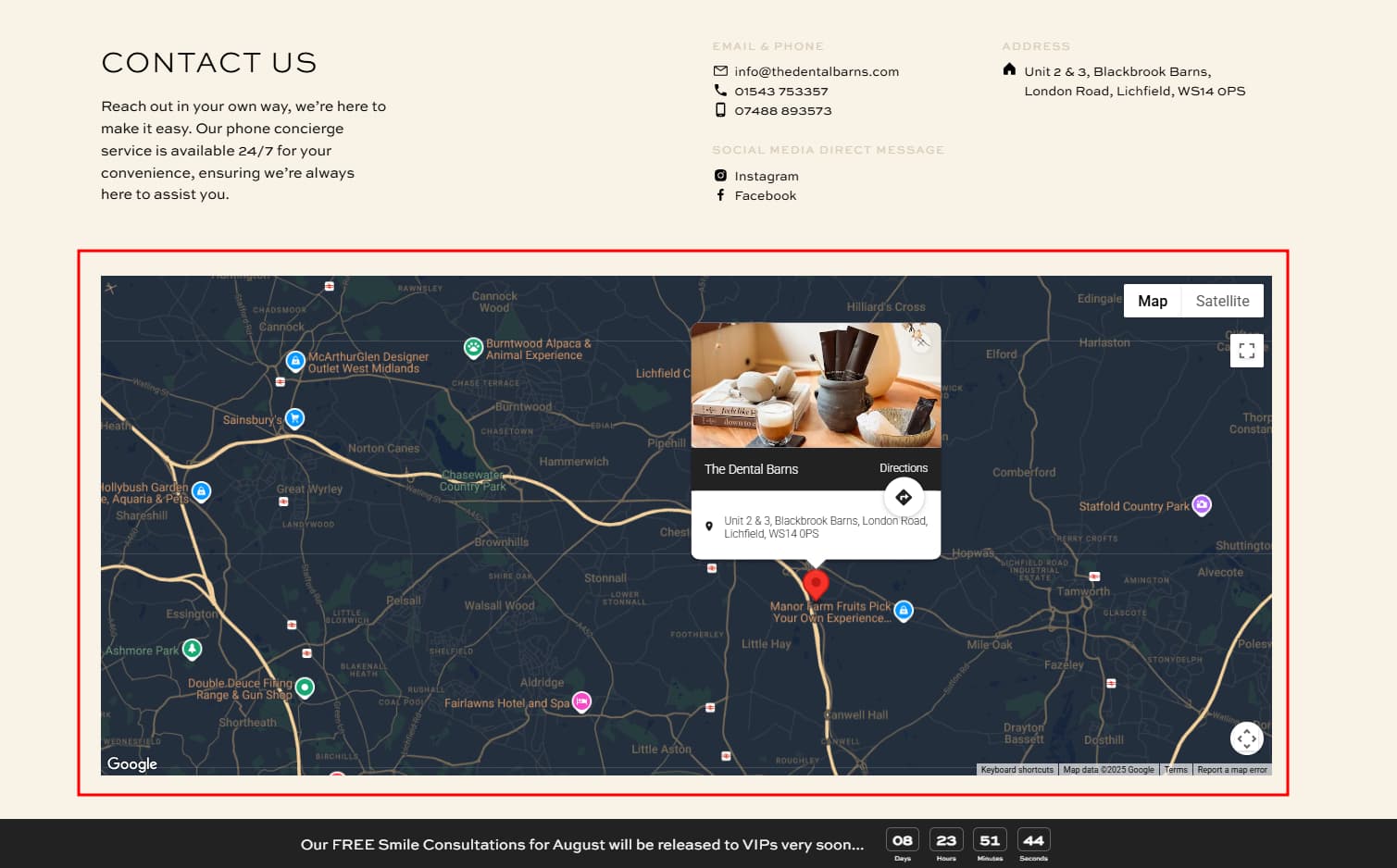
O mapa incorporado tornou-se uma ferramenta de construção de confiança. Combinado com outros widgets da Elfsight – Avaliações Tudo-em-Um para exibir depoimentos de pacientes, Feed do Instagram para prova social e Galeria de Fotos para imagens de antes/depois do tratamento – o mapa contribuiu para uma presença online profissional e abrangente que incentivou novos pacientes a agendar consultas.
Comece a exibir sua localização hoje
Se você opera uma única unidade ou gerencia uma organização com várias filiais, exibir seus mapas de forma destacada sinaliza acessibilidade e aumenta a confiança dos visitantes. Para orientação detalhada, soluções da comunidade ou ajuda técnica, conecte-se à Elfsight por meio de nosso fórum e recursos de suporte.
Fonte citada: Google Maps SEO Statistics