













Porque é que as pessoas adoram a Elfsight
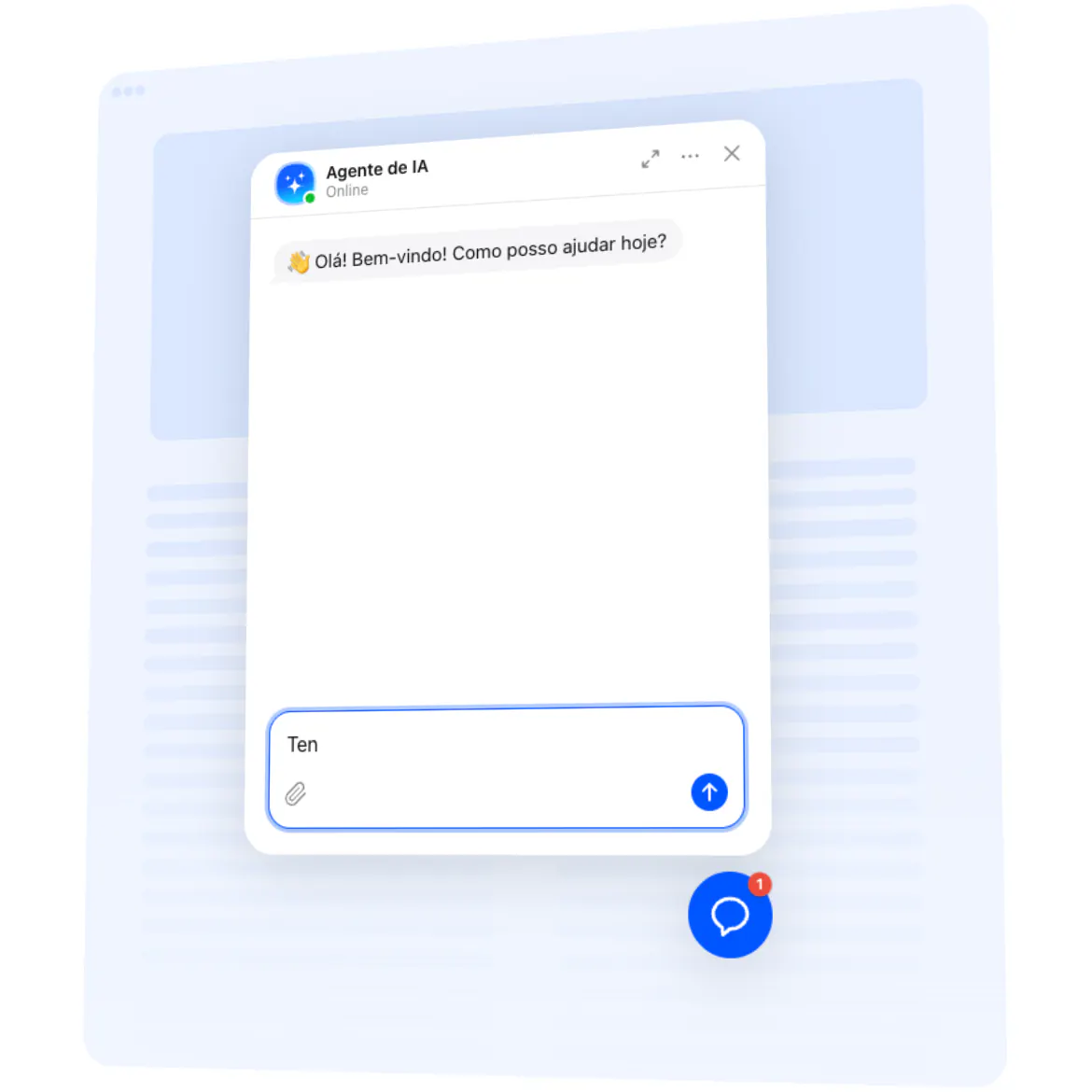
O nosso AI Chatbot para Framer é como um rececionista simpático que nunca sai do posto. Dá as boas-vindas aos visitantes, responde às perguntas habituais e orienta as pessoas para o passo seguinte – enquanto você se concentra no design, nos conteúdos e no crescimento. A configuração é visual e rápida, mesmo que o código não seja o seu forte. Este chatbot de IA integra-se no seu layout sem complicações e começa a ajudar de imediato.
Adicione-o a uma página de preços ou de contacto e ele responde a “O que está incluído?” ou “Como começo?” enquanto você continua a aperfeiçoar o site. Menos e-mails, mais conversas que se transformam em leads.
Sabia que…?
Segundo a Salesforce, 69% dos consumidores preferem os chatbots para comunicar rapidamente com as marcas – um bom motivo para tornar as respostas instantâneas e úteis.
Experimente agora – dê aos seus visitantes clareza imediata e recupere tempo precioso.
Principais funcionalidades do AI Chatbot
Respostas 24/7 – Desde informações sobre preços a prazos de entrega, os visitantes recebem ajuda a qualquer hora, não apenas em horário de expediente.
Uma voz à medida da sua marca – Escolha um tom que combine com o seu estilo: profissional, divertido, minimalista ou algo entre os dois.
Instalação com copiar e colar – Se sabe colar um excerto de código, sabe lançar isto. Sem configurações pesadas nem listas intermináveis.
Leads dentro do chat – Recolha e-mails e mensagens em contexto, para poder dar seguimento quando o interesse é maior.
Integrado ou flutuante – Incorpore-o em páginas-chave (perguntas frequentes, preços, contacto) ou use um balão flutuante em todo o site.
Respostas com base nos seus conteúdos – Ligue perguntas frequentes, políticas e textos das páginas para que as respostas sejam rigorosas e fiéis à marca.
Informações sobre as conversas – Identifique perguntas recorrentes e elimine pontos de atrito. Um pequeno ajuste com grande impacto.
Carregamento leve – Os scripts carregam de forma assíncrona, mantendo as páginas rápidas a cada deslocamento e clique.
Abra o editor ao vivo e experimente um modelo – veja o seu chatbot a funcionar em minutos.
Como adicionar o AI Chatbot ao Framer
Boas notícias: não precisa de ser um especialista em tecnologia. Dois caminhos simples – escolha o que se adapta melhor ao seu fluxo de trabalho.
Método 1: Integrado numa página/secção específica
Passo 1. Visite a página do produto AI Chatbot e clique em “Criar widget”. Escolha um modelo e ajuste o comportamento e o estilo.
Passo 2. Clique em “Adicionar ao site gratuitamente” e copie o código de incorporação.
Passo 3. No editor do Framer, abra a sua página e insira um componente Embed onde quer a área de conversa.
Passo 4. Defina o tipo de incorporação como HTML, cole o código e posicione o bloco conforme necessário.
Passo 5. Publique o seu site – o chatbot aparece integrado, mesmo onde os visitantes precisam de ajuda.
Método 2: Balão flutuante em todo o site
Passo 1. No editor Elfsight, mude o layout para “Flutuante”, para que o chatbot apareça como um balão no canto.
Passo 2. Escolha a cor, o tamanho e a posição do balão (em baixo à esquerda ou à direita).
Passo 3. Copie o excerto de script gerado.
Passo 4. No Framer, abra Site Settings → General → Custom Code e cole o excerto no campo End of <body> tag.
Passo 5. Clique em Save e Publish no seu site. E o melhor: o balão passa a aparecer em todas as páginas.
Precisa de ajuda? Comece pelo nosso Centro de Ajuda, explore a página de funcionalidades, converse com outros utilizadores no nosso Fórum da Comunidade, partilhe ideias na Wishlist e acompanhe as novidades no Changelog.