













Porque é que as pessoas adoram a Elfsight
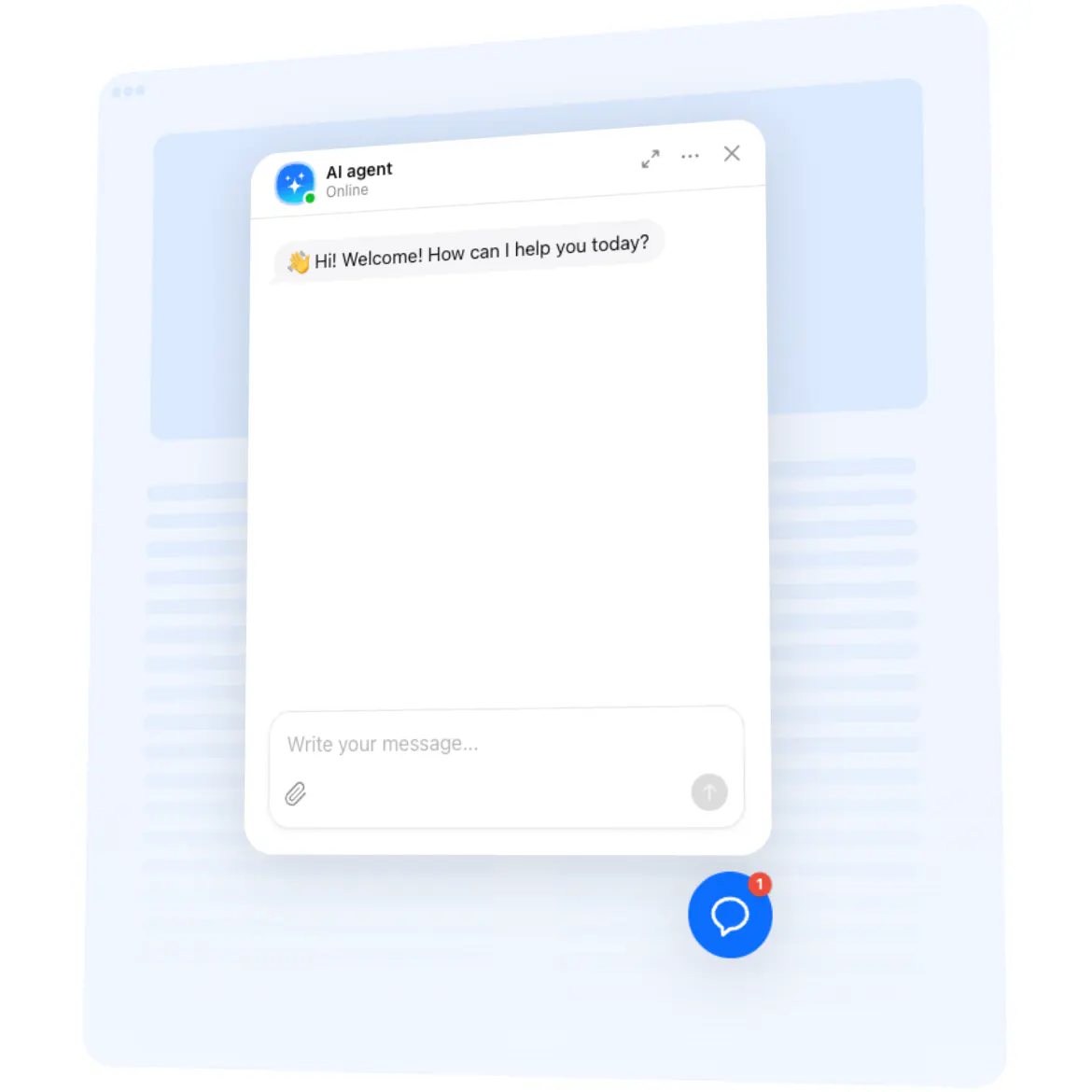
O nosso chatbot de IA para Wix é como um anfitrião animado à porta digital do seu negócio. Dá as boas-vindas aos visitantes, responde às perguntas habituais e encaminha as pessoas para o checkout ou para a reserva – enquanto você continua a tratar das encomendas e do trabalho criativo de que realmente gosta. A configuração é visual e rápida, mesmo que programar não seja o seu forte.
Uma pequena vitória de que gostamos: um ginásio boutique adicionou o chatbot à página de preços antes de lançar um novo pack de aulas. “Tratou de ‘O que está incluído?’ e ‘Posso suspender o meu plano?’ enquanto gravávamos um vídeo promocional”, contaram-nos. Menos mensagens repetidas, mais inscrições, um dia de lançamento mais calmo.
Sabia que?
Segundo a Salesforce, 69% dos consumidores preferem chatbots para comunicar rapidamente com as marcas – o que significa respostas mais rápidas e menos sessões abandonadas.
Experimente hoje – os seus visitantes têm clareza imediata e você ganha tempo para o trabalho que só você pode fazer.
Principais funcionalidades do chatbot de IA
Apoio 24/7 – Prazos de envio, tamanhos, disponibilidade, detalhes de reservas… tudo tratado 24 horas por dia para que os clientes não esperem.
Voz fiel à marca – Escolha como fala: especialista, simpático, descontraído ou minimalista. Mantenha o seu tom consistente em todas as páginas.
Configuração rápida e sem complicações – Instalar é como encaixar uma peça de LEGO. Copiar, colar, pronto.
Leads captados no chat – Recolha e-mails e mensagens a meio da conversa para dar seguimento no momento certo.
Integrado ou flutuante – Incorpore em páginas-chave (FAQ, produto, preços) ou mostre um balão flutuante em todo o site.
Respostas a partir do seu conteúdo – Ligue FAQ, políticas e texto de produtos para que as respostas sejam rigorosas e fiéis à sua marca.
Informações sobre as conversas – Identifique perguntas recorrentes e elimine fricção – um pequeno ajuste com grande impacto.
Carregamento leve – Os scripts carregam de forma assíncrona, mantendo as páginas rápidas a cada toque e scroll.
Experimente um modelo no editor em direto – veja o seu chatbot a funcionar em minutos.
Como adicionar o chatbot de IA ao Wix
Boas notícias: se sabe arrastar blocos no Editor do Wix, consegue lançar isto. Dois caminhos simples – escolha o que se adapta ao seu fluxo de trabalho.
Método 1: Integrado numa página específica
Passo 1. Visite a página do produto Chatbot de IA e clique em “Criar widget”. Escolha um modelo e ajuste o comportamento e o estilo.
Passo 2. Clique em “Adicionar ao site gratuitamente” e copie o código de incorporação.
Passo 3. No Editor do Wix, abra a sua página e adicione um elemento Embed HTML onde quer a conversa.
Passo 4. Cole o código, dimensione o bloco como preferir e publique – aparece exatamente onde os visitantes precisam de ajuda.
Método 2: Balão flutuante em todo o site
Passo 1. No editor da Elfsight, mude o layout para “Flutuante” para mostrar um balão de chat no canto.
Passo 2. Escolha a cor, o tamanho e a posição do balão (em baixo à esquerda ou à direita).
Passo 3. Copie o excerto de script gerado.
Passo 4. No Wix, vá a Settings → Advanced → Custom Code (ou Tracking & Analytics), clique em Add Code, cole o excerto, escolha All pages e defina Body – end.
Passo 5. Guarde e publique. E aqui está a parte divertida – o balão passa a aparecer em todas as páginas.
Se precisar de ajuda, o nosso Centro de Ajuda tem tutoriais passo a passo. Pode também comparar as capacidades na página de funcionalidades, trocar ideias no Fórum da Comunidade, sugerir melhorias na Lista de desejos e acompanhar as novidades no Registo de alterações.