
Visão geral
Nem todos os negócios precisam de um CRM para dar seguimento aos leads. Com o Google Sheets ligado, cada conversa concluída torna-se uma linha numa folha de cálculo: quando começou, quanto tempo durou, a página em que começou, o tema, um resumo de IA, o nome, o e-mail e o telefone do visitante e a transcrição completa.
A folha de cálculo é criada no seu próprio Google Drive quando liga a conta, e os cabeçalhos das colunas são adicionados no primeiro chat. Ordene-a, filtre-a, partilhe-a com quem liga de volta aos leads — é uma folha do Google Sheets normal.
O que pode fazer
Estas são as tarefas para as quais a integração foi criada.
Uma lista de leads que se preenche sozinha
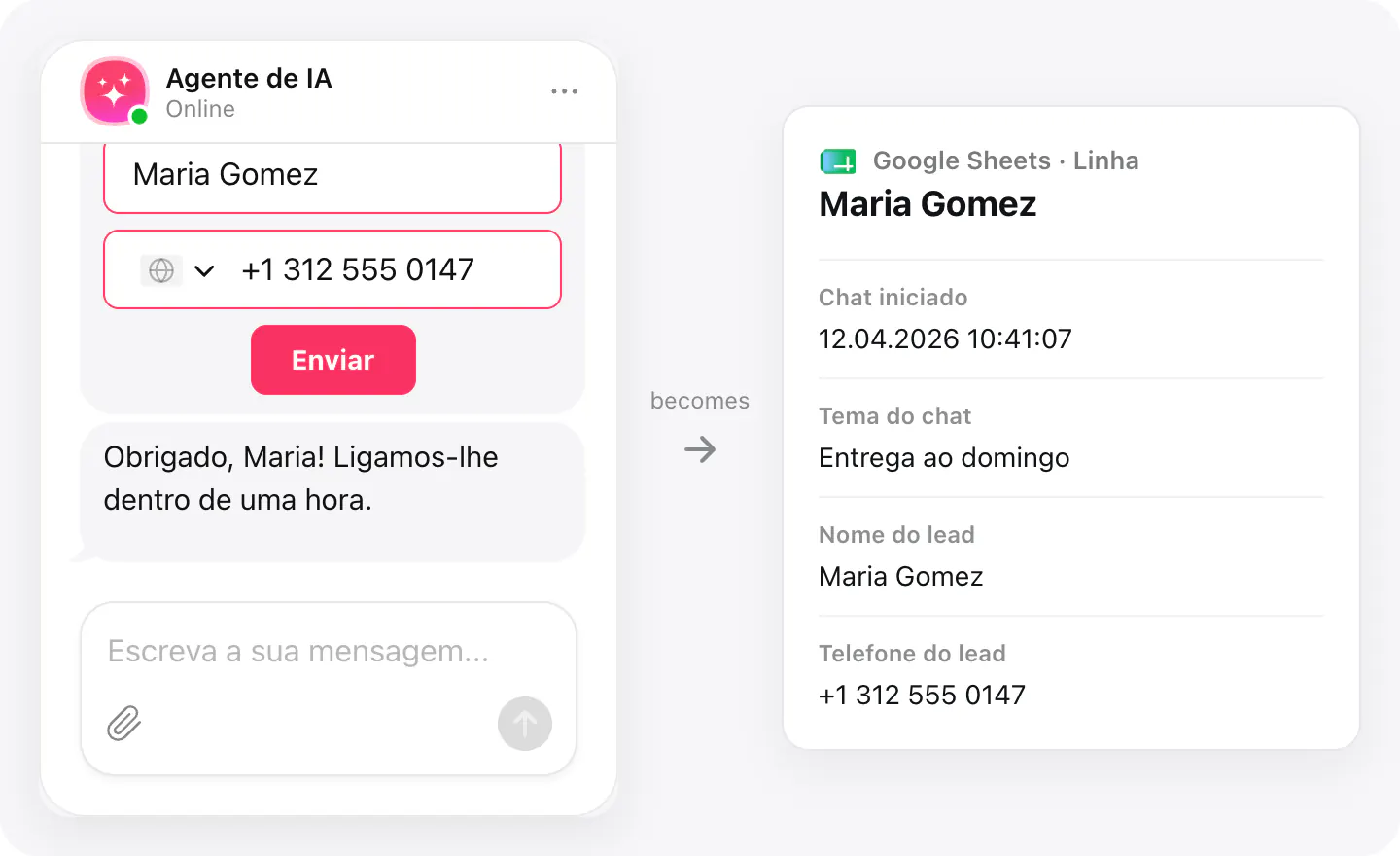
Um visitante que deixa os seus dados no chat aparece na folha com o nome, o e-mail e o telefone, ao lado do tema do chat e de quando aconteceu.
Leia qualquer chat sem iniciar sessão
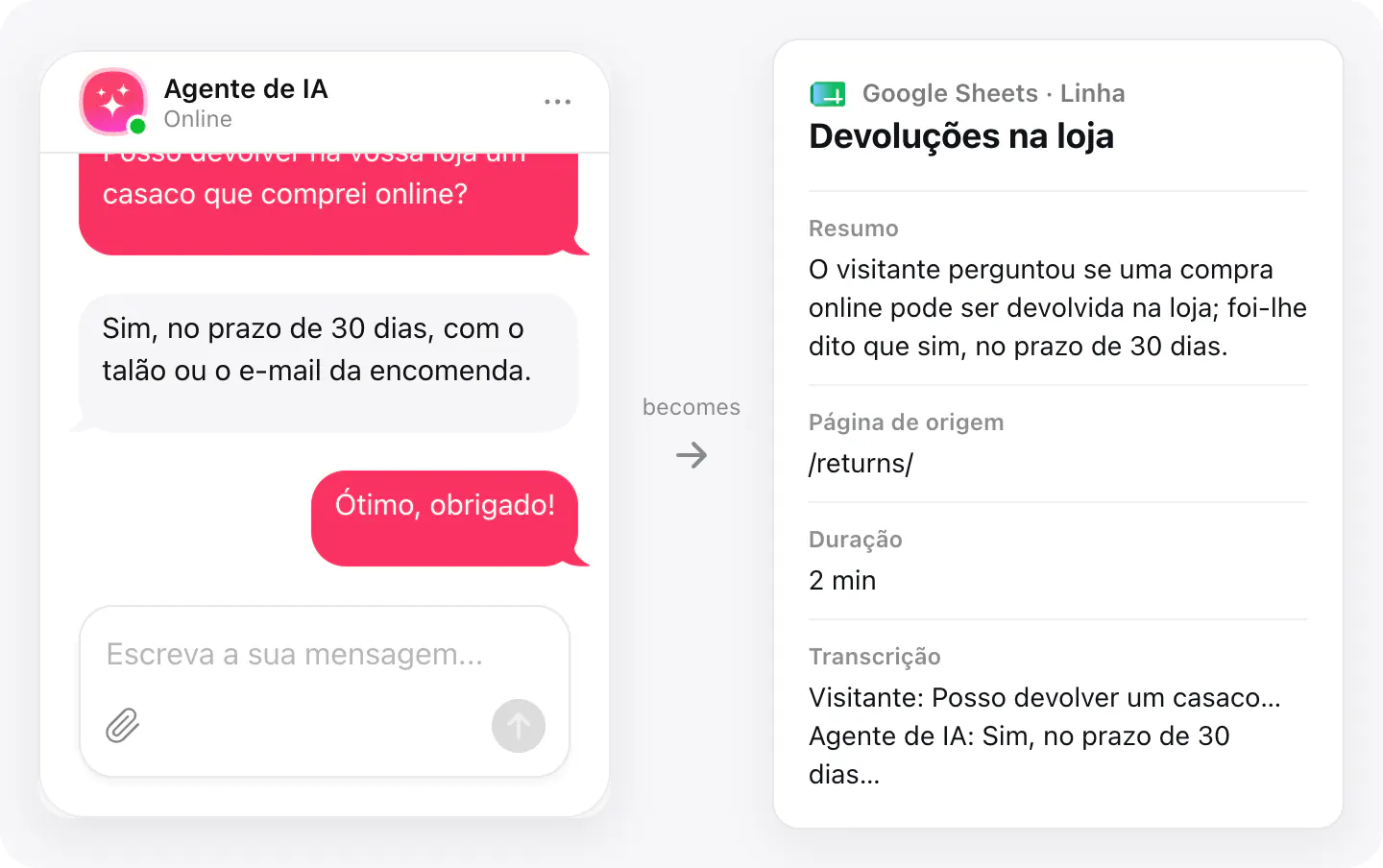
Cada linha inclui um resumo de IA e a transcrição inteira, com ficheiros, avaliações e os formulários do chat assinalados no texto, para que qualquer pessoa com acesso à folha veja o que foi dito.
Veja o que o chatbot não soube responder
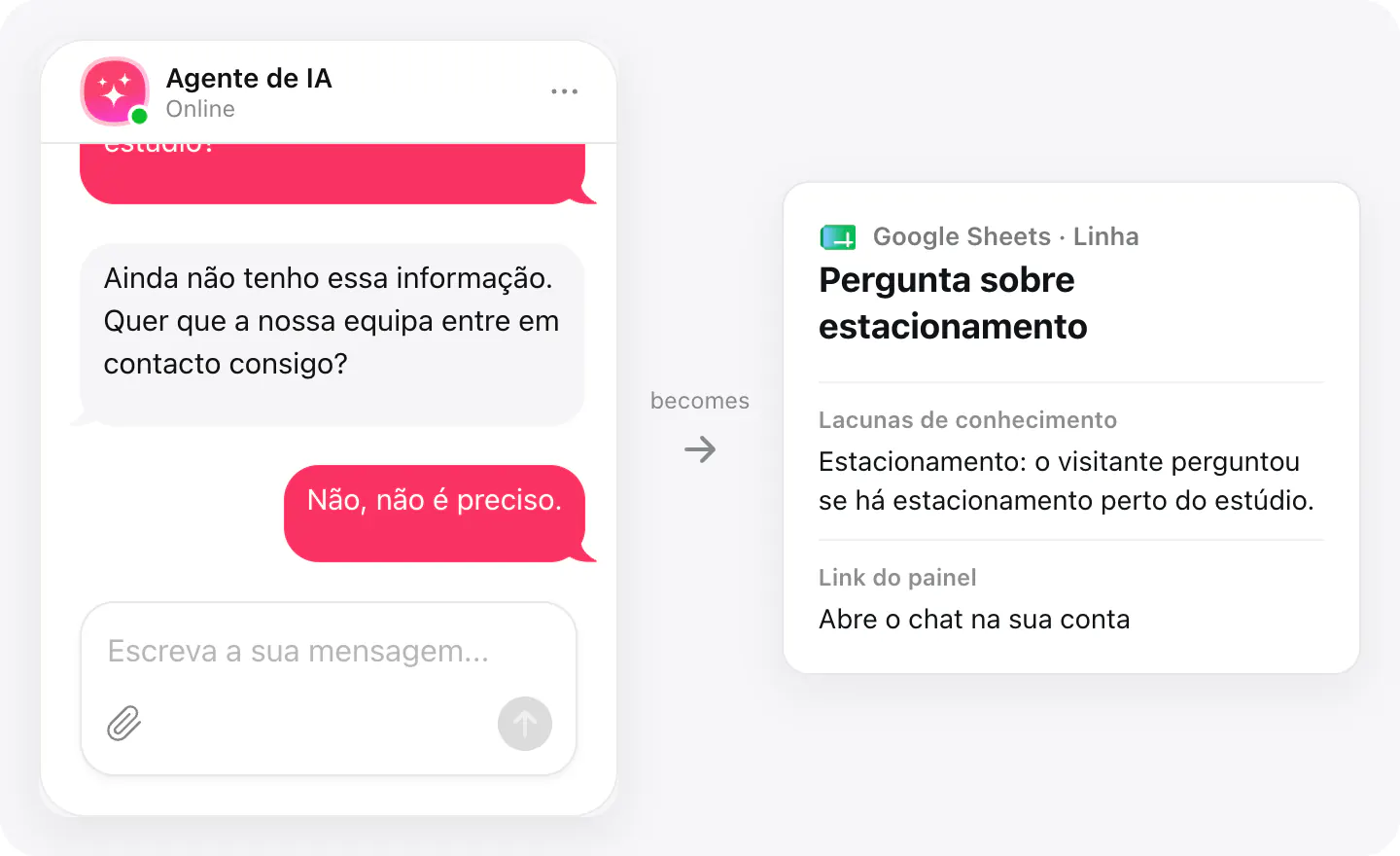
Quando o chatbot não tinha resposta, a linha regista a lacuna numa coluna própria, com um link para o chat no seu painel, para que saiba o que acrescentar ao conhecimento dele.
Configuração
Ligue a sua conta Google nas Integrations do seu widget: o AI Chatbot cria a folha de cálculo no seu Drive e começa a preenchê-la.
- Abra o seu widget AI Chatbot, vá a Integrations e escolha Google Sheets.
- Inicie sessão com a Google e permita o acesso. É criada uma nova folha de cálculo no seu Google Drive — com o nome «Elfsight AI Chatbot - Conversations», a menos que lhe dê outro.
- Cada chat que termine a partir daí adiciona uma linha; os cabeçalhos das colunas são adicionados com a primeira.
As apps ligadas e o seu estado estão listados emIntegrations no seu widget, onde pode desligar o acesso em qualquer altura.
Requisitos
- Um widget AI Chatbot publicado no seu site.
- Uma conta Google com Google Drive.
O que é enviado
O que a integração transmite.
Quando o chat começou, no fuso horário do seu chatbot
Quanto tempo durou
A página em que o chat começou
Tema do chat
Resumo de IA da conversa
A transcrição completa, com ficheiros, avaliações e formulários assinalados
O nome, o e-mail e o telefone do visitante, quando os deixou
Perguntas a que o chatbot não conseguiu responder
Um link para o chat no seu painel
Se nada chegar
- Aguarde que o chat termine. Uma linha é adicionada quando o chat termina — o visitante fecha-o ou a sessão expira após o período de inatividade definido no seu widget — e não enquanto decorre.
- Mantenha o primeiro separador em primeiro lugar. As linhas vão para o primeiro separador da folha de cálculo. Se adicionou um separador antes dele, volte a pôr o separador do chatbot em primeiro.
- Verifique o acesso da Google. Se removeu o acesso da Elfsight nas definições da sua conta Google, as linhas deixam de chegar: ligue novamente o Google Sheets a partir do widget.
Como as empresas a usam
A mesma ligação, configurada para diferentes tipos de negócio.
- Negócios locais e pequenas empresasUma folha partilhada com todos os pedidos faz as vezes de CRM até o negócio precisar de um.
- Restaurantes e cafésOs pedidos de reserva e de catering chegam a uma única lista que o gerente consulta antes de cada turno.
- ImobiliárioOs agentes ordenam os pedidos de visita por data e página de origem e ligam de volta a quem deixou telefone.
- Lojas onlineOs resumos e as lacunas de conhecimento mostram que perguntas sobre produtos responder no site.