

Visão geral
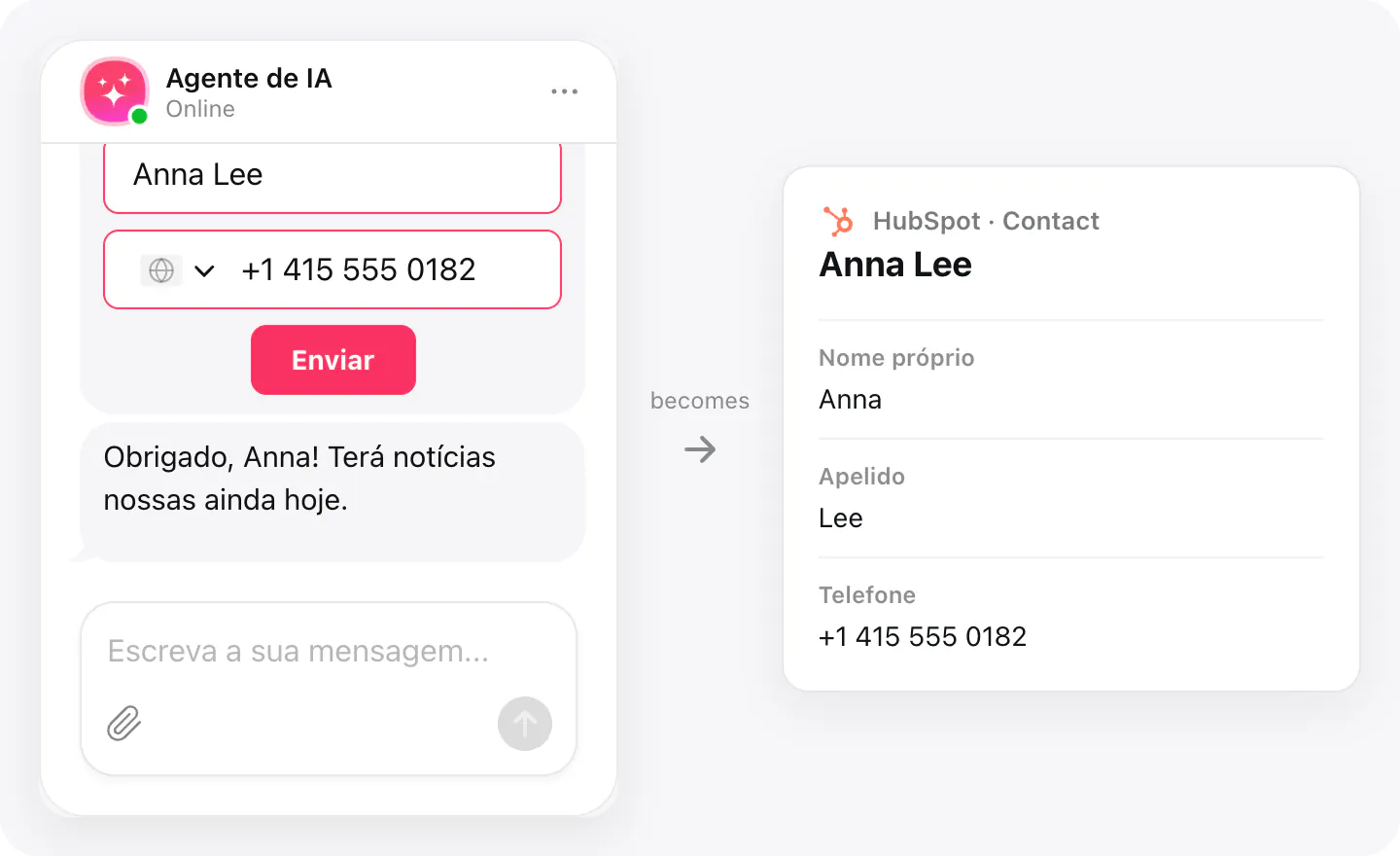
Um lead que fica num registo de chat perde-se facilmente. Com o HubSpot ligado, no momento em que um visitante envia o nome, o e-mail ou o telefone no chat, torna-se um contacto do HubSpot, onde as vendas já trabalham — sem exportar, sem copiar.
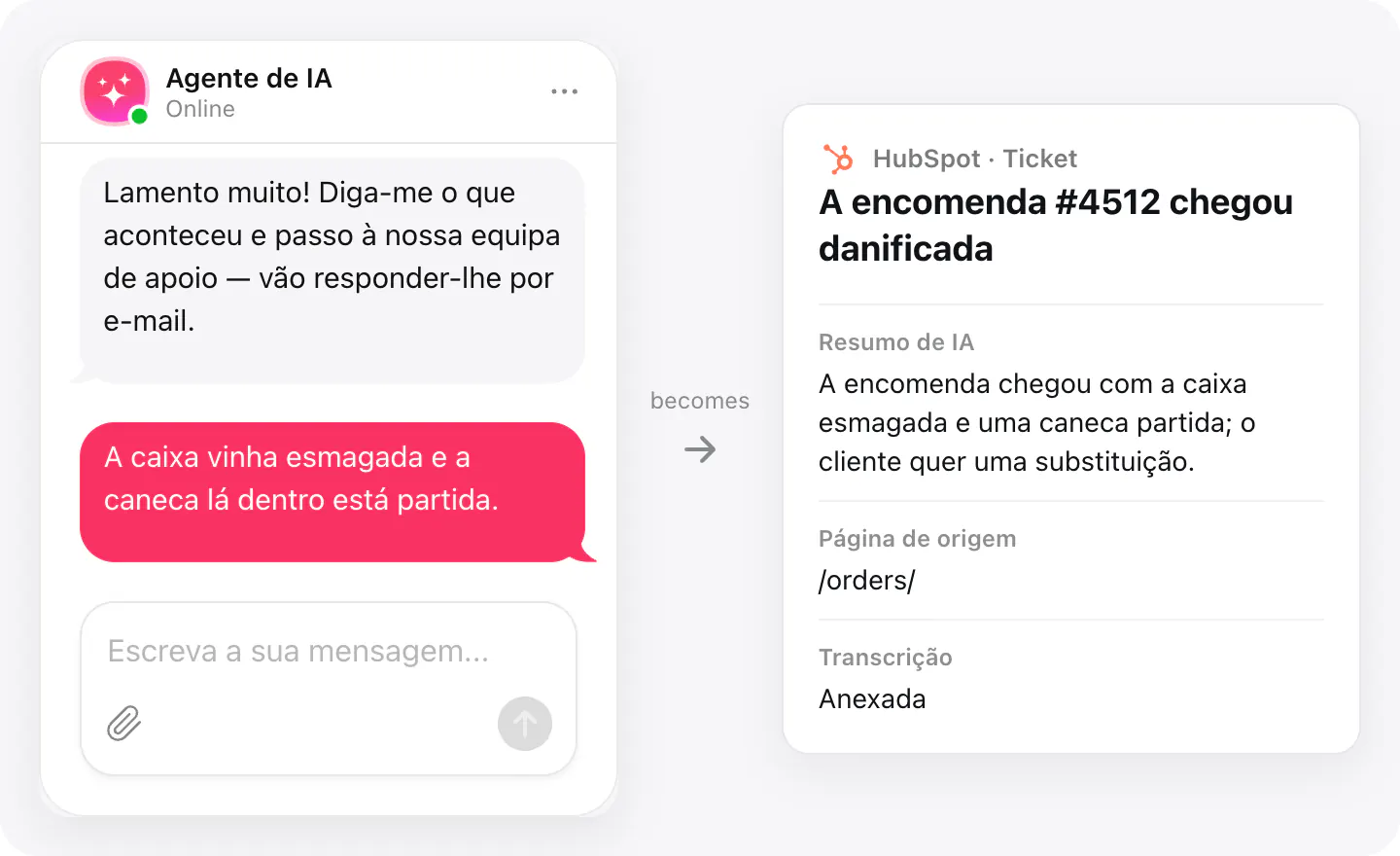
Quando um visitante precisa de uma pessoa, a conversa torna-se um ticket do HubSpot no pipeline e na fase que escolher, associado ao contacto: o que perguntou, um resumo de IA, a página em que estava e, se quiser, a transcrição inteira.
O que pode fazer
Estas são as tarefas para as quais a integração foi criada.
Recolher contactos
Quando um visitante envia os seus dados no formulário de contacto do chat, aparece logo no HubSpot como contacto — nome próprio e apelido, e-mail e telefone.
Criar tickets
Quando um visitante precisa da sua equipa, o pedido dele torna-se um ticket do HubSpot no pipeline e na fase que escolher, com um resumo de IA, a página em que estava e um link para o chat.
Sem contactos duplicados
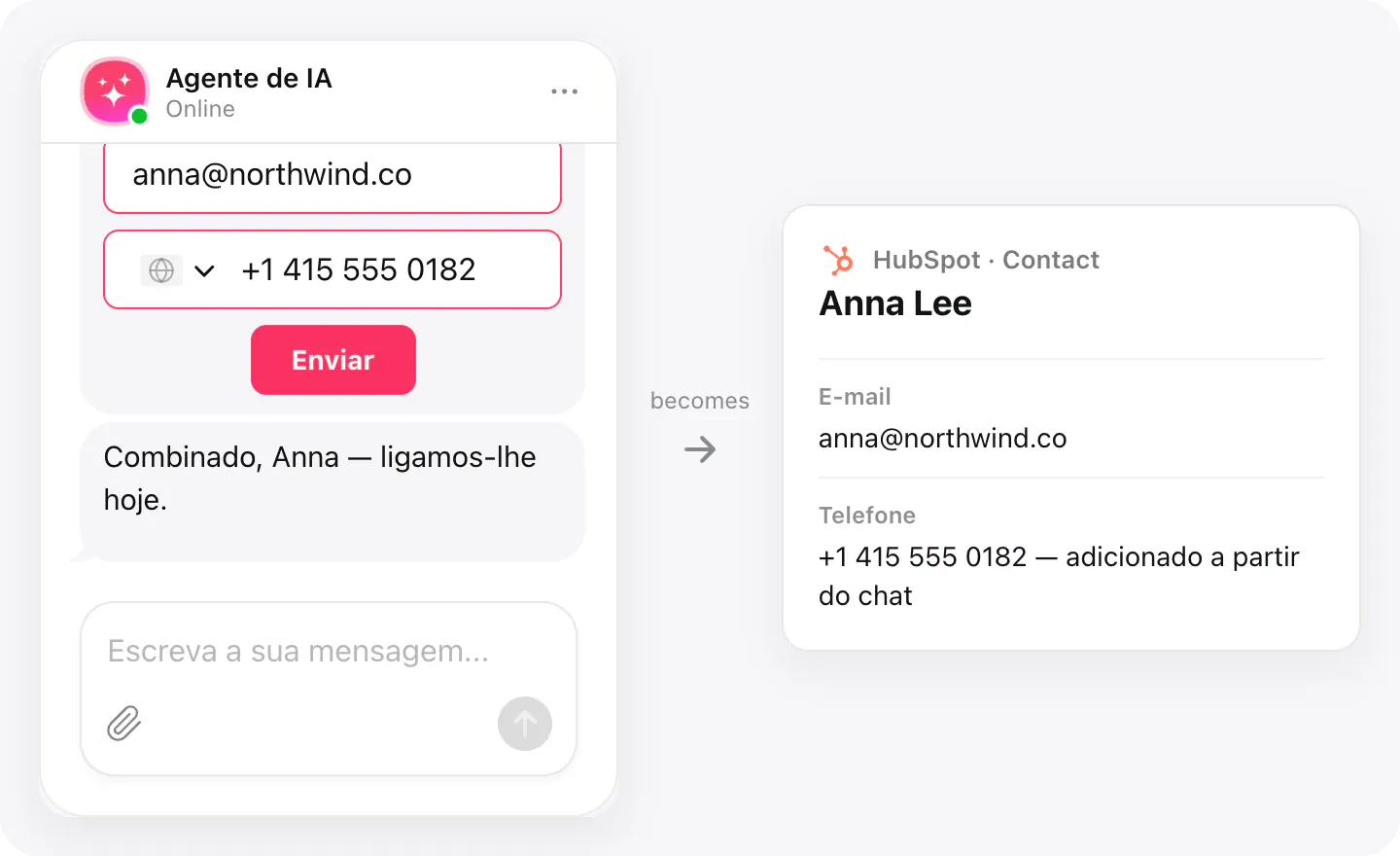
Um visitante que já está no HubSpot é identificado pelo e-mail: o contacto recebe os dados que faltavam, e nada do que introduziu é substituído.
Configuração
Ligue o HubSpot nas Integrations do seu widget e depois escolha-o nas competências que o devem usar: Collect contacts e Create ticket.
- Abra o seu widget AI Chatbot, vá a Integrations, escolha HubSpot e ligue a sua conta.
- Em Agent skills, ative Collect contacts e escolha o HubSpot como destino dos contactos.
- Ative Create ticket, escolha o HubSpot e depois o pipeline e a fase para os novos tickets — e se a conversa deve ser anexada.
As apps ligadas e o seu estado estão listados emIntegrations no seu widget, onde pode desligar o acesso em qualquer altura.
Requisitos
- Um widget AI Chatbot publicado no seu site.
- Uma conta HubSpot com permissão para criar contactos e tickets.
O que é enviado
O que a integração transmite.
| O que é enviado | Contact | Ticket |
|---|---|---|
| Nome próprio e apelido | ||
| Telefone | ||
| O pedido do visitante, nas palavras dele | ||
| Tema do chat (o assunto do ticket) | ||
| Resumo de IA da conversa | ||
| A página em que o chat começou | ||
| Um link para o chat no seu painel (não com White Label) | ||
| A transcrição completa, se a ativar |
Se nada chegar
- Verifique as permissões da ligação. A conta HubSpot que ligou precisa de permissão para criar contactos e tickets.
- Verifique as competências. Collect contacts e Create ticket precisam, cada uma, de ter o HubSpot escolhido na própria competência.
- Verifique o pipeline. Um ticket vai para uma fase aberta de um pipeline ativo; se o que escolheu foi arquivado, é usado o primeiro pipeline aberto.
Como as empresas a usam
A mesma ligação, configurada para diferentes tipos de negócio.
- ImobiliárioOs visitantes que perguntam por um imóvel e deixam o telefone tornam-se contactos do HubSpot a quem os seus agentes ligam de volta.
- SaaS e softwareAs perguntas sobre demonstrações e preços tornam-se contactos para as vendas; os pedidos de apoio, tickets.
- SegurosOs pedidos de orçamento chegam aos seus mediadores como contactos com o nome, o e-mail e o telefone do visitante.
- Lojas onlineOs problemas com encomendas tornam-se tickets para a sua equipa de apoio, com o resumo e a conversa.