
Visão geral
O AI Chatbot responde aos visitantes no seu site. Esta app do Slack publica uma mensagem para a sua equipa quando essa conversa termina, para que um lead quente ou um cliente insatisfeito não fique à espera de que alguém abra o painel.
Não conversa com pessoas dentro do Slack, nem lê o seu espaço de trabalho. Só publica no único canal que escolher.
O que vê no Slack
Cada chat concluído é uma mensagem, publicada assim que o chat termina, com as etiquetas na língua do seu chatbot. Nada vai para #general a menos que escolha esse canal, e a mensagem não usa @channel nem @everyone. Mostra:
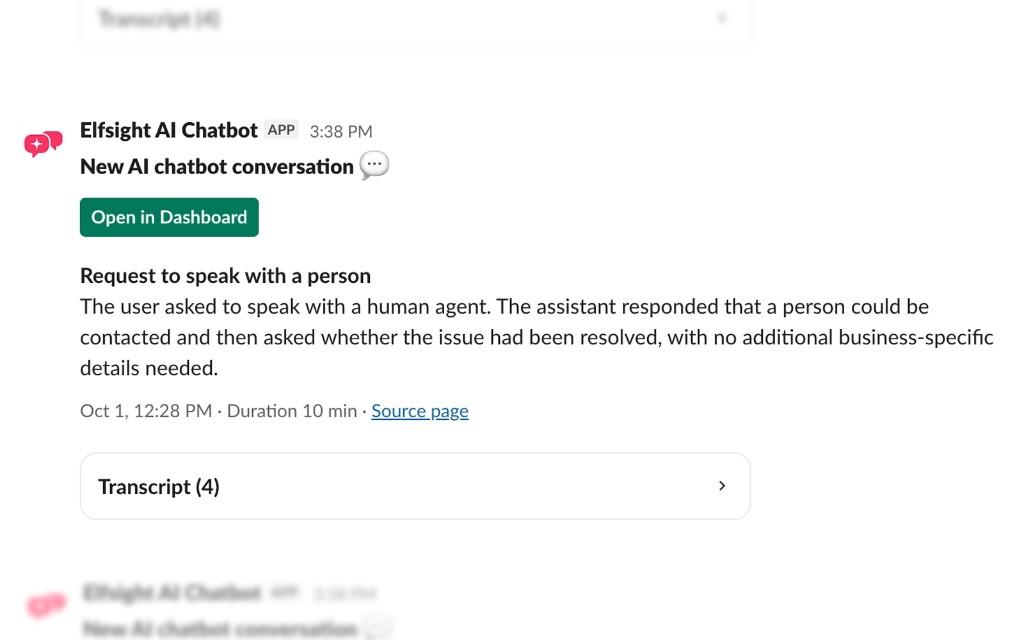
- Um breve resumo da conversa.
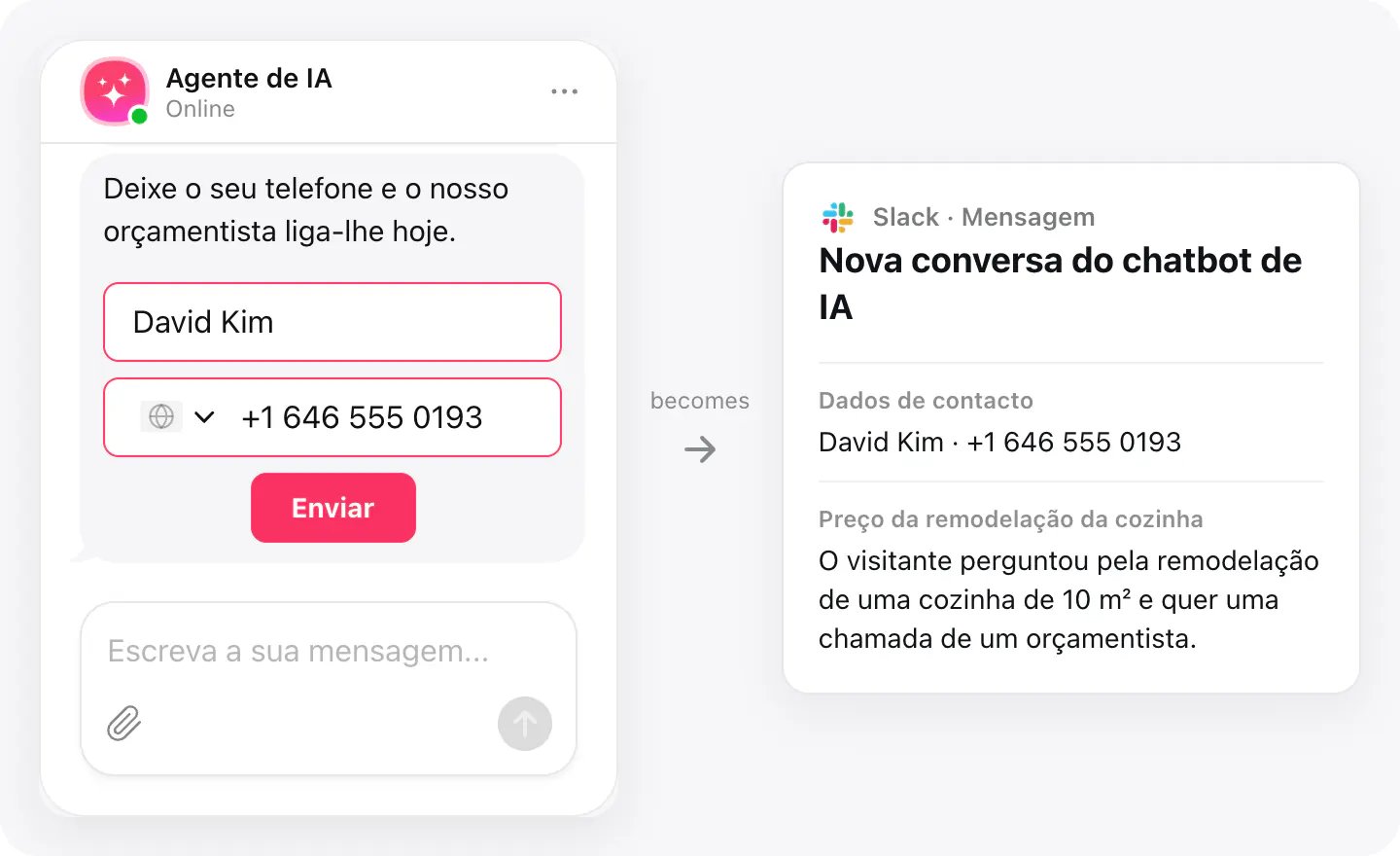
- O nome, e-mail ou telefone do visitante, quando os deixou.
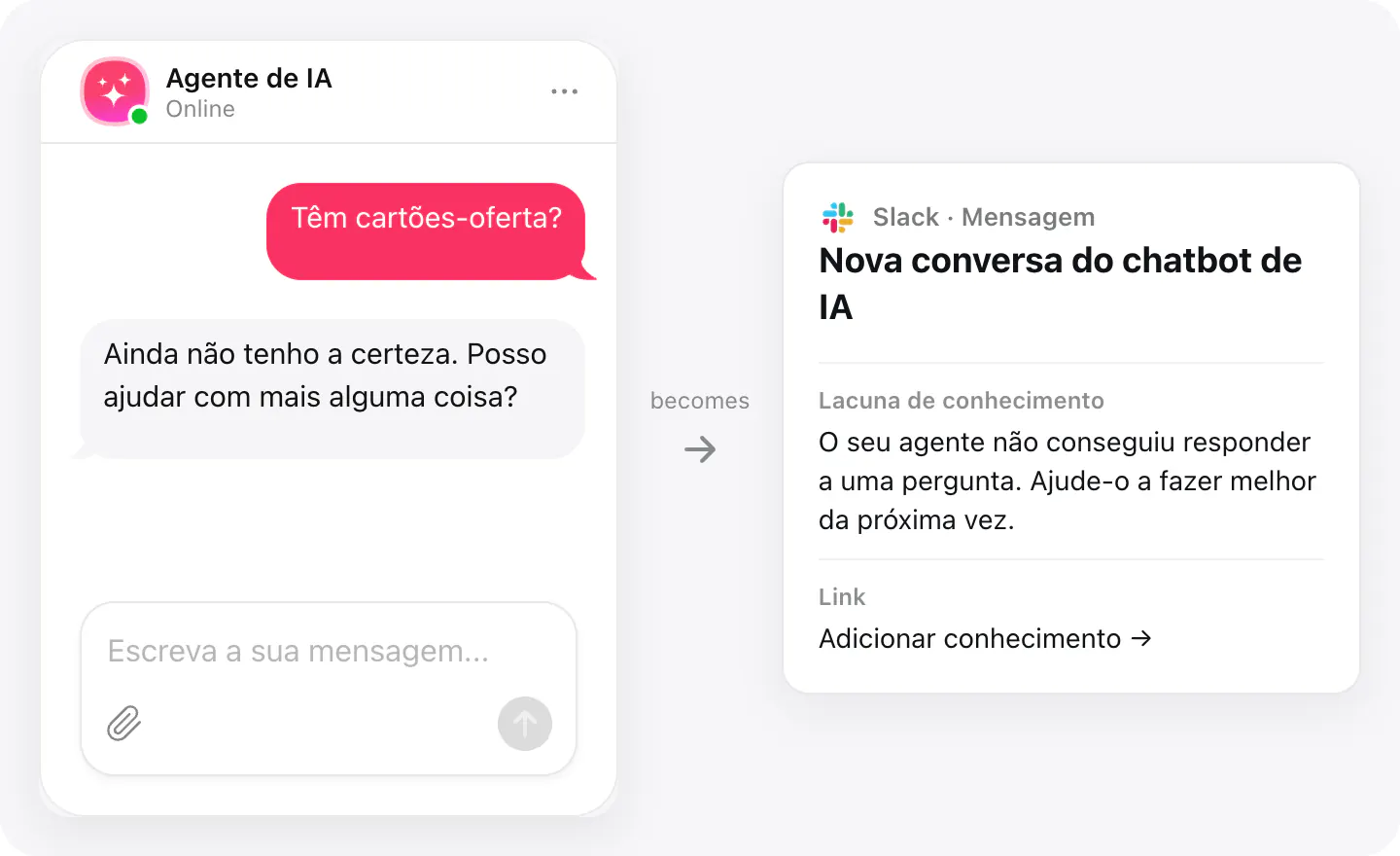
- Um link para adicionar a resposta em falta, quando o chatbot não soube responder a algo.
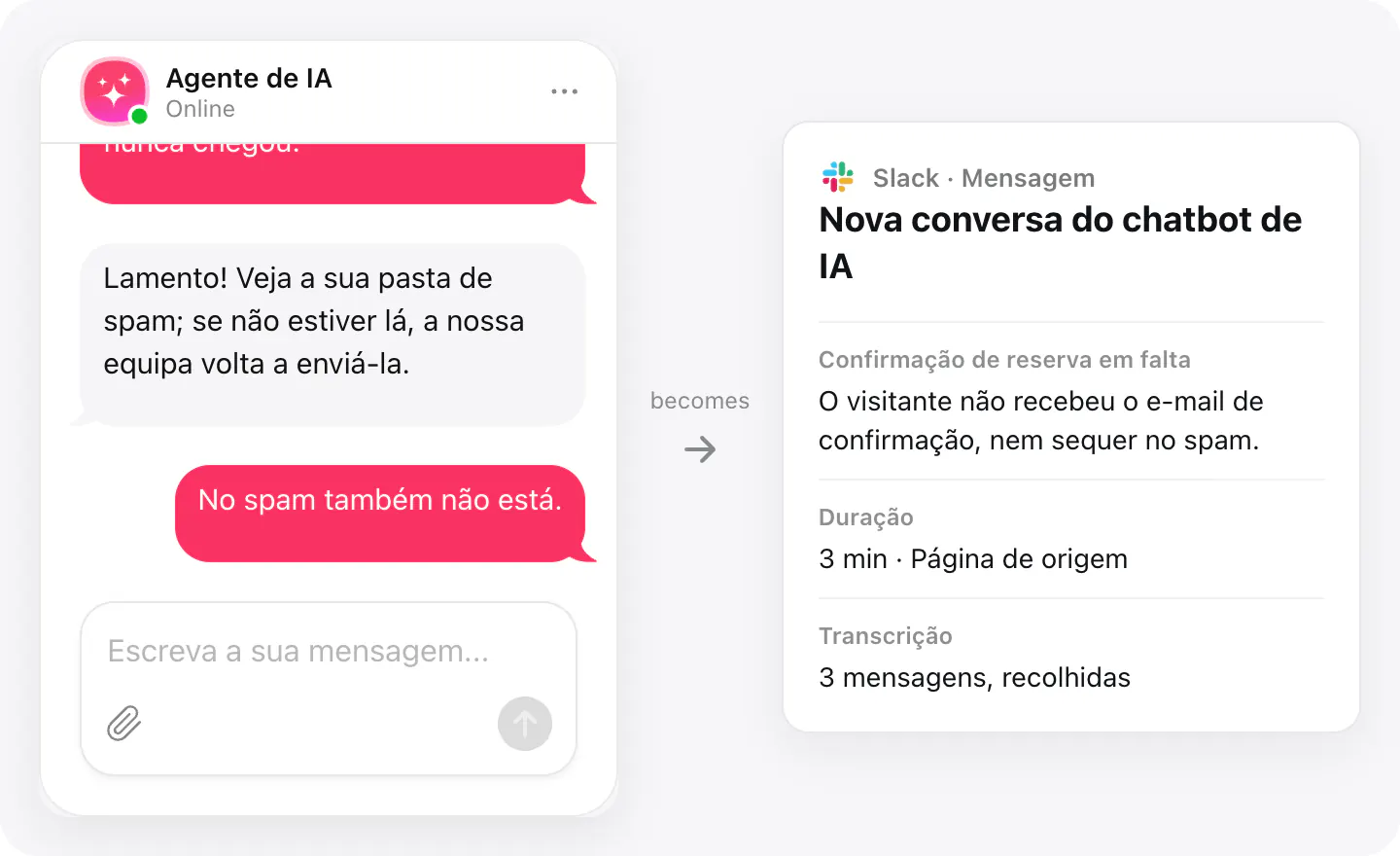
- Quantas mensagens teve o chat e quanto tempo durou.
- Um link para a página onde o chat aconteceu. Um chat iniciado na pré-visualização do widget liga a esse chatbot na sua conta.
- Um botão Open in Dashboard que abre a conversa na sua conta.
- A transcrição, recolhida até a abrir.
O que pode fazer
Estas são as tarefas para as quais a integração foi criada.
Ligue de volta a um lead enquanto ainda está interessado
O e-mail e o telefone do visitante vêm como links: um toque abre a sua app de e-mail ou marca o número, diretamente a partir da mensagem.
Saiba o que aconteceu sem abrir o chat
O tema e um resumo de IA vêm primeiro; a conversa inteira fica recolhida por baixo, e Open in Dashboard leva-o até ela na sua conta.
Descubra o que o chatbot não sabe
Quando o chatbot não conseguiu responder a algo, a mensagem indica-o e tem um link para o sítio da sua conta onde adiciona a resposta.
Configuração
O ecrã de instalação do Slack abre a partir do widget, para que a app saiba de que chatbot publicar.
- Crie um AI Chatbot e publique o widget no seu site.
- No widget, abra Integrations e escolha Slack.
- Clique em Connect to Slack. Na janela do Slack, permita a app e escolha o canal para as mensagens. Essa aprovação é Add to Slack.
- A janela fecha-se e o widget mostra o espaço de trabalho e o canal. Os chats concluídos são publicados aí. Desative ou desligue no mesmo ecrã.
As apps ligadas e o seu estado estão listados emIntegrations no seu widget, onde pode desligar o acesso em qualquer altura.
Requisitos
- Um widget AI Chatbot publicado no seu site.
- Um espaço de trabalho do Slack onde possa adicionar apps e publicar no canal que escolher.
Privacidade
Política de privacidade explica que dados são recolhidos, como são usados e armazenados, e como pedir acesso ou eliminação.
O que é enviado
O que a integração transmite.
Tema do chat e um resumo de IA
O nome, o e-mail e o telefone do visitante, quando os deixou
Quando o chat começou e quanto tempo durou
Um link para a página em que o chat começou
Uma nota e um link quando o chatbot não soube responder
Um botão Open in Dashboard
A transcrição completa, recolhida
Se nada chegar
- Aguarde que o chat termine. É publicada uma mensagem quando o chat termina — o visitante fecha-o ou a sessão expira após o período de inatividade definido no seu widget.
- Verifique o canal. Se o canal foi arquivado ou a app removida dele, ligue novamente o Slack a partir do widget e escolha um canal.
- Verifique se está ativo. Nas Integrations do widget, o Slack tem de estar ligado e ativo; cada chatbot publica num só canal.
Como as empresas a usam
A mesma ligação, configurada para diferentes tipos de negócio.
- SaaS e softwareAs vendas veem os chats sobre demonstrações e preços no seu canal e dão seguimento na mesma hora.
- Hotéis e alojamentosA receção recebe todas as perguntas sobre reservas num só canal, com os contactos do hóspede.
- Lojas onlineO apoio vê os problemas com encomendas no momento em que acontecem e trata deles a partir da mensagem.
- Concessionários automóveisOs pedidos de test drive e de retoma chegam à equipa comercial com o telefone do visitante à distância de um toque.