
Visão geral
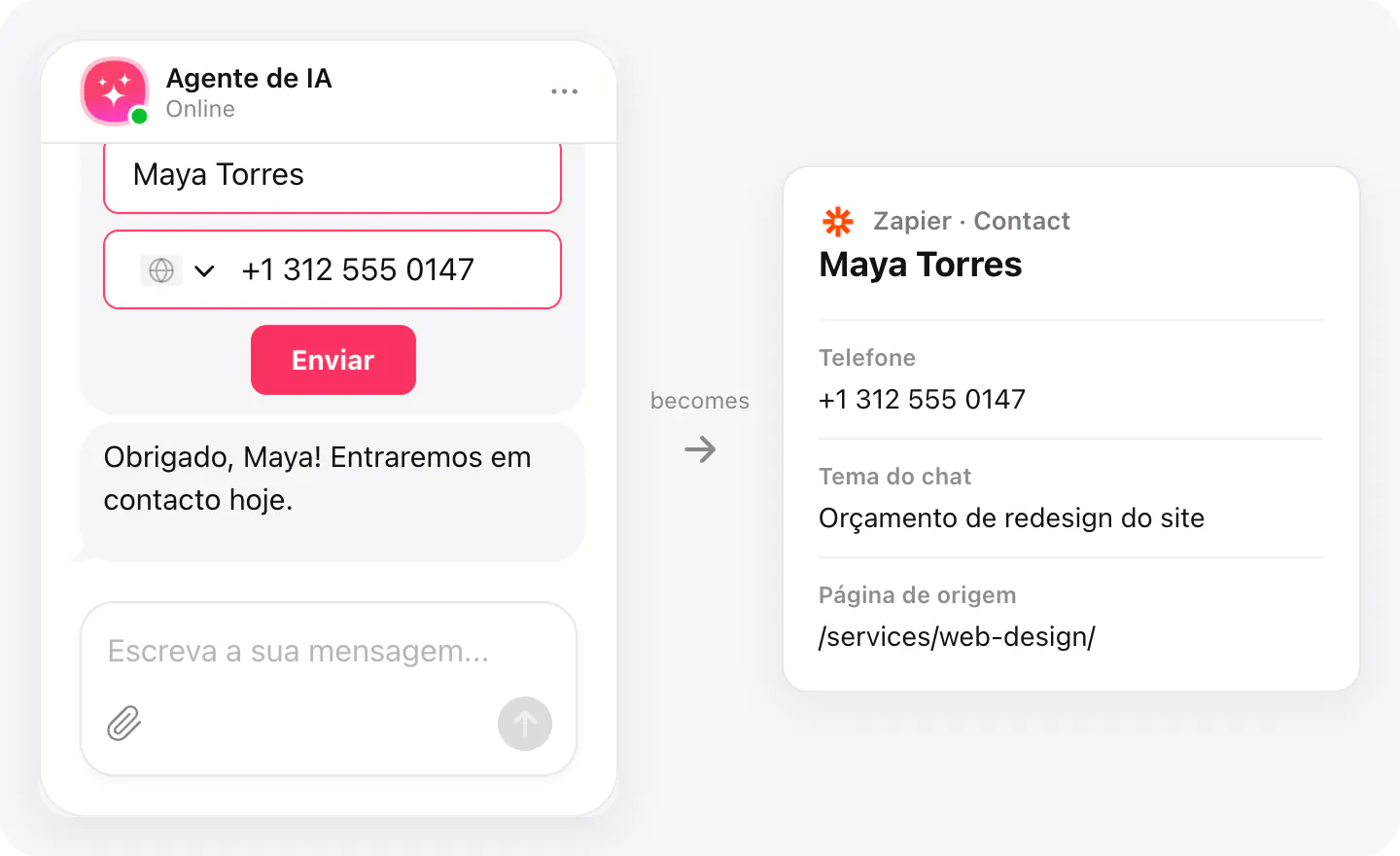
O Zapier é a forma mais rápida de chegar a uma app que não tem aqui integração própria. Cada chat que termina inicia o seu Zap com tudo o que contém: o nome, o e-mail e o telefone do visitante, o tema e um resumo de IA, a página em que estava e a transcrição completa.
A partir daí, é você quem escolhe os passos — adicionar o lead ao seu CRM, publicar uma mensagem para a sua equipa, abrir uma tarefa para uma pergunta a que o agente não conseguiu responder — sem escrever código. Todos os chats concluídos são enviados, quer o visitante tenha deixado os seus dados, quer não, por isso um passo de filtro decide quais interessam.
O que pode fazer
Estas são as tarefas para as quais a integração foi criada.
Adicione leads ao seu CRM
Um visitante que deixa os seus dados no chat torna-se um contacto no CRM para onde o seu Zap aponta, com o tema e o resumo do chat ao lado.
Alerte a sua equipa
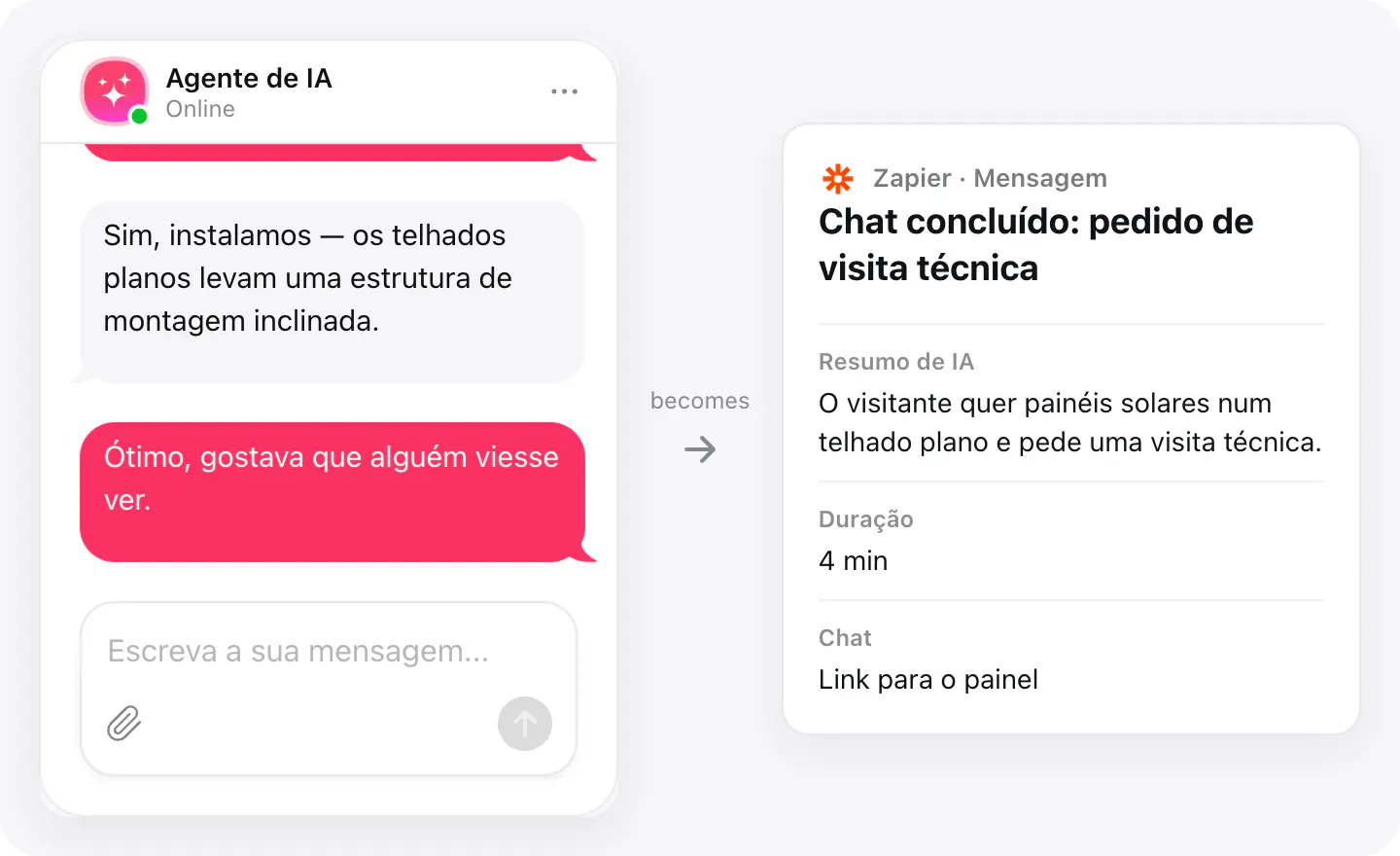
Publique uma mensagem no canal ou na caixa de entrada da sua equipa quando um chat termina, com o resumo de IA e um link para o chat no seu painel.
Dê seguimento às perguntas sem resposta
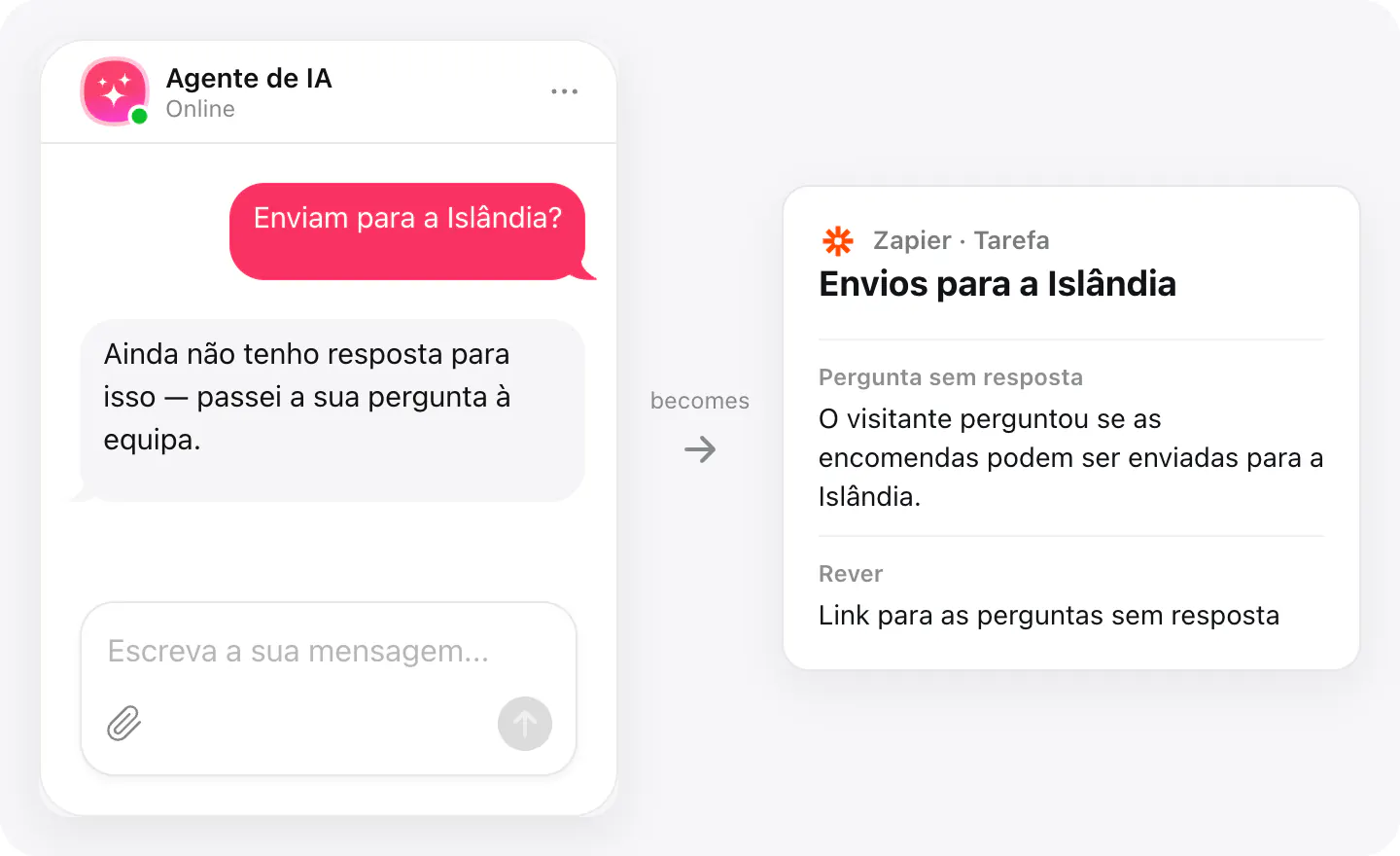
Cada chat traz as perguntas a que o agente não conseguiu responder. Transforme-as em tarefas, para que alguém acrescente a resposta e o agente a saiba da próxima vez.
Configuração
A ligação começa no seu widget AI Chatbot, que lhe dá uma chave, e termina no Zapier. Os dados do chat são enviados quando uma conversa termina.
- Abra o seu widget AI Chatbot, vá a Integrations, escolha Zapier e ligue-o.
- Copie a chave que aparece — pode voltar a Integrations para a ver mais tarde.
- No Zapier, escolha um modelo ou crie um Zap com o trigger Elfsight AI Chatbot, cole a chave quando ligar a sua conta e depois adicione os passos seguintes.
As apps ligadas e o seu estado estão listados emIntegrations no seu widget, onde pode desligar o acesso em qualquer altura.
Requisitos
- Um widget AI Chatbot publicado no seu site.
- Uma conta Zapier com as apps que quer ligar.
O que é enviado
O que a integração transmite.
Nome, e-mail e telefone, se o visitante os deixou
O consentimento do visitante, se o pedir: o texto e quando foi dado
Tema do chat e um resumo de IA da conversa
A página em que o chat começou
Quando o chat começou e quanto tempo durou
A transcrição completa: quem disse o quê e quando, com os ficheiros que o visitante anexou
Perguntas a que o agente não conseguiu responder neste chat
Links para o chat e para as perguntas sem resposta no seu painel
Se nada chegar
- Aguarde que o chat termine. Um chat é enviado quando termina: o visitante termina-o ou ninguém escreve durante algum tempo (10 minutos por predefinição). Um chat que ainda está aberto ainda não foi enviado.
- Um Zap por chave. Uma chave inicia um Zap. Para um segundo Zap, ligue novamente o Zapier no seu widget e use a nova chave.
- Verifique se ambos os lados estão ativos. Desativar o Zap desliga-o até o voltar a ativar; a integração Zapier também tem de estar ativa nas Integrations do seu widget.
Como as empresas a usam
A mesma ligação, configurada para diferentes tipos de negócio.
- Negócios locais e pequenas empresasOs leads vão diretamente para o CRM ou para a caixa de entrada que o dono já consulta, sem copiar nada de um registo de chat.
- ImobiliárioOs pedidos de visita chegam ao CRM do agente com o telefone do visitante e a página do anúncio em que estava.
- SaaS e softwareOs pedidos de demonstração vão para as vendas, e as perguntas sobre o produto sem resposta tornam-se tarefas para a equipa de documentação.
- Lojas onlineAs perguntas sobre envios e encomendas a que o agente não conseguiu responder tornam-se tarefas, para que o próximo cliente obtenha a resposta.