
Visão geral
Um chatbot que não se consegue medir é difícil de justificar. Com o Google Analytics, o chat aparece nos mesmos relatórios que o resto do seu site — ao lado das suas páginas, campanhas e conversões, não numa ferramenta à parte que ninguém abre.
O widget usa o Google Analytics ou o Google Tag Manager que já está nas suas páginas. Os eventos — chat aberto, chat iniciado, uma mensagem com quem a enviou, formulário iniciado e formulário enviado — chegam para construir um funil desde a visita até ao lead.
O que pode fazer
Estas são as tarefas para as quais a integração foi criada.
Veja quantos visitantes falam com o chat
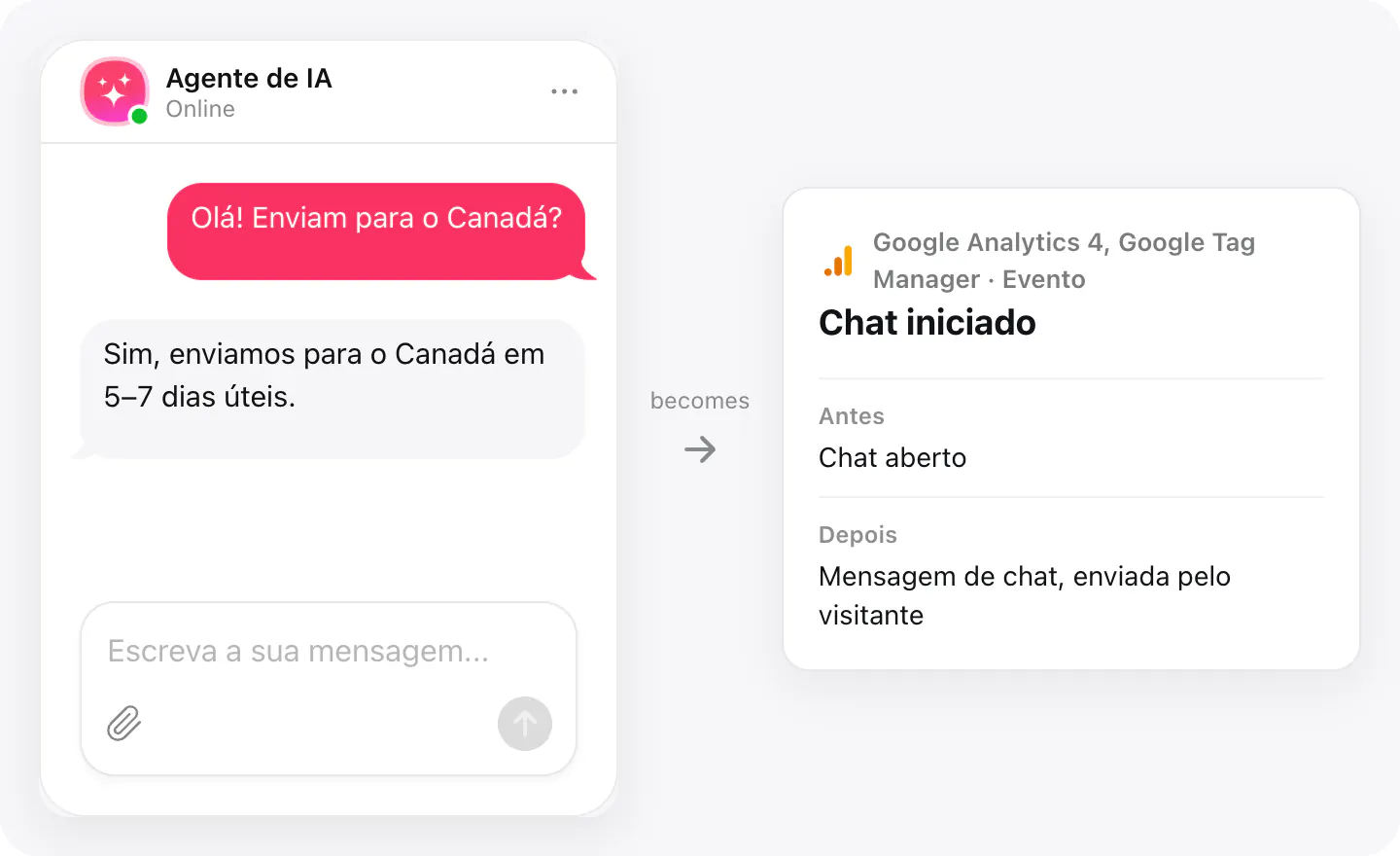
Chat aberto e chat iniciado mostram quantos visitantes abrem o chat e quantos deles iniciam de facto uma conversa.
Conte os leads do chat como conversões
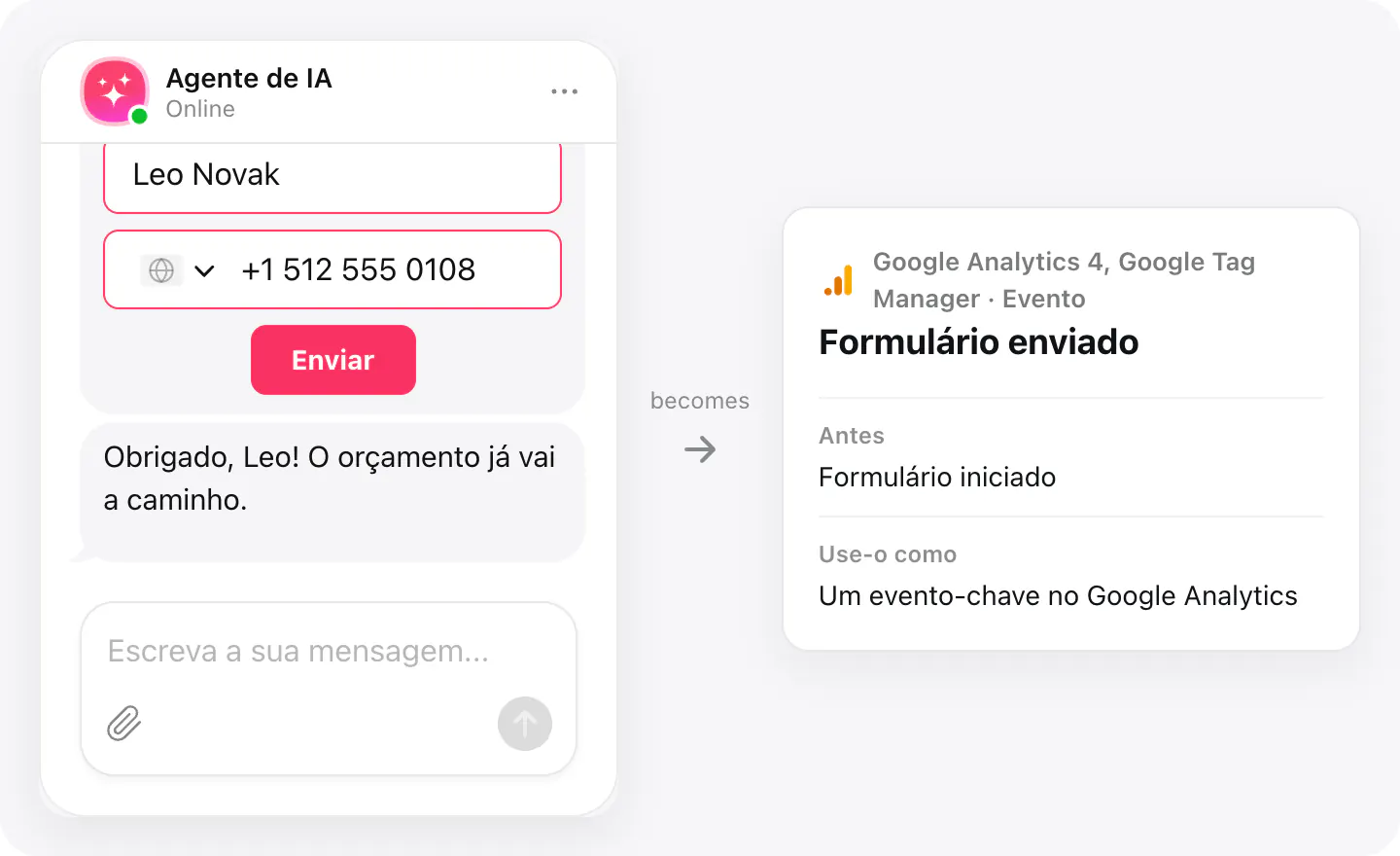
Formulário enviado marca o momento em que um visitante deixa os seus dados no chat — marque-o como evento-chave e veja os leads do chat ao lado das suas outras conversões.
Descubra onde os visitantes desistem
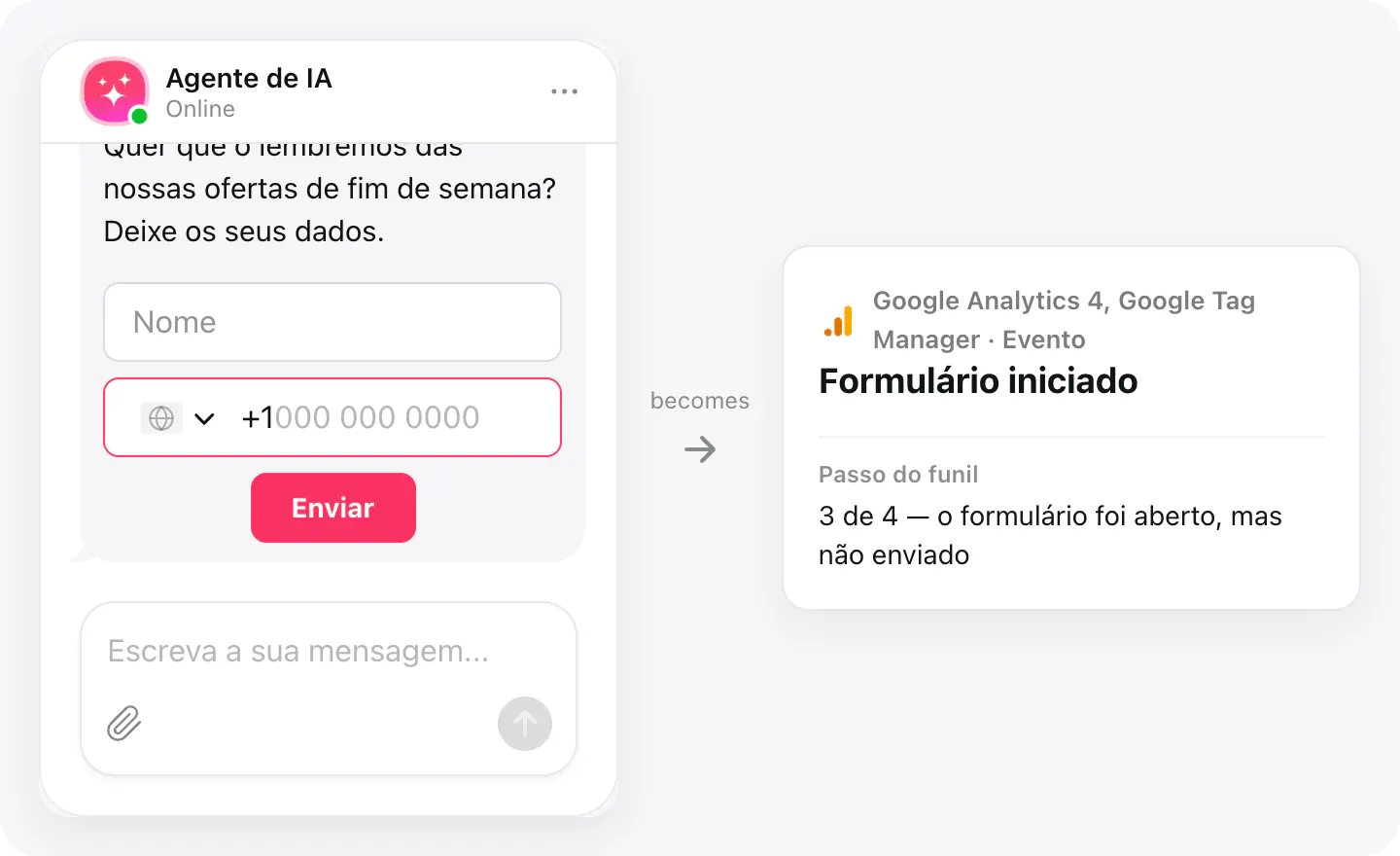
Coloque os eventos do chat num funil: aberto, iniciado, formulário iniciado, formulário enviado. O passo com a maior quebra é aquele em que deve trabalhar.
Configuração
A ligação faz-se dentro do seu widget AI Chatbot. Abra o separador Integrations, escolha este conector e siga os passos mostrados aí.
- Abra o seu widget AI Chatbot, vá a Integrations e escolha Google Analytics.
- Adicione os eventos que quer acompanhar — chat aberto, chat iniciado, mensagem de chat, formulário iniciado, formulário enviado — e os parâmetros a enviar com eles.
- Publique o widget; os eventos vão para o Google Analytics ou o Tag Manager que já tem no seu site.
As apps ligadas e o seu estado estão listados emIntegrations no seu widget, onde pode desligar o acesso em qualquer altura.
Requisitos
- Google Analytics 4 ou Google Tag Manager já instalado no seu site.
- Um widget AI Chatbot publicado nas mesmas páginas que quer medir.
Eventos que pode enviar
Adicione os que quiser nas definições de Google Analytics do widget; cada um pode levar o nome ou o ID do widget, a app, a origem ou um parâmetro seu.
chat_open — a janela do chat é aberta
chat_start — o visitante envia a primeira mensagem
chat_message — qualquer mensagem, com sender: visitor ou agent
form_start — o visitante começa a preencher o formulário de contacto
form_submit — o visitante envia o formulário
Se nada chegar
- Verifique a sua Google tag. Os eventos vão para o Google Analytics ou o Tag Manager da página. Uma página sem eles não envia nada para o Google Analytics.
- Dê tempo aos relatórios. Os relatórios padrão do Google Analytics podem demorar um dia a mostrar novos eventos; veja primeiro o relatório Tempo real.
- Verifique se o widget está nessa página. Os eventos só chegam das páginas onde o widget AI Chatbot está publicado e onde o visitante abre de facto o chat.
Como as empresas a usam
A mesma ligação, configurada para diferentes tipos de negócio.
- Lojas onlineOs donos de lojas veem se os clientes que usam o chat compram mais vezes do que os que não o usam.
- SaaS e softwareO marketing conta os leads do chat como evento-chave, ao lado dos registos e dos pedidos de demonstração.
- Hotéis e alojamentosOs hotéis veem quantos hóspedes abrem o chat e deixam os seus dados antes de reservar.
- Concessionários automóveisOs concessionários veem que campanhas trazem visitantes que deixam os seus dados no chat.