Visão geral
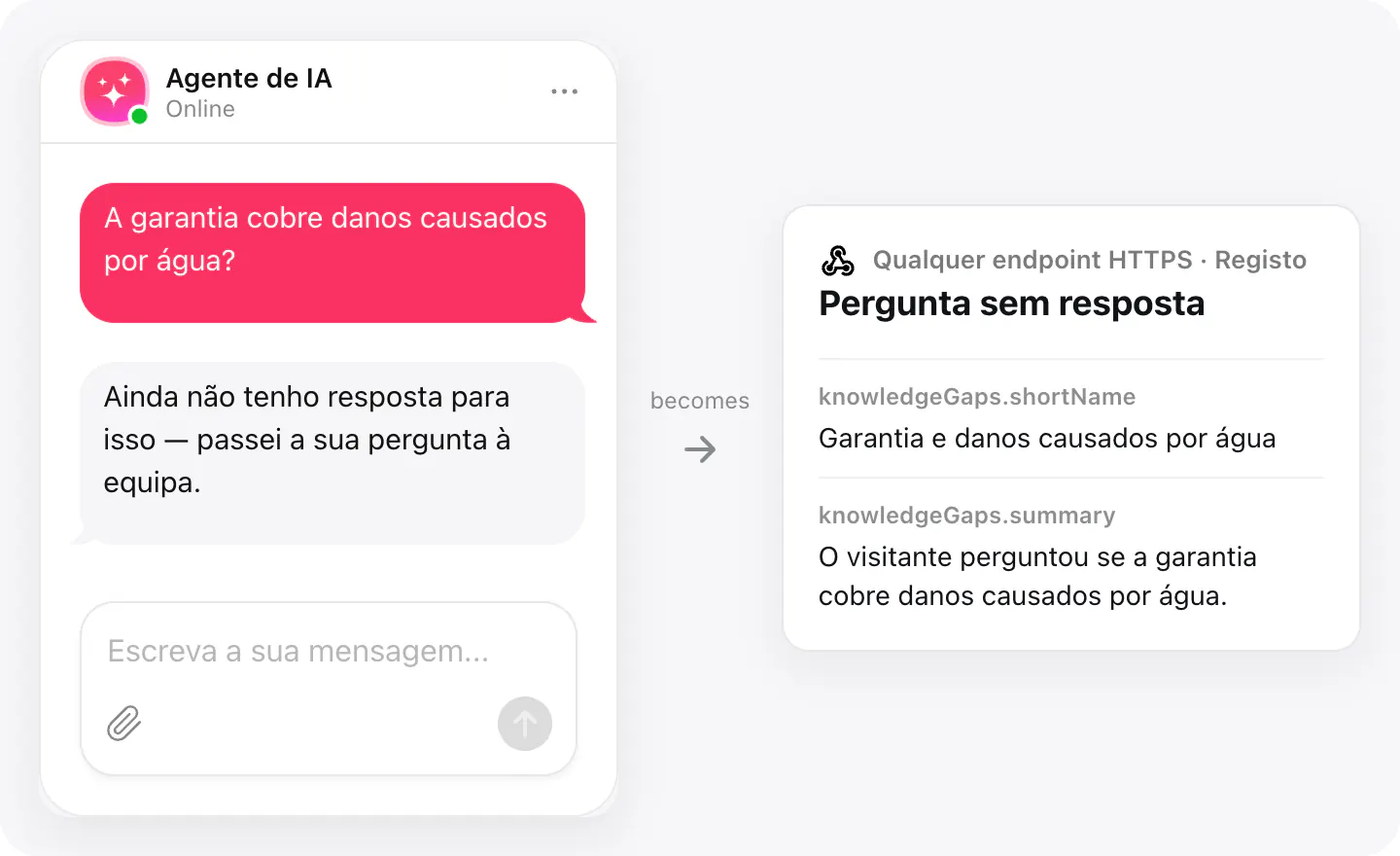
Se tiver um programador, um webhook é a forma mais direta. Cada chat que termina chega ao seu endpoint como um único corpo JSON: o nome, o e-mail e o telefone do visitante, o tema e um resumo de IA, a página, quando começou e quanto tempo durou, a transcrição completa e as perguntas a que o agente não conseguiu responder.
A partir daí, é o seu código: guarde-o na sua base de dados, crie um lead num CRM interno, envie-o para a sua análise de dados. Não há nenhum serviço de automação pelo meio, e pode adicionar vários webhooks a um widget.
O que pode fazer
Estas são as tarefas para as quais a integração foi criada.
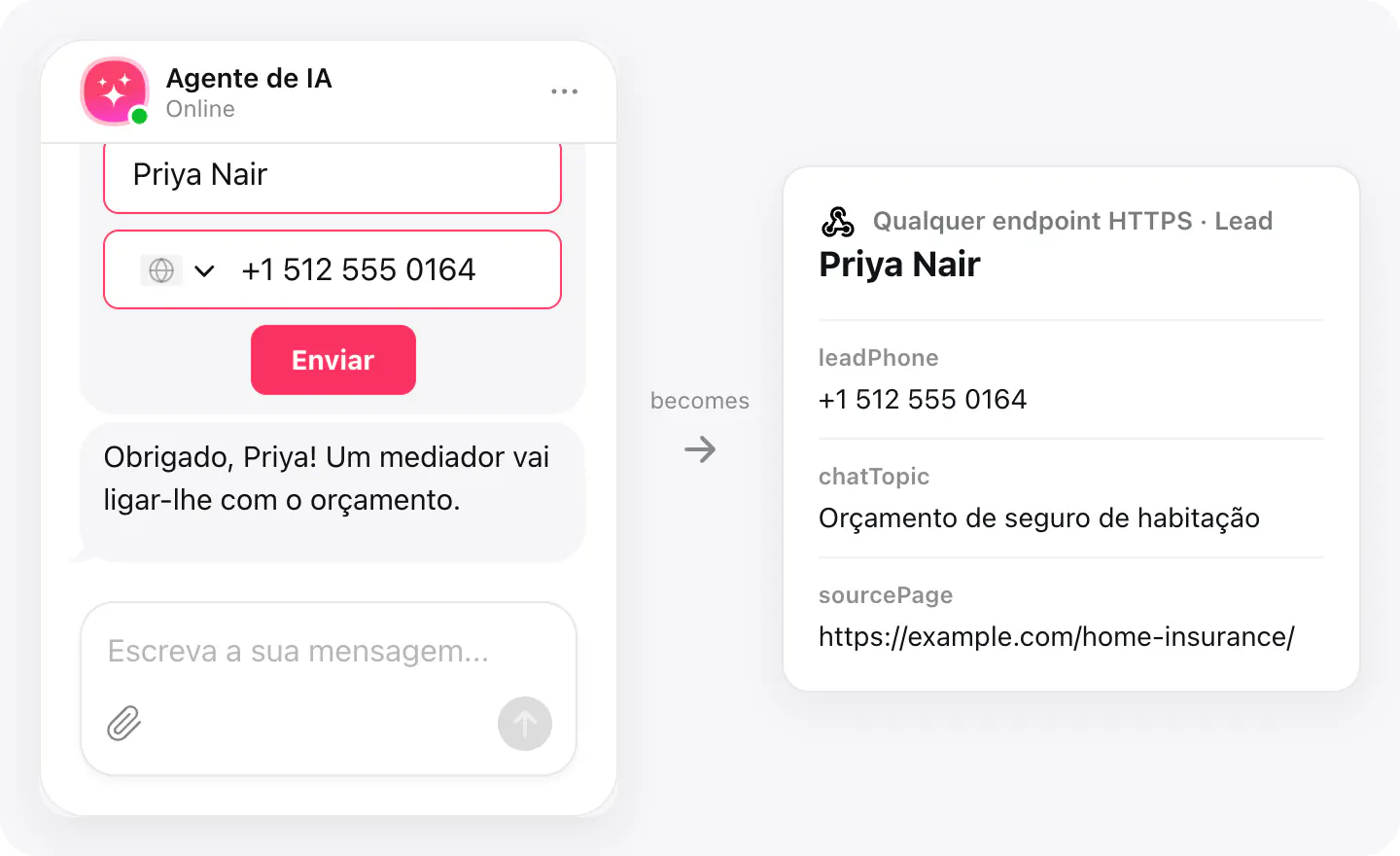
Crie leads no seu próprio CRM
Leia leadName, leadEmail e leadPhone do corpo e crie o lead no sistema em que a sua equipa comercial já trabalha.
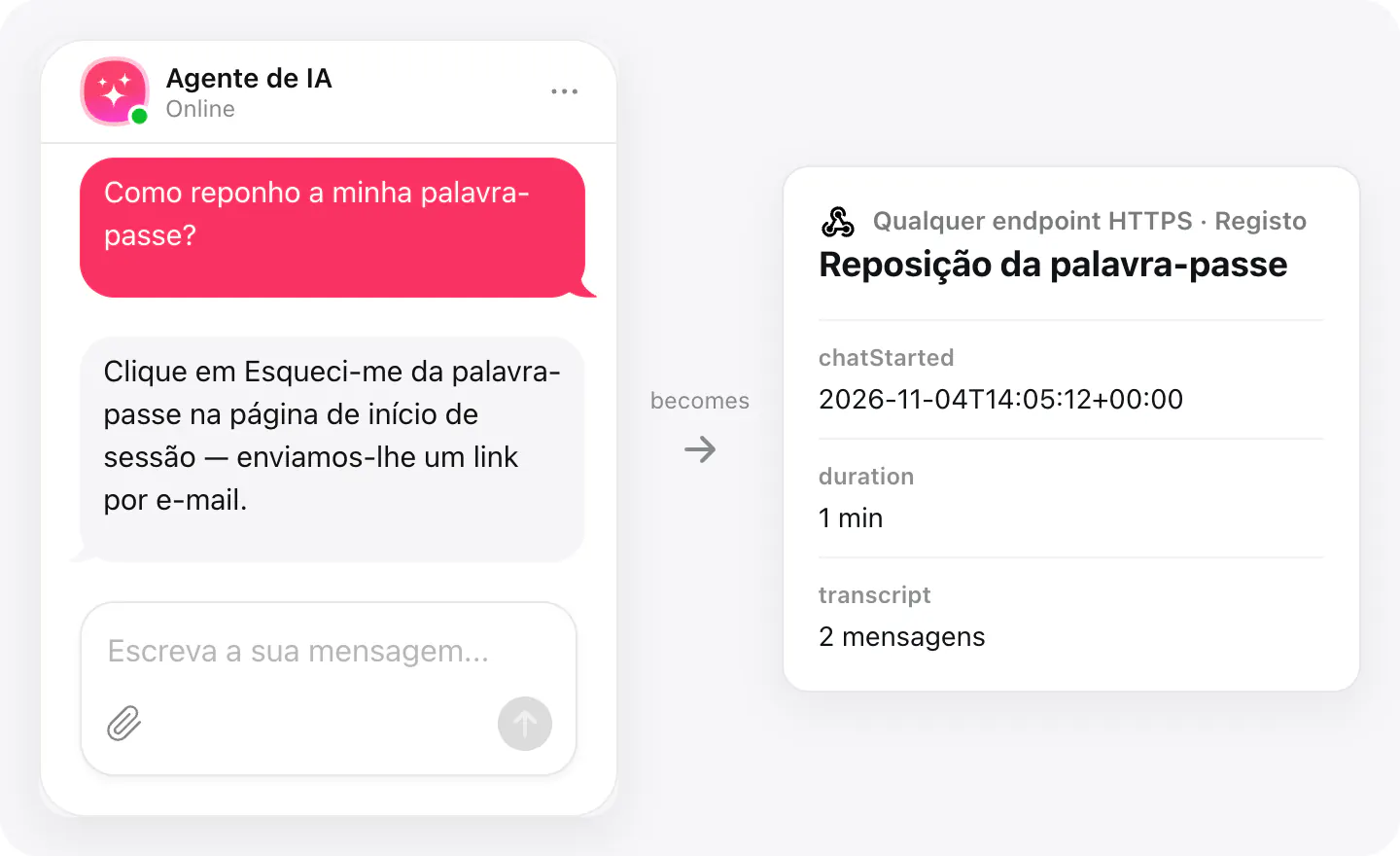
Mantenha o histórico na sua base de dados
Guarde cada chat — com a transcrição, a duração e a página em que começou — ao lado dos seus próprios dados, para relatórios que controla.
Preencha as lacunas da base de conhecimento
Recolha de cada chat as perguntas a que o agente não conseguiu responder e passe as mais frequentes a quem mantém os seus conteúdos.
Configuração
Adicione o seu endpoint nas Integrations do seu widget AI Chatbot. Cada conversa concluída é enviada para lá em JSON.
- Abra o seu widget AI Chatbot, vá a Integrations e escolha Webhooks.
- Cole o endereço HTTPS que deve receber os chats concluídos.
- Termine um chat de teste no seu site e confirme que o seu endpoint recebeu o JSON.
As apps ligadas e o seu estado estão listados emIntegrations no seu widget, onde pode desligar o acesso em qualquer altura.
Requisitos
- Um widget AI Chatbot publicado no seu site.
- Um endpoint HTTPS num domínio público que aceite um POST em JSON.
O que é enviado
O que a integração transmite.
Nome, e-mail e telefone, se o visitante os deixou (leadName, leadEmail, leadPhone)
O consentimento do visitante, se o pedir: estado, texto e hora (leadConsent)
Tema do chat e um resumo de IA (chatTopic, summary)
A página em que o chat começou (sourcePage)
Quando começou, quanto tempo durou, o seu fuso horário (chatStarted, duration, durationMinutes, timeZone)
A transcrição: papel, mensagem e hora de cada resposta, com anexos, avaliações e formulários (transcript)
Perguntas a que o agente não conseguiu responder neste chat (knowledgeGaps)
Links para o chat e para as perguntas sem resposta no seu painel (dashboardLink, knowledgeGapsDashboardLink)
A língua do agente e os IDs do chat, do agente e do widget (language, threadPid, assistantPid, widgetPid)
Se nada chegar
- Responda com um estado 2xx. Qualquer resposta de 400 ou superior conta como falha, e o chat é enviado novamente — até mais três vezes, com uma pausa maior de cada vez.
- Use HTTPS num domínio público. O endereço tem de começar por https:// e usar um nome de domínio real; um endereço local ou interno não consegue receber chats.
- Aguarde que o chat termine. Um chat é enviado quando termina: o visitante termina-o ou ninguém escreve durante algum tempo (10 minutos por predefinição). Um chat que ainda está aberto ainda não foi enviado.
Como as empresas a usam
A mesma ligação, configurada para diferentes tipos de negócio.
- SaaS e softwareOs chats vão para a base de dados e as ferramentas de apoio do próprio produto, associados pelos programadores da equipa.
- SegurosOs pedidos de orçamento criam leads no sistema interno da agência, com o consentimento do visitante anexado.
- Escritórios de advogadosOs pedidos chegam diretamente ao software de entrada do escritório, sem nenhum serviço de automação pelo meio.
- Lojas onlineO histórico dos chats fica ao lado das encomendas na base de dados da própria loja, para relatórios controlados pela equipa.