
Visão geral
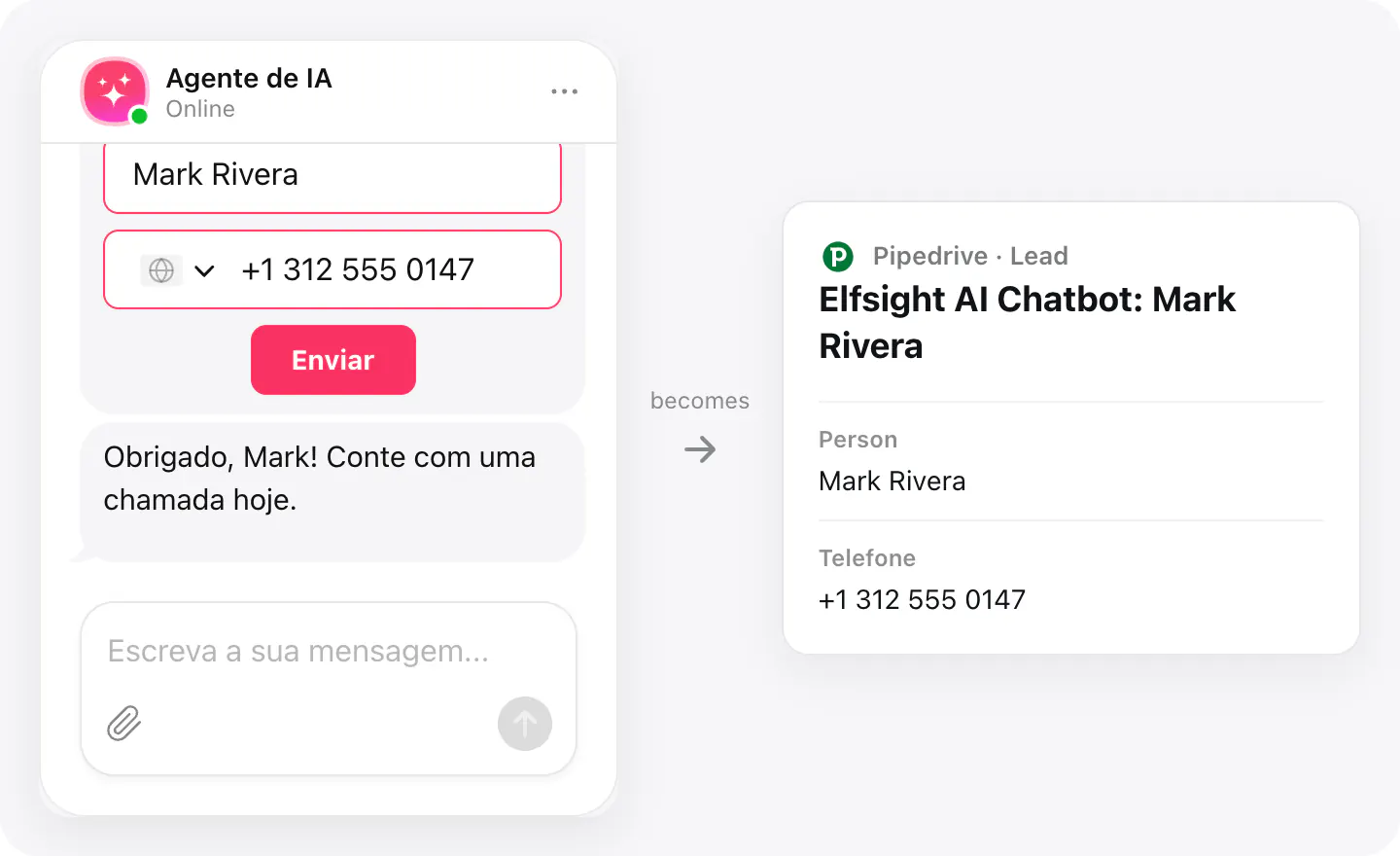
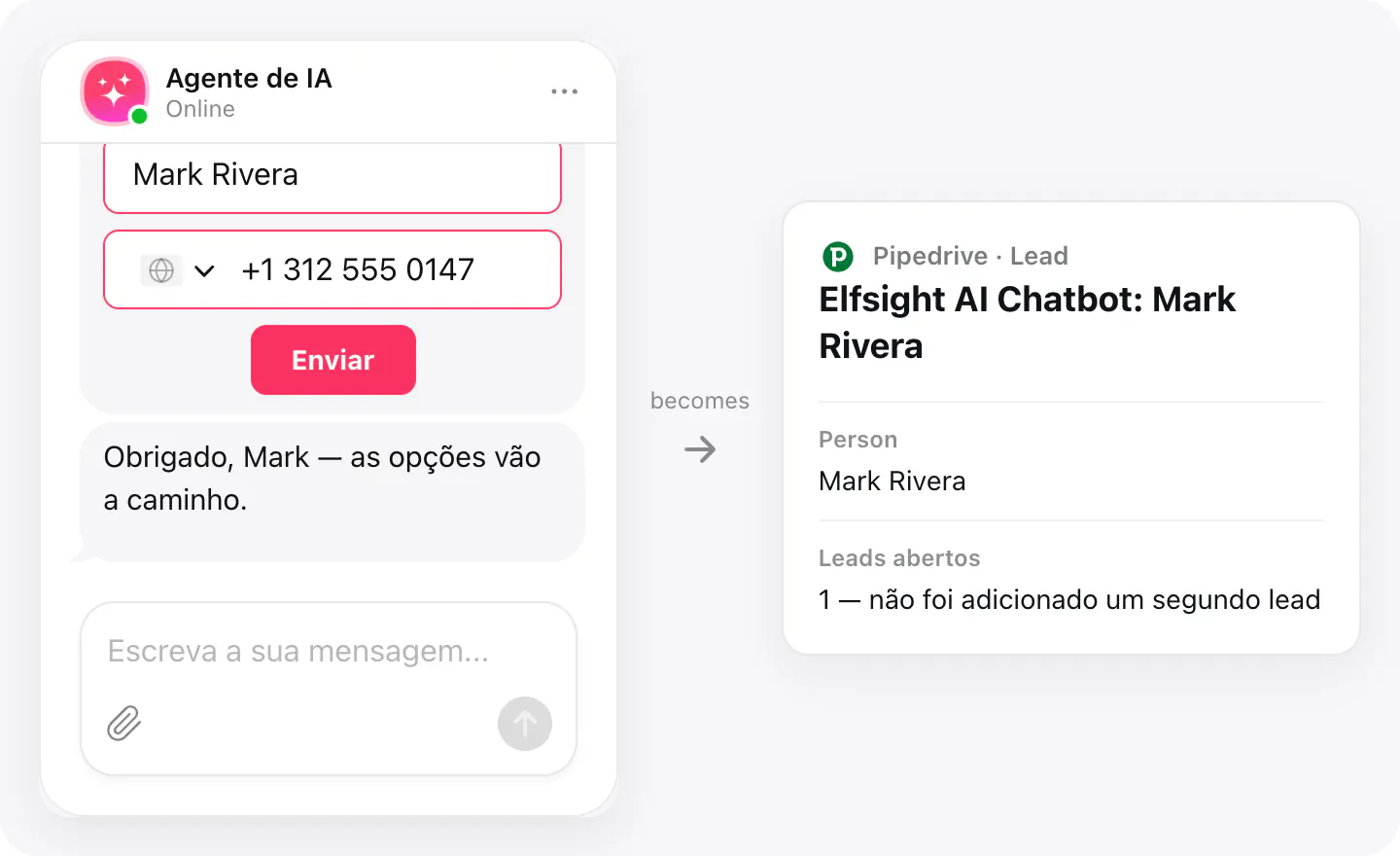
Um visitante que pergunta por preços e deixa um número de telefone é um lead — mas só se alguém o vir. Com o Pipedrive ligado, os dados que um visitante deixa no chat chegam logo ao Pipedrive: uma pessoa com nome, e-mail e telefone e um lead associado a essa pessoa, com o título «Elfsight AI Chatbot:» e o nome dela, para que a sua equipa saiba de onde veio.
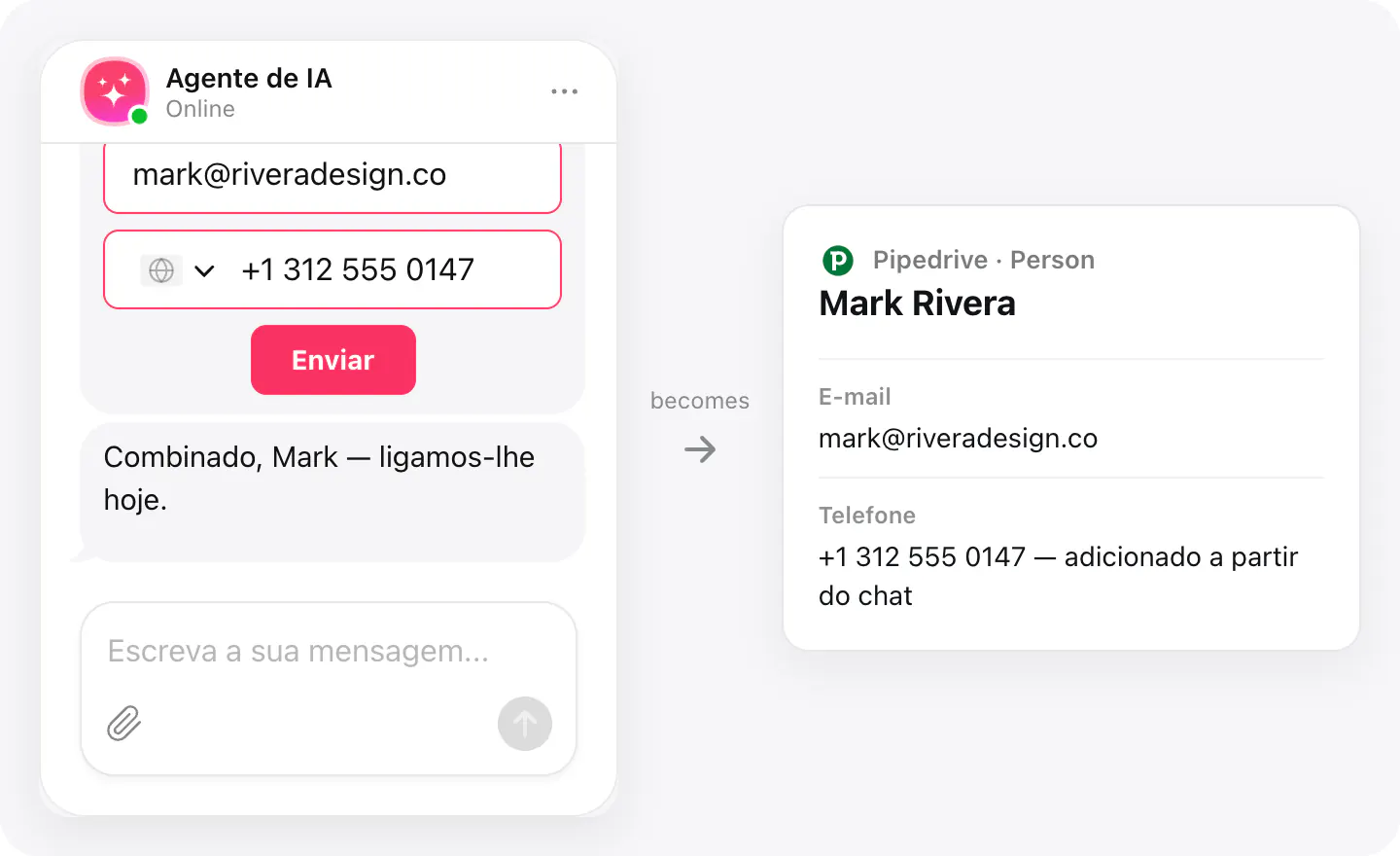
Os visitantes que regressam não atafulham o seu pipeline. As pessoas são identificadas pelo e-mail: uma pessoa existente mantém o nome, só recebe um número de telefone se não tiver nenhum e não recebe um segundo lead enquanto houver um ainda aberto — incluindo um criado pela sua equipa.
O que pode fazer
Estas são as tarefas para as quais a integração foi criada.
Recolha leads
Quando um visitante envia os seus dados no chat, o Pipedrive recebe uma nova pessoa e um lead associado a ela, com o nome do visitante no título.
Sem pessoas duplicadas
Um visitante que já está no Pipedrive é identificado pelo e-mail: a pessoa mantém o nome que tem e só recebe o telefone do chat se não tiver nenhum.
Um lead aberto por pessoa
Se a pessoa já tiver um lead aberto — de um chat anterior ou criado pela sua equipa — não é adicionado um segundo, por isso os chats repetidos não enchem os seus leads de cópias.
Configuração
Ligue o Pipedrive nas Integrations do seu widget e depois escolha-o na competência Collect contacts como destino dos contactos.
- Abra o seu widget AI Chatbot, vá a Integrations, escolha Pipedrive e inicie sessão para permitir o acesso à conta da sua empresa.
- Em Agent skills, ative Collect contacts e escolha o Pipedrive como destino dos contactos.
- Confirme que o formulário pede um e-mail: é por ele que um visitante que regressa é associado à pessoa que já está no Pipedrive.
As apps ligadas e o seu estado estão listados emIntegrations no seu widget, onde pode desligar o acesso em qualquer altura.
Requisitos
- Um widget AI Chatbot publicado no seu site.
- Uma conta Pipedrive com permissão para adicionar pessoas e leads.
O que é enviado
O que a integração transmite.
| O que é enviado | Person | Lead |
|---|---|---|
| Nome (o e-mail ou o telefone substituem-no quando não há nome) | ||
| Telefone | ||
| Título: «Elfsight AI Chatbot:» e o nome do visitante | ||
| Associado à pessoa |
Se nada chegar
- Verifique a competência. Collect contacts precisa de ter o Pipedrive escolhido como destino dos contactos; sem nenhum CRM escolhido aí, nada é enviado.
- Verifique os dados de contacto. Uma pessoa só é adicionada quando o visitante deixa um e-mail ou um número de telefone; só o nome não chega.
- Procure um lead aberto. Uma pessoa que já tem um lead aberto não recebe outro — veja o lead que já está aberto para ela.
Como as empresas a usam
A mesma ligação, configurada para diferentes tipos de negócio.
- ImobiliárioOs visitantes que perguntam por um imóvel tornam-se pessoas e leads a quem os seus agentes ligam de volta no mesmo dia.
- Concessionários automóveisAs perguntas sobre test drives e retomas chegam à sua equipa comercial como leads com o telefone do comprador.
- SaaS e softwareOs pedidos de demonstração e de preços chegam ao Pipedrive como leads, prontos a qualificar como deals.
- Negócios locais e pequenas empresasOs pedidos de orçamento do site vão diretamente para os leads com que a sua equipa já trabalha.