
Visão geral
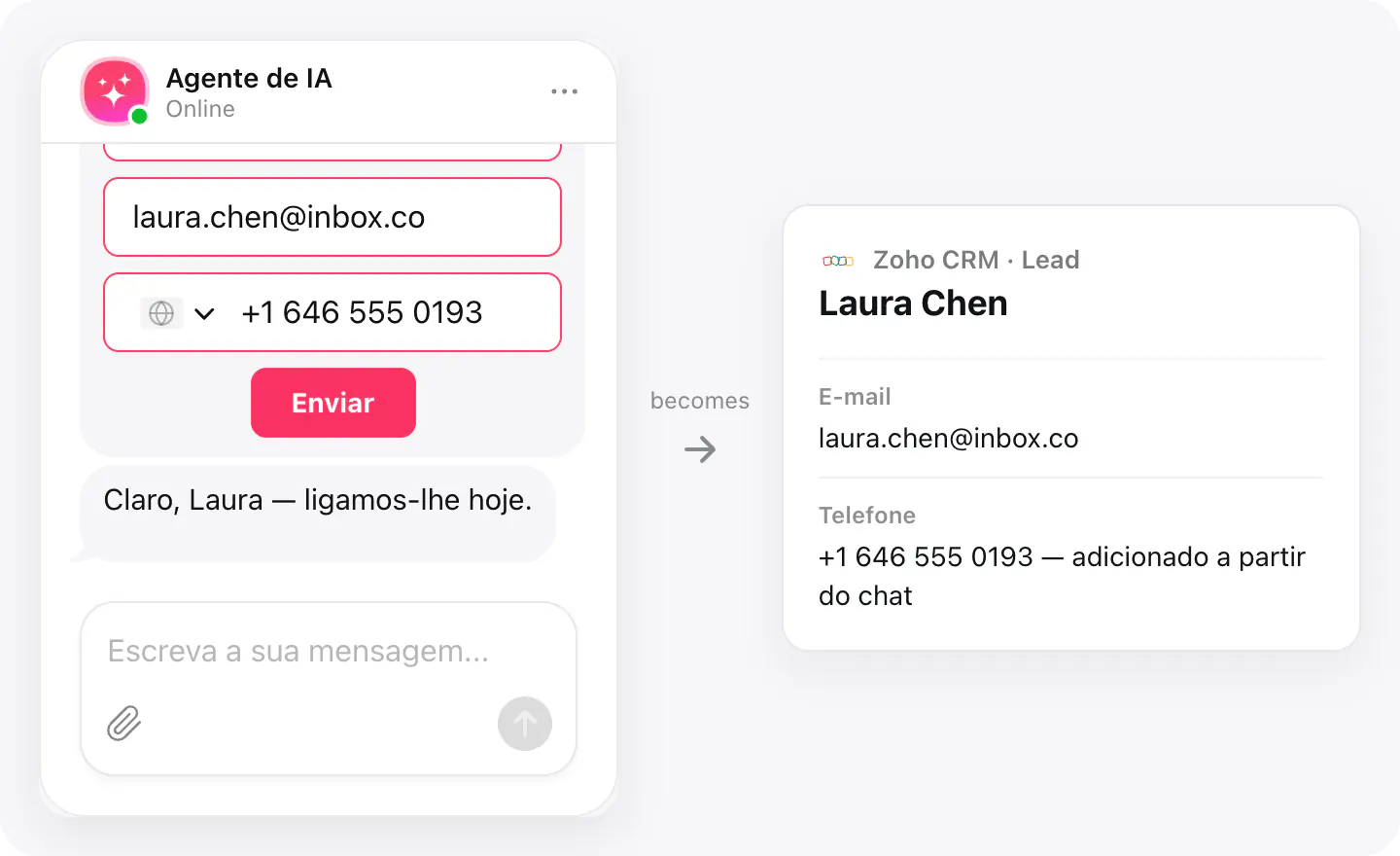
Os contactos do chat não deviam ficar à espera de que alguém os copie. Com o Zoho CRM ligado, um visitante que deixa o nome, o e-mail ou o telefone no chat torna-se de imediato um lead no seu módulo Leads, com nome próprio e apelido, e-mail e telefone.
Os leads são criados da forma habitual, por isso as regras de workflow que configurou para novos leads também se aplicam aos leads do chat. Um visitante que já está nos seus leads é identificado pelo e-mail: o lead dele só recebe os dados que faltavam, e o nome que tem nunca é substituído.
O que pode fazer
Estas são as tarefas para as quais a integração foi criada.
Recolha leads
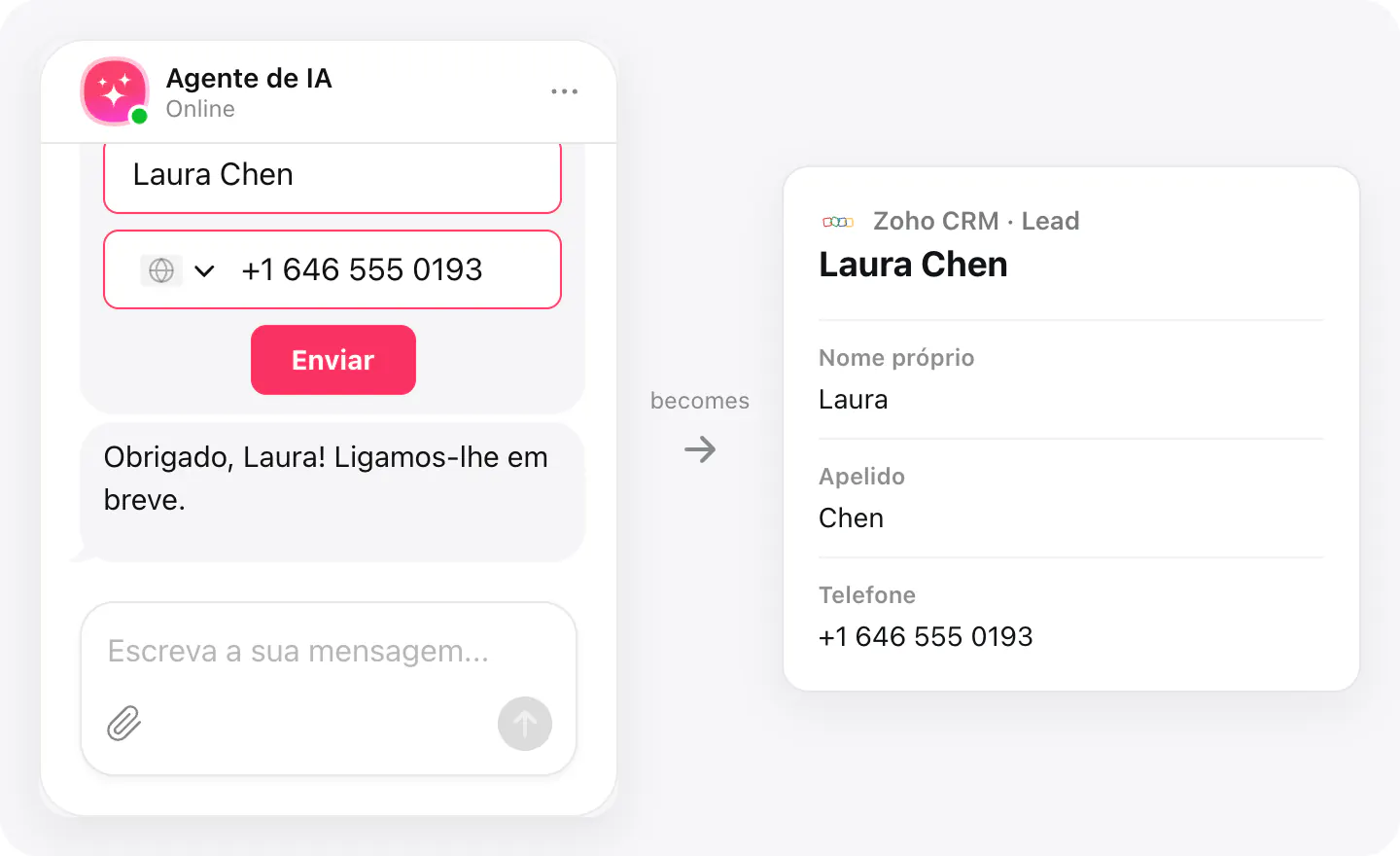
Quando um visitante envia os seus dados no chat, aparece um lead no Zoho CRM com o nome próprio e o apelido, o e-mail e o telefone.
As suas regras de workflow são executadas
Um lead do chat é criado como qualquer outro, por isso as regras de workflow que definiu para novos leads — um alerta por e-mail, uma tarefa, a atualização de um campo — também são acionadas por ele.
Sem leads duplicados
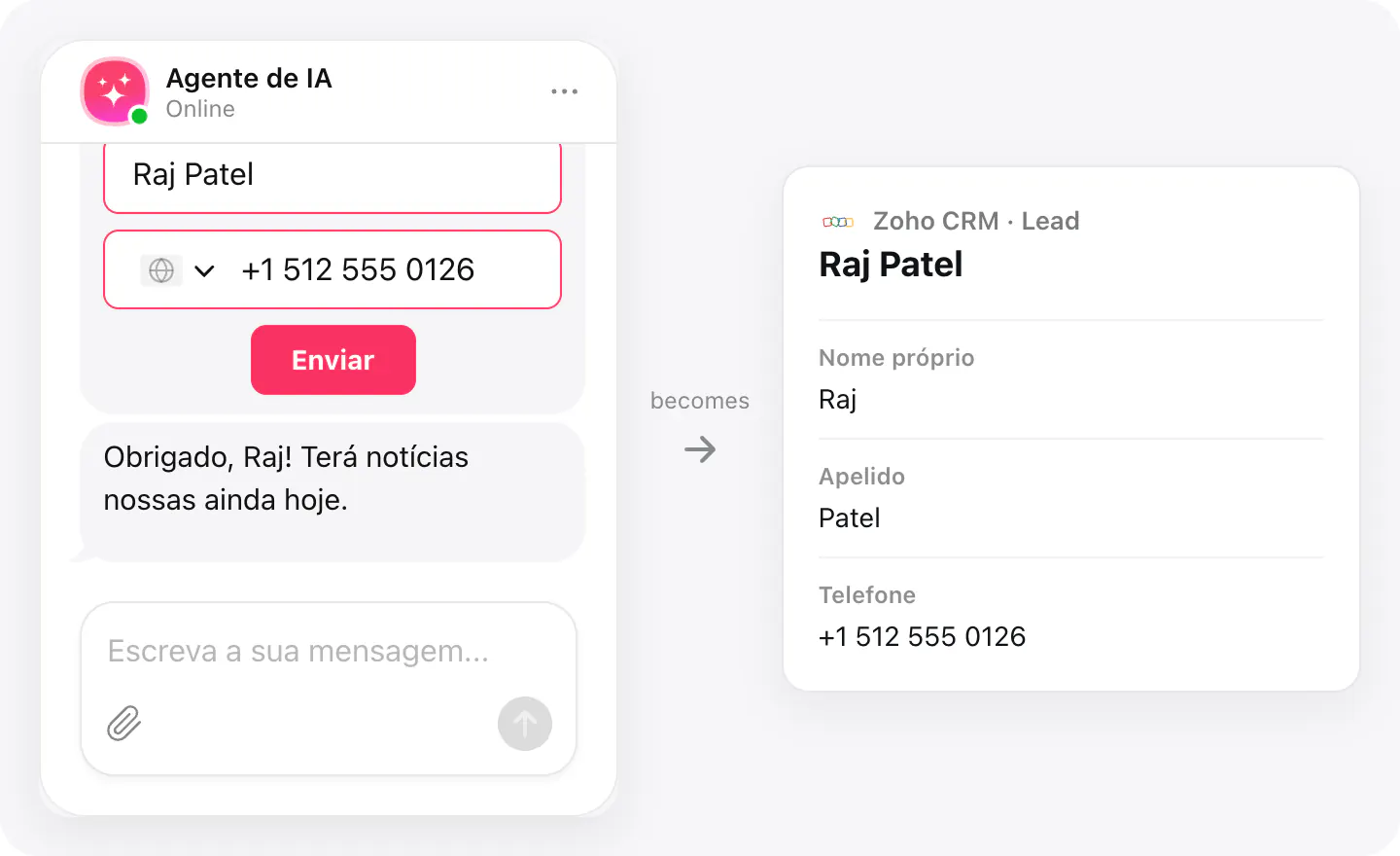
Um visitante que já é um dos seus leads é identificado pelo e-mail: o lead recebe os dados que faltavam, e nada do que introduziu é substituído.
Configuração
Ligue o Zoho CRM nas Integrations do seu widget e depois escolha-o na competência Collect contacts como destino dos contactos.
- Abra o seu widget AI Chatbot, vá a Integrations, escolha Zoho CRM e inicie sessão na sua conta Zoho para permitir o acesso aos leads.
- Em Agent skills, ative Collect contacts e escolha o Zoho CRM como destino dos contactos.
- Confirme que o formulário pede um e-mail: é por ele que um visitante que regressa é associado ao seu lead.
As apps ligadas e o seu estado estão listados emIntegrations no seu widget, onde pode desligar o acesso em qualquer altura.
Requisitos
- Um widget AI Chatbot publicado no seu site.
- Uma conta Zoho CRM com permissão para ver, criar e editar leads.
- Funciona com qualquer centro de dados da Zoho: EUA, UE, Índia, Austrália, Japão, Canadá, Arábia Saudita ou China.
O que é enviado
O que a integração transmite.
Nome próprio
Apelido (a partir do e-mail quando não há nome)
E-mail
Telefone
Company: «Not provided», só quando o seu layout o exige
Se nada chegar
- Verifique a competência. Collect contacts precisa de ter o Zoho CRM escolhido como destino dos contactos; sem nenhum CRM escolhido aí, nada é enviado.
- Verifique os campos obrigatórios. O campo Company é preenchido com «Not provided» quando o seu layout de Leads o exige. Qualquer outro campo que tenha tornado obrigatório impede a criação do lead — torne-o opcional.
- Verifique os dados de contacto. Um lead só é criado quando o visitante deixa um e-mail ou um número de telefone; só o nome não chega.
Como as empresas a usam
A mesma ligação, configurada para diferentes tipos de negócio.
- SegurosOs pedidos de orçamento tornam-se leads, e as suas regras de workflow alertam o mediador de serviço.
- ImobiliárioOs compradores e arrendatários que perguntam por um imóvel chegam aos seus agentes como leads com o telefone.
- Escritórios de advogadosQuem pede uma consulta torna-se um lead a quem a sua equipa de triagem liga de volta.
- Negócios locais e pequenas empresasOs pedidos do site chegam aos mesmos leads do Zoho CRM a que a sua equipa já dá seguimento.