

Visão geral
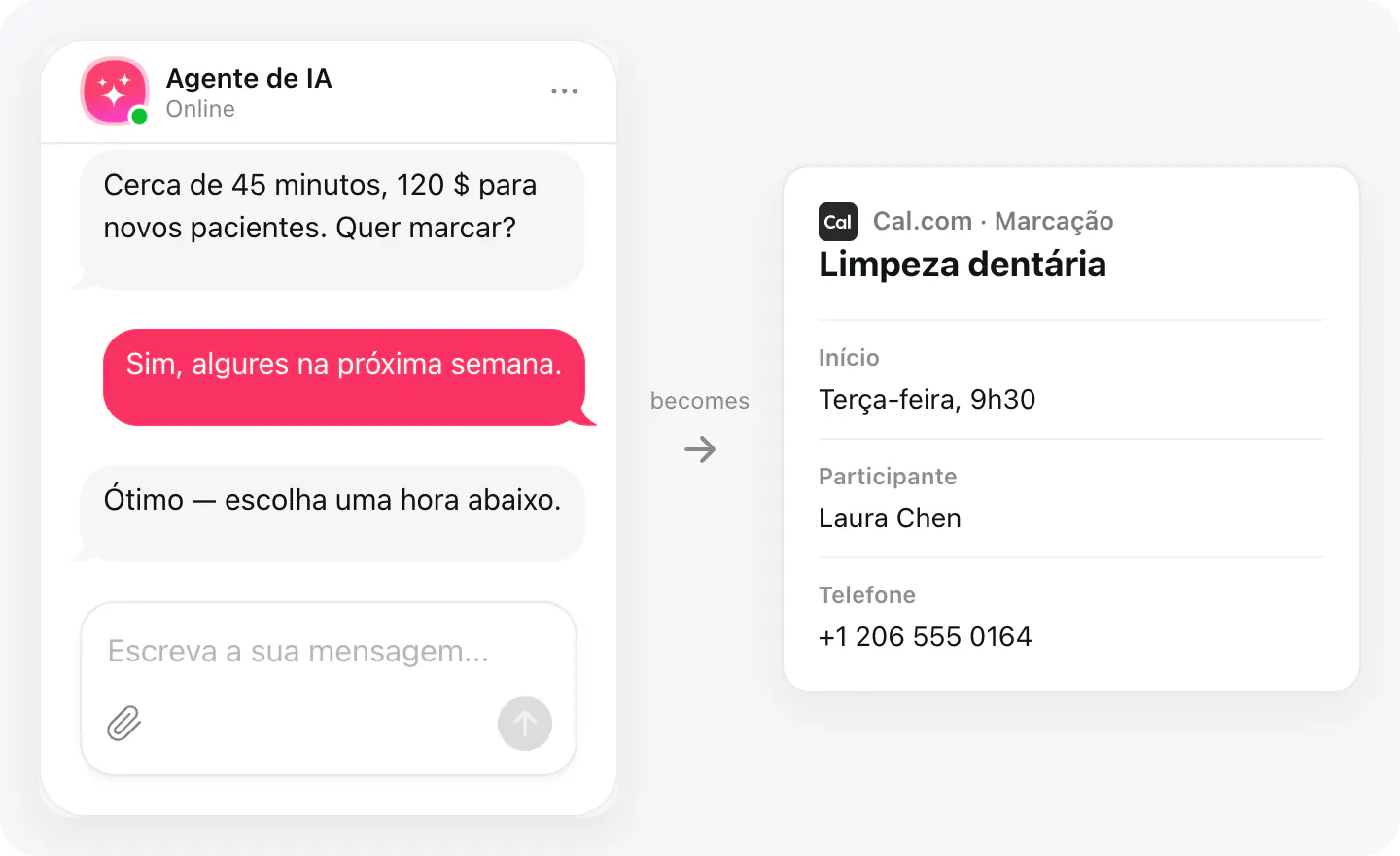
A maioria das perguntas sobre marcações acaba da mesma forma: «então, posso ir aí?». Com a competência Booking e o seu link do Cal.com, o agente responde primeiro às perguntas — preços, serviços, o que levar — e, quando o visitante pede para marcar, abre a própria página de marcações do Cal.com para que escolha uma vaga ali mesmo.
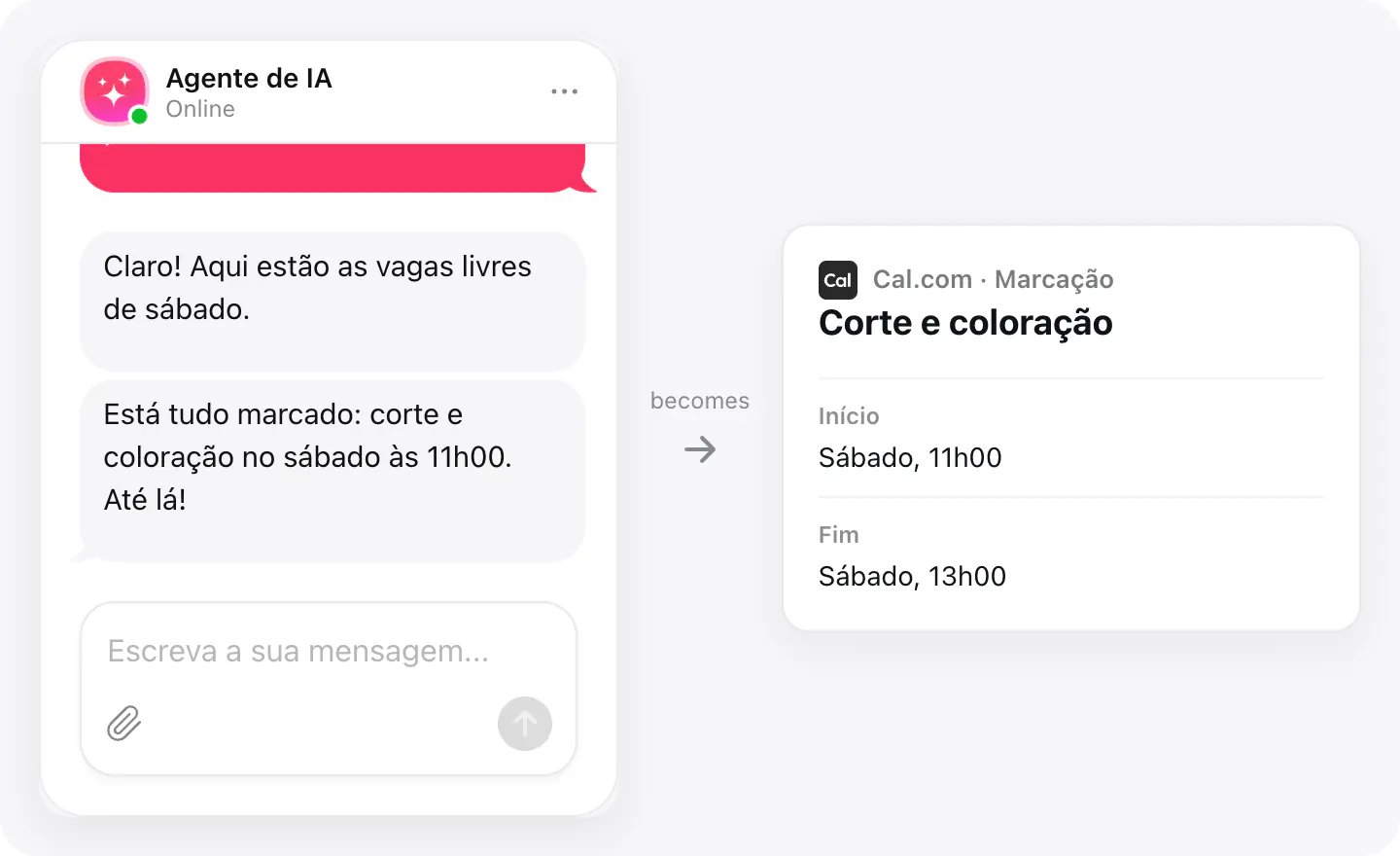
A marcação chega ao seu Cal.com com tudo o que o visitante preencheu, e o chat mostra que a marcação foi concluída: o agente confirma-a e continua disponível para o que for preciso.
O que pode fazer
Estas são as tarefas para as quais a integração foi criada.
Responda e depois marque
O agente trata das perguntas que surgem antes de uma marcação e abre a sua página do Cal.com assim que o visitante pede para marcar.
Confirmado no chat
Quando o visitante conclui a marcação, o chat mostra que correu bem e o agente confirma-a, para que saiba que funcionou antes de fechar o chat.
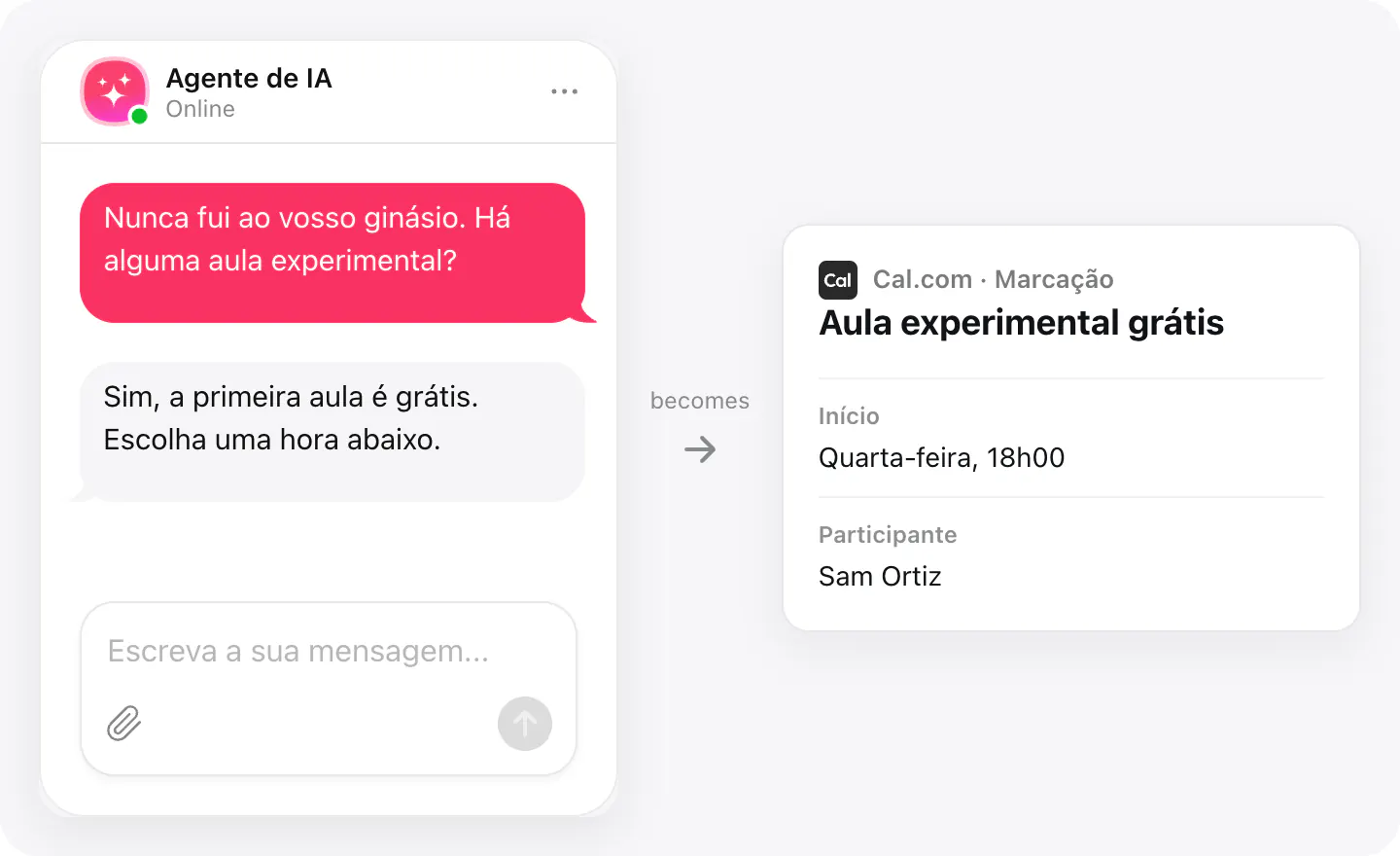
Uma página de marcações por serviço
Adicione uma competência Booking para cada tipo de marcação, cada uma com o seu link do Cal.com e o seu «quando mostrar»: uma aula experimental grátis, uma sessão de treino personalizado.
Configuração
Booking é uma competência do agente. Abra o Cal.com em Integrations no seu widget AI Chatbot e adicione lá a competência.
- Abra o seu widget AI Chatbot, vá ao separador Integrations e escolha Cal.com.
- Clique em Add Skill e cole o link público da sua página de marcações do Cal.com. Se oferecer vários tipos de reunião, use o link da página principal que os lista todos — ou adicione uma competência para cada um.
- Descreva quando a marcação deve aparecer — por exemplo, quando um visitante pede para marcar uma consulta, uma aula ou uma chamada.
Pode alterar o link ou as regras de oferta em qualquer altura emAgent skills no widget.
Requisitos
- Um widget AI Chatbot publicado no seu site.
- O link público de uma página de marcações do Cal.com (a página principal, se oferecer vários tipos de evento).
Onde fica a marcação
Os visitantes marcam na própria página do Cal.com, aberta sobre o seu site.
| Onde fica a marcação | Cal.com | O chat |
|---|---|---|
| A marcação, a hora e o que o visitante preencheu | ||
| Uma confirmação de que a marcação foi concluída |
Se nada chegar
- Verifique o link. Uma competência Booking sem link de marcação nunca é oferecida. Cole a sua página pública do Cal.com, a que os visitantes conseguem abrir sem iniciar sessão.
- Verifique «quando mostrar». O agente abre a marcação quando a conversa corresponde ao que descreveu. Nomeie os pedidos de forma simples: uma consulta, uma aula, uma reunião.
- O reagendamento é feito por e-mail. Os pedidos para alterar ou cancelar uma marcação existente não abrem a marcação; os visitantes usam o link do e-mail de confirmação.
Como as empresas a usam
A mesma ligação, configurada para diferentes tipos de negócio.
- Clínicas dentáriasOs pacientes perguntam por um tratamento e o preço e depois marcam uma consulta no mesmo chat.
- Ginásios e fitnessOs novos clientes marcam uma aula experimental logo depois de perguntarem pelo horário.
- Negócios locais e pequenas empresasUm negócio de uma só pessoa recebe marcações a qualquer hora sem atender o telefone.